Zo koppel je een bestaand Klaviyo-account aan Klaviyo in Wix
Wat je leert
Lees hoe je je Wix-site koppelt aan een Klaviyo-account dat je al hebt. In dit artikel lees je ook hoe je een tweede Wix-site koppelt en wat je kunt doen als de koppeling wordt geblokkeerd.
Let op: De app biedt twee manieren om Klaviyo in te stellen voor je site. Je kunt een account aanmaken of een account koppelen.
- Maak een account aan: Als je nieuw bent bij Klaviyo, maak dan een account aan. De app maakt een nieuw Klaviyo-account aan met het e-mailadres van de eigenaar van je Wix-site. Je rondt de installatie af in Wix. Zie Aan de slag met Klaviyo in Wix.
- Koppel een account: Als je al een Klaviyo-account hebt, koppel je dit. Je koppelt je site aan dat account. Hiervoor zijn extra stappen nodig op klaviyo.com, en dit artikel legt ze uit.
Voordat je van start gaat
- Eén Klaviyo-account is gekoppeld aan één Wix-site. Eén Wix-site is gekoppeld aan één Klaviyo-account.
- Als je meer dan één Wix-site hebt, heeft elke site een eigen Klaviyo-account nodig. Bekijk voor meer informatie Meerdere accounts maken en beheren.
- Als je geen Klaviyo account hebt, bekijk dan Aan de slag met Klaviyo in Wix.
Hoe het koppelen van een bestaande Klaviyo account werkt
De verbinding bestaat uit twee stappen. Je voltooit beide stappen voordat de app je Klaviyo-resultaten weergeeft.
- Op klaviyo.com stel je de Wix-integratie in en selecteer je je site. De integratie synchroniseert je Wix-gegevens met Klaviyo.
- In de app selecteer je hetzelfde Klaviyo account en keur je de Klaviyo machtigingen goed. De app heeft deze toegang nodig om je resultaten te tonen en formulieren, campagnes en automatiseringen aan te maken. De Wix-integratie bevat deze toegang niet.
Koppel je Wix-site aan een bestaande Klaviyo account
Belangrijk: Log in bij het juiste Klaviyo-account voordat je op Wix koppelen klikt. Wix maakt verbinding met het account waarbij je bent ingelogd.
- Open in je Wix-dashboard de Klaviyo-app.
- Klik op het welkomstscherm op Wix verbinden met je bestaande account.
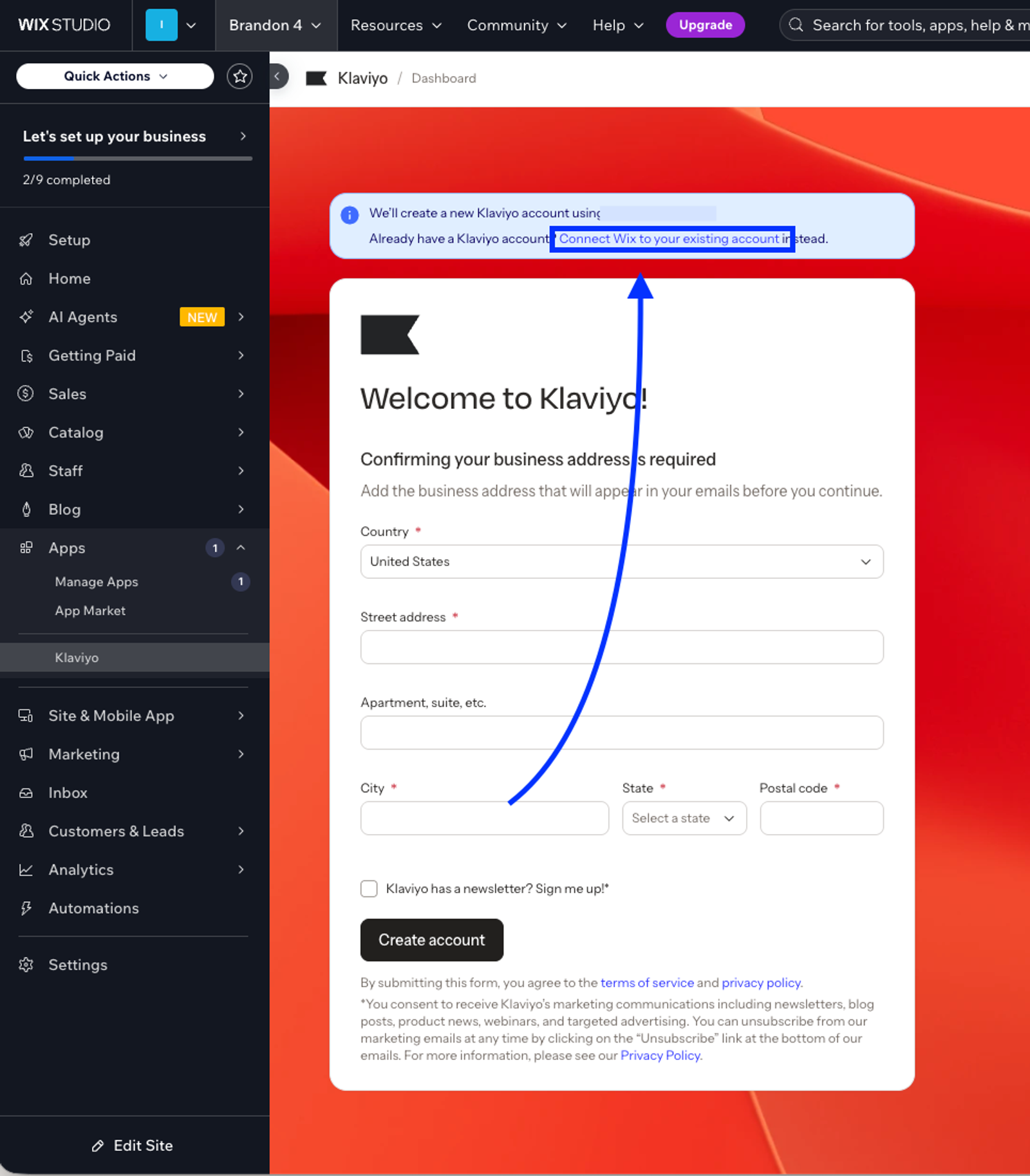
- Klaviyo wordt geopend in een nieuw tabblad. Log in bij Klaviyo als je dat nog niet hebt gedaan
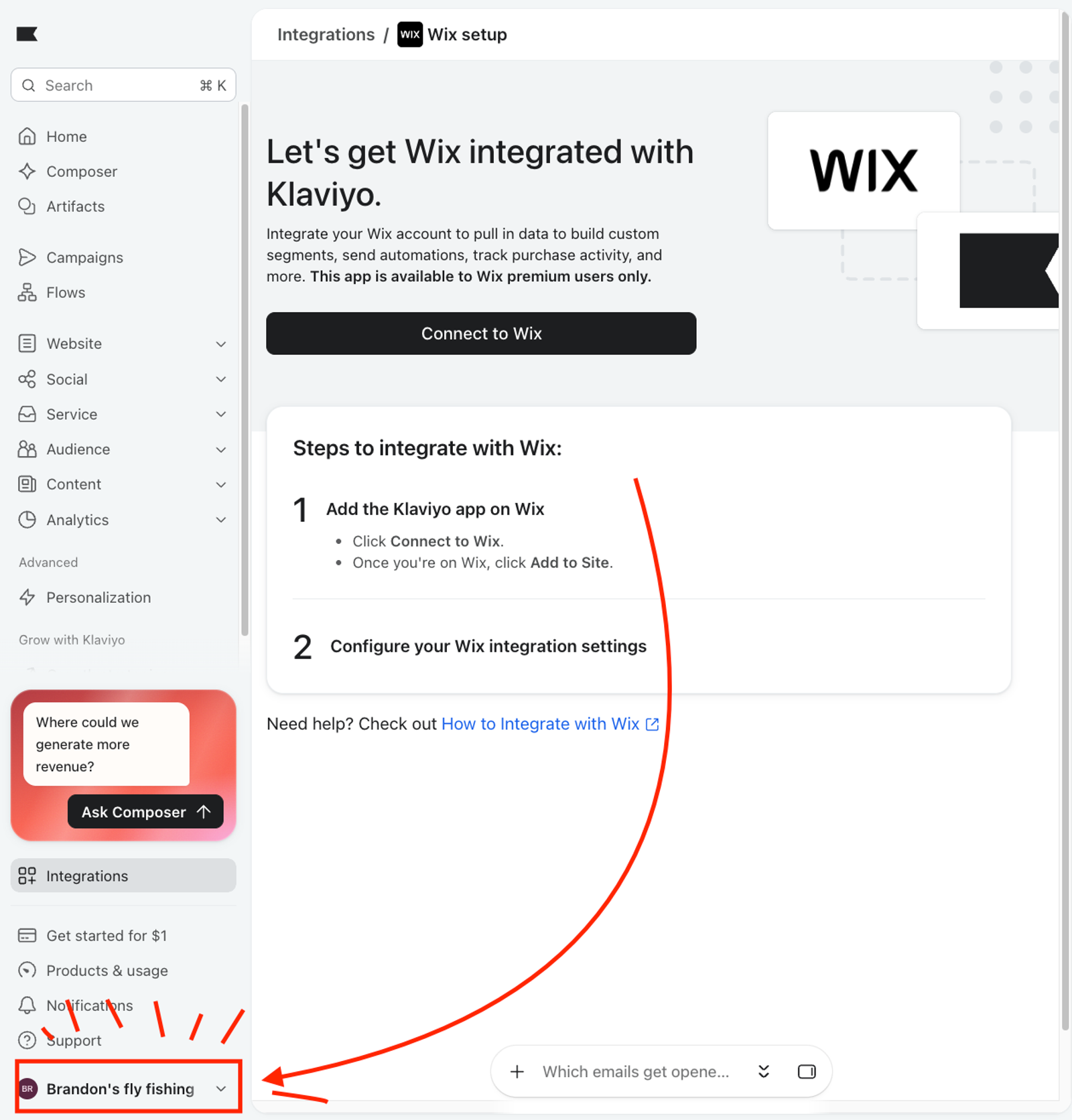
- Klik linksonder op je accountnaam. Controleer of dit het account is dat je wilt koppelen. Als dat niet zo is, log je in bij het juiste Klaviyo-account en herhaal stap 2-3.
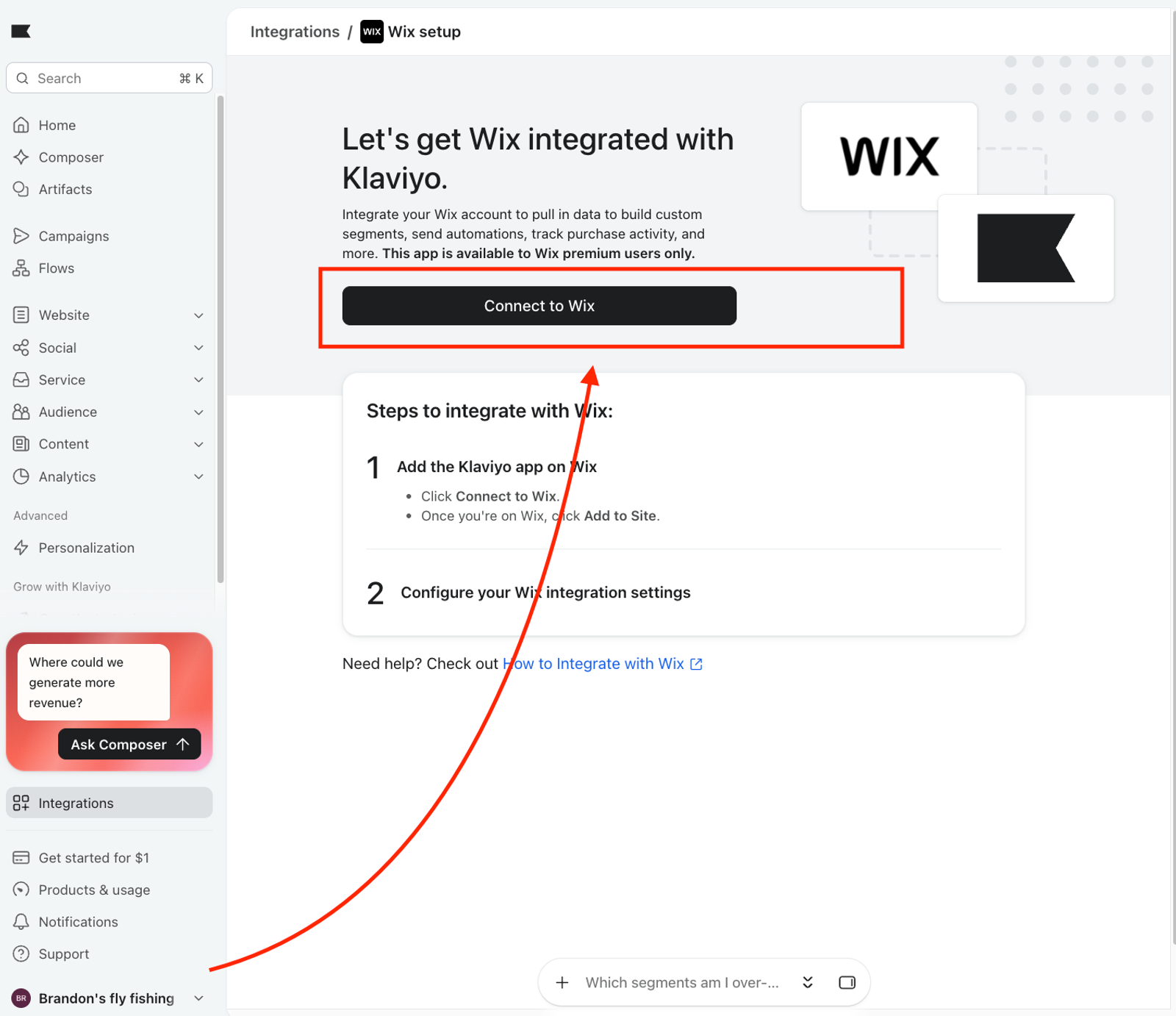
- Klik op de integratiesetuppagina van Wix op Koppelen met Wix.
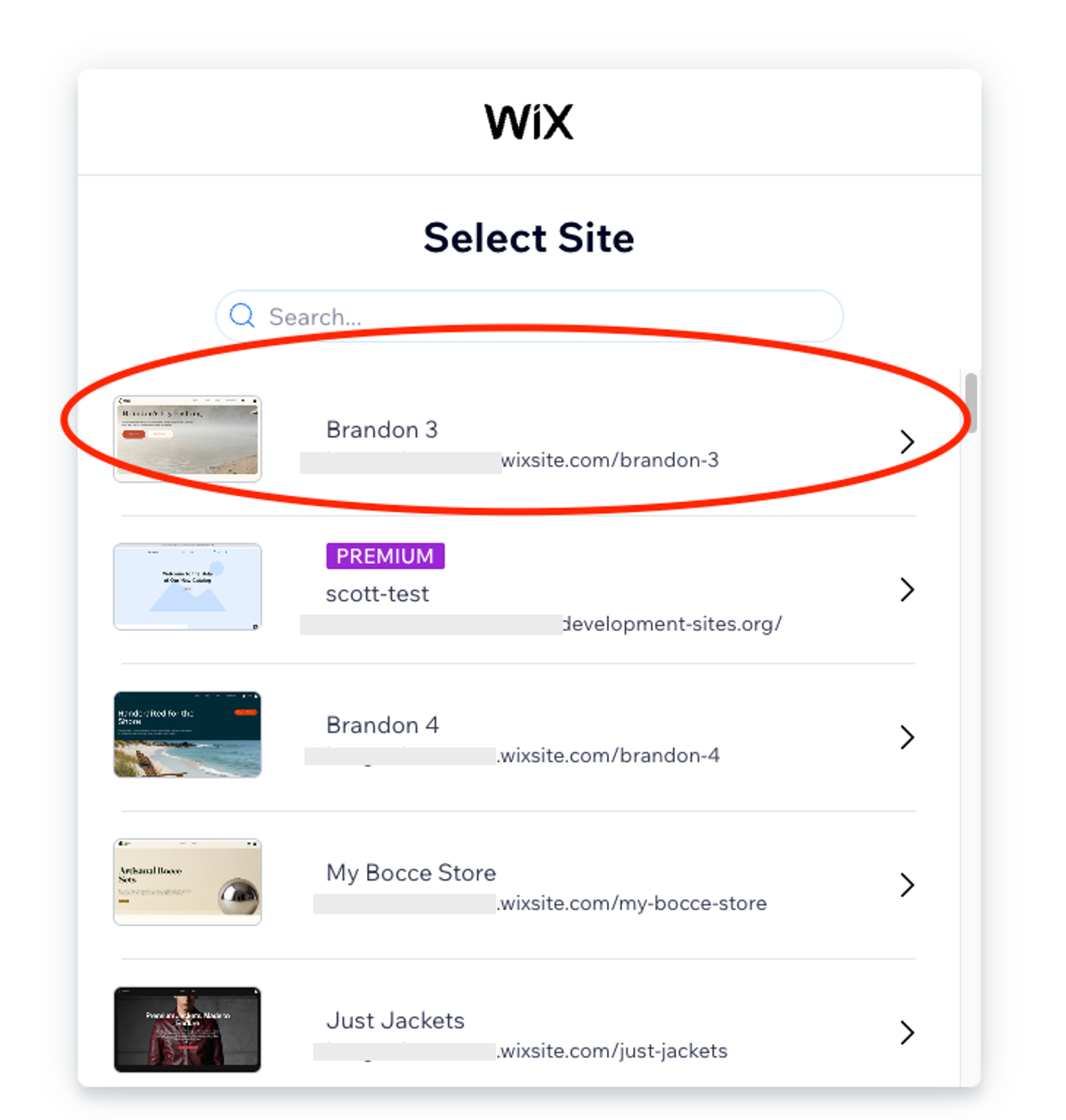
- Selecteer in de Wix-sitekiezer dezelfde Wix-site die je koppelt aan de Klaviyo-account
- Controleer de machtigingen waar de Klaviyo-app om vraagt en keur ze daarna goed.
- Controleer de instellingen van je Wix-integratie. Klik vervolgens op Installatie afronden.
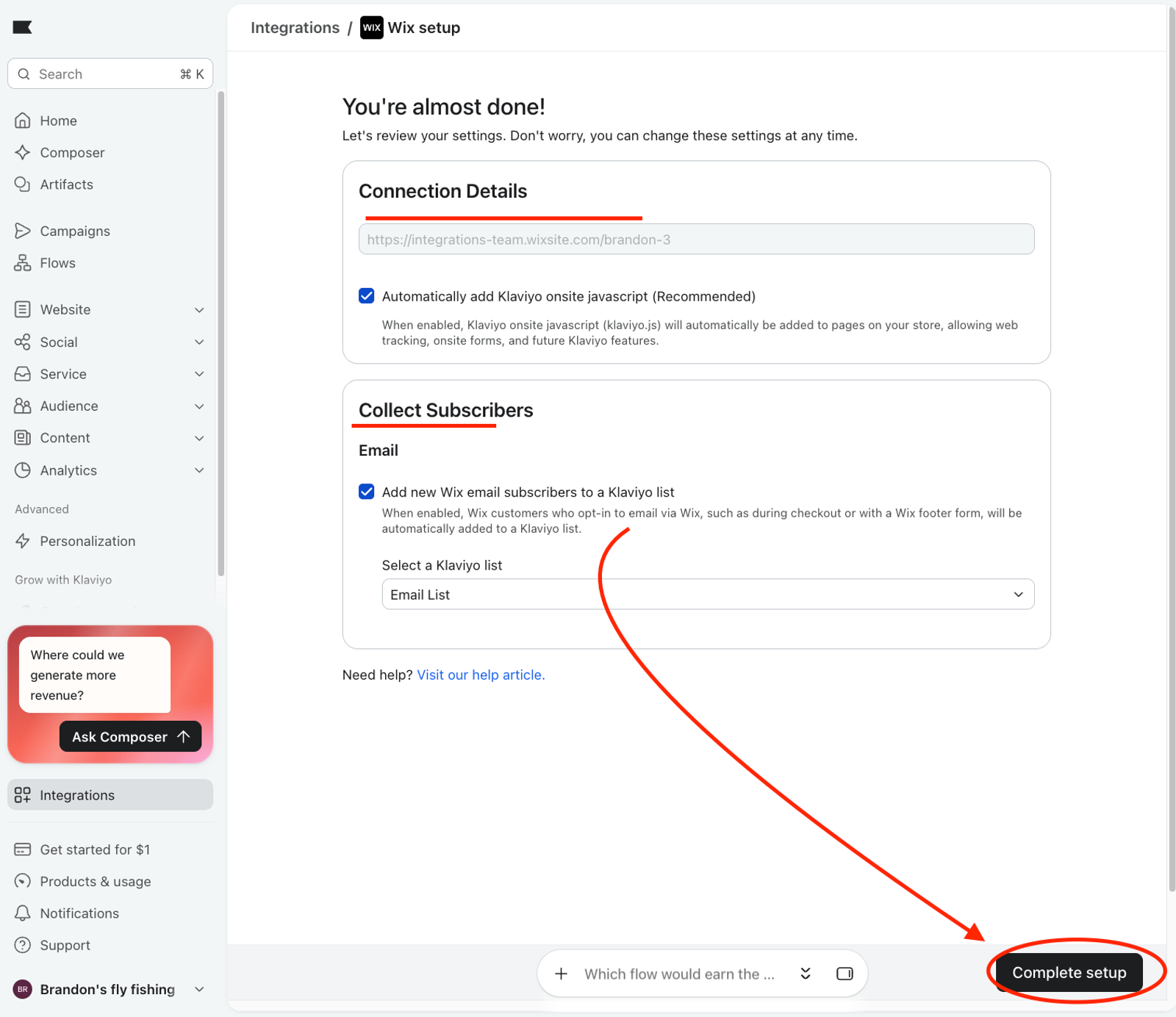
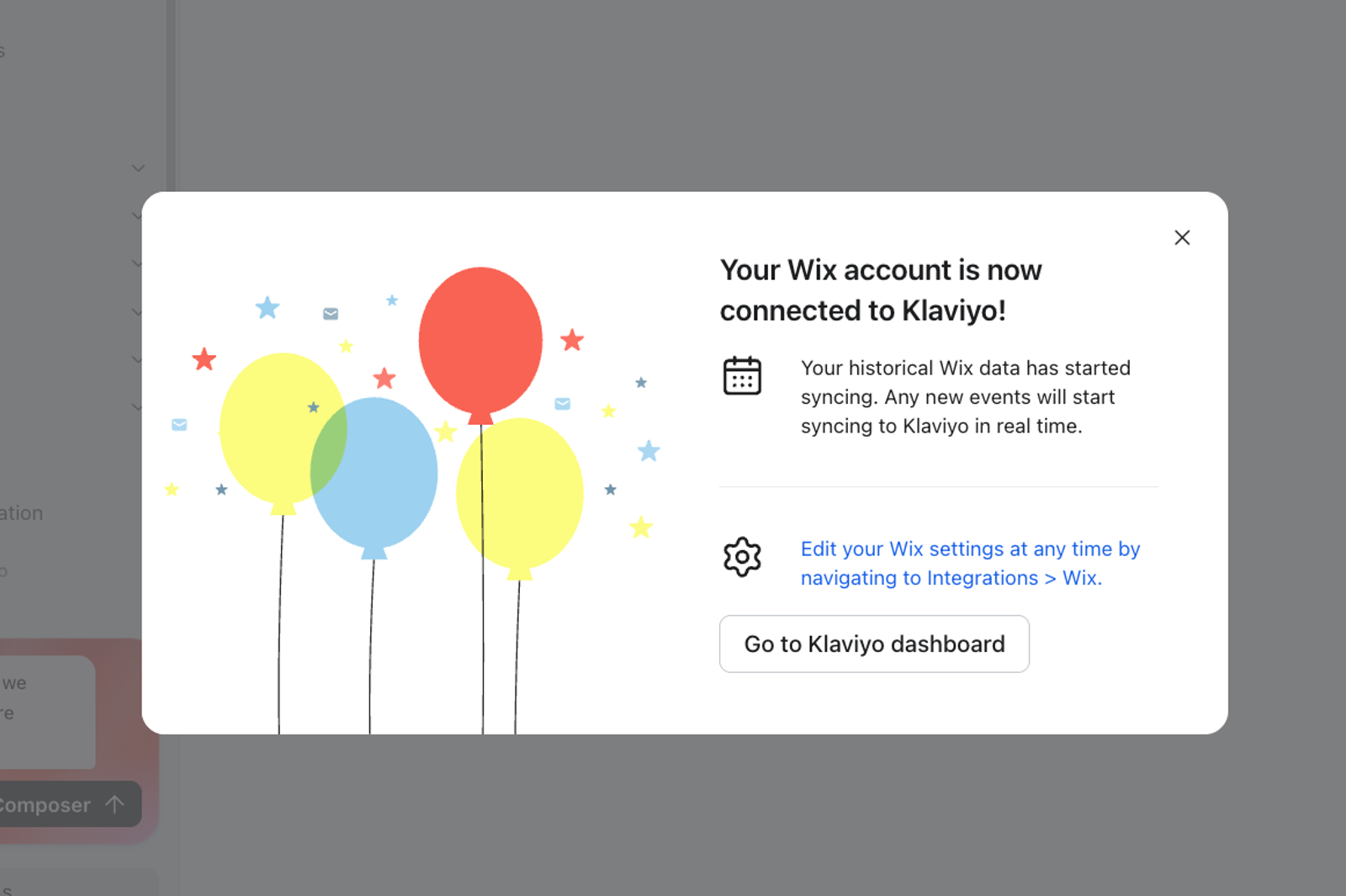
- Controleer of Klaviyo klaar is met verbinden met Wix. Ga daarna terug naar je Wix-site en open de Klaviyo-app.
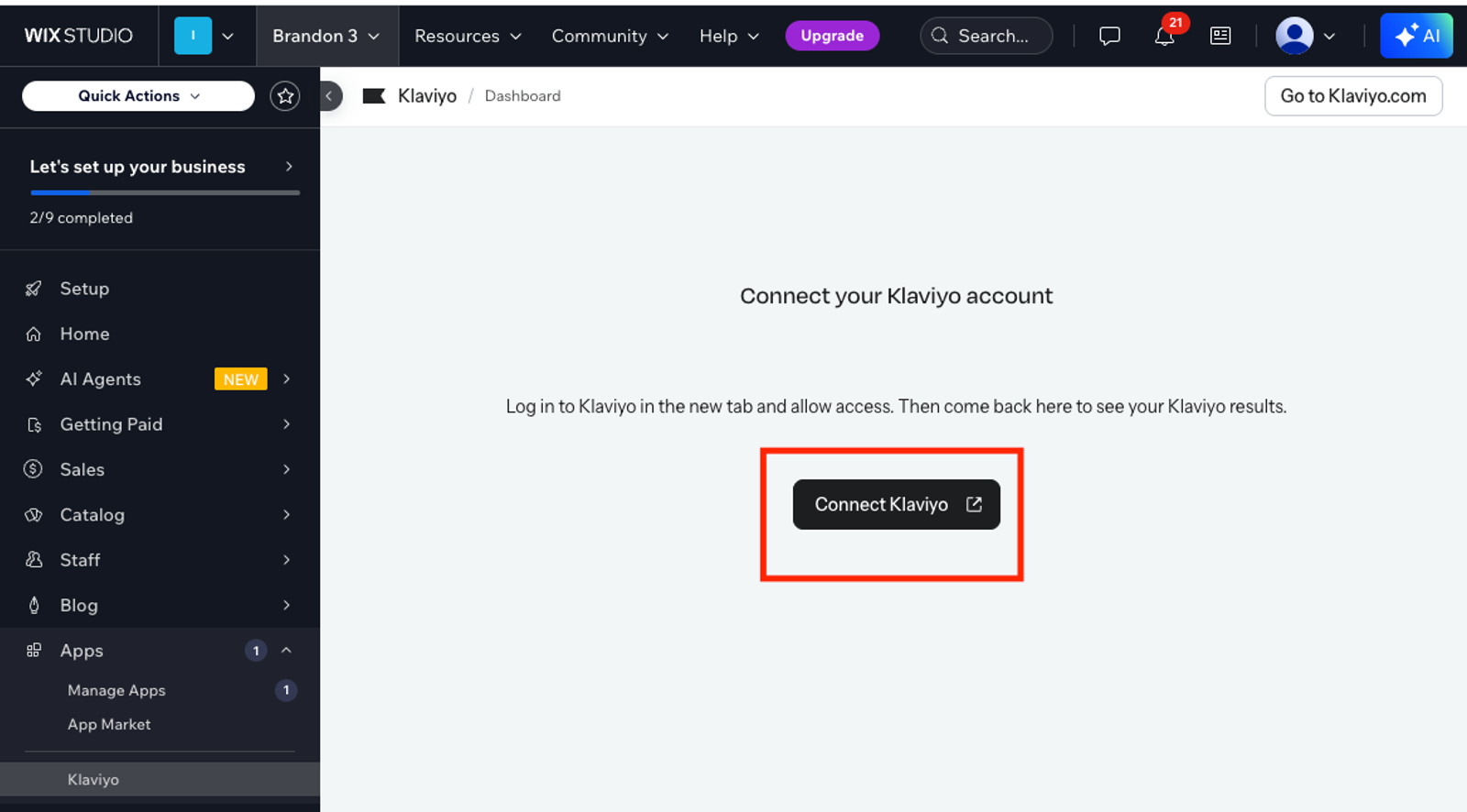
- Vernieuw de Klaviyo-app-pagina op je Wix-site. De app moet een nieuwe pagina tonen met de tekst Verbind je Klaviyo-account. Klik op de knop Connect Klaviyo. Klaviyo wordt geopend in een nieuw tabblad.
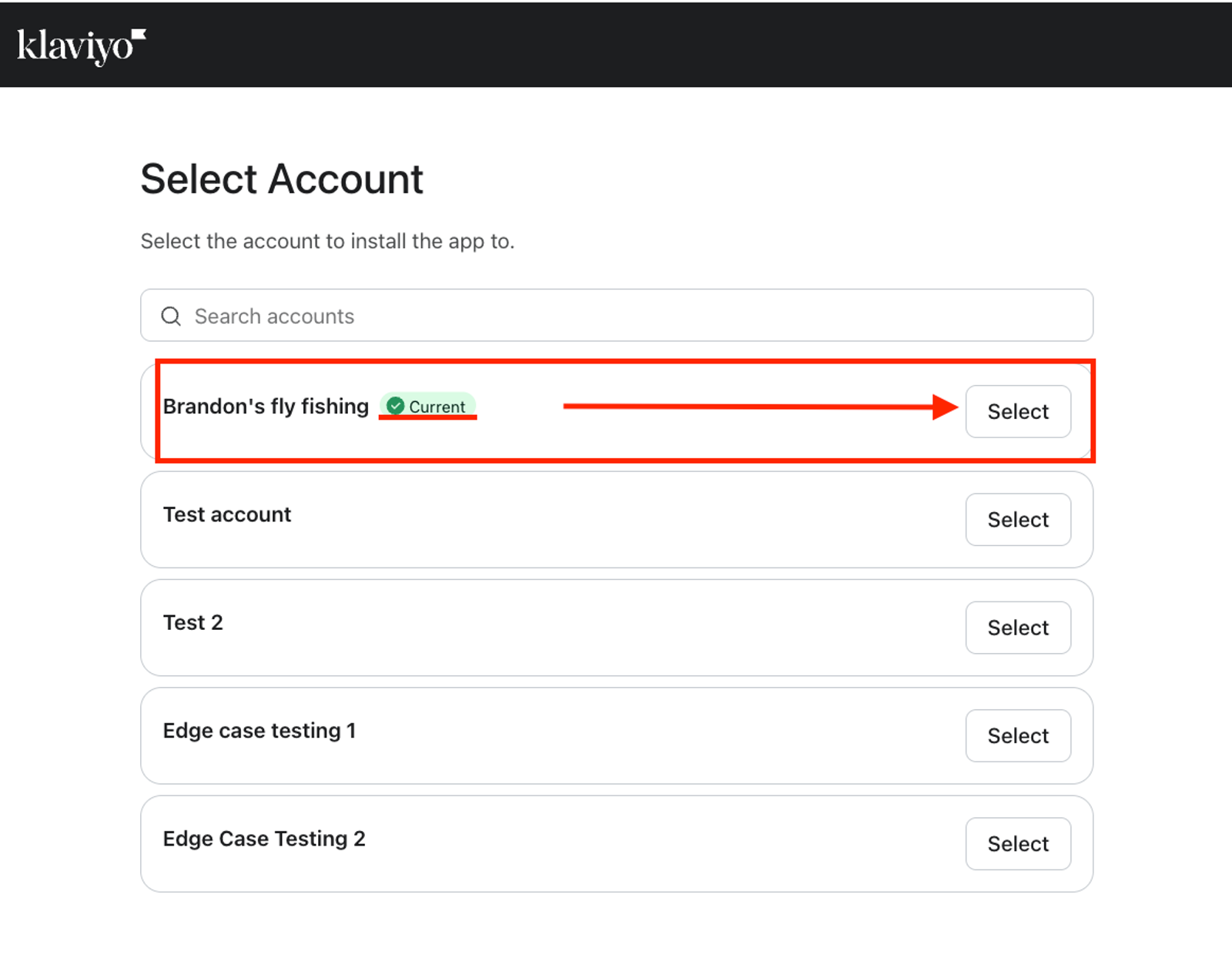
- Selecteer hetzelfde Klaviyo-account dat je met Wix verbindt
- Controleer en keur vervolgens de machtigingen goed.
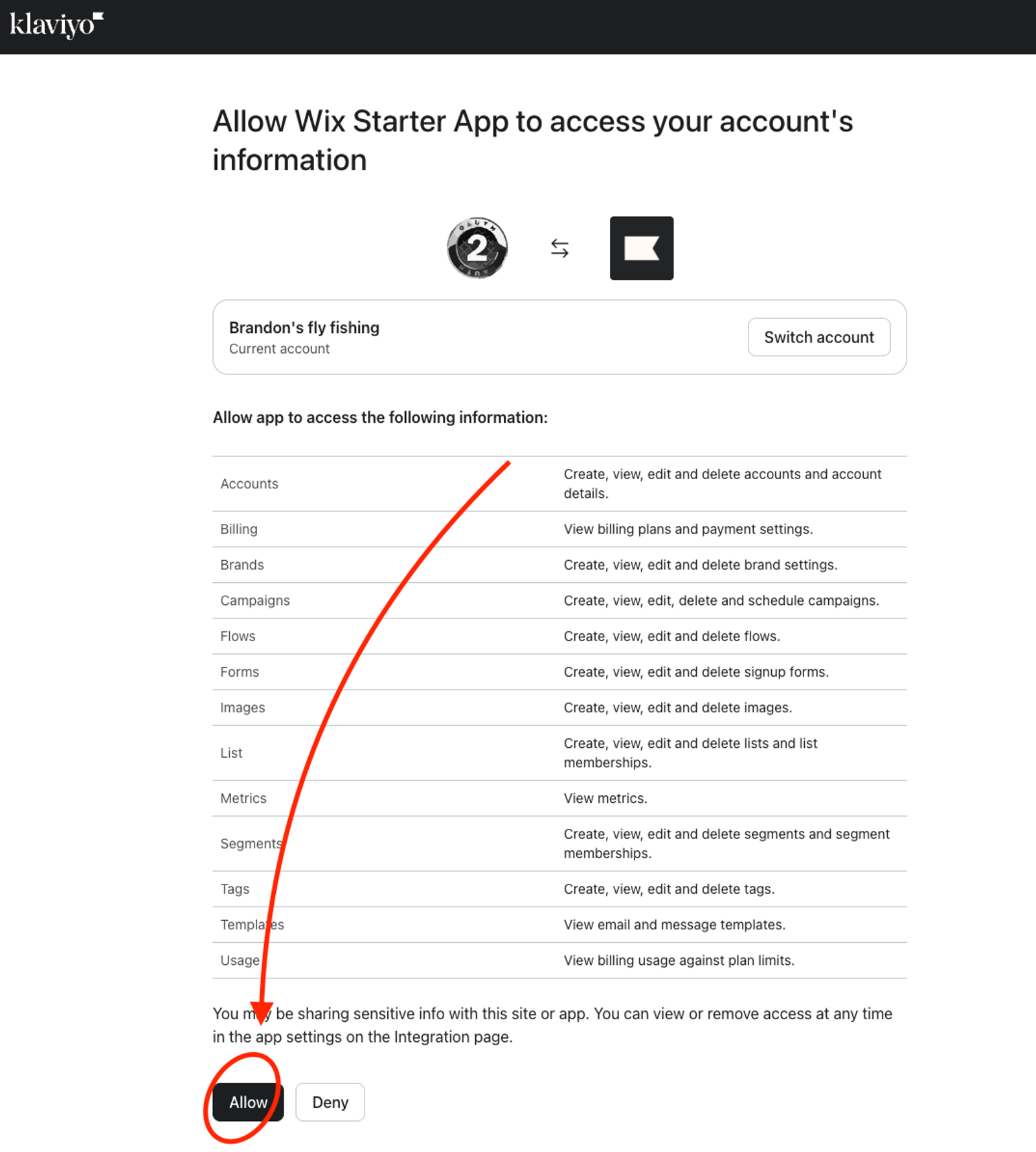
- Nadat je de machtigingen hebt goedgekeurd, word je teruggebracht naar de Klaviyo-app in Wix. Op dit punt is je Wix-site verbonden met Klaviyo en is de Klaviyo-app in Wix volledig functioneel.
Koppel een tweede Wix-site
Als je Klaviyo account al een Wix-site heeft, kun je er geen andere Wix-site aan koppelen. Maak onder je login een tweede account aan en koppel vervolgens de tweede site aan dat account. Bekijk voor meer informatie Hoe je meerdere accounts maakt en beheert.
- Log in bij Klaviyo met het e-mailadres van je eerste account.
- Klik op de naam van je account in de linkeronderhoek en klik vervolgens op Instellingen > Algemeen > Persoonlijk.
- Scroll naar Een nieuw account maken en klik op Account maken.
- Voer de bedrijfsnaam, bedrijfswebsite en het bedrijfstelefoonnummer in. De bedrijfsnaam moet verschillen van je andere accounts.
- Klik op Doorgaan en rond daarna de installatieschermen af.
- Zorg dat je bent ingelogd op het nieuwe account.
- Open de app op je tweede Wix-site. Volg de stappen in "Je Wix-site koppelen aan een bestaand Klaviyo-account".
Klaviyo vult het e-mailadres in voor het nieuwe account. Je kunt het niet wijzigen. Beide accounts delen één e-mailadres en één login. Klik linksonder op je accountnaam om ertussen te schakelen.
Elk account beheert zijn eigen gegevens en elk account maakt verbinding met één Wix-site.
Een site verplaatsen naar een ander Klaviyo-account
Gebruik deze stappen om te wijzigen met welke Klaviyo-account je Wix-site is verbonden. Met deze stappen verbreek je de verbinding tussen je site en het huidige account en verbind je deze met een ander account.
In de onderstaande stappen is Klaviyo account A het account waarmee je site nu is verbonden. Klaviyo account B is het account waarmee je je site wilt verbinden.
- Log in op
Klaviyo account Aen klik op het tabblad integraties. - Ga onder Mijn apps naar Wix en klik op de actieknop ernaast. Selecteer Integratie verwijderen.
- Log uit bij
Klaviyo account Aen log in bijKlaviyo account B. - Open in je Wix-dashboard Apps beheren en verwijder Klaviyo.
- Ga naar de Wix-appmarktplaats en installeer Klaviyo opnieuw. De app wordt geopend op het welkomstscherm.
- Volg de stappen in "Je Wix-site verbinden met een bestaand Klaviyo-account".
Nieuwe gegevens van je site gaan naar het nieuwe account. Het oude account behoudt de gegevens die het al heeft en ontvangt geen nieuwe gegevens. Formulieren, automatiseringen en campagnes die je in het oude account hebt gemaakt, blijven in het oude account.
Als de verbinding is geblokkeerd
Als het Klaviyo account al een andere Wix-site heeft geïntegreerd, wordt de verbinding niet voltooid.
Kies een van deze opties:
- Koppel de site aan een ander account. Zie "Een tweede Wix-site verbinden".
- Verwijder de Wix-integratie uit de account en koppel vervolgens de nieuwe site.
Voordat je de integratie verwijdert, controleer je of de eerste site geen gegevens naar dit account hoeft te sturen. Nadat je deze hebt verwijderd, stuurt de eerste site geen gegevens meer naar dit account. Profielen en gebeurtenissen die Klaviyo al heeft gesynchroniseerd, blijven in het account.
Om de Wix-integratie te verwijderen, heb je toestemming nodig om integraties te beheren in Klaviyo.
- Klik in Klaviyo op het tabblad integraties.
- Zoek onder My apps Wix en klik op de actieknop ernaast.
- Selecteer Integratie verwijderen.
- Klik in het dialoogvenster op Integratie verwijderen.
- Open het Wix-dashboard voor de eerste site. Klik op Apps beheren en verwijder Klaviyo.
Meer informatie vind je in Hoe je een door Klaviyo gemaakte integratie bewerkt, uitschakelt of verwijdert.
Extra hulpbronnen
- Aan de slag met Klaviyo in Wix
- Problemen oplossen met Klaviyo in Wix
- Using Klaviyo in Wix vs. klaviyo.com
- Hoe je meerdere accounts maakt en beheert
Lees meer over multi-accounts in Klaviyo, waarmee je met één login toegang hebt tot verschillende accounts en ertussen kunt wisselen. Dit is vooral handig voor merken met meerdere websites (bijv. voor verschillende landen) of die meerdere merken hebben onder één moederbedrijf.