Så ansluter du ett befintligt Klaviyo-konto till Klaviyo i Wix
Du kommer att lära dig
Läs mer om hur du ansluter din Wix-webbplats till ett Klaviyo-konto som du redan har. I den här artikeln förklaras också hur du ansluter en andra Wix-webbplats och vad du ska göra om anslutningen blockeras.
Obs! Appen erbjuder två sätt att konfigurera Klaviyo för din webbplats. Du kan skapa ett konto eller ansluta ett konto.
- Skapa ett konto: Om du är ny på Klaviyo skapar du ett konto. Appen skapar ett nytt Klaviyo-konto med webbplatsägarens e-postadress för din Wix-webbplats. Du slutför konfigurationen i Wix. Se Komma igång med Klaviyo i Wix.
- Anslut ett konto: Om du redan har ett Klaviyo-konto ansluter du det. Du länkar din webbplats till det kontot. Det här kräver extra steg på klaviyo.com och den här artikeln förklarar dem.
Innan du börjar
- Ett Klaviyo-konto kopplas till en Wix-webbplats. En Wix-webbplats kopplas till ett Klaviyo-konto.
- Om du har mer än en Wix-webbplats behöver varje webbplats ett eget Klaviyo-konto. Mer information finns i Så skapar och hanterar du flera konton.
- Om du inte har ett Klaviyo-konto kan du läsa Komma igång med Klaviyo i Wix.
Så fungerar det att ansluta ett befintligt Klaviyo-konto
Anslutningen har två steg. Du slutför båda stegen innan appen visar dina resultat i Klaviyo.
- På klaviyo.com konfigurerar du Wix-integrationen och väljer din webbplats. Integrationen synkar dina Wix-data till Klaviyo.
- I appen väljer du samma Klaviyo-konto och godkänner Klaviyo-behörigheterna. Appen behöver den här åtkomsten för att visa dina resultat och för att skapa formulär, kampanjer och automatiseringar. Wix-integrationen inkluderar inte den här åtkomsten.
Anslut din Wix-webbplats till ett befintligt Klaviyo-konto
Viktigt: Logga in på rätt Klaviyo-konto innan du klickar på Anslut Wix. Wix ansluter till kontot som du är inloggad på.
- I ditt Wix-instrumentpanel öppnar du Klaviyo-appen.
- På välkomstskärmen klickar du på Anslut Wix till ditt befintliga konto.
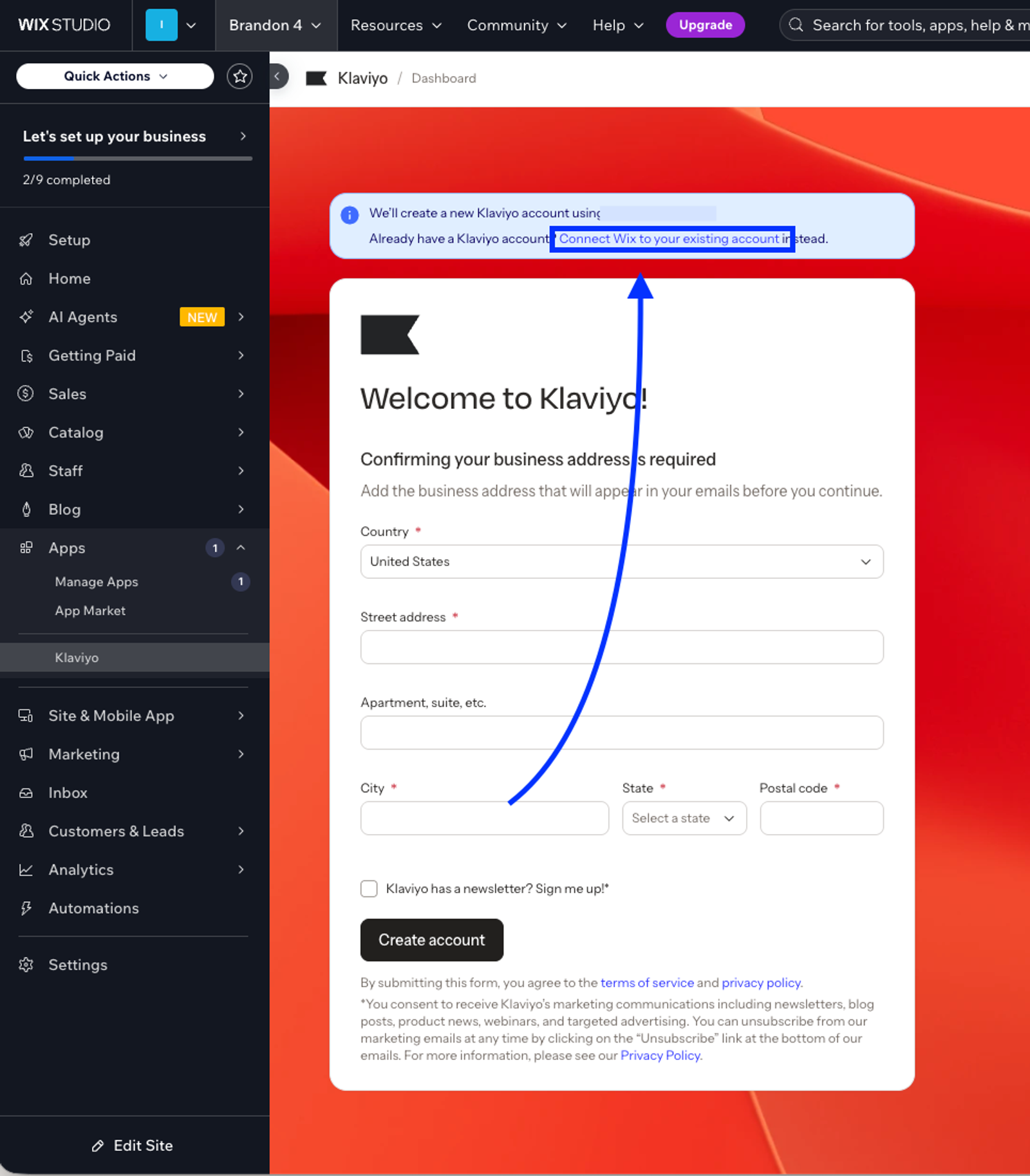
- Klaviyo öppnas i en ny flik. Logga in på Klaviyo om du inte redan har gjort det
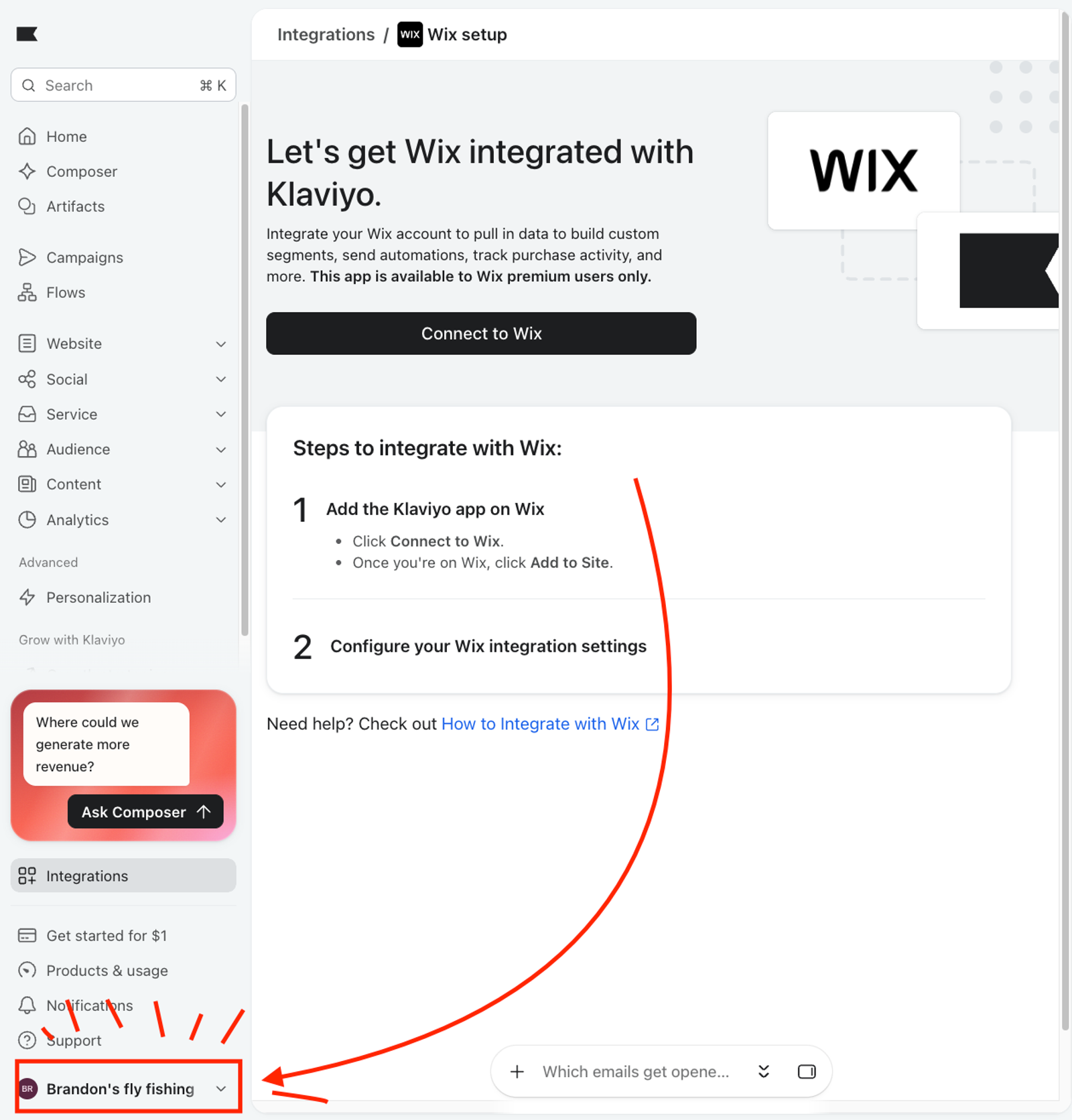
- Klicka på ditt kontonamn längst ner till vänster. Kontrollera att det här är det konto du vill ansluta. Om det inte är det ska du logga in på rätt Klaviyo-konto och upprepa steg 2–3.
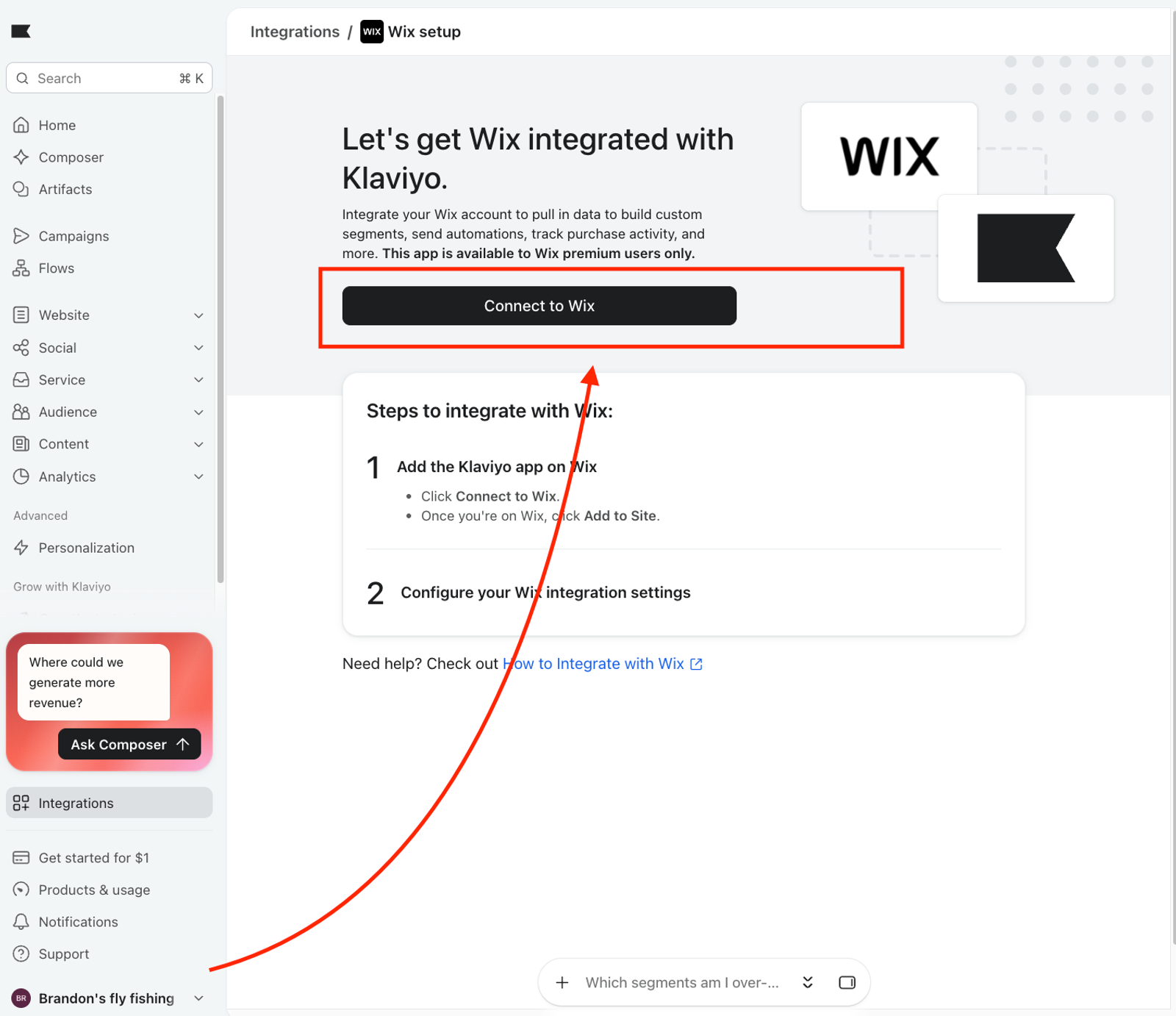
- På installationssidan för Wix-integrationen klickar du på Anslut till Wix.
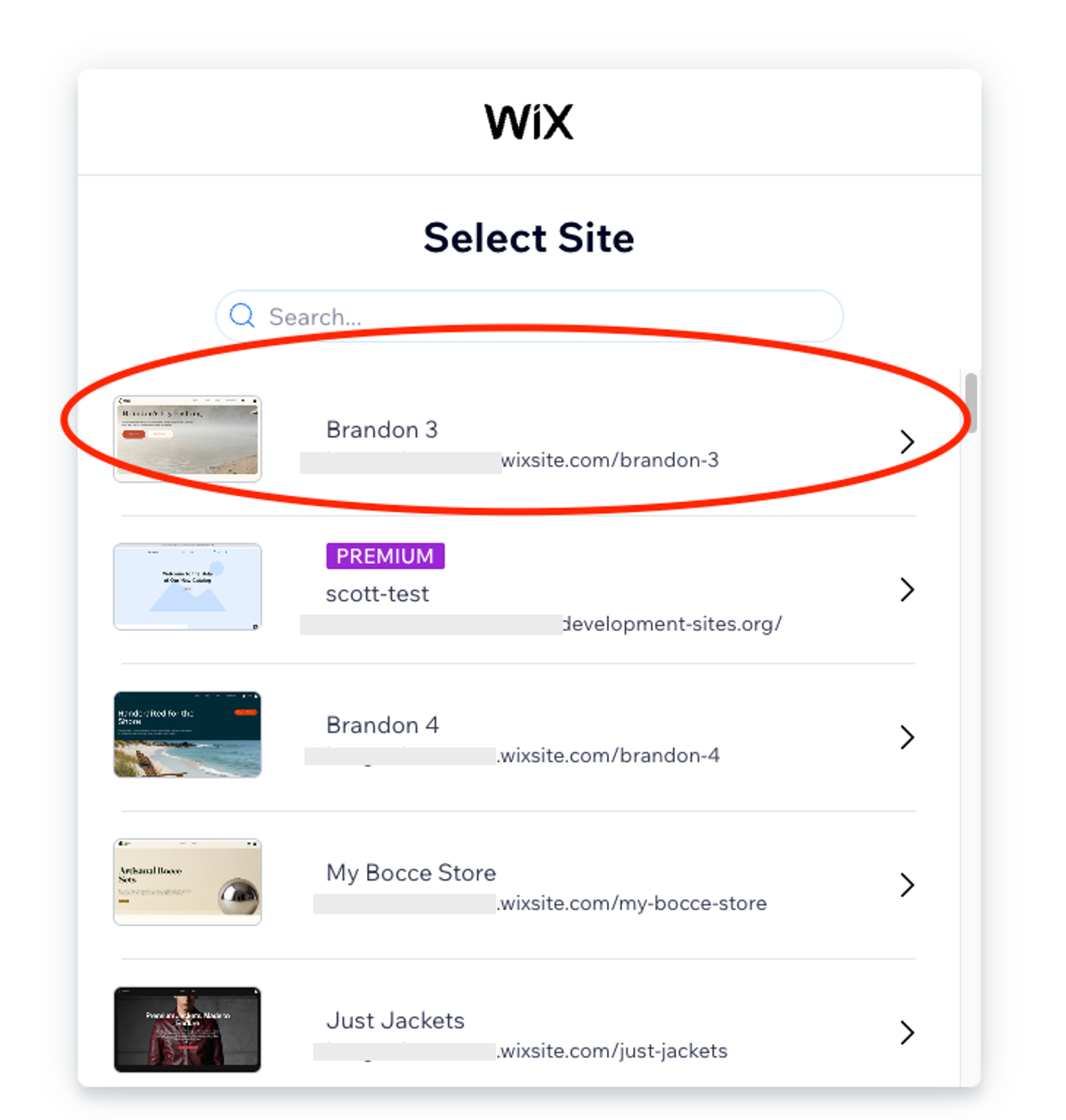
- I Wix-webbplatsväljaren väljer du samma Wix-webbplats som du ansluter till Klaviyo-kontot
- Granska behörigheterna som Klaviyo-appen begär och godkänn dem sedan.
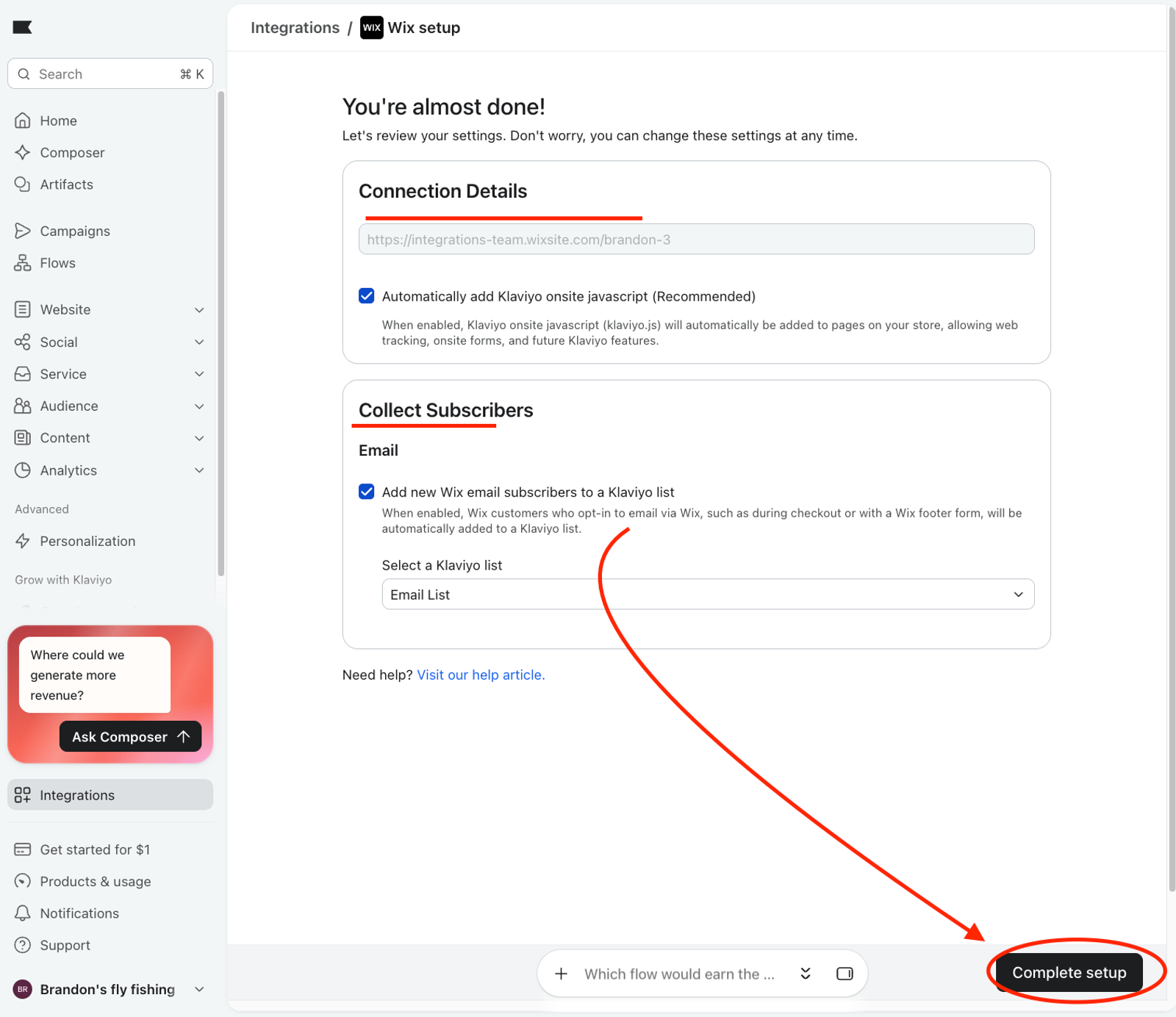
- Granska dina Wix-integrationsinställningar. Klicka sedan på Slutför installationen.
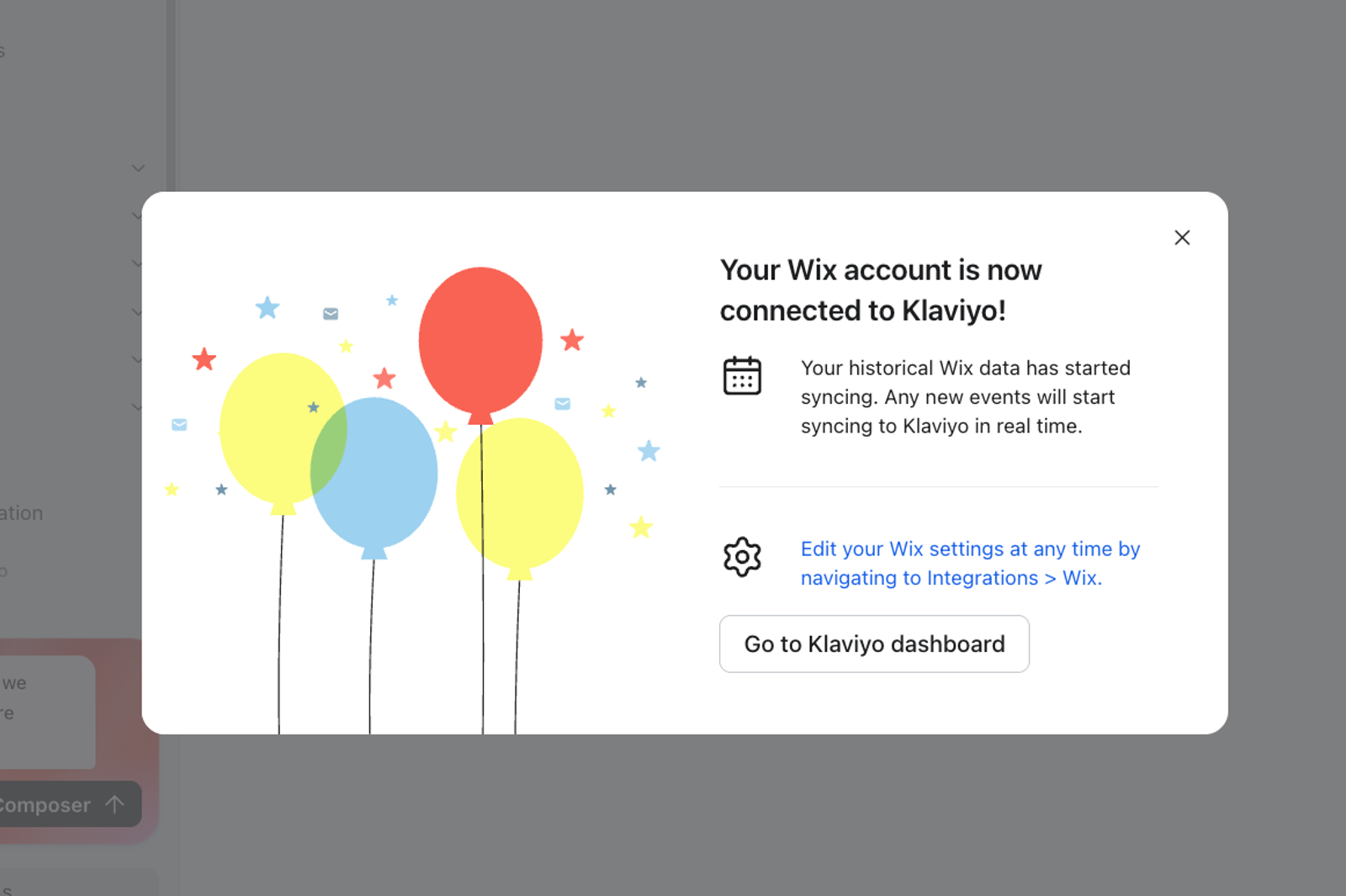
- Kontrollera att Klaviyo har slutfört anslutningen till Wix. Gå sedan tillbaka till din Wix-webbplats och öppna Klaviyo-appen.
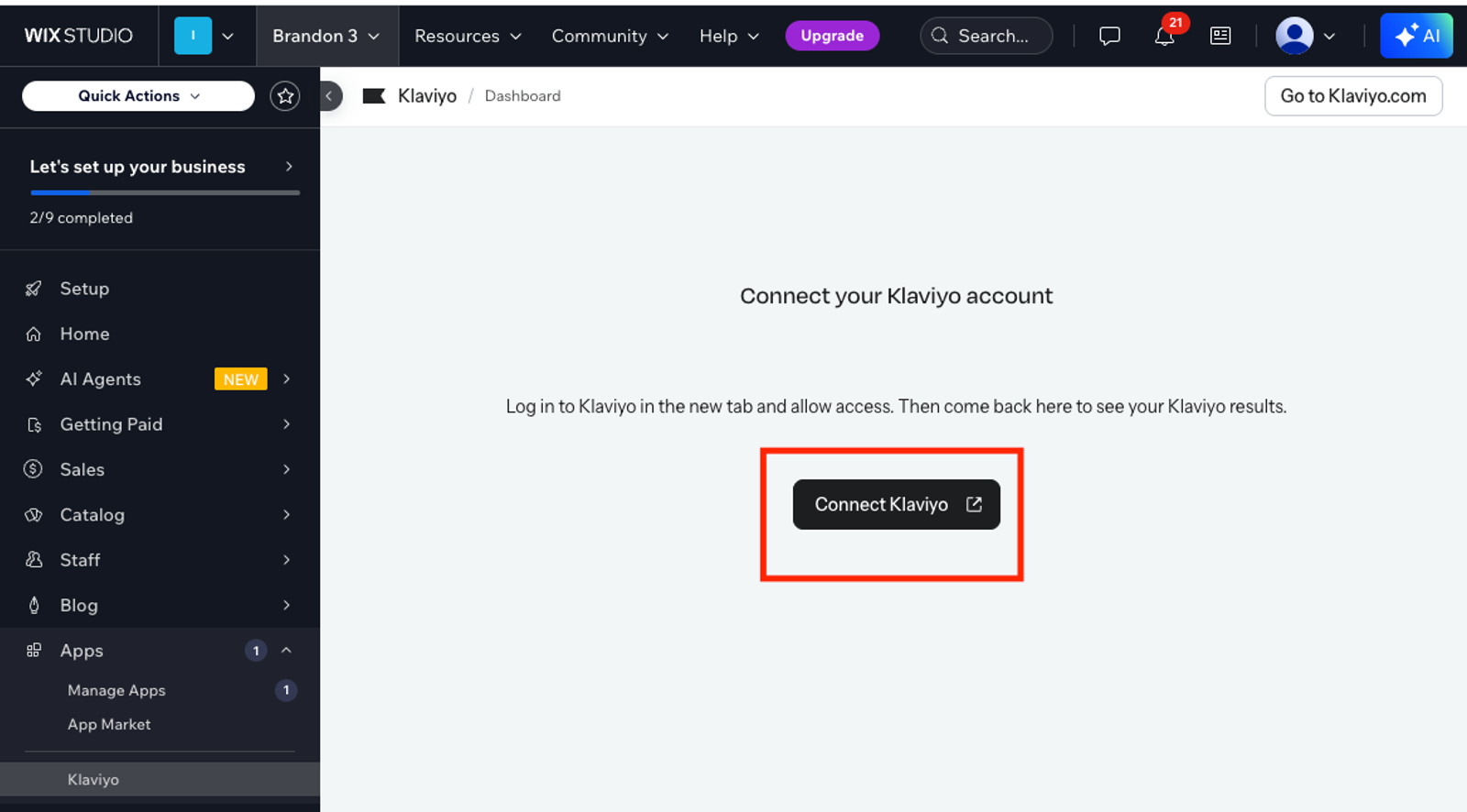
- Uppdatera Klaviyo-appsidan på din Wix-webbplats. Appen ska visa en ny sida där det står Anslut ditt Klaviyo-konto. Klicka på knappen Anslut Klaviyo. Klaviyo öppnas i en ny flik.
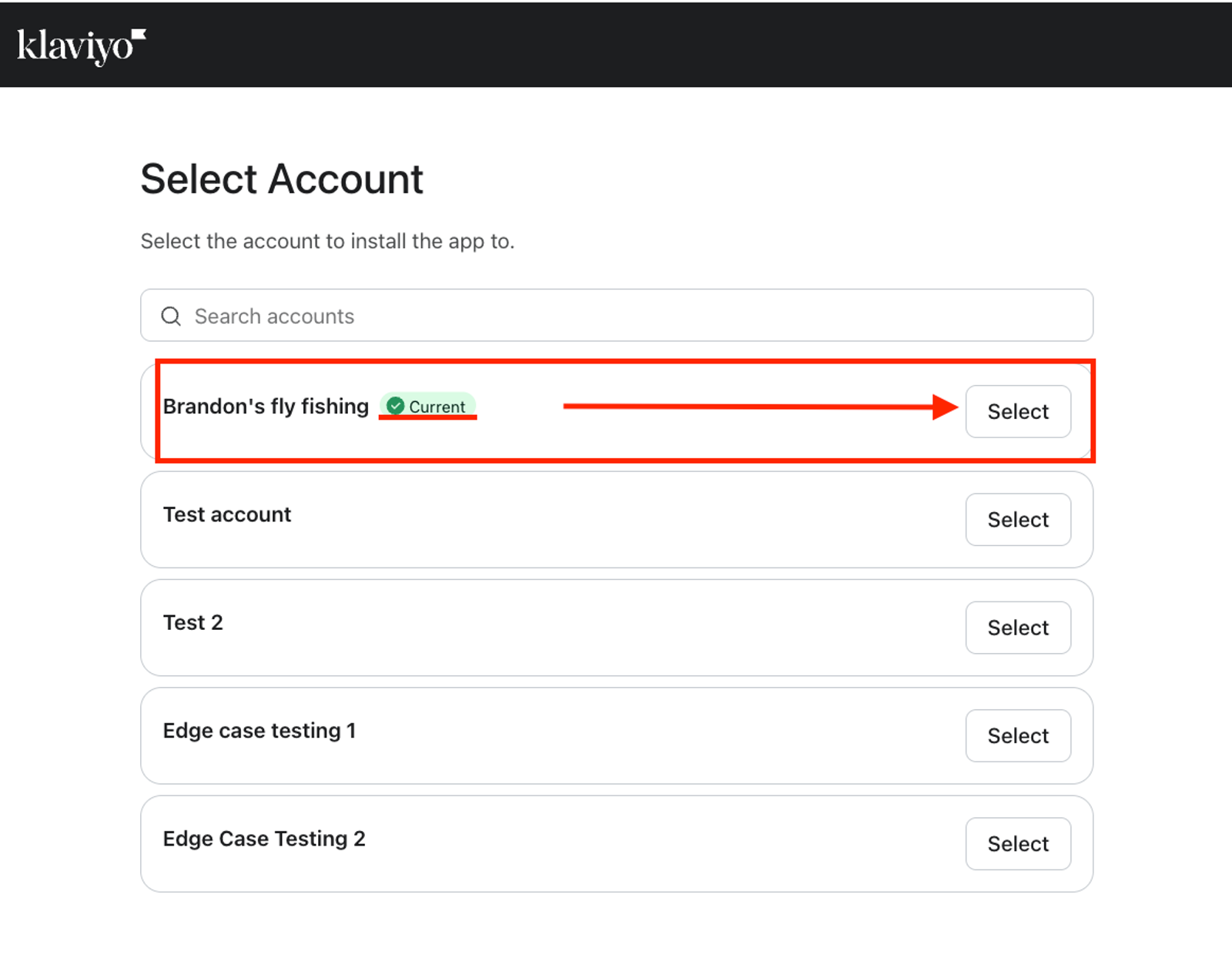
- Välj samma Klaviyo-konto som du ansluter till Wix
- Granska sedan och godkänn behörigheterna.
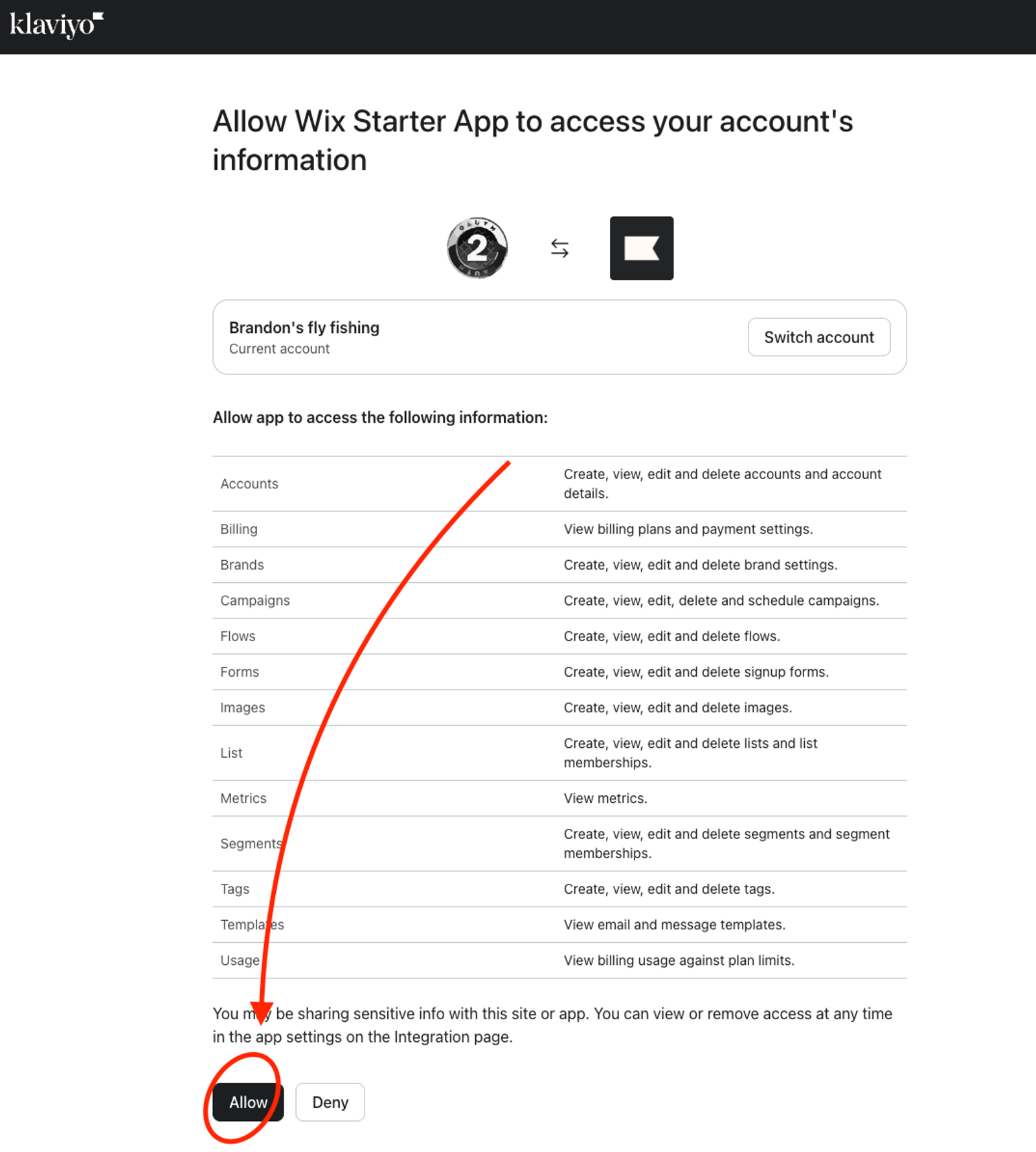
- När du har godkänt behörigheterna kommer du tillbaka till Klaviyo-appen i Wix. Nu är din Wix-webbplats ansluten till Klaviyo, och Klaviyo-appen i Wix fungerar fullt ut.
Anslut en andra Wix-webbplats
Om ditt Klaviyo-konto redan har en Wix-webbplats kan du inte ansluta en annan Wix-webbplats till det. Skapa ett andra Konto under din inloggning och anslut sedan den andra webbplatsen till det Kontot. Mer information finns i Så skapar och hanterar du flera Konton.
- Logga in på Klaviyo med e-postadressen för ditt första Konto.
- Klicka på ditt kontonamn i det nedre vänstra hörnet och klicka sedan på Inställningar > Allmänt > Personligt.
- Bläddra till Skapa ett nytt konto och klicka på Skapa konto.
- Ange företagsnamn, företagswebbplats och företagets telefonnummer. Företagsnamnet måste skilja sig från dina andra konton.
- Klicka på Fortsätt och slutför sedan konfigurationsskärmarna.
- Se till att du är inloggad på det nya kontot.
- Öppna appen på din andra Wix-webbplats. Följ stegen i "Anslut din Wix-webbplats till ett befintligt Klaviyo-konto".
Klaviyo fyller i e-postadressen för det nya kontot. Du kan inte ändra den. Båda kontona delar en e-postadress och en inloggning. Klicka på ditt kontonamn längst ner till vänster för att växla mellan dem.
Varje konto sparar sina egna data, och varje konto är anslutet till en Wix-webbplats.
Flytta en webbplats till ett annat Klaviyo-konto
Använd de här stegen för att ändra vilket Klaviyo-konto din Wix-webbplats är ansluten till. Stegen kopplar från din webbplats från det nuvarande kontot och ansluter den till ett annat konto.
I stegen nedan är Klaviyo account A kontot som din webbplats är ansluten till nu. Klaviyo account B är kontot som du vill att din webbplats ska ansluta till.
- Logga in på
Klaviyo account Aoch klicka på fliken Integrationer. - Under Mina appar hittar du Wix och klickar på åtgärdsknappen bredvid den. Välj Ta bort integrationen.
- Logga ut från
Klaviyo account Aoch logga in påKlaviyo account B. - I ditt Wix-instrumentpanel öppnar du Hantera appar och avinstallerar Klaviyo.
- Gå till Wix app-marknadsplats och installera om Klaviyo. Appen öppnas på välkomstskärmen.
- Följ stegen i "Anslut din Wix-webbplats till ett befintligt Klaviyo-konto".
Nya data från din webbplats skickas till det nya kontot. Det gamla kontot behåller den data som det redan har och får ingen ny data. Formulär, automatiseringar och kampanjer som du skapade i det gamla kontot stannar i det gamla kontot.
Om anslutningen blockeras
Om Klaviyo-kontot redan har en annan Wix-webbplats integrerad slutförs anslutningen inte.
Välj ett av dessa alternativ:
- Anslut webbplatsen till ett annat konto. Se "Anslut en andra Wix-webbplats".
- Ta bort Wix-integrationen från kontot och anslut sedan den nya webbplatsen.
Innan du tar bort integrationen ska du se till att den första webbplatsen inte behöver skicka data till det här kontot. När du tar bort den skickar den första webbplatsen inte längre data till det här kontot. Profiler och händelser som Klaviyo redan har synkroniserat finns kvar i kontot.
För att ta bort Wix-integrationen behöver du behörighet att hantera integrationer i Klaviyo.
- I Klaviyo klickar du på fliken integrationer.
- Under Mina appar letar du upp Wix och klickar på åtgärdsknappen bredvid den.
- Välj Ta bort integration.
- I dialogrutan klickar du på Ta bort integration.
- Öppna Wix instrumentpanel för den första webbplatsen. Klicka på Hantera appar och avinstallera Klaviyo.
Mer information finns i Så här redigerar, inaktiverar eller tar du bort en integration som har skapats av Klaviyo.
Ytterligare resurser
- Getting started with Klaviyo in Wix
- Felsökning av Klaviyo i Wix
- Använda Klaviyo i Wix jämfört med klaviyo.com
- Så här skapar och hanterar du flera konton
Läs mer om flera konton i Klaviyo, som gör att du kan komma åt och växla mellan olika konton med en enda inloggning. Detta är särskilt hjälpsamt för varumärken som har flera webbplatser (t.ex. för olika länder) eller har flera varumärken under ett och samma moderbolag.