Como conectar uma conta Klaviyo já existente ao Klaviyo no Wix
O que você vai aprender
Saiba como conectar seu site Wix a uma conta da Klaviyo que você já tem. Este artigo também explica como conectar um segundo site Wix e o que fazer se a conexão estiver bloqueada.
Observação: O app oferece duas formas de configurar o Klaviyo para o seu site. Você pode criar uma conta ou conectar uma conta.
- Crie uma conta: Se você é novo na Klaviyo, crie uma conta. O aplicativo cria uma nova conta da Klaviyo com o e-mail do proprietário do seu site Wix. Você conclui a configuração dentro do Wix. Veja Guia de introdução ao Klaviyo no Wix.
- Conectar uma conta: Se você já tem uma conta da Klaviyo, conecte-a. Você vincula seu site a essa conta. Isso exige etapas extras em klaviyo.com, e este artigo as explica.
Antes de começar
- Uma conta Klaviyo se conecta a um site Wix. Um site Wix se conecta a uma conta Klaviyo.
- Se você tiver mais de um site Wix, cada site precisa de sua própria conta Klaviyo. Para mais detalhes, consulte Como criar e gerenciar várias contas.
- Se você não tiver uma conta na Klaviyo, consulte o Guia de introdução ao Klaviyo no Wix.
Como funciona a conexão de uma conta existente da Klaviyo
A conexão tem duas etapas. Você conclui as duas etapas antes de o app mostrar seus resultados do Klaviyo.
- Em klaviyo.com, você configura a integração do Wix e seleciona seu site. A integração sincroniza seus dados do Wix com o Klaviyo.
- No app, você seleciona a mesma conta do Klaviyo e aprova as permissões do Klaviyo. O app precisa desse acesso para mostrar seus resultados e para criar formulários, campanhas e automações. A integração do Wix não inclui esse acesso.
Conecte seu site Wix a uma conta existente do Klaviyo
Importante: Faça login na conta correta da Klaviyo antes de clicar em Conectar Wix. O Wix se conecta à conta em que você fez login.
- No seu painel do Wix, abra o app do Klaviyo.
- Na tela de boas-vindas, clique em Conectar o Wix à sua conta existente.
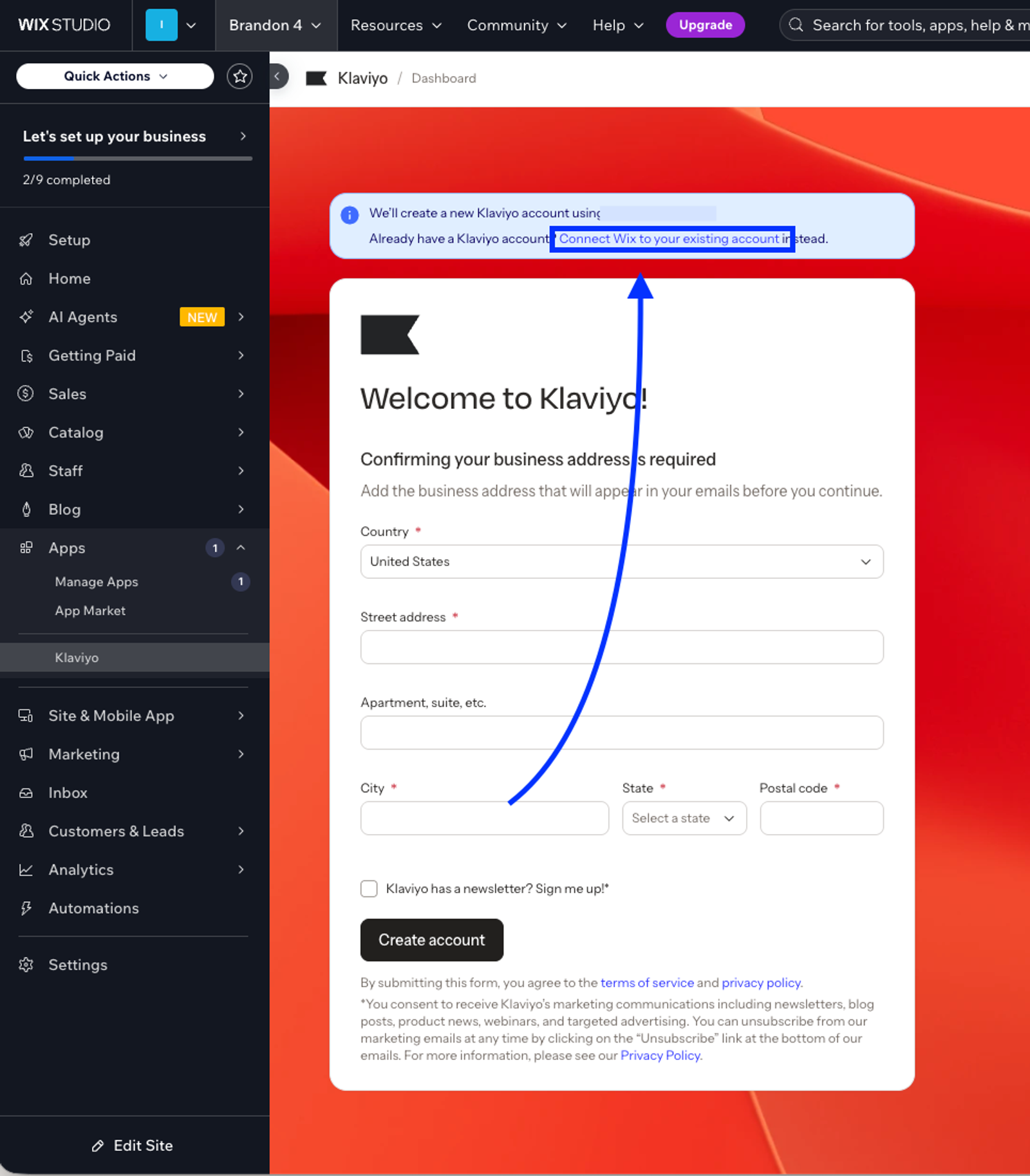
- Klaviyo abre em uma nova aba. Faça login no Klaviyo se ainda não tiver feito isso
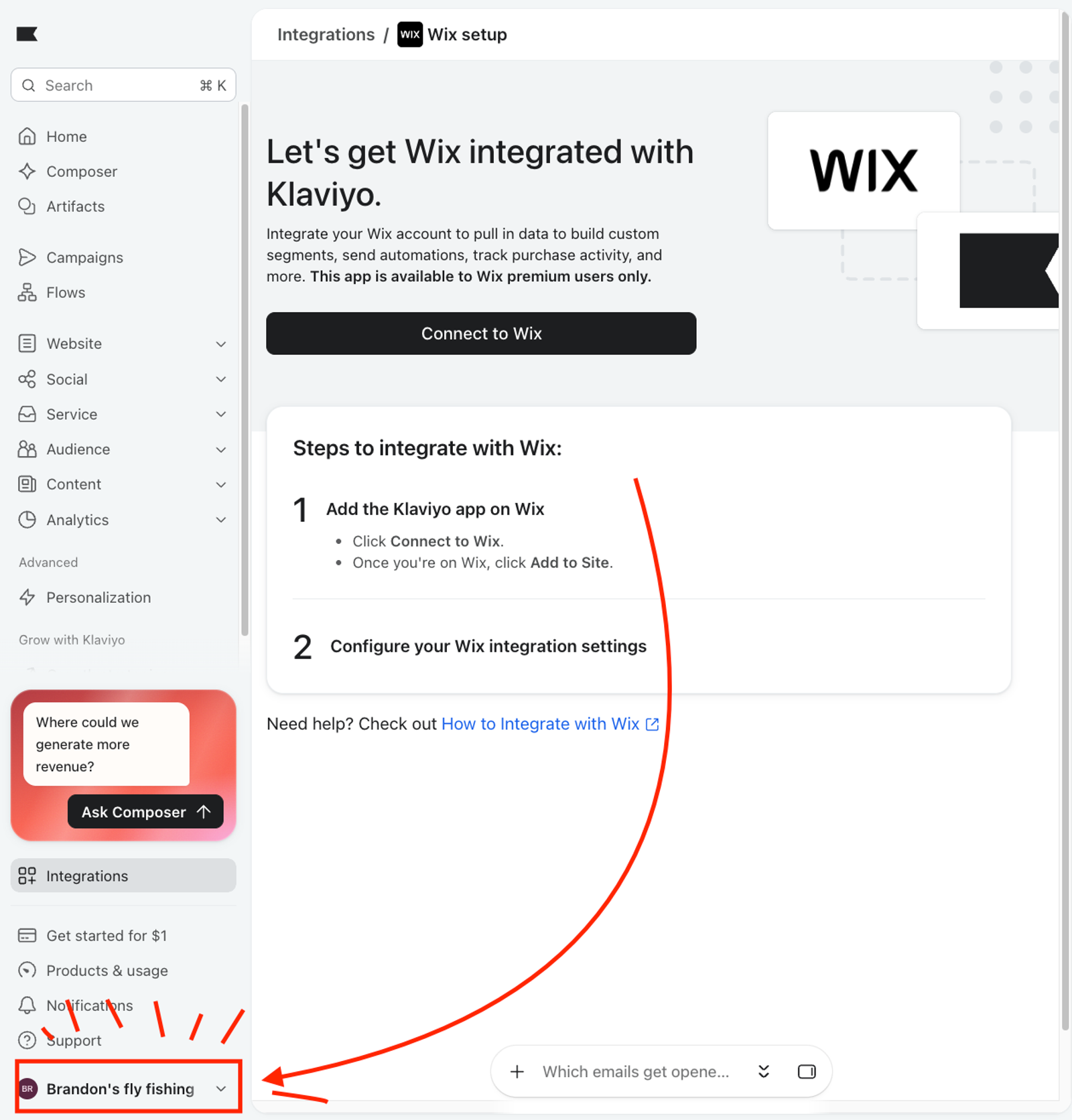
- Clique no nome da sua conta no canto inferior esquerdo. Verifique se esta é a conta que você quer conectar. Se não estiver, faça login na conta correta do Klaviyo e repita as etapas 2-3.
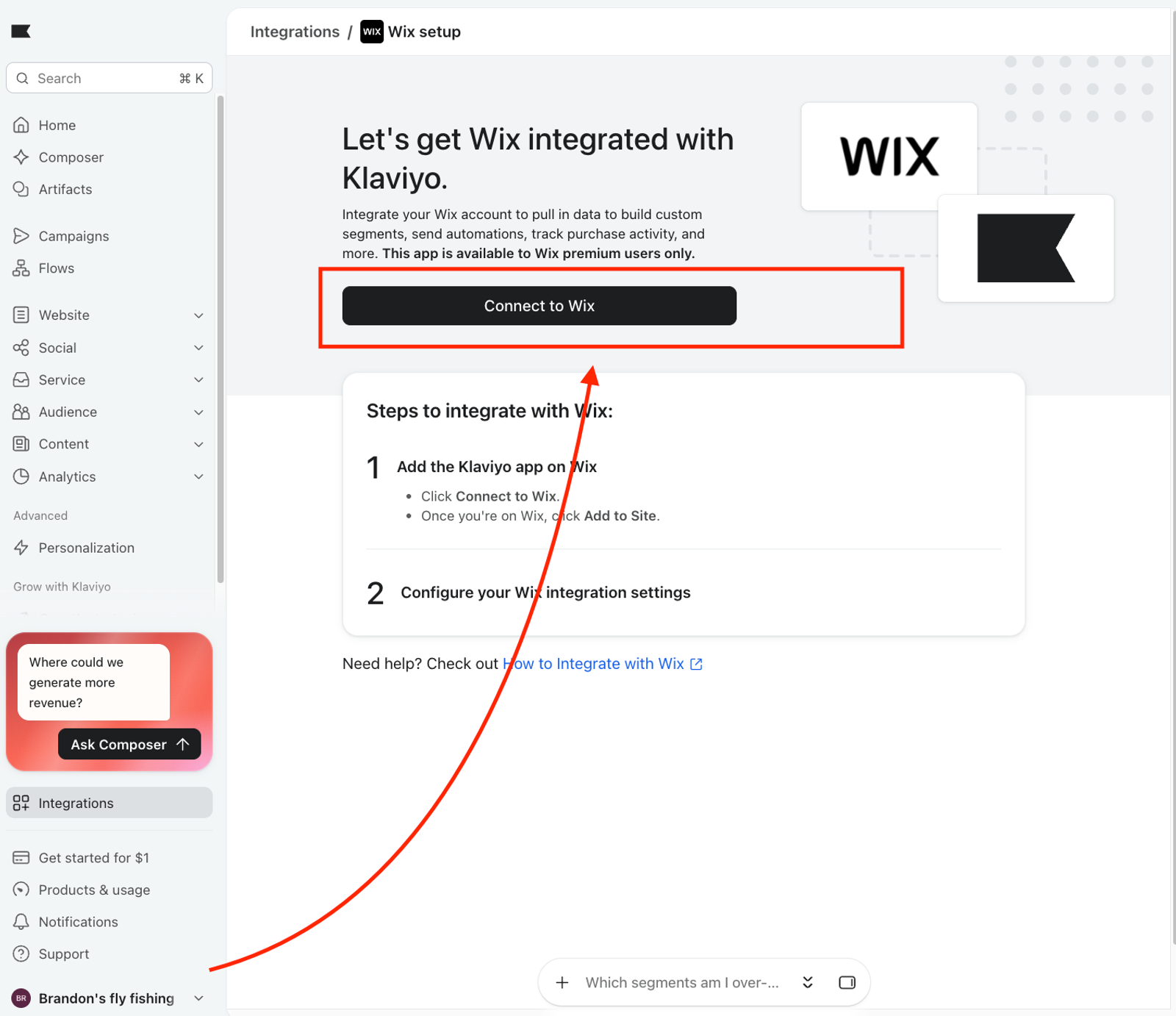
- Na página de configuração das integrações do Wix, clique em Conectar ao Wix.
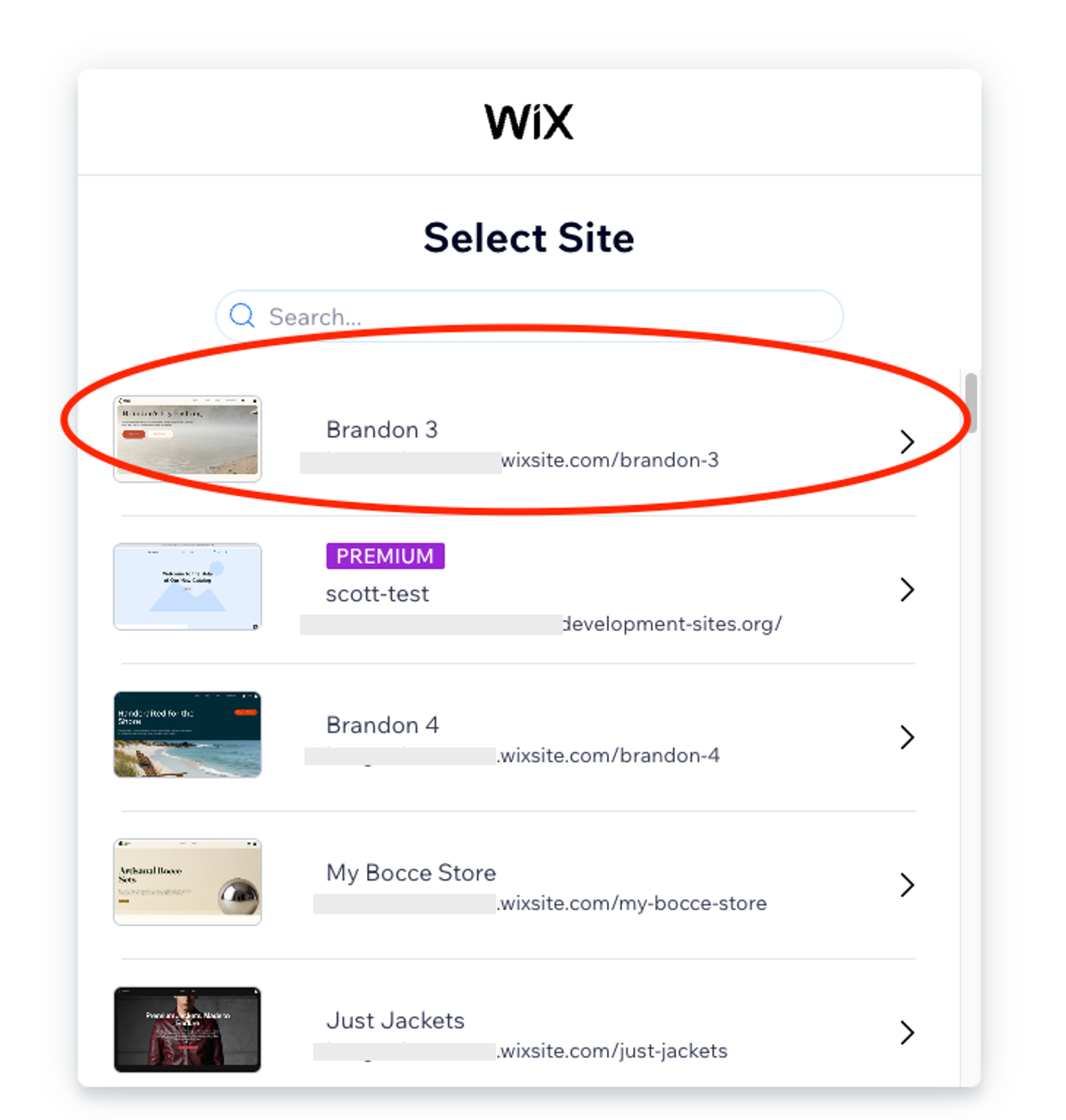
- No seletor de site do Wix, selecione o mesmo site do Wix que você está conectando à conta da Klaviyo
- Revise as permissões que o app do Klaviyo solicita e, em seguida, aprove-as.
- Revise as configurações da sua integração com o Wix. Em seguida, clique em Concluir configuração.
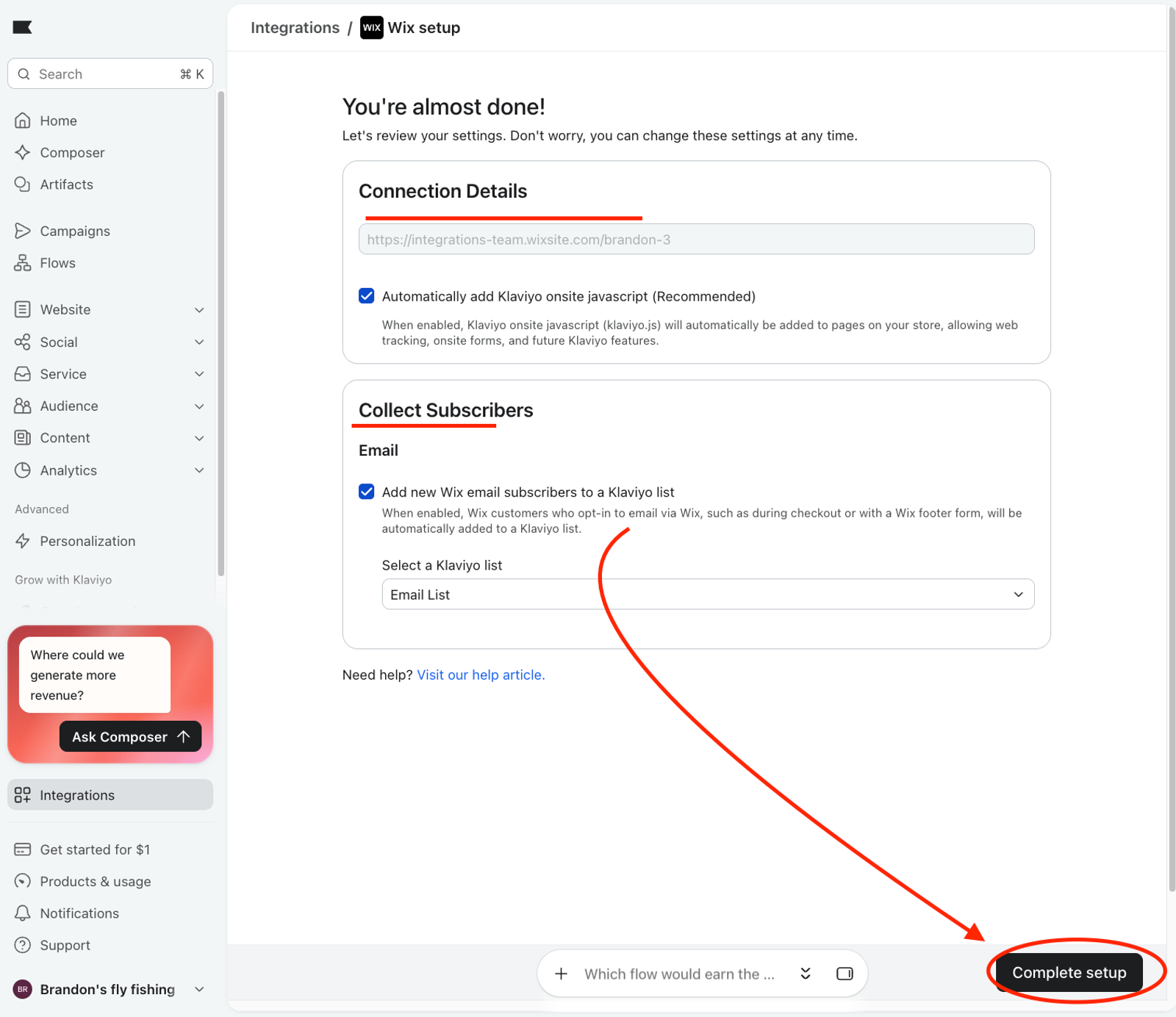
- Verifique se a Klaviyo terminou de se conectar ao Wix. Em seguida, volte para o seu site Wix e abra o app da Klaviyo.
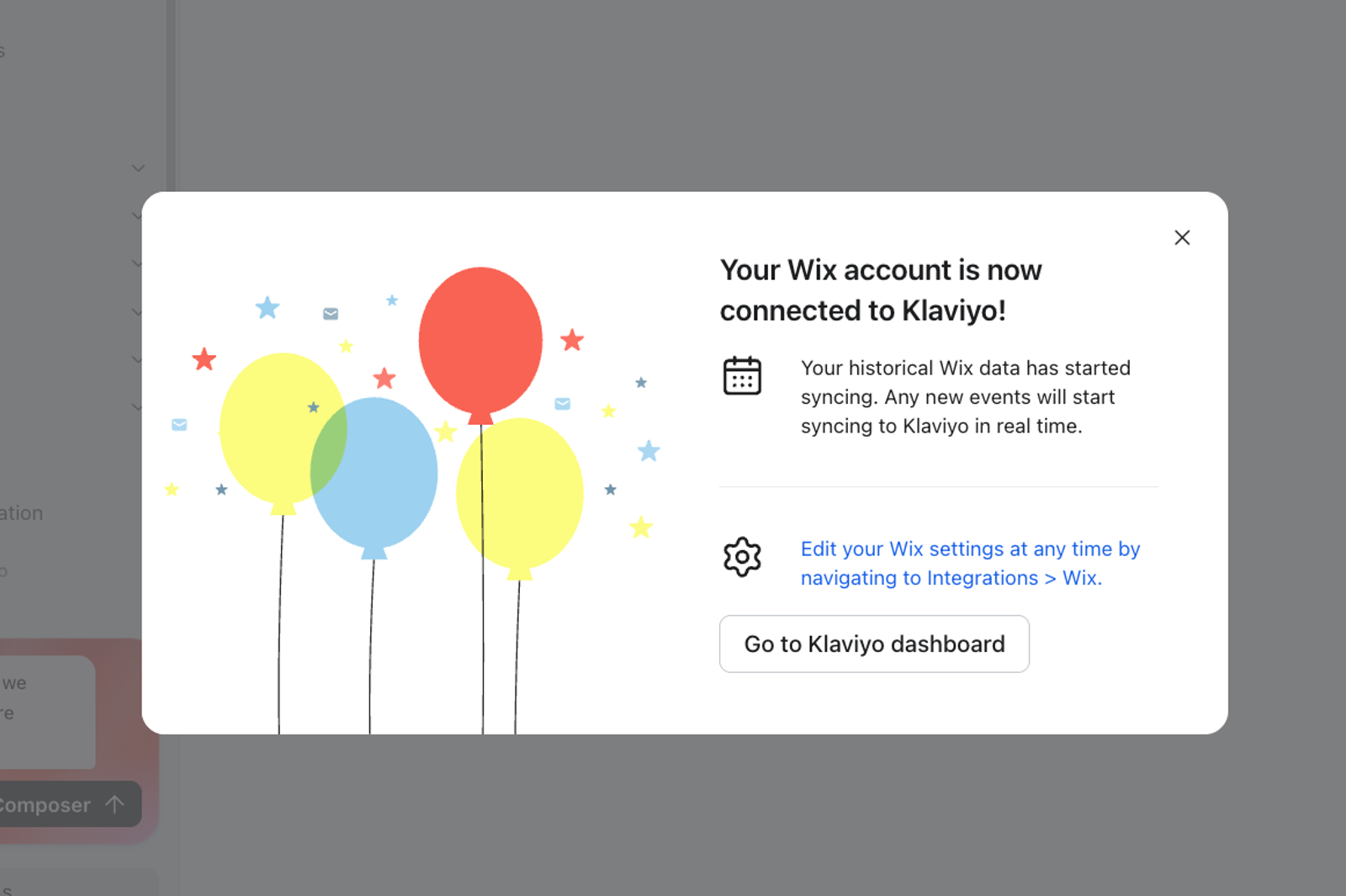
- Atualize a página do app da Klaviyo no seu site Wix. O app deve mostrar uma nova página com a mensagem Conecte sua conta da Klaviyo. Clique no botão Conectar Klaviyo. Klaviyo abre em uma nova aba.
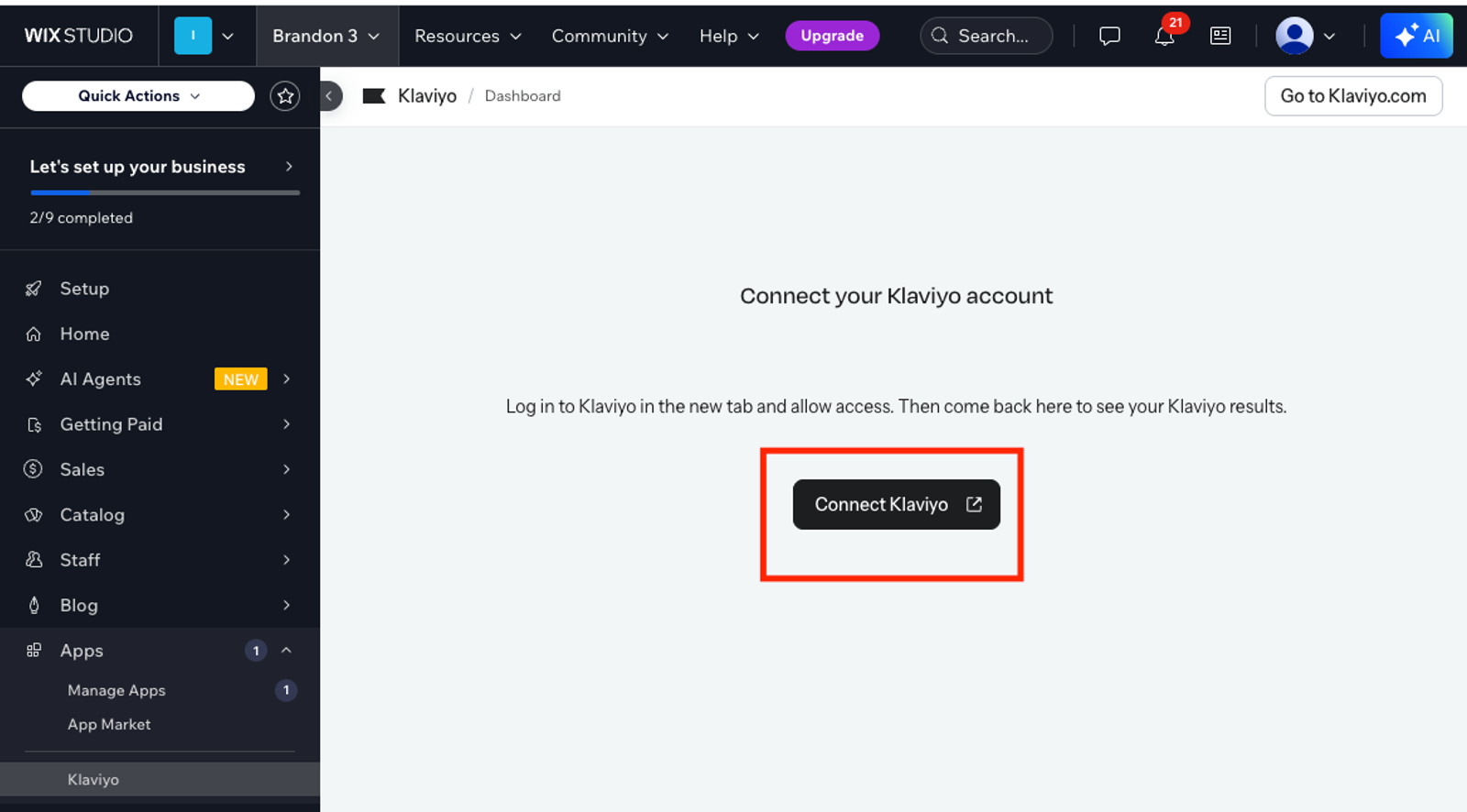
- Selecione a mesma conta do Klaviyo que você está conectando ao Wix
- Em seguida, revise e aprove as permissões.
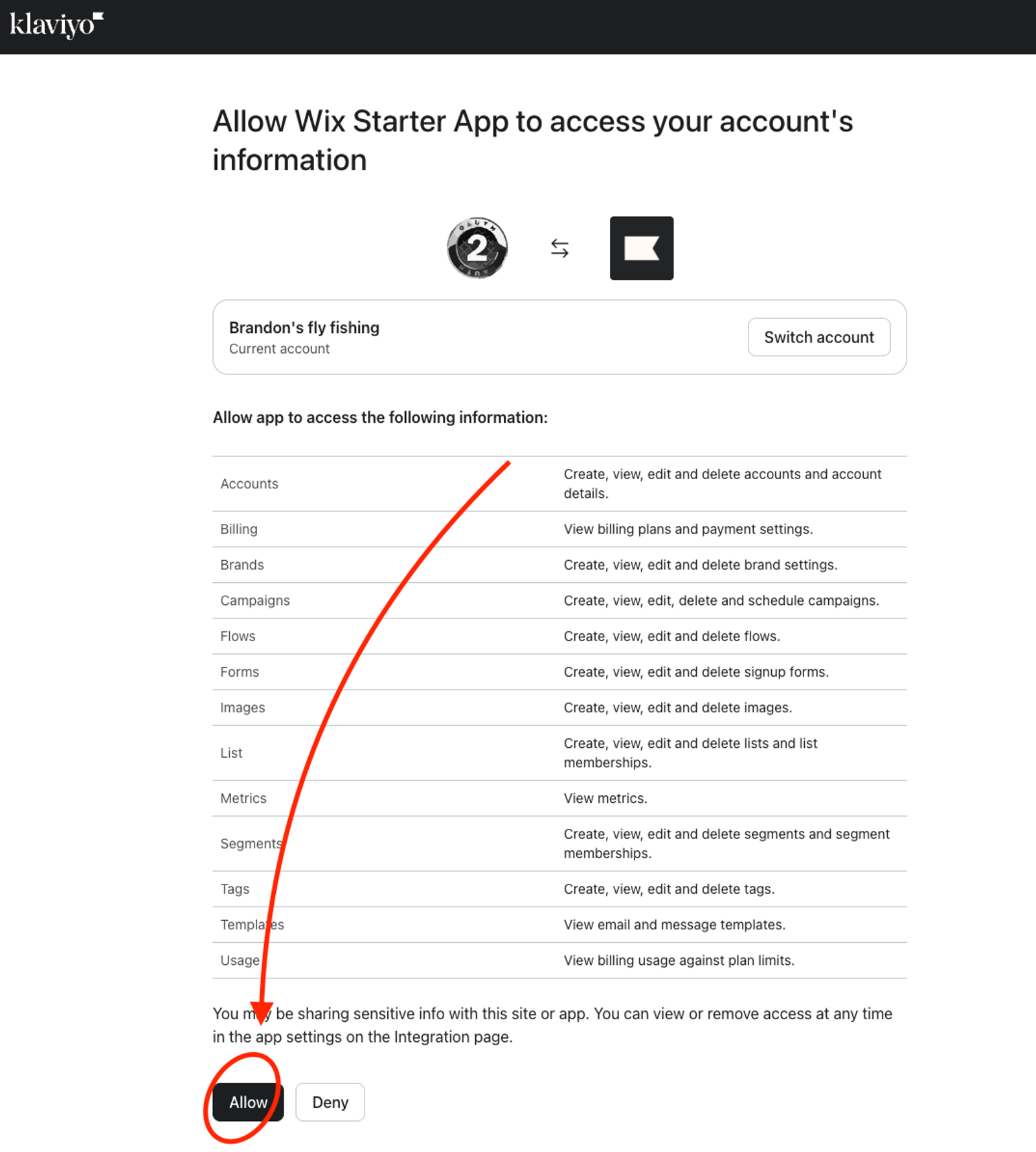
- Depois de aprovar as permissões, você será levado de volta ao app da Klaviyo no Wix. Neste momento, seu site Wix está conectado ao Klaviyo, e o app do Klaviyo no Wix está totalmente funcional.
Conectar um segundo site do Wix
Se a sua conta da Klaviyo já tiver um site Wix, você não poderá conectar outro site Wix a ela. Crie uma segunda conta com o seu login e conecte o segundo site a essa conta. Para mais detalhes, consulte Como criar e gerenciar várias contas.
- Faça login no Klaviyo com o endereço de e-mail da sua primeira conta.
- Clique no nome da sua conta no canto inferior esquerdo e, em seguida, clique em Configurações > Geral > Pessoal.
- Role a tela até Criar uma nova conta e clique em Criar conta.
- Insira o Nome da empresa, o Site da empresa e o Número de telefone da empresa. O nome da empresa deve ser diferente das suas outras contas.
- Clique em Continuar e conclua as telas de configuração.
- Verifique se você está conectado à nova conta.
- Abra o aplicativo no seu segundo site Wix. Siga as etapas em "Conecte seu site Wix a uma conta Klaviyo existente".
A Klaviyo preenche o endereço de e-mail da nova conta. Você não pode alterar isso. As duas contas compartilham um endereço de e-mail e um login. Clique no nome da sua conta no canto inferior esquerdo para alternar entre elas.
Cada conta mantém os próprios dados, e cada conta se conecta a um site Wix.
Mover um site para uma conta diferente da Klaviyo
Use estas etapas para mudar a qual conta da Klaviyo seu site Wix está conectado. Essas etapas desconectam seu site da conta atual e o conectam a uma conta diferente.
Nas etapas abaixo, Klaviyo account A é a conta à qual seu site está conectado no momento. Klaviyo account B é a conta à qual você quer que seu site se conecte.
- Faça login em
Klaviyo account Ae clique na aba Integrações. - Em Meus apps, encontre o Wix e clique no botão de ação ao lado dele. Selecione Remover integração.
- Saia de
Klaviyo account Ae entre emKlaviyo account B. - No seu painel do Wix, abra Gerenciar apps e desinstale o Klaviyo.
- Acesse o marketplace de apps do Wix e reinstale o Klaviyo. O app abre na tela de boas-vindas.
- Siga as etapas em "Conecte seu site Wix a uma conta Klaviyo existente".
Os novos dados do seu site vão para a nova conta. A conta antiga mantém os dados que já tem e não recebe novos dados. Formulários, automações e campanhas que você criou na conta antiga permanecem na conta antiga.
Se a conexão estiver bloqueada
Se a conta da Klaviyo já tiver outro site da Wix integrado, a conexão não é concluída.
Escolha uma destas opções:
- Conecte o site a uma conta diferente. Veja "Conectar um segundo site Wix".
- Remova a integração do Wix da conta e, em seguida, conecte o novo site.
Antes de remover a integração, verifique se o primeiro site não precisa enviar dados para esta conta. Depois que você removê-la, o primeiro site não vai mais enviar dados para esta conta. Os perfis e os eventos que a Klaviyo já sincronizou permanecem na conta.
Para remover a integração do Wix, você precisa de permissão para gerenciar integrações no Klaviyo.
- Na Klaviyo, clique na aba Integrações.
- Em Meus apps, encontre o Wix e clique no botão de ação ao lado dele.
- Selecione Remover integração.
- Na caixa de diálogo, clique em Remover integração.
- Abra o painel do Wix para o primeiro site. Clique em Gerenciar apps e desinstale o Klaviyo.
Para mais detalhes, consulte Como editar, desativar ou remover uma integração criada pela Klaviyo.
Recursos adicionais
- Getting started with Klaviyo in Wix
- Troubleshooting Klaviyo in Wix
- Como usar o Klaviyo no Wix vs. klaviyo.com
- Como criar e gerenciar várias contas
Saiba mais sobre as várias contas na Klaviyo, que permitem acessar e alternar entre contas diferentes com um único login. Isso é particularmente útil para marcas que têm vários sites (por exemplo, para países diferentes) ou que têm várias marcas sob uma única empresa controladora.