Come collegare un account Klaviyo esistente a Klaviyo in Wix
Cosa imparerai
Scopri come collegare il tuo sito Wix a un account Klaviyo che possiedi già. Questo articolo spiega anche come collegare un secondo sito Wix e cosa fare se la connessione viene bloccata.
Nota: l'app offre due modi per configurare Klaviyo per il tuo sito. Puoi creare un account o collegare un account.
- Crea un account: se sei nuovo su Klaviyo, crea un account. L’app crea un nuovo account Klaviyo con l’e-mail del proprietario del sito Wix. Completi la configurazione in Wix. Consulta Primi passi con Klaviyo in Wix.
- Collega un account: se hai già un account Klaviyo, collegalo. Colleghi il tuo sito a quell’account. Sono necessari passaggi aggiuntivi su klaviyo.com e questo articolo li spiega.
Prima di iniziare
- Un account Klaviyo si collega a un sito Wix. Un sito Wix si collega a un account Klaviyo.
- Se hai più di un sito Wix, ogni sito ha bisogno del proprio account Klaviyo. Per maggiori dettagli, consulta Come creare e gestire più account.
- Se non hai un account Klaviyo, consulta Primi passi con Klaviyo in Wix.
Come funziona la connessione di un account Klaviyo esistente
La connessione prevede due passaggi. Completi entrambi i passaggi prima che l'app mostri i risultati su Klaviyo.
- Su klaviyo.com, configuri l'integrazione Wix e selezioni il tuo sito. L'integrazione sincronizza i tuoi dati Wix con Klaviyo.
- Nell'app, selezioni lo stesso account Klaviyo e approvi le autorizzazioni di Klaviyo. L'app ha bisogno di questo accesso per mostrare i tuoi risultati e per creare moduli, campagne e automazioni. L'integrazione Wix non include questo accesso.
Collega il tuo sito Wix a un account Klaviyo esistente
IMPORTANTE: accedi all’account Klaviyo corretto prima di fare clic su Connetti Wix. Wix si connette all’account a cui hai effettuato l’accesso.
- Nel pannello di controllo di Wix, apri l'app Klaviyo.
- Nella schermata di benvenuto, fai clic su Collega Wix al tuo account esistente.
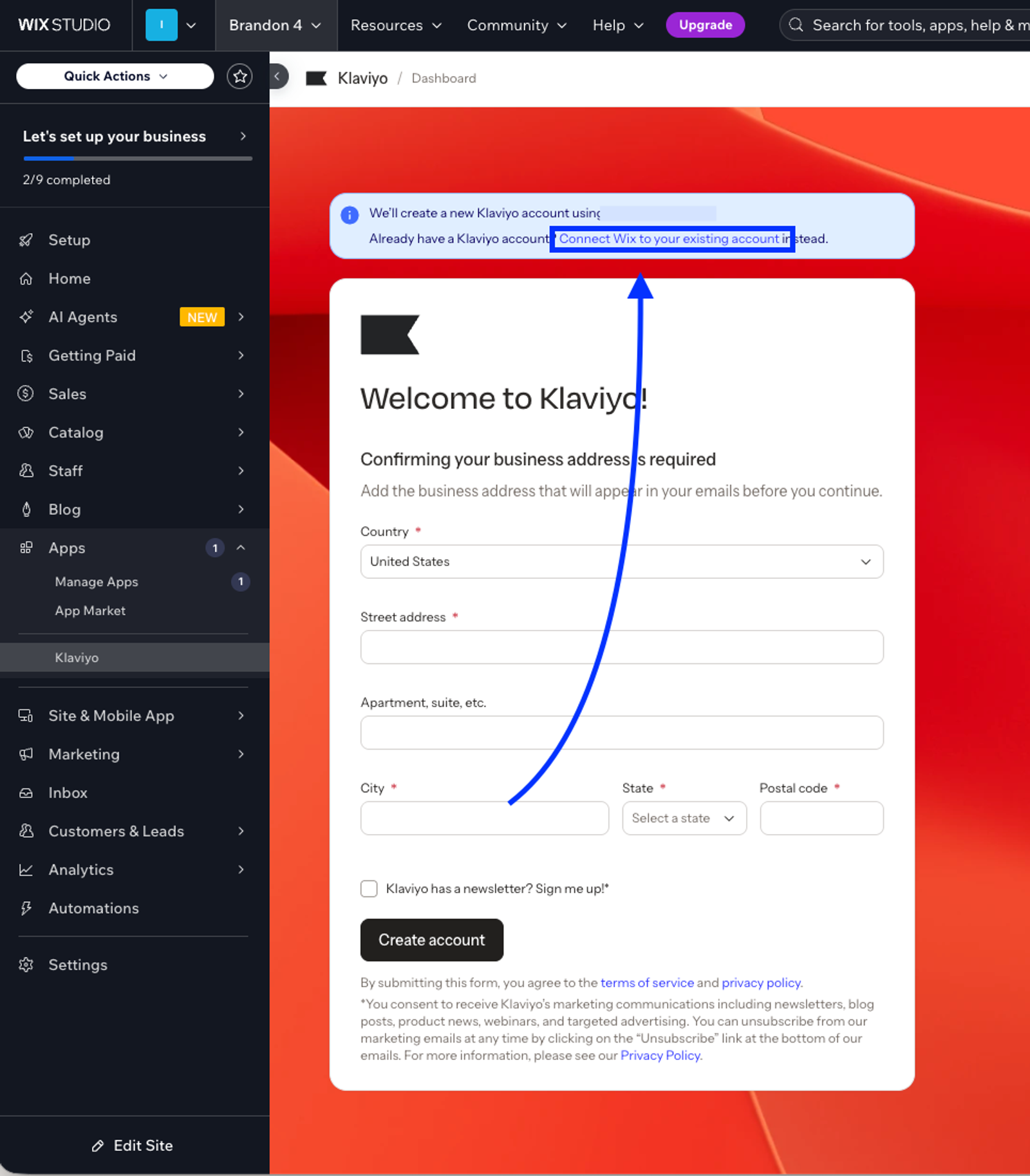
- Klaviyo si apre in una nuova scheda. Accedi a Klaviyo se non l’hai già fatto
- Clicca sul nome del tuo account nell'angolo in basso a sinistra. Verifica che questo sia l’account che vuoi collegare. Se non lo è, accedi all’account Klaviyo corretto e ripeti i passaggi 2-3.
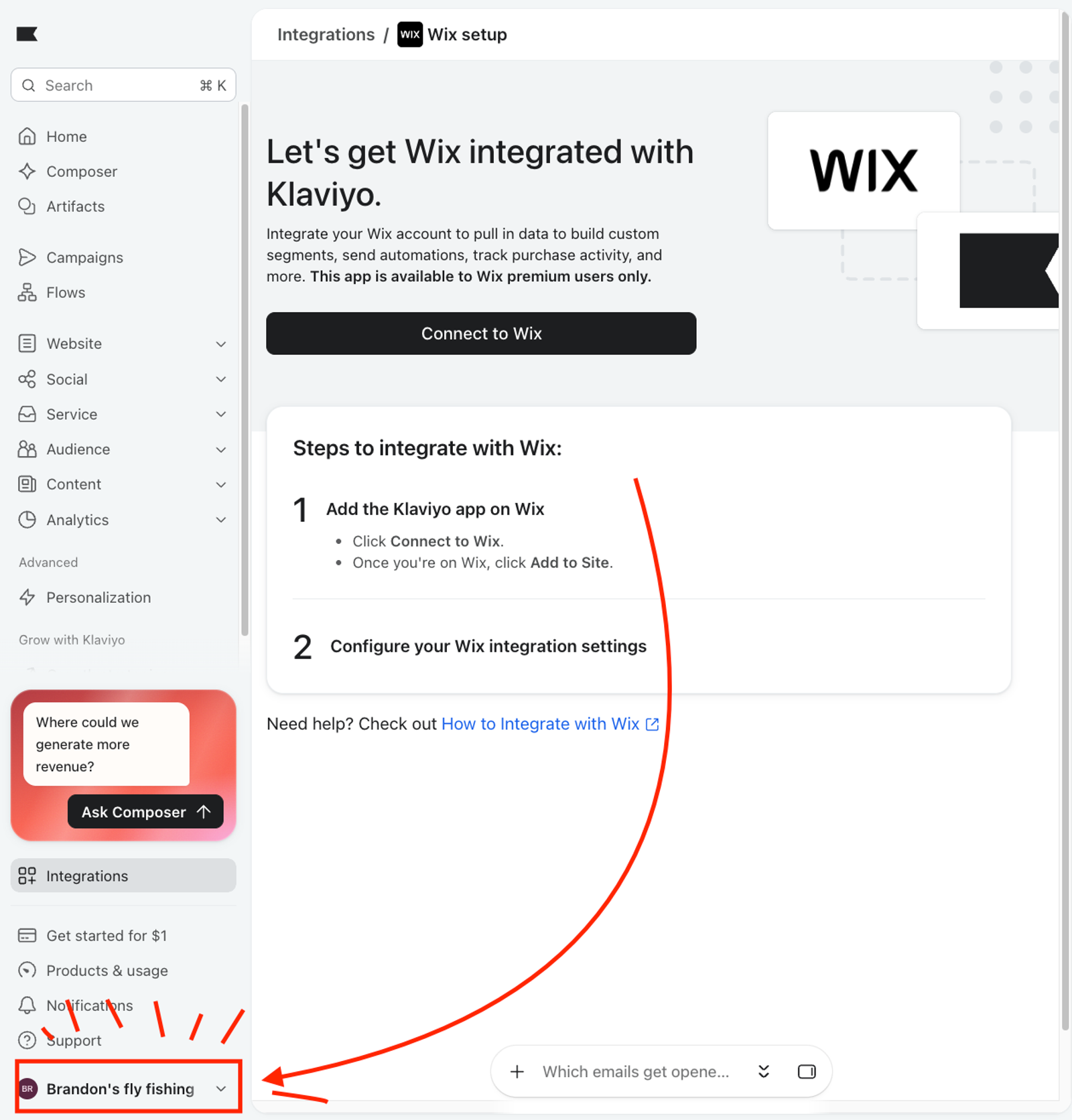
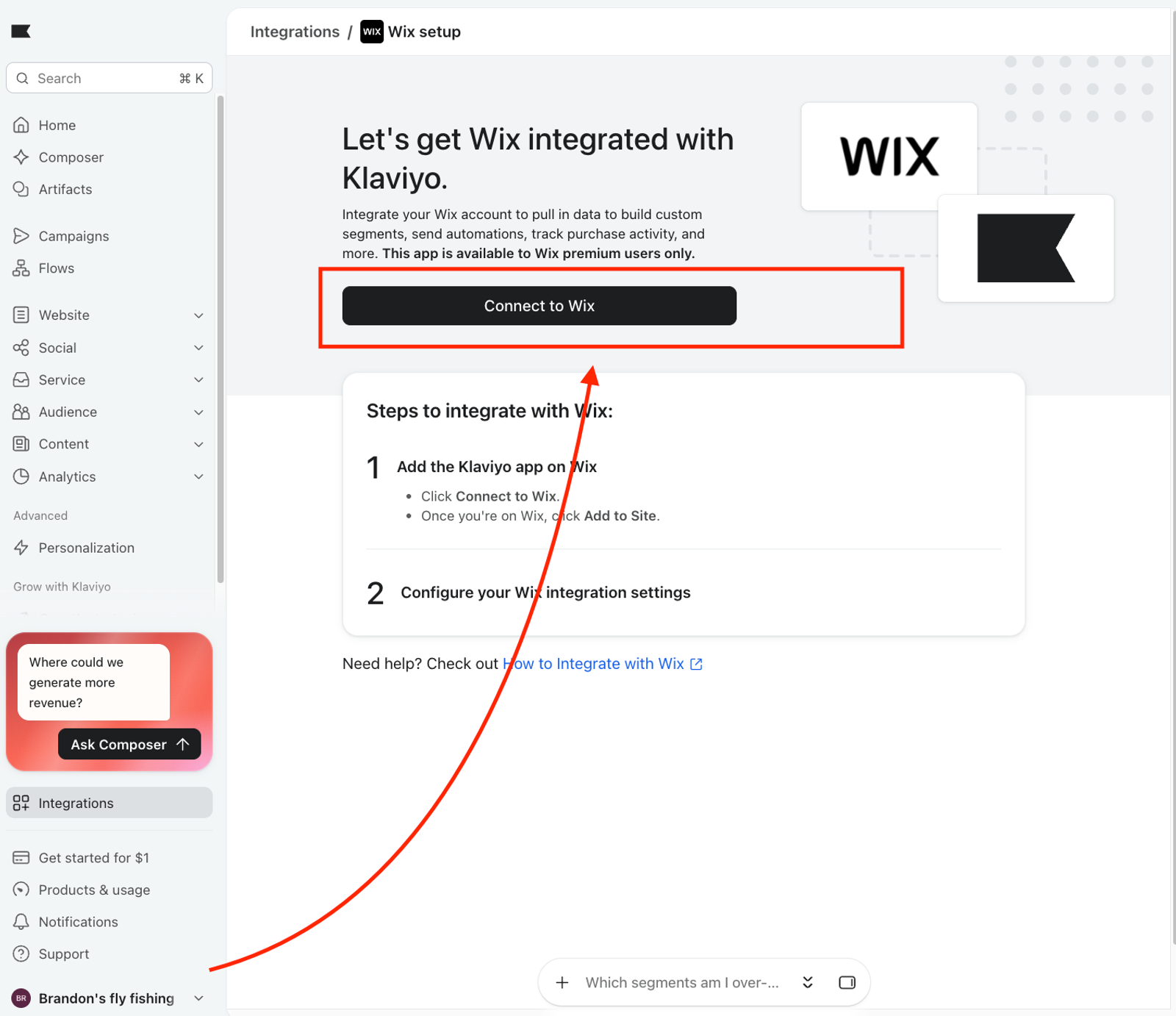
- Nella pagina di configurazione dell’integrazione Wix, fai clic su Connetti a Wix.
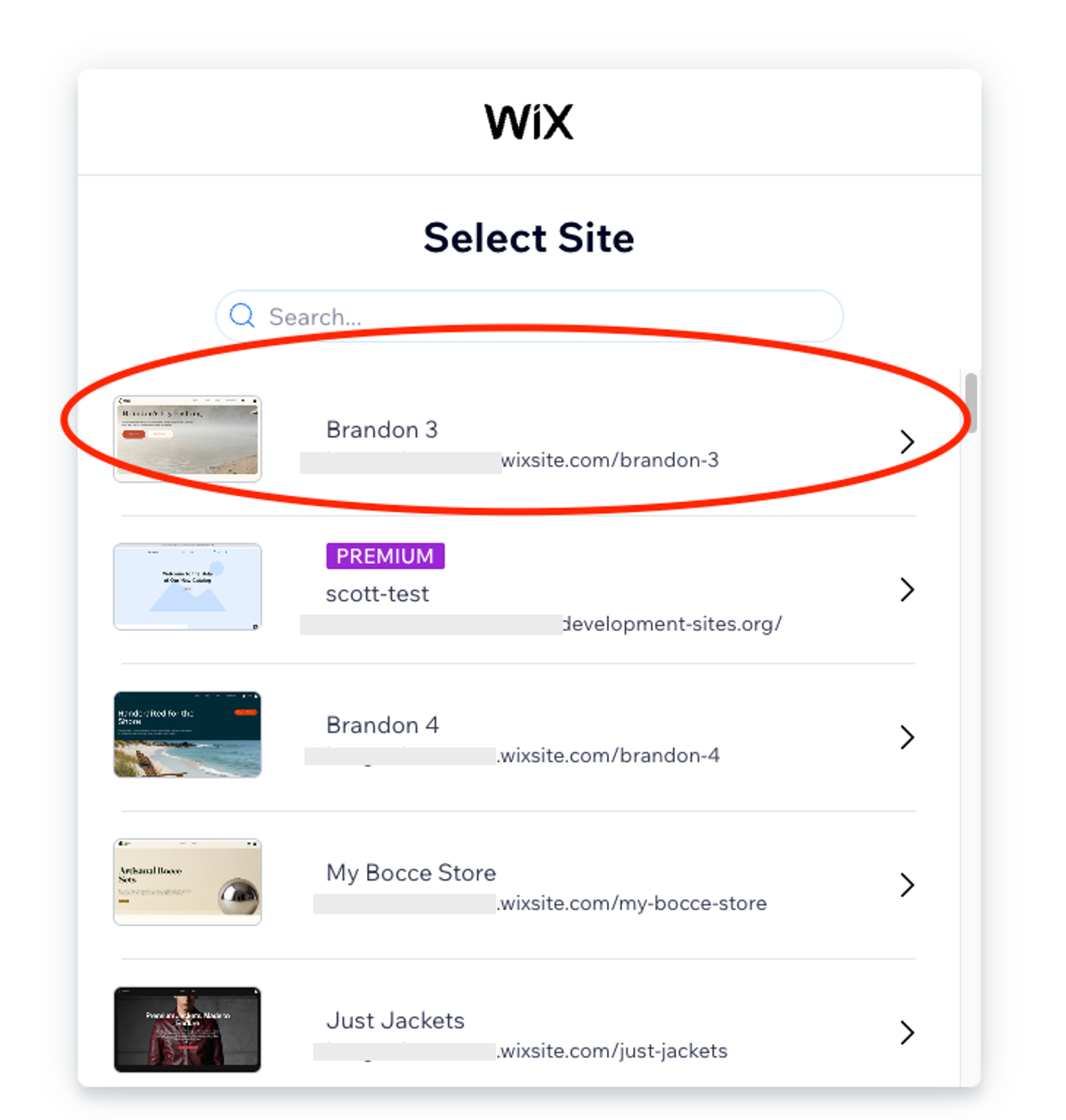
- Nel selettore Sito Wix, seleziona lo stesso sito Wix che stai collegando all'account Klaviyo
- Esamina le autorizzazioni richieste dall'app Klaviyo, poi approvale.
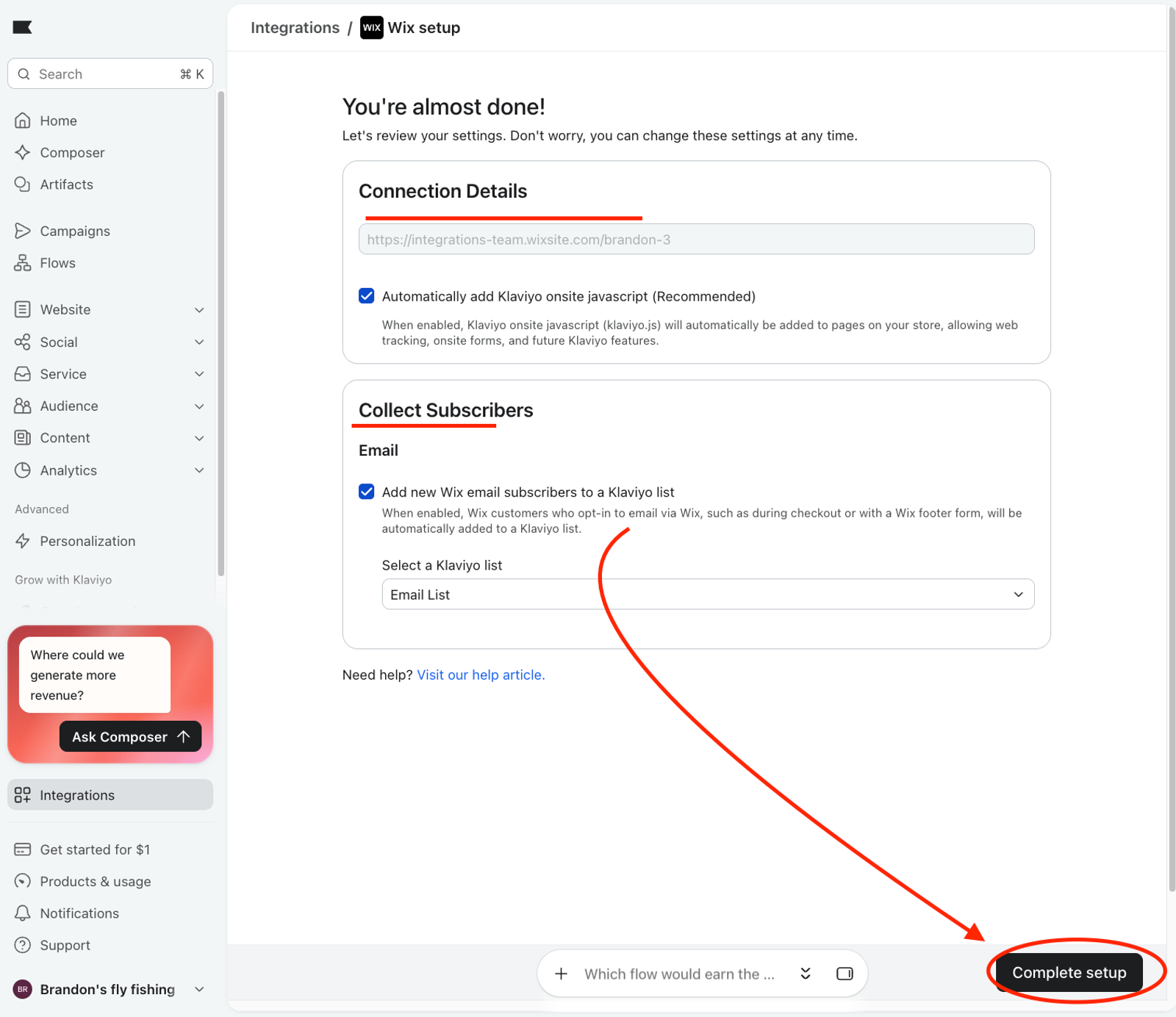
- Controlla le impostazioni di integrazione di Wix. Poi clicca su Completa la configurazione.
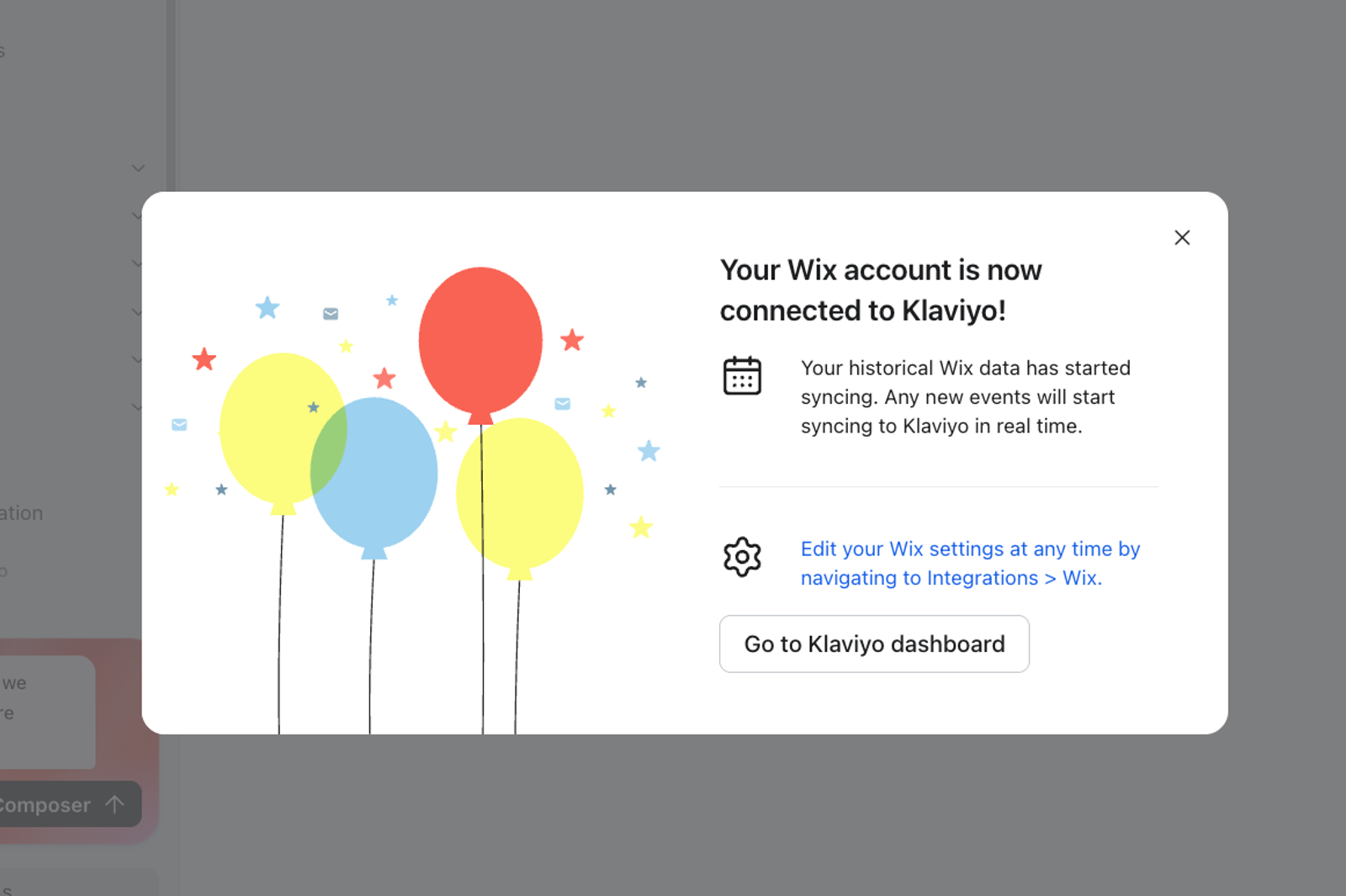
- Verifica che Klaviyo abbia completato la connessione a Wix. Poi torna sul tuo sito Wix e apri l'app Klaviyo.
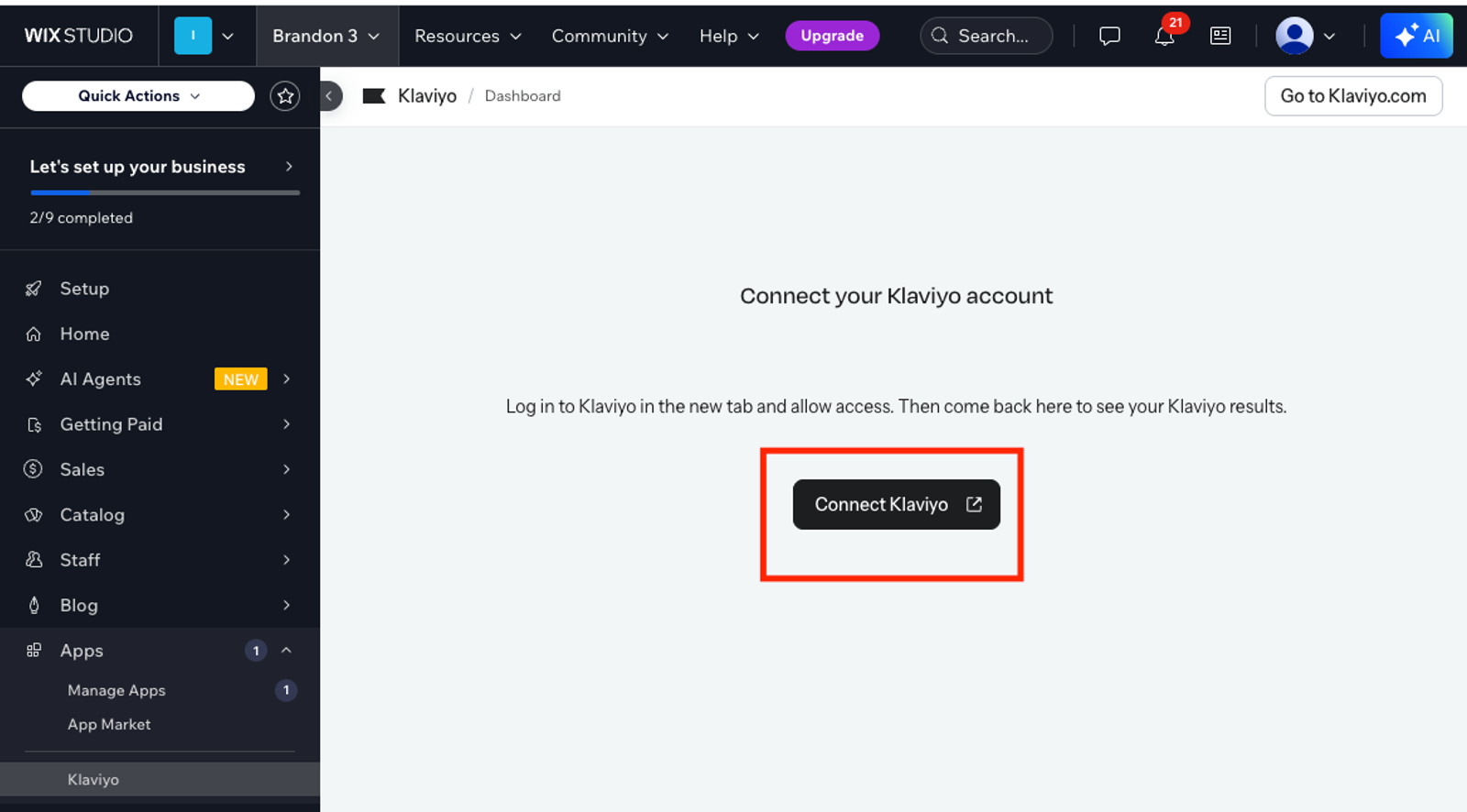
- Aggiorna la pagina dell'app Klaviyo sul tuo sito Wix. L’app dovrebbe mostrare una nuova pagina che dice Collega il tuo account Klaviyo. Clicca sul pulsante Connetti Klaviyo. Klaviyo si apre in una nuova scheda.
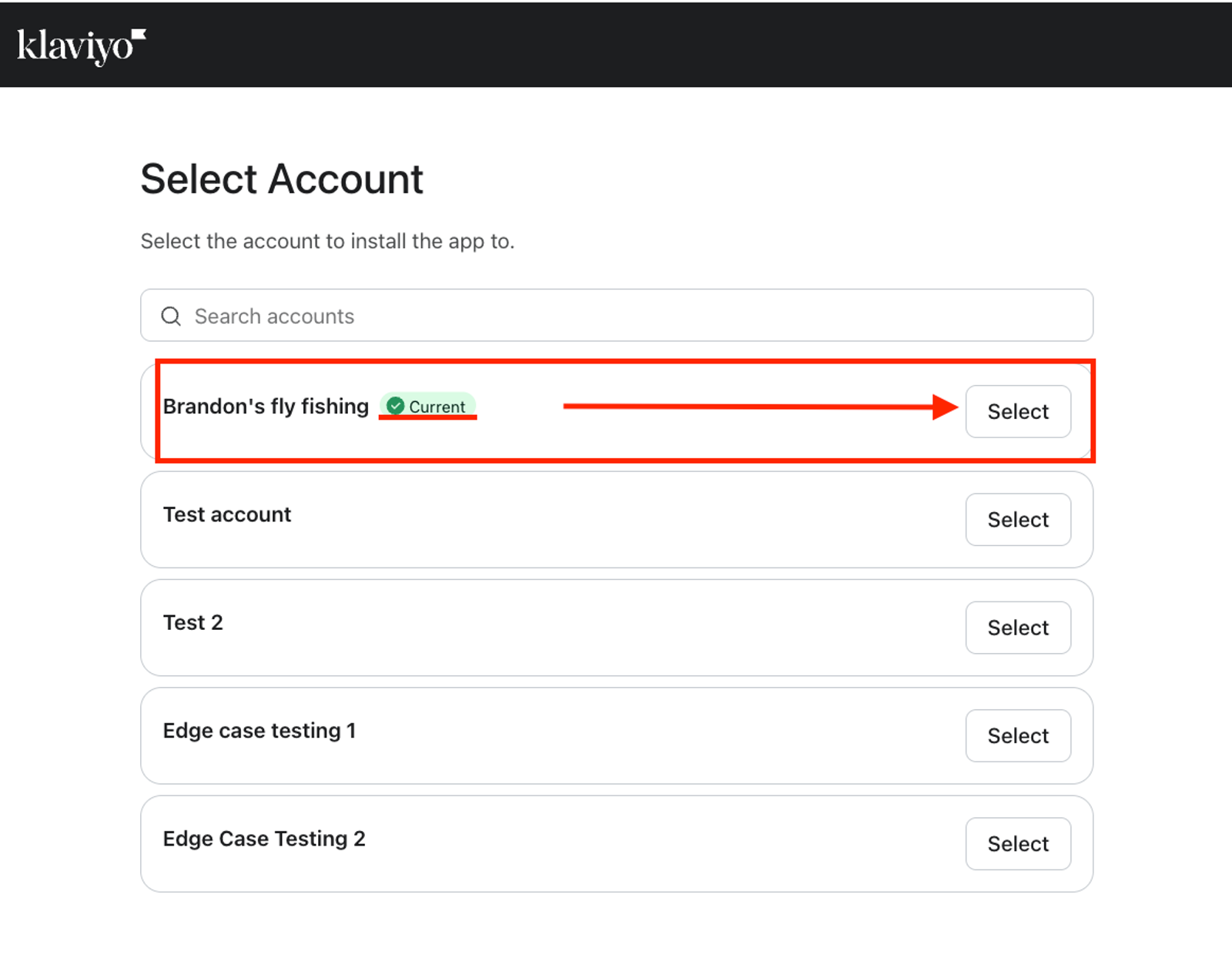
- Seleziona lo stesso account Klaviyo che stai collegando a Wix
- Poi esamina e approva le autorizzazioni.
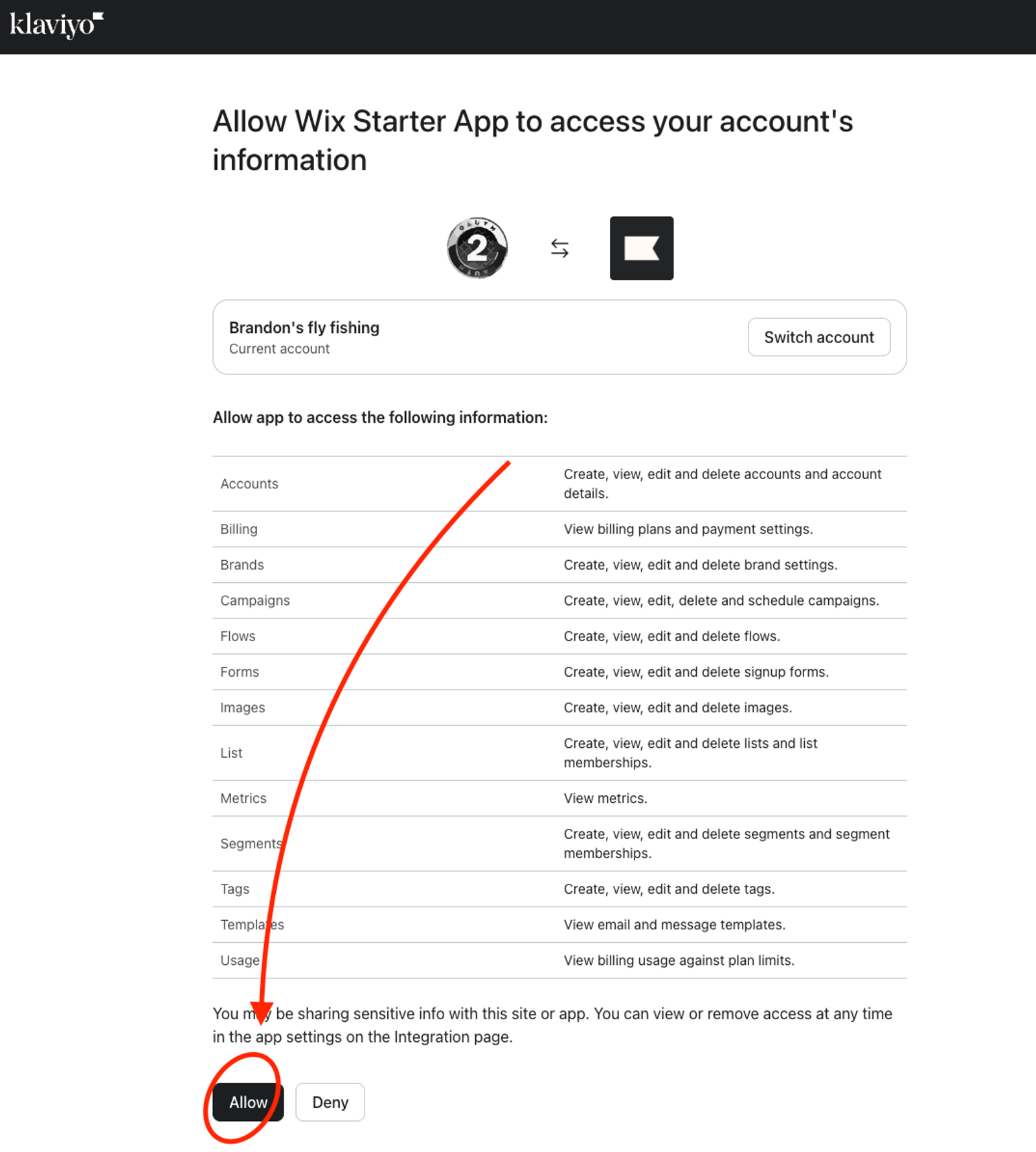
- Dopo aver approvato le autorizzazioni, verrai reindirizzato all'app Klaviyo in Wix. A questo punto, il tuo sito Wix è connesso a Klaviyo e l'app Klaviyo in Wix è completamente funzionante.
Connetti un secondo sito Wix
Se il tuo account Klaviyo ha già un sito Wix, non puoi collegarne un altro. Crea un secondo account con le tue credenziali di accesso, poi collega il secondo sito a quell’account. Per maggiori dettagli, consulta Come creare e gestire più account.
- Accedi a Klaviyo con l'indirizzo e-mail del tuo primo account.
- Clicca sul nome del tuo account nell'angolo in basso a sinistra, quindi clicca su Impostazioni > Generale > Personale.
- Scorri fino a Crea un nuovo account e fai clic su Crea account.
- Inserisci il Nome dell’azienda, il Sito web dell’azienda e il Numero di telefono dell’azienda. Il nome dell’azienda deve essere diverso da quello degli altri account.
- Clicca su Continua, poi completa le schermate di configurazione.
- Assicurati di aver effettuato l'accesso al nuovo account.
- Apri l’app sul tuo secondo sito Wix. Segui i passaggi in "Collega il tuo sito Wix a un account Klaviyo esistente".
Klaviyo compila l'indirizzo e-mail per il nuovo account. Non puoi modificarlo. Entrambi gli account condividono un indirizzo e-mail e un accesso. Clicca sul nome del tuo account nell'angolo in basso a sinistra per passare da uno all'altro.
Ogni account conserva i propri dati e ogni account si collega a un sito Wix.
Sposta un sito su un altro account Klaviyo
Segui questi passaggi per cambiare a quale account Klaviyo è collegato il tuo sito Wix. Questi passaggi scollegano il tuo sito dall'account attuale e lo collegano a un account diverso.
Nei passaggi seguenti, Klaviyo account A è l'account a cui il tuo sito è attualmente connesso. Klaviyo account B è l'account a cui vuoi che il tuo sito si connetta.
- Accedi a
Klaviyo account Ae fai clic sulla scheda Integrazioni. - In Le mie app, trova Wix e fai clic sul pulsante di azione accanto. Seleziona Rimuovi integrazione.
- Esci da
Klaviyo account Ae accedi aKlaviyo account B. - Nel pannello di controllo di Wix, apri Gestisci app e disinstalla Klaviyo.
- Vai su Wix App marketplace e reinstalla Klaviyo. L’app si apre nella schermata di benvenuto.
- Segui i passaggi in "Collega il tuo sito Wix a un account Klaviyo esistente".
I nuovi dati del tuo sito vanno al nuovo account. Il vecchio account mantiene i dati che ha già e non riceve nuovi dati. I moduli, le automazioni e le campagne che hai creato nel vecchio account rimangono nel vecchio account.
Se la connessione è bloccata
Se l'account Klaviyo ha già integrato un altro sito Wix, la connessione non viene completata.
Scegli una di queste opzioni:
- Collega il sito a un altro account. Consulta "Collega un secondo sito Wix".
- Rimuovi l'integrazione Wix dall'account, poi collega il nuovo sito.
Prima di rimuovere l'integrazione, assicurati che il primo sito non debba inviare dati a questo account. Dopo averla rimossa, il primo sito non invia più dati a questo account. I profili e gli eventi che Klaviyo ha già sincronizzato rimangono nell'account.
Per rimuovere l'integrazione Wix, ti serve l'autorizzazione per gestire le integrazioni in Klaviyo.
- In Klaviyo, clicca sulla scheda integrazioni.
- In Le mie app, trova Wix e fai clic sul pulsante di azione accanto a lui.
- Seleziona Rimuovi integrazioni.
- Nella finestra di dialogo, fai clic su Rimuovi integrazione.
- Apri il pannello di controllo Wix per il primo sito. Fai clic su Gestisci app e disinstalla Klaviyo.
Per maggiori dettagli, consulta Come modificare, disattivare o rimuovere un’integrazione creata da Klaviyo.
Risorse aggiuntive
- Primi passi con Klaviyo in Wix
- Risoluzione dei problemi di Klaviyo su Wix
- Utilizzare Klaviyo in Wix rispetto a klaviyo.com
- Come creare e gestire più account
Scopri gli account multipli in Klaviyo, che ti consentono di accedere e passare da un account all'altro con un unico accesso. Questo è particolarmente utile per i brand che hanno più siti web (ad esempio, per Paesi diversi) o che hanno più brand sotto un'unica società madre.