So verbindest du ein bestehendes Klaviyo Konto mit Klaviyo in Wix
Übersicht
Erfahre, wie du deine Wix-Website mit einem Klaviyo-Konto verbindest, das du bereits hast. In diesem Artikel wird auch erklärt, wie du eine zweite Wix-Website verbindest und was du tun kannst, wenn die Verbindung blockiert ist.
Hinweis: Die App bietet zwei Möglichkeiten, Klaviyo für deine Website einzurichten. Du kannst ein Konto erstellen oder ein Konto verbinden.
- Erstelle ein Konto: Wenn du neu bei Klaviyo bist, erstelle ein Konto. Die App erstellt mit der Inhaber*innen-E-Mail-Adresse deiner Wix-Website ein neues Klaviyo Konto. Du schließt die Einrichtung in Wix ab. Siehe Erste Schritte mit Klaviyo in Wix.
- Ein Konto verbinden: Wenn du bereits ein Klaviyo Konto hast, verbinde es. Du verknüpfst deine Website mit diesem Konto. Dafür sind zusätzliche Schritte auf klaviyo.com erforderlich, und dieser Artikel erklärt sie.
Bevor du anfängst
- Ein Klaviyo-Konto wird mit einer Wix-Website verbunden. Eine Wix-Website wird mit einem Klaviyo-Konto verbunden.
- Wenn du mehr als eine Wix-Website hast, benötigt jede Website ein eigenes Klaviyo-Konto. Weitere Details findest du unter So erstellst und verwaltest du mehrere Konten.
- Wenn du kein Klaviyo Konto hast, lies Erste Schritte mit Klaviyo in Wix.
So funktioniert das Verbinden eines vorhandenen Klaviyo Kontos
Die Verbindung umfasst zwei Schritte. Du schließt beide Schritte ab, bevor die App deine Klaviyo-Ergebnisse anzeigt.
- Auf klaviyo.com richtest du die Wix-Integration ein und wählst deine Website aus. Die Integration synchronisiert deine Wix-Daten mit Klaviyo.
- In der App wählst du dasselbe Klaviyo Konto aus und genehmigst die Klaviyo Berechtigungen. Die App benötigt diesen Zugriff, um deine Ergebnisse anzuzeigen und Formulare, Kampagnen und Automatisierungen zu erstellen. Die Wix Integrationen umfassen diesen Zugriff nicht.
Verbinde deine Wix-Website mit einem bestehenden Klaviyo-Konto
WICHTIG: Melde dich beim richtigen Klaviyo-Konto an, bevor du auf Wix verbinden klickst. Wix verbindet sich mit dem Konto, bei dem du angemeldet bist.
- Öffne in deinem Wix-Dashboard die Klaviyo-App.
- Klicke auf dem Willkommensbildschirm auf Wix mit deinem bestehenden Konto verbinden.
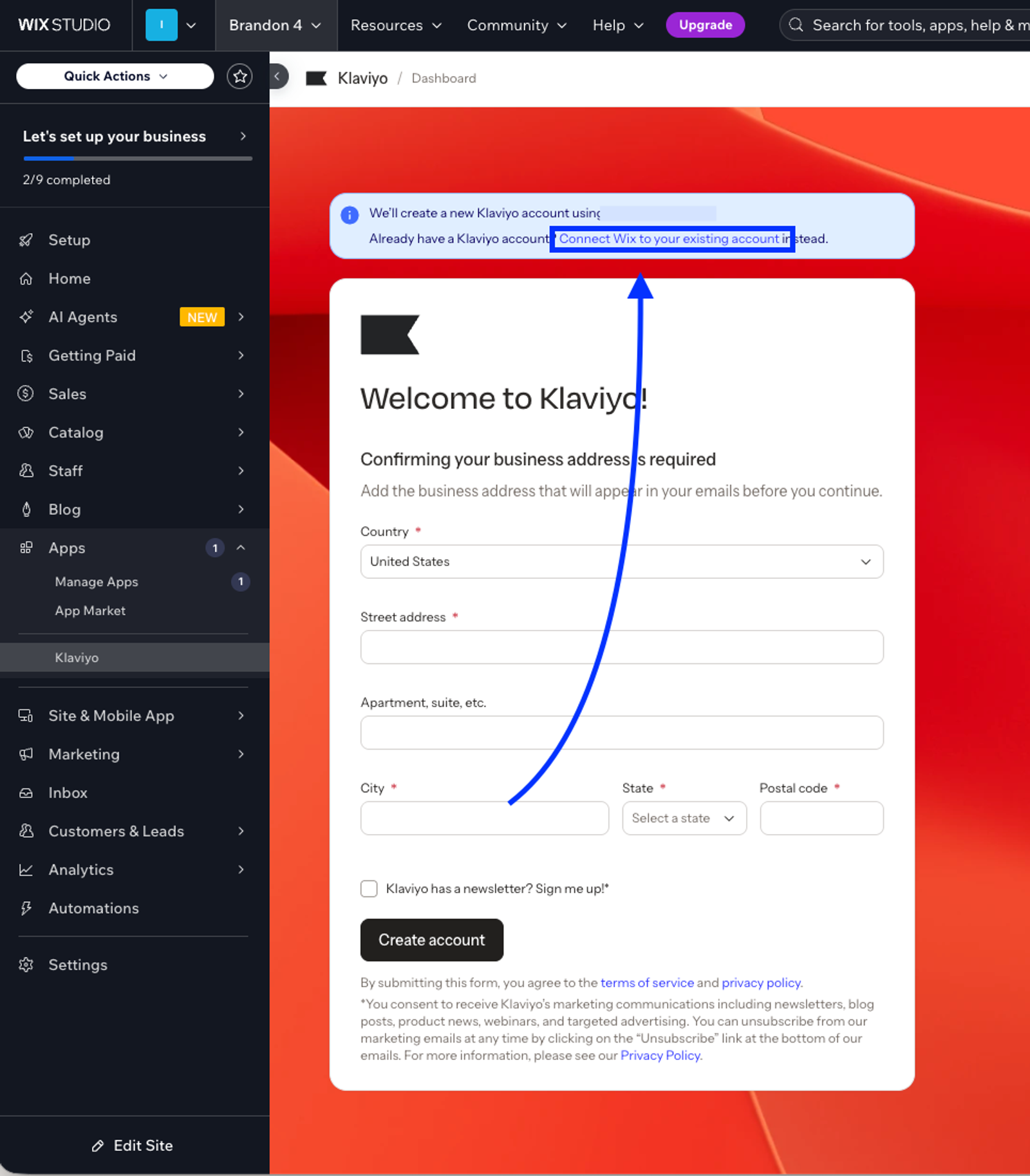
- Klaviyo wird in einer neuen Registerkarte geöffnet. Melde dich bei Klaviyo an, falls du das noch nicht getan hast
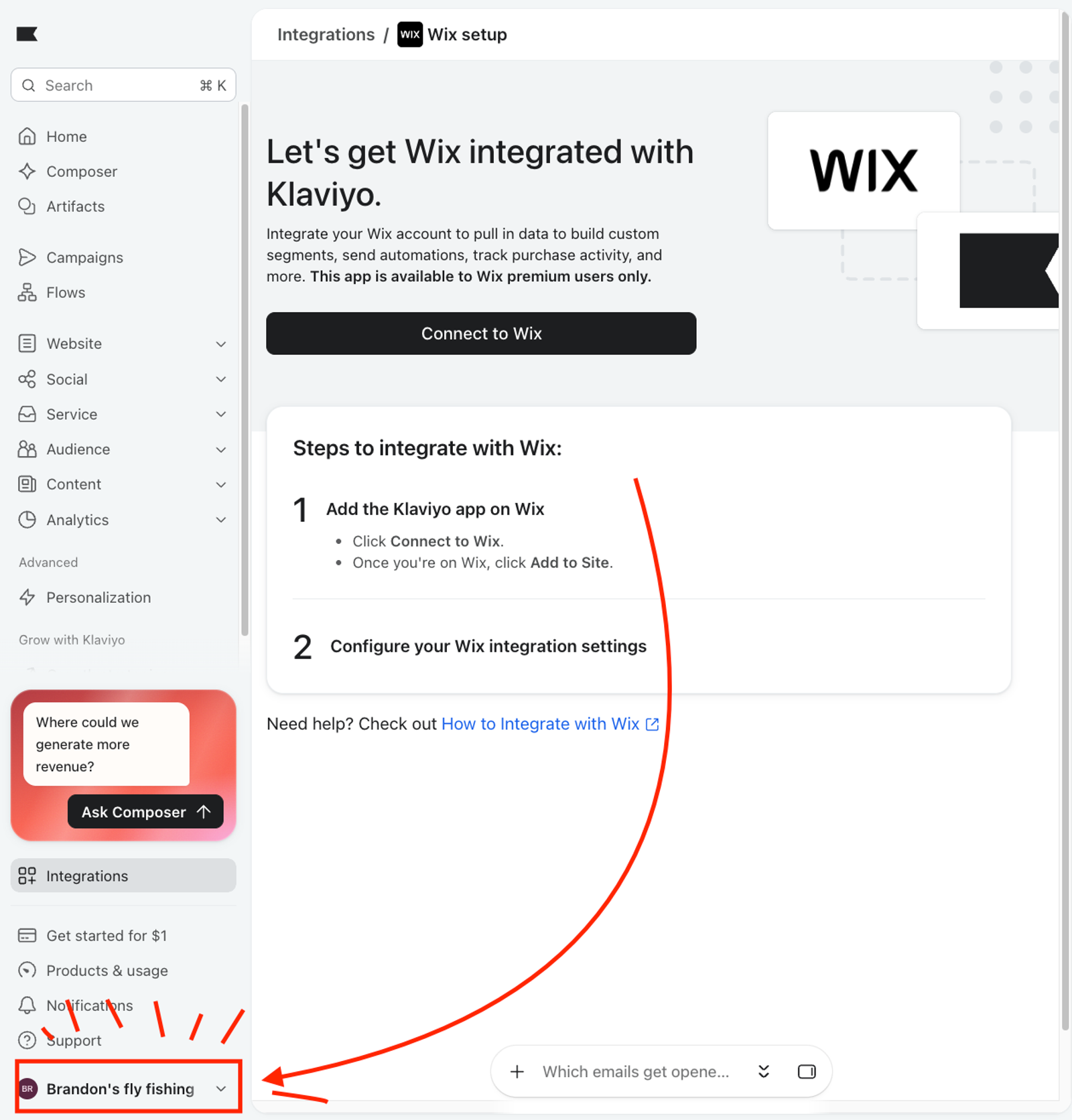
- Klicke unten links auf deinen Kontonamen. Prüfe, dass dies das Konto ist, das du verbinden möchtest. Wenn nicht, melde dich beim richtigen Klaviyo Konto an und wiederhole die Schritte 2–3.
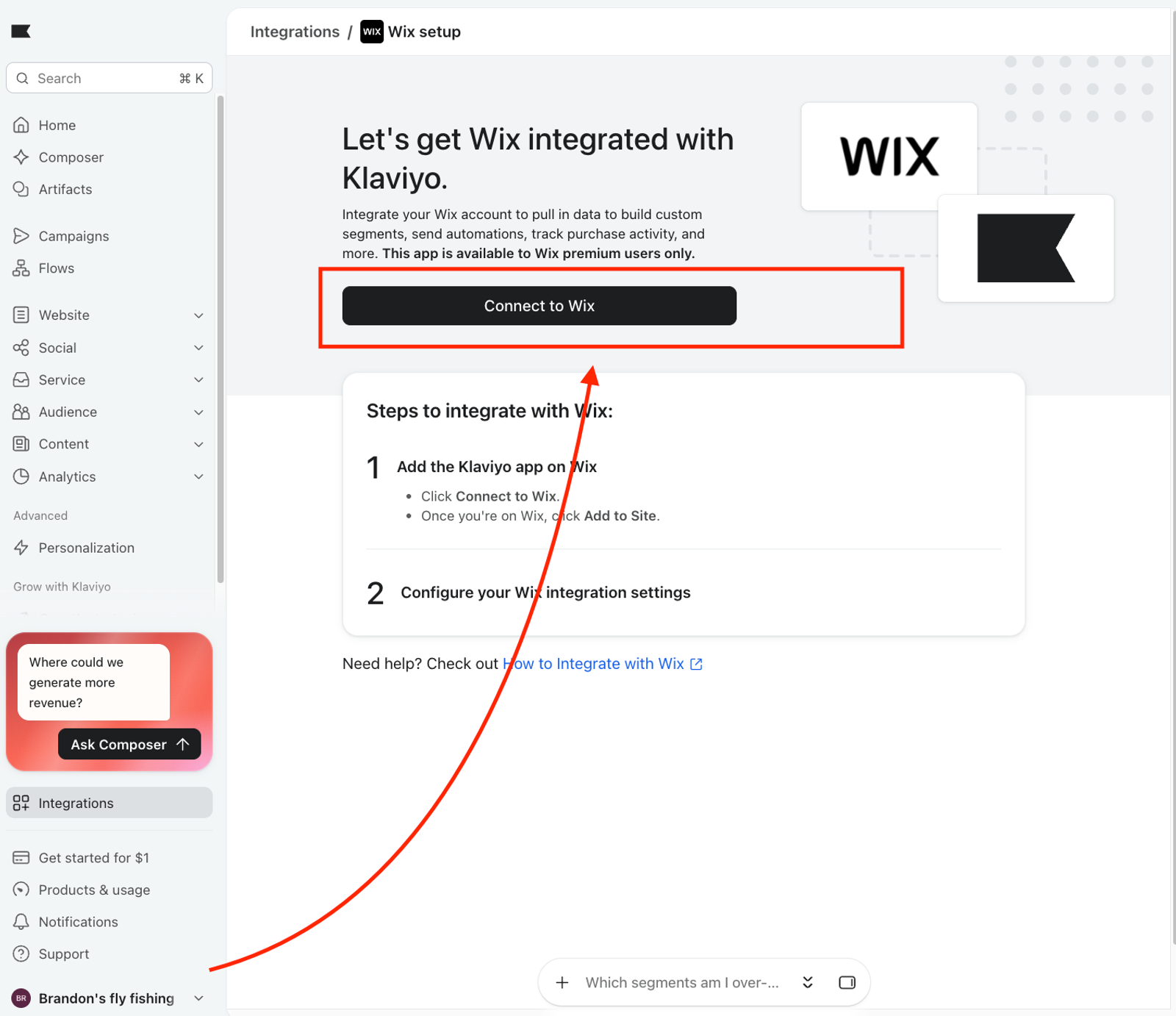
- Klicke auf der Seite zur Einrichtung der Wix-Integration auf Mit Wix verbinden.
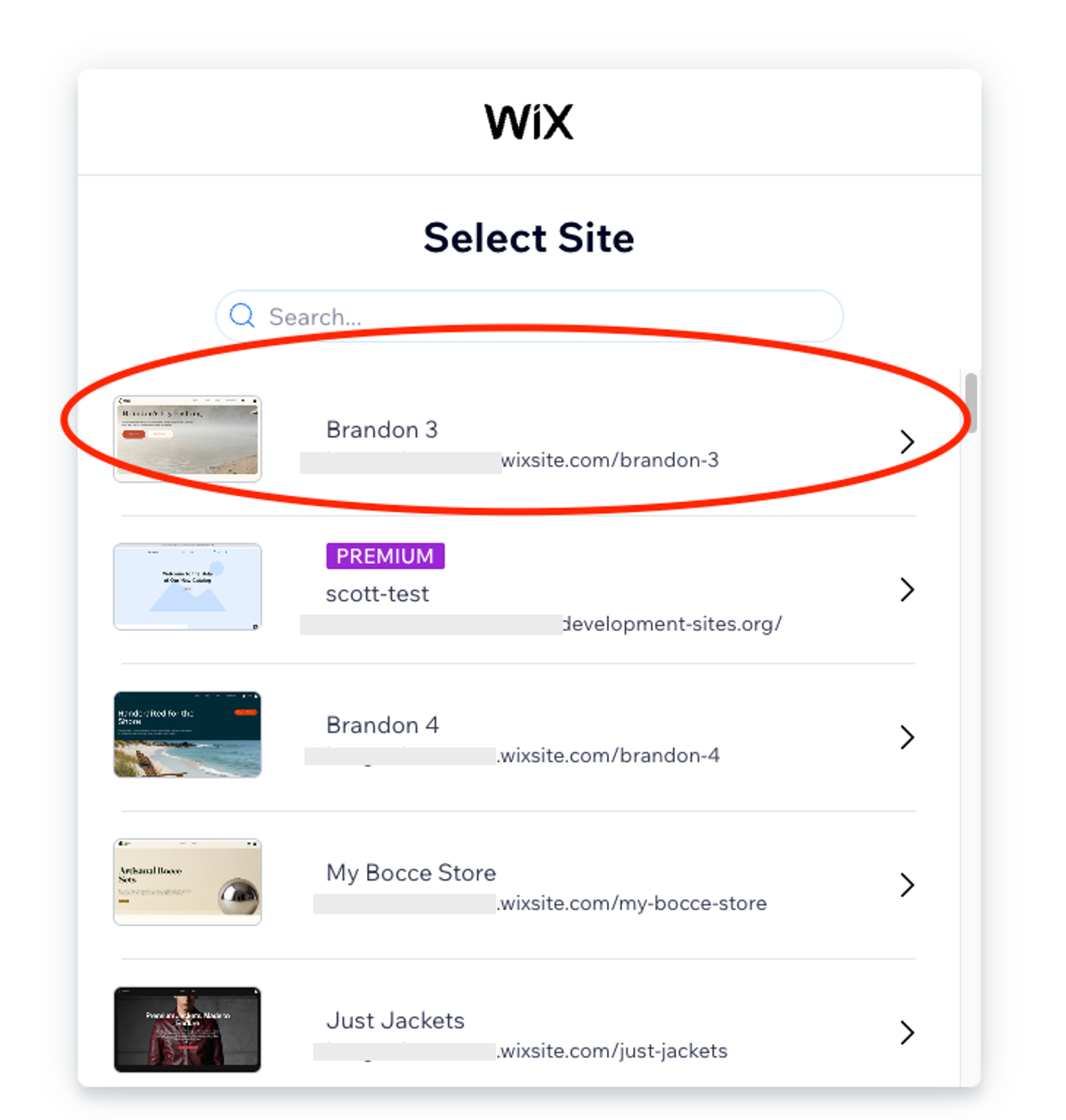
- Wähle im Wix-Website-Selektor dieselbe Wix-Website aus, die du mit dem Klaviyo Konto verbindest
- Überprüfe die Berechtigungen, die die Klaviyo-App anfordert, und genehmige sie dann.
- Überprüfe deine Wix-Integrationseinstellungen. Klicke dann auf Einrichtung abschließen.
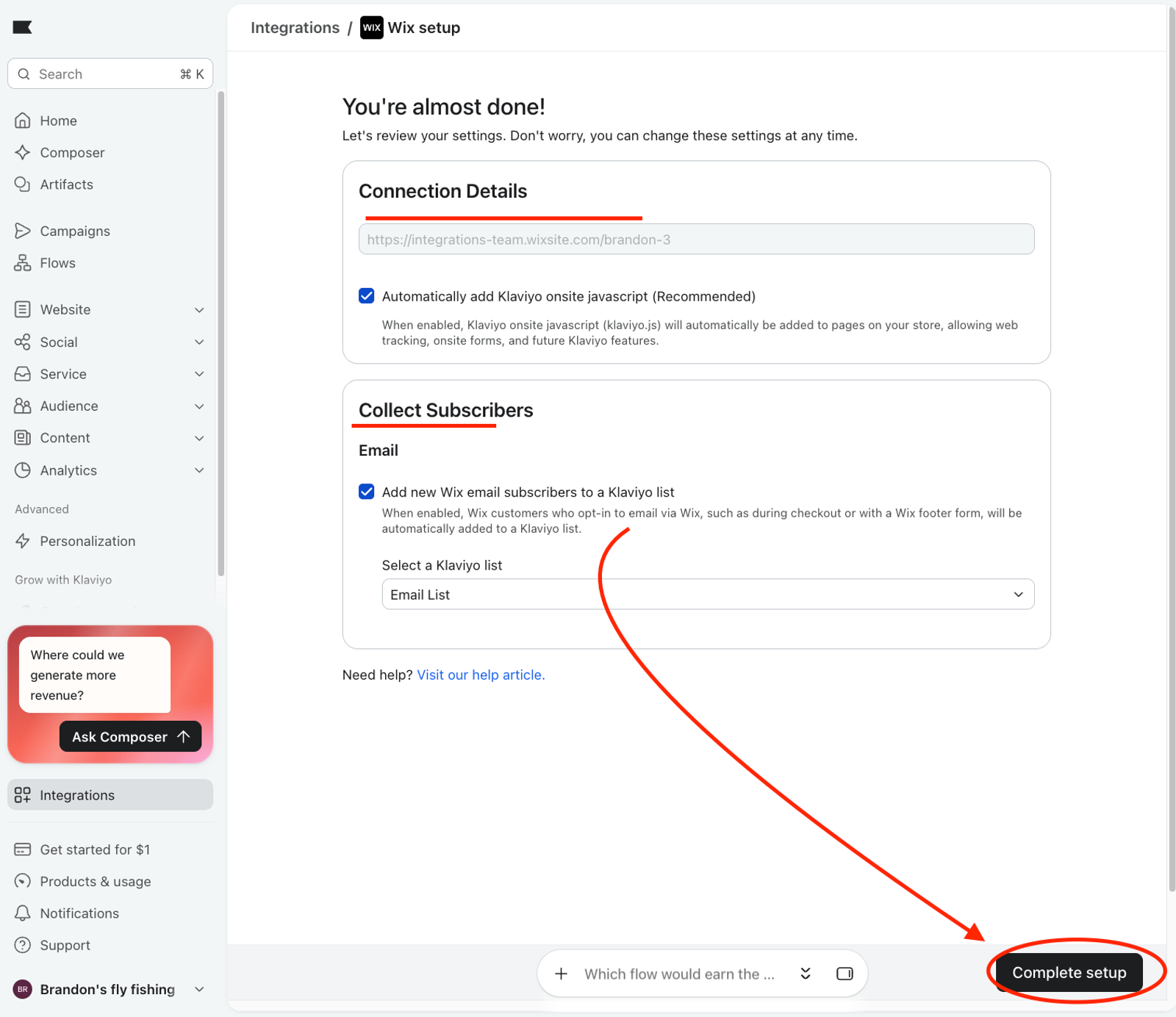
- Vergewissere dich, dass Klaviyo die Verbindung zu Wix abgeschlossen hat. Gehe dann zurück zu deiner Wix-Website und öffne die Klaviyo-App.
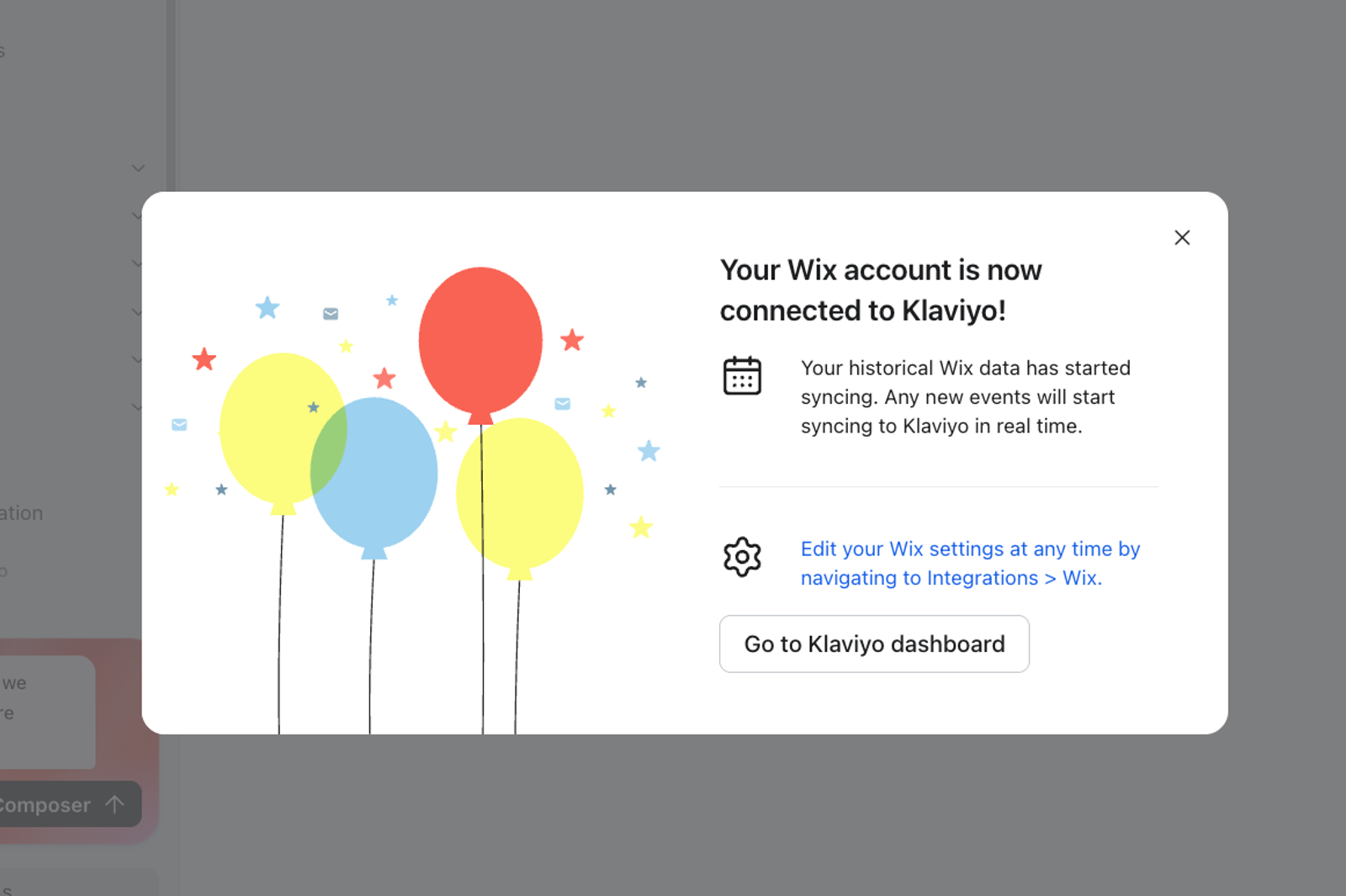
- Aktualisiere die Klaviyo-App-Seite auf deiner Wix-Seite. Die App sollte eine neue Seite anzeigen, auf der Verbinde dein Klaviyo-Konto steht. Klicke auf die Schaltfläche Klaviyo verbinden. Klaviyo wird in einer neuen Registerkarte geöffnet.
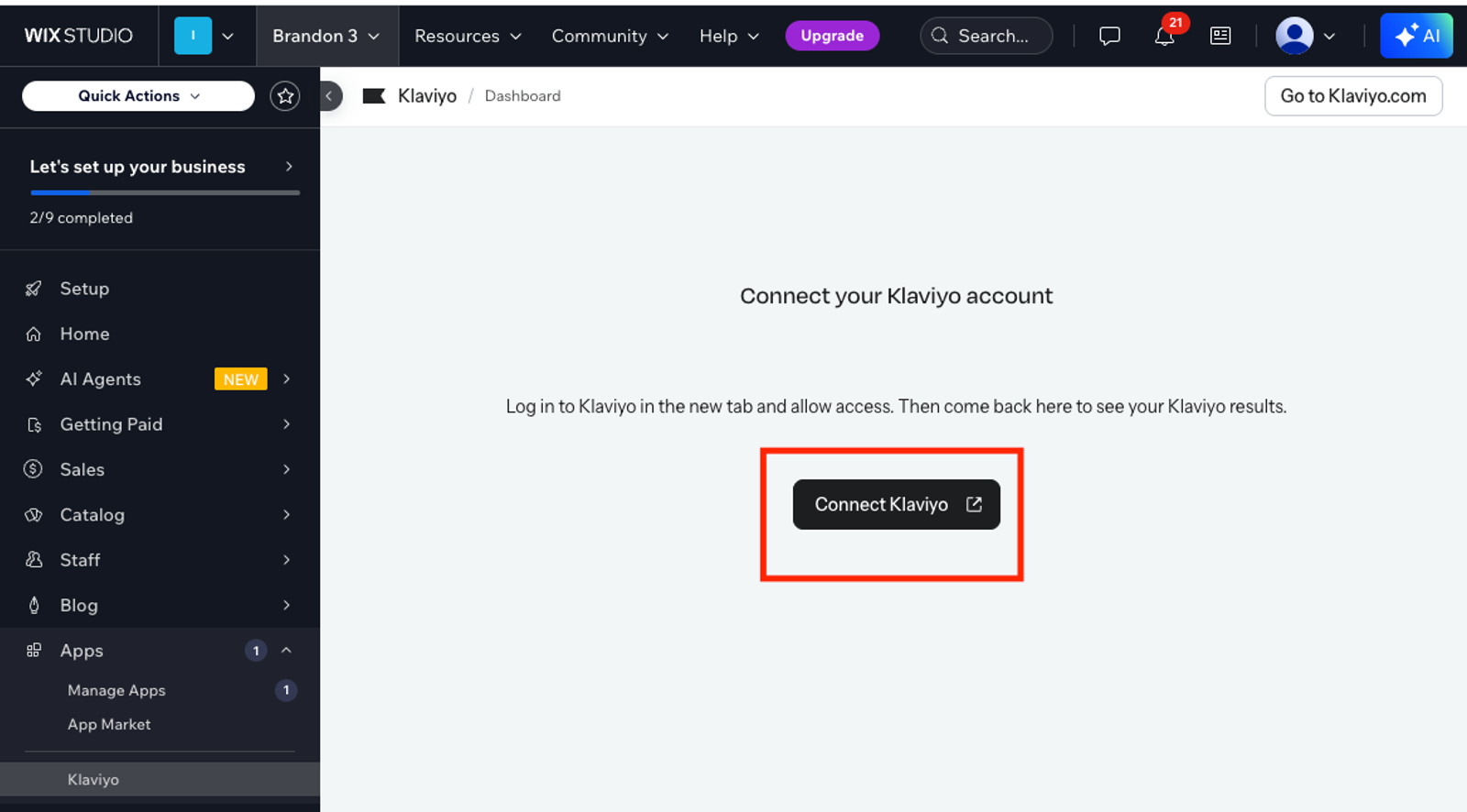
- Wähle dasselbe Klaviyo Konto aus, das du mit Wix verbindest
- Prüfe dann die Berechtigungen und genehmige sie.
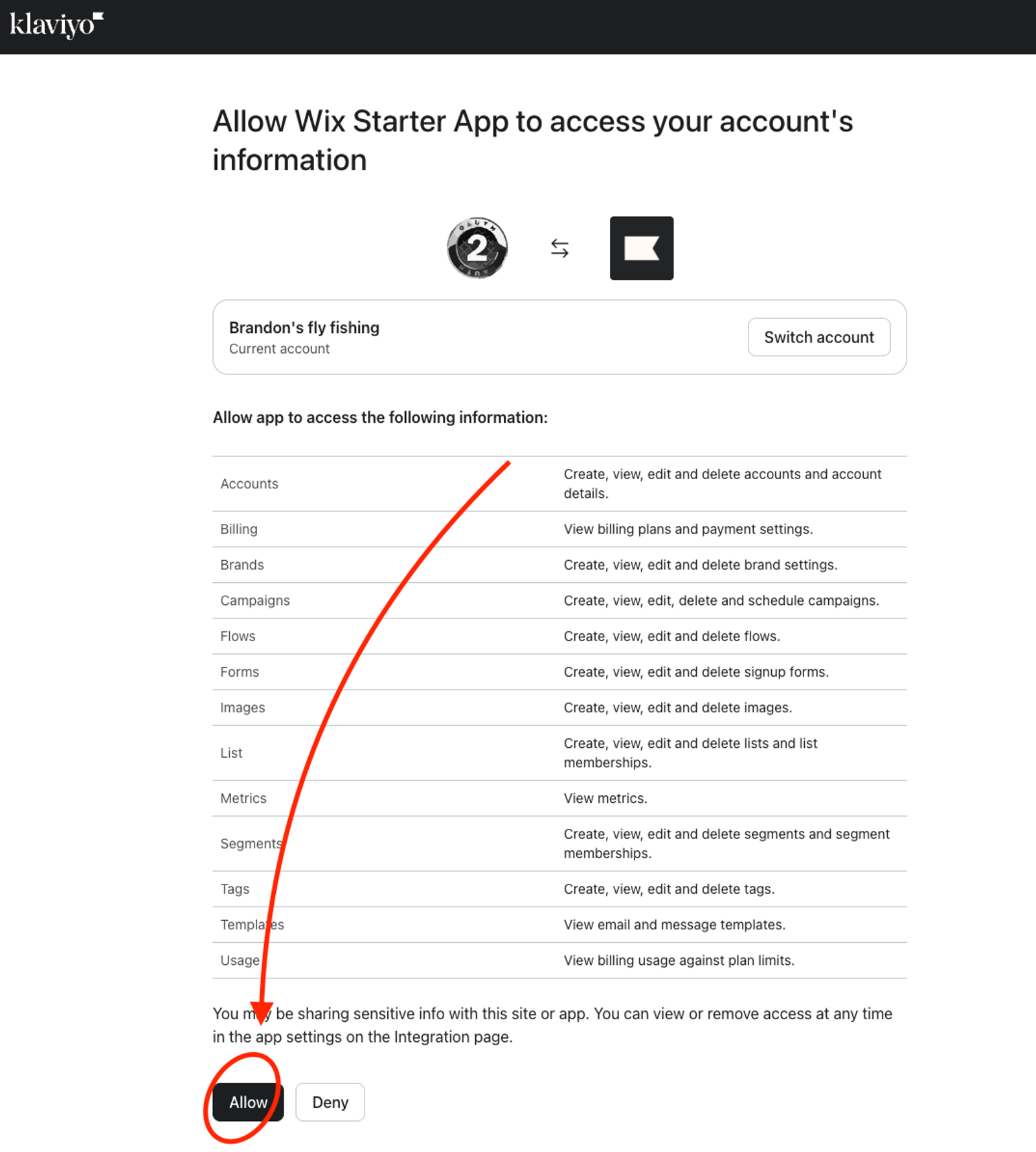
- Nachdem du die Berechtigungen genehmigt hast, wirst du zurück zur Klaviyo App in Wix gebracht. An diesem Punkt ist deine Wix-Website mit Klaviyo verbunden, und die Klaviyo App in Wix ist vollständig funktionsfähig.
Verknüpfe eine zweite Wix-Website
Wenn dein Klaviyo Konto bereits eine Wix-Website hat, kannst du keine weitere Wix-Website damit verbinden. Erstelle ein zweites Konto unter deinem Login und verbinde dann die zweite Website mit diesem Konto. Weitere Details findest du unter So erstellst und verwaltest du mehrere Konten.
- Melde dich bei Klaviyo mit der E-Mail-Adresse deines ersten Kontos an.
- Klicke unten links auf deinen Kontonamen und klicke dann auf Einstellungen > Allgemein > Persönlich.
- Scrolle zu Neues Konto erstellen und klicke auf Konto erstellen.
- Gib den Unternehmensnamen, die Unternehmenswebsite und die Telefonnummer des Unternehmens ein. Der Unternehmensname muss sich von deinen anderen Konten unterscheiden.
- Klicke auf Weiter und schließe dann die Einrichtungsbildschirme ab.
- Stelle sicher, dass du bei dem neuen Konto angemeldet bist.
- Öffne die App auf deiner zweiten Wix-Website. Folge den Schritten in „Verbinde deine Wix-Website mit einem bestehenden Klaviyo-Konto“.
Klaviyo trägt die E-Mail-Adresse für das neue Konto ein. Du kannst sie nicht ändern. Beide Konten verwenden eine gemeinsame E-Mail-Adresse und einen gemeinsamen Login. Klicke unten links auf deinen Kontonamen, um zwischen ihnen zu wechseln.
Jedes Konto behält seine eigenen Daten, und jedes Konto wird mit einer Wix-Website verbunden.
Eine Website in ein anderes Klaviyo-Konto verschieben
Verwende diese Schritte, um zu ändern, mit welchem Klaviyo-Konto deine Wix-Website verbunden ist. Durch die Schritte wird die Verbindung deiner Website mit dem aktuellen Konto getrennt und mit einem anderen Konto hergestellt.
In den folgenden Schritten ist Klaviyo account A das Konto, mit dem deine Website derzeit verbunden ist. Klaviyo account B ist das Konto, mit dem du deine Website verbinden möchtest.
- Melde dich bei
Klaviyo account Aan und klicke auf die Registerkarte Integrationen. - Suche unter Meine Apps nach Wix und klicke auf die Aktionsschaltfläche daneben. Wähle Integration entfernen aus.
- Melde dich von
Klaviyo account Aab und melde dich beiKlaviyo account Ban. - Öffne in deinem Wix-Dashboard Apps verwalten und deinstalliere Klaviyo.
- Gehe zum Wix App Marketplace und installiere Klaviyo erneut. Die App wird auf dem Willkommensbildschirm geöffnet.
- Folge den Schritten in „Verbinde deine Wix-Website mit einem bestehenden Klaviyo-Konto“.
Neue Daten von deiner Website gehen an das neue Konto. Das alte Konto behält die Daten, die es bereits hat, und erhält keine neuen Daten. Formulare, Automatisierungen und Kampagnen, die du im alten Konto erstellt hast, bleiben im alten Konto.
Wenn die Verbindung blockiert ist
Wenn das Klaviyo-Konto bereits eine andere Wix-Website integriert hat, wird die Verbindung nicht abgeschlossen.
Wähle eine dieser Optionen:
- Verbinde die Website mit einem anderen Konto. Siehe „Eine zweite Wix-Website verbinden“.
- Entferne die Wix-Integrationen aus dem Konto und verbinde dann die neue Website.
Bevor du die Integration entfernst, vergewissere dich, dass die erste Website keine Daten an dieses Konto senden muss. Nachdem du sie entfernt hast, sendet die erste Website keine Daten mehr an dieses Konto. Profile und Ereignisse, die Klaviyo bereits synchronisiert hat, bleiben im Konto.
Um die Wix-Integration zu entfernen, benötigst du die Berechtigung, Integrationen in Klaviyo zu verwalten.
- Klicke in Klaviyo auf die Registerkarte Integrationen.
- Suche unter Meine Apps nach Wix und klicke auf die Aktionsschaltfläche daneben.
- Wähle Integration entfernen aus.
- Klicke im Dialog auf Integration entfernen.
- Öffne das Wix-Dashboard für die erste Website. Klicke auf Apps verwalten und deinstalliere Klaviyo.
Weitere Details findest du unter So bearbeitest, deaktivierst oder entfernst du eine von Klaviyo erstellte Integration.
Weitere Ressourcen
- Erste Schritte mit Klaviyo in Wix
- Troubleshooting Klaviyo in Wix
- Klaviyo in Wix verwenden vs. klaviyo.com
- So erstellst und verwaltest du mehrere Konten
Erfahre mehr über Multi-Accounts in Klaviyo, mit denen du mit einem einzigen Login auf verschiedene Konten zugreifen und zwischen ihnen wechseln kannst. Das ist besonders hilfreich für Marken, die mehrere Websites haben (z. B. für verschiedene Länder) oder mehrere Marken unter einer einzigen Muttergesellschaft haben.