Wix에서 기존 Klaviyo 계정을 Klaviyo에 연결하는 방법
학습 내용
이미 보유하고 있는 Klaviyo 계정에 Wix 사이트를 연결하는 방법을 알아보세요. 이 문서에서는 두 번째 Wix 사이트를 연결하는 방법과 연결이 차단된 경우의 조치 방법도 설명합니다.
참고: 앱에서 사이트에 Klaviyo를 설정하는 방법을 두 가지로 제공해요. 계정을 만들거나 계정을 연결할 수 있어요.
- 계정 만들기: Klaviyo가 처음이라면 계정을 만드세요. 앱이 Wix 사이트 소유자 이메일로 새 Klaviyo 계정을 만들어요. Wix에서 설정을 완료해요. Wix에서 Klaviyo 시작하기를 확인해 주세요.
- 계정 연결: 이미 Klaviyo 계정이 있으면 연결해 주세요. 사이트를 해당 계정에 연결해요. 이를 위해 klaviyo.com에서 추가 단계가 필요하며, 이 문서에서 해당 단계를 설명해요.
시작하기 전에 알아야 할 것
- Klaviyo 계정 1개는 Wix 사이트 1개에 연결돼요. Wix 사이트 하나는 Klaviyo 계정 하나에 연결돼요.
- Wix 사이트가 두 개 이상인 경우, 각 사이트마다 Klaviyo 계정이 필요해요. 자세한 내용은 여러 계정을 생성하고 관리하는 방법을 참고해 주세요.
- Klaviyo 계정이 없으면 Wix에서 Klaviyo 시작하기를 확인해 주세요.
기존 Klaviyo 계정을 연결하면 어떻게 작동하나요
연결에는 두 단계가 있어요. 앱에서 Klaviyo 결과를 표시하기 전에 두 단계 모두를 완료해야 해요.
- klaviyo.com에서 Wix 연동을 설정하고 사이트를 선택해 주세요. 연동이 Wix 데이터를 Klaviyo로 동기화해요.
- 앱에서 동일한 Klaviyo 계정을 선택하고 Klaviyo 권한을 승인해요. 앱은 결과를 표시하고 폼, 캠페인, 자동화를 만들기 위해 이 액세스 권한이 필요해요. Wix 연동에는 이 액세스 권한이 포함되지 않아요.
Wix 사이트를 기존 Klaviyo 계정에 연결해 주세요
중요: Wix 연결을 클릭하기 전에 올바른 Klaviyo 계정에 로그인해 주세요. Wix는 현재 로그인한 계정에 연결돼요.
- Wix 대시보드에서 Klaviyo 앱을 열어 주세요.
- 환영 화면에서 기존 계정에 Wix 연결을 클릭해 주세요.
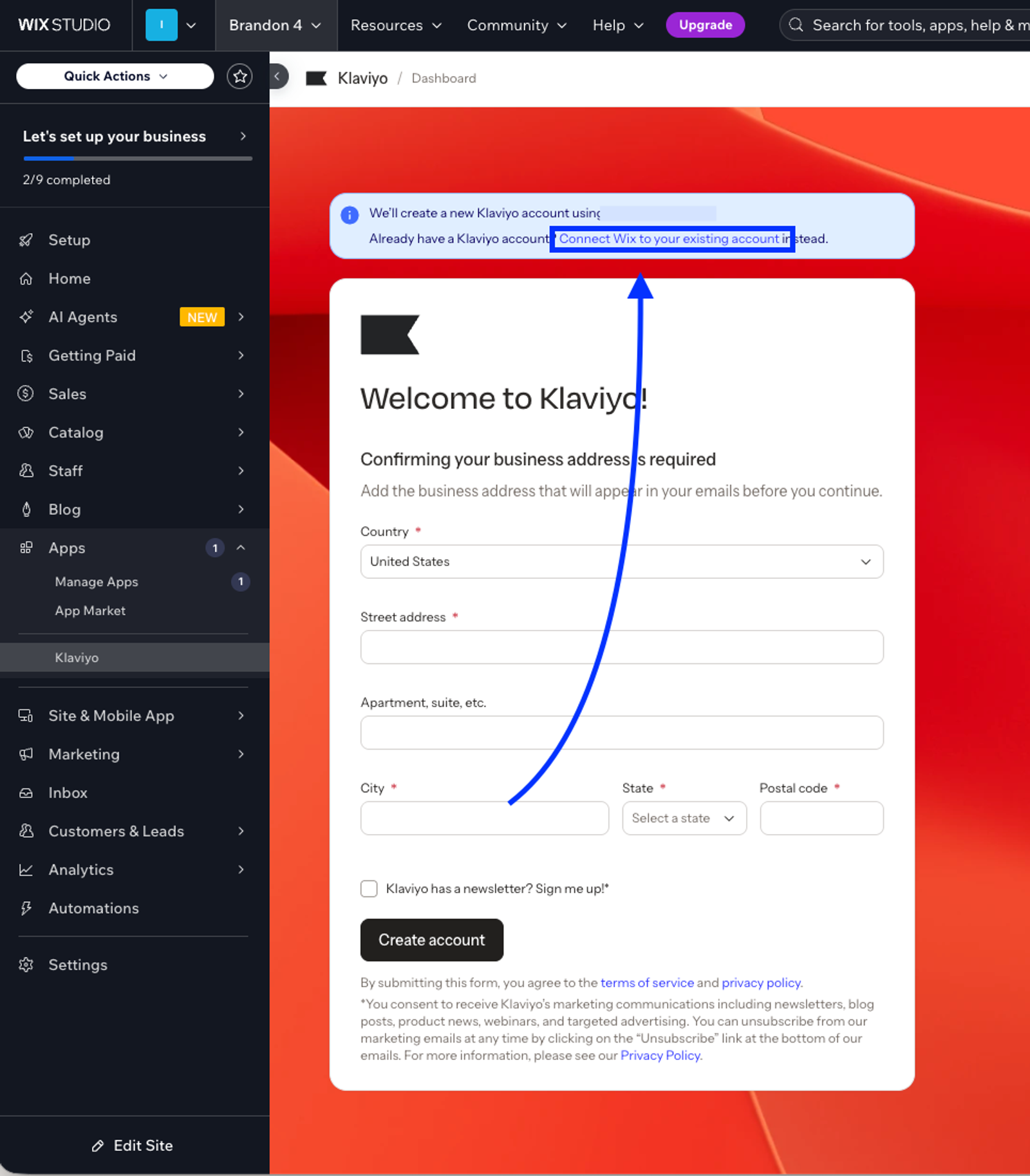
- Klaviyo는 새 탭에서 열립니다. 아직 로그인하지 않았다면 Klaviyo에 로그인해 주세요
- 왼쪽 하단에서 계정 이름을 클릭해 주세요. 연결하려는 계정이 맞는지 확인해 주세요. 그렇지 않다면 올바른 Klaviyo 계정에 로그인한 다음, 2~3단계를 반복해 주세요.
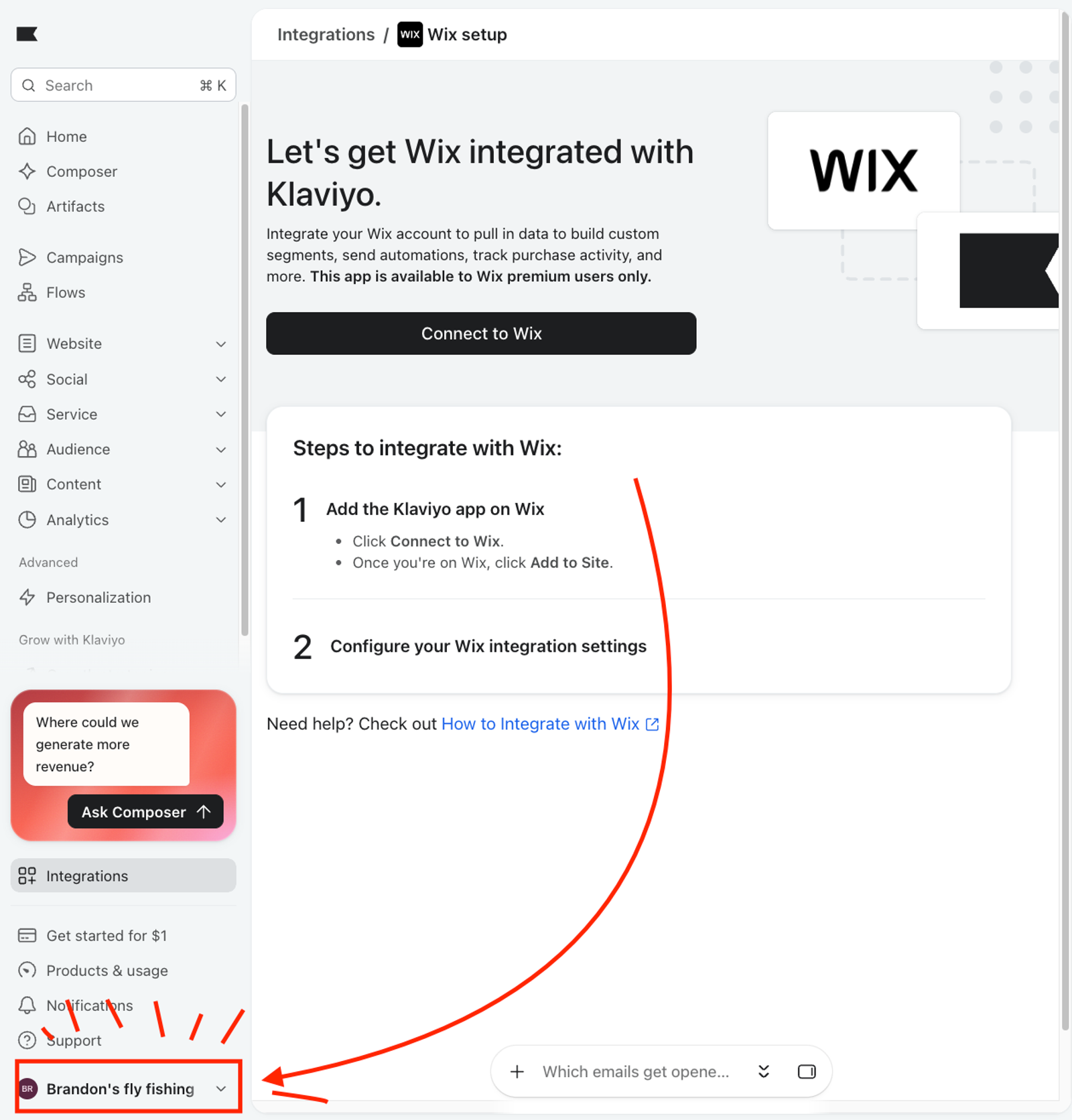
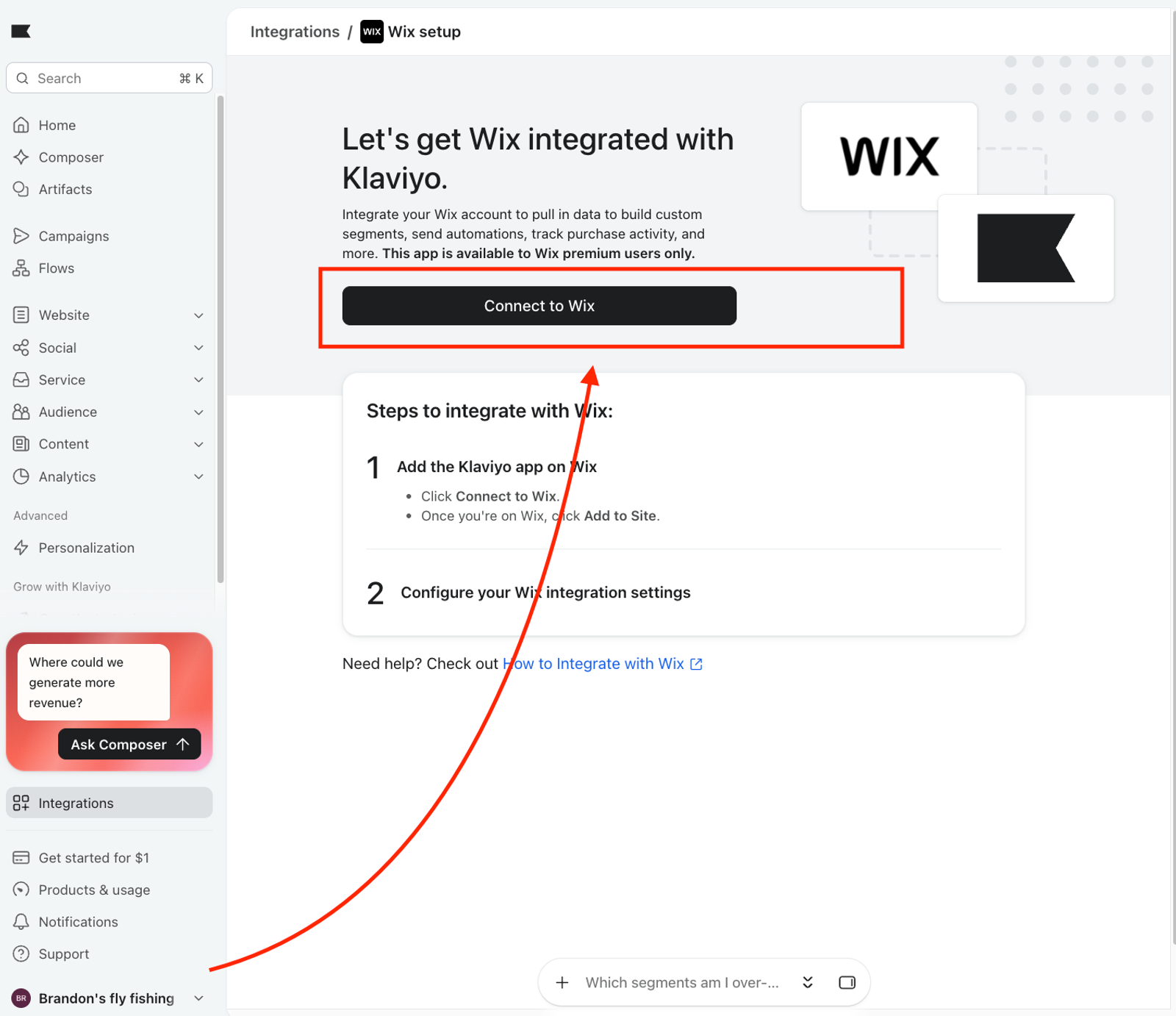
- Wix 연동 설정 페이지에서 Wix에 연결을 클릭해 주세요.
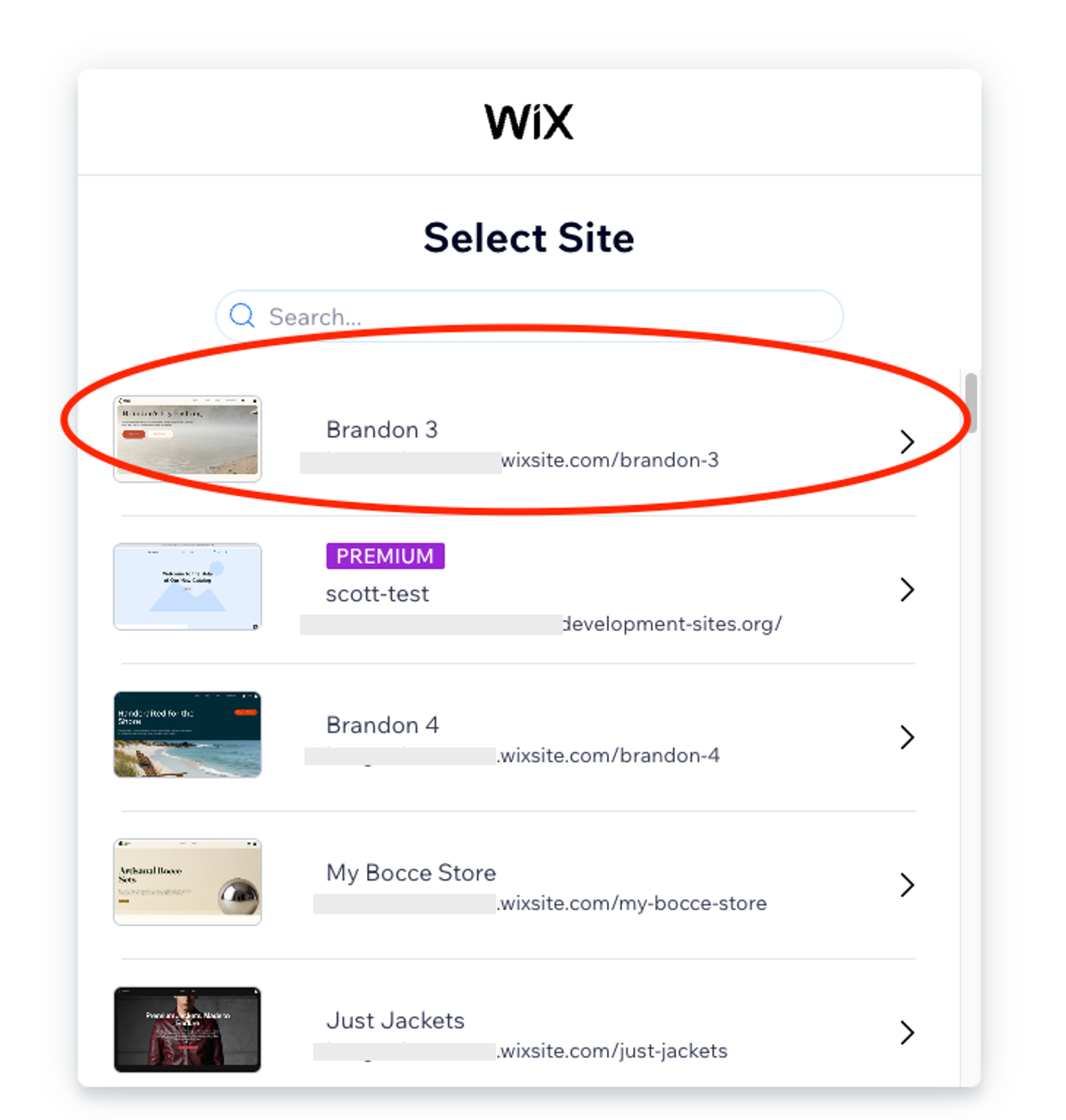
- Wix 사이트 선택기에서 Klaviyo 계정에 연결하려는 동일한 Wix 사이트를 선택해 주세요.
- Klaviyo 앱이 요청하는 권한을 확인한 다음 승인해 주세요.
- Wix 연동 설정을 검토해 주세요. 그런 다음 설정 완료를 클릭해 주세요.
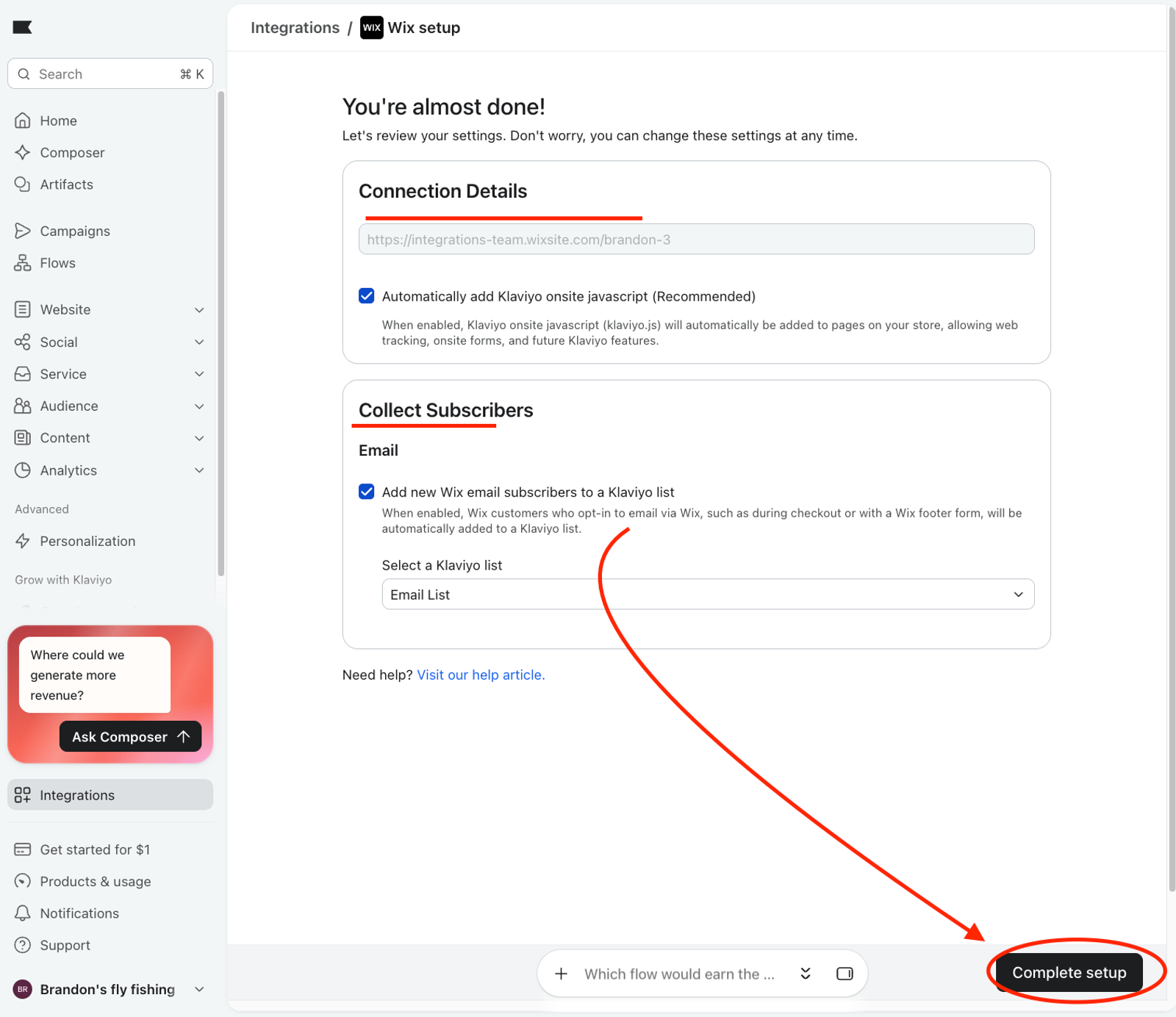
- Klaviyo가 Wix에 연결을 완료했는지 확인해 주세요. 그런 다음 Wix 사이트로 돌아가서 Klaviyo 앱을 여세요.
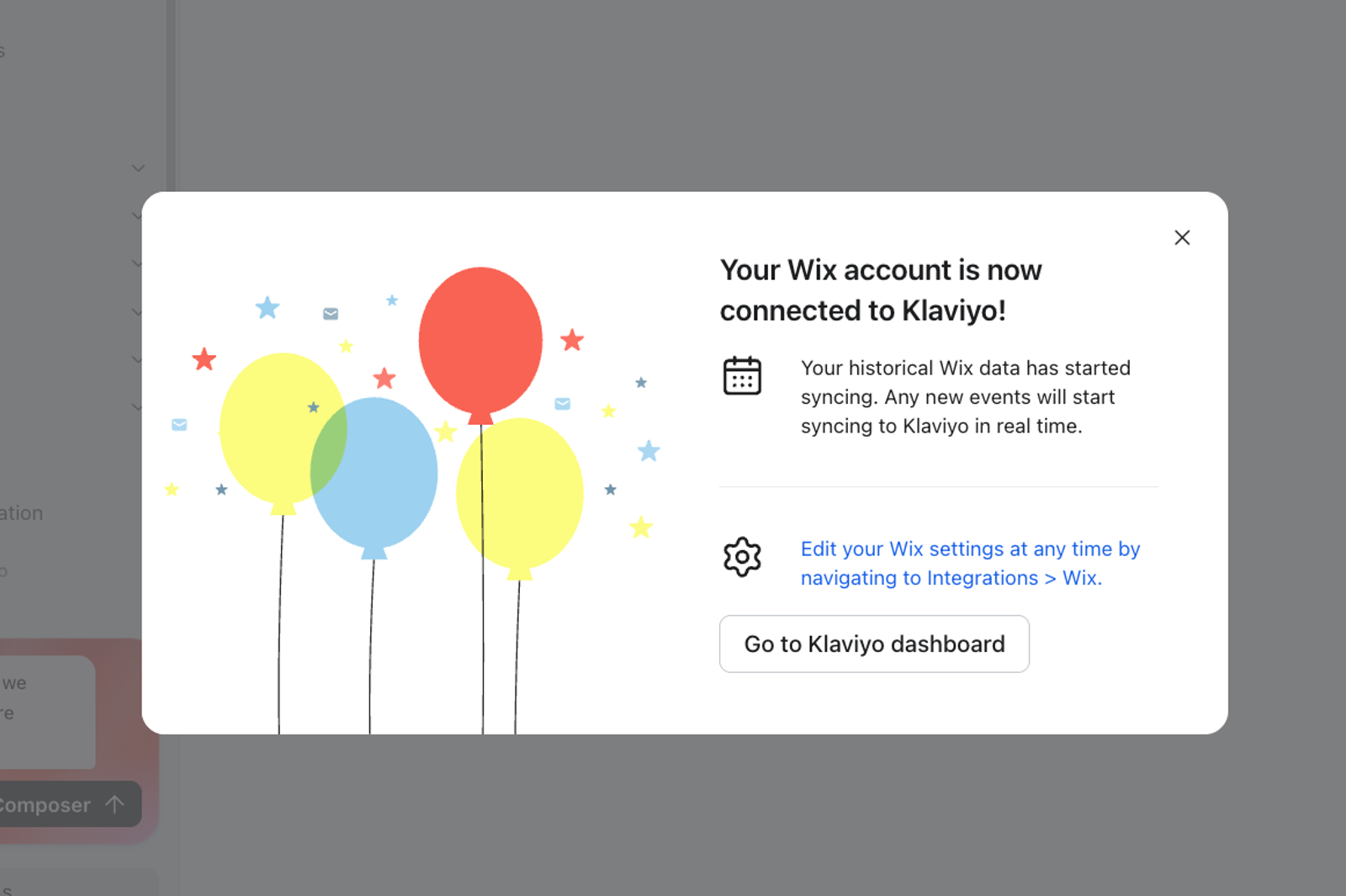
- Wix 사이트에서 Klaviyo 앱 페이지를 새로고침해 주세요. 앱에 Klaviyo 계정 연결이라고 표시된 새 페이지가 표시되어야 해요. Klaviyo 연결 버튼을 클릭해 주세요. Klaviyo는 새 탭에서 열립니다.
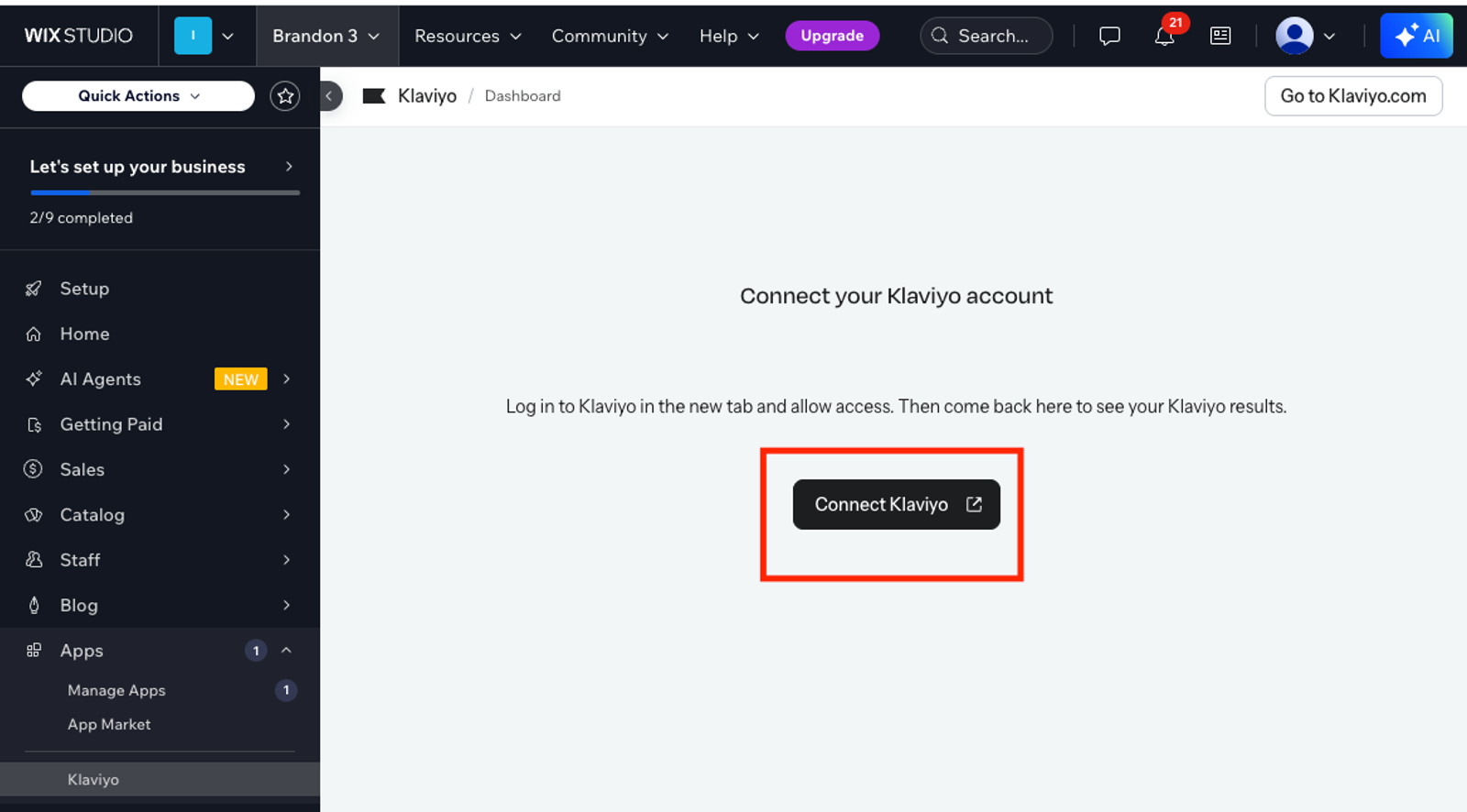
- Wix에 연결하려는 동일한 Klaviyo 계정을 선택하세요.
- 그런 다음 권한을 검토하고 승인해 주세요.
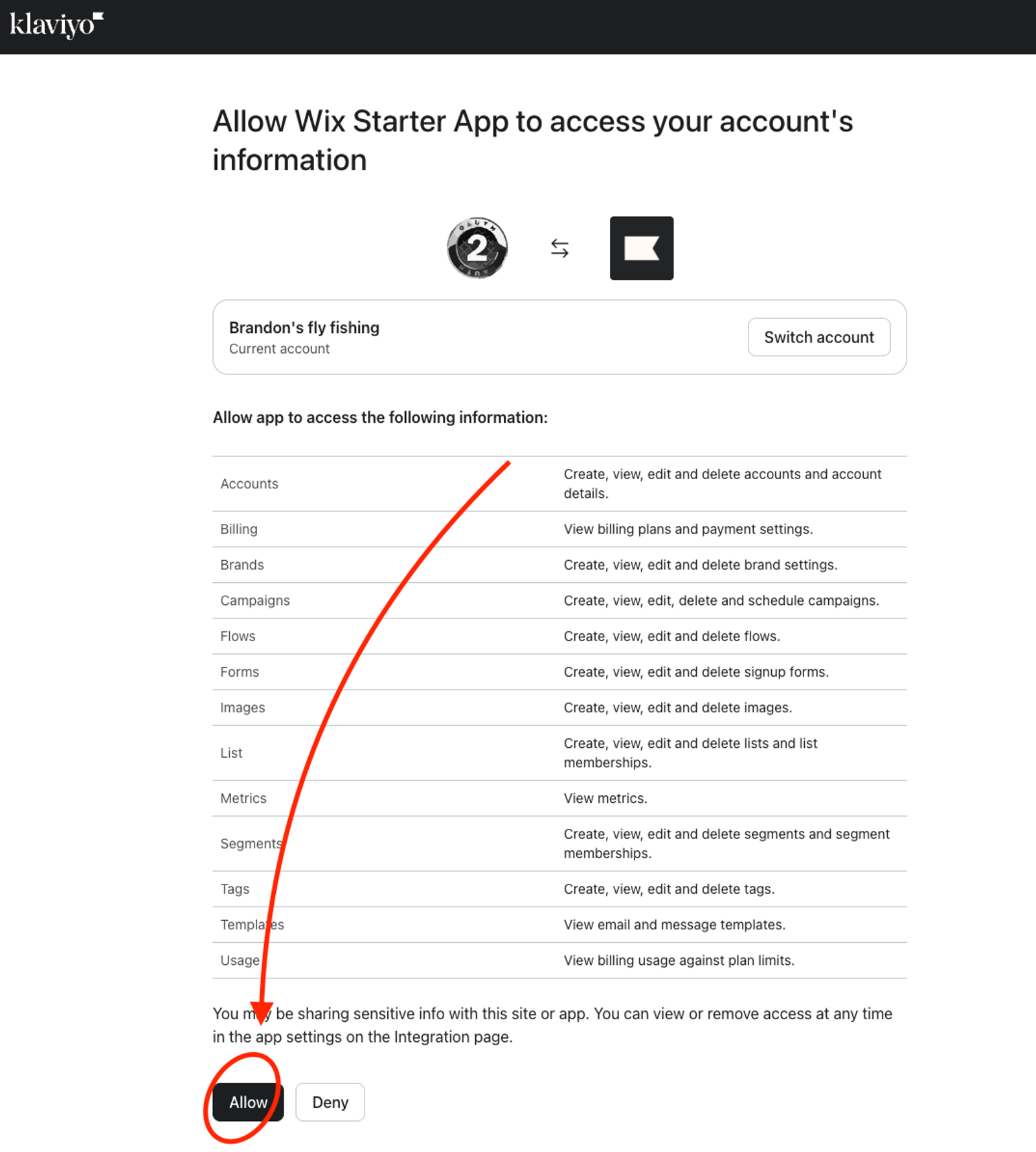
- 권한을 승인하면 Wix의 Klaviyo 앱으로 다시 돌아가게 돼요. 이제 Wix 사이트가 Klaviyo에 연결되었으며, Wix의 Klaviyo 앱이 완전히 정상적으로 작동해요.
두 번째 Wix 사이트 연결
Klaviyo 계정에 이미 Wix 사이트가 연결되어 있으면 다른 Wix 사이트를 추가로 연결할 수 없어요. 로그인 아래에 두 번째 계정을 만든 다음, 두 번째 사이트를 해당 계정에 연결해 주세요. 자세한 내용은 여러 계정을 만들고 관리하는 방법을 참고해 주세요.
- 첫 번째 계정의 이메일 주소로 Klaviyo에 로그인해 주세요.
- 왼쪽 하단에서 계정 이름을 클릭한 다음 설정 > 일반 > 개인을 클릭합니다.
- 새 계정 만들기로 스크롤한 다음 계정 만들기를 클릭해 주세요.
- 회사 이름, 회사 웹사이트, 회사 전화번호를 입력해 주세요. 회사 이름은 다른 계정과 달라야 해요.
- 계속을 클릭한 다음 설정 화면을 완료해 주세요.
- 새 계정에 로그인되어 있는지 확인하세요.
- 두 번째 Wix 사이트에서 앱을 여세요. "기존 Klaviyo 계정에 Wix 사이트 연결하기"의 단계를 따라 주세요.
Klaviyo에서 새 계정의 이메일 주소를 자동으로 입력해요. 변경할 수 없어요. 두 계정은 이메일 주소 1개와 로그인 1개를 공유해요. 둘 사이를 전환하려면 왼쪽 하단에서 계정 이름을 클릭해 주세요.
각 계정은 자체 데이터를 유지하며, 각 계정은 하나의 Wix 사이트에 연결돼요.
사이트를 다른 Klaviyo 계정으로 이전하기
다음 단계에 따라 Wix 사이트가 연결된 Klaviyo 계정을 변경할 수 있어요. 이 단계에서는 사이트를 현재 계정에서 연결 해제한 다음 다른 계정에 연결해요.
아래 단계에서 Klaviyo account A은(는) 현재 사이트가 연결된 계정이에요. Klaviyo account B은(는) 사이트를 연결하려는 계정이에요.
Klaviyo account A에 로그인한 다음 연동 탭을 클릭해 주세요.- 내 앱에서 Wix를 찾은 다음, 옆에 있는 작업 버튼을 클릭하세요. 연동 제거를 선택하세요.
Klaviyo account A에서 로그아웃한 다음Klaviyo account B에 로그인해 주세요.- Wix 대시보드에서 앱 관리를 열고 Klaviyo를 제거해 주세요.
- Wix 앱 마켓플레이스로 이동해 Klaviyo를 다시 설치해 주세요. 앱이 환영 화면에서 열려요.
- "기존 Klaviyo 계정에 Wix 사이트 연결하기"의 단계를 따라 주세요.
사이트의 새 데이터는 새 계정으로 전송돼요. 이전 계정은 이미 보유한 데이터를 유지하고, 새 데이터는 받지 않아요. 이전 계정에서 만든 양식, 자동화, 캠페인은 이전 계정에 그대로 남아요.
연결이 차단된 경우
Klaviyo 계정에 이미 다른 Wix 사이트가 통합되어 있으면 연결이 완료되지 않아요.
다음 옵션 중 하나를 선택하세요:
- 사이트를 다른 계정에 연결해 주세요. "두 번째 Wix 사이트 연결"을(를) 확인해 주세요.
- 계정에서 Wix 연동을 제거한 다음, 새 사이트를 연결해 주세요.
연동을 삭제하기 전에, 첫 번째 사이트가 이 계정으로 데이터를 전송할 필요가 없는지 확인해 주세요. 삭제한 후에는 첫 번째 사이트가 더 이상 이 계정으로 데이터를 전송하지 않습니다. Klaviyo가 이미 동기화한 프로필과 이벤트는 계정에 그대로 유지됩니다.
Wix 연동을 제거하려면 Klaviyo에서 연동을 관리할 수 있는 권한이 필요해요.
- Klaviyo에서 연동 탭을 클릭하세요.
- My apps에서 Wix를 찾은 다음, 옆에 있는 작업 버튼을 클릭해 주세요.
- 연동 제거를 선택하세요.
- 대화 상자에서 연동 제거를 클릭해 주세요.
- 첫 번째 사이트의 Wix 대시보드를 여세요. 앱 관리를 클릭하고 Klaviyo를 제거하세요.
자세한 내용은 Klaviyo에서 구축한 연동을 수정, 비활성화 또는 제거하는 방법을 참고해 주세요.
추가 자료
- Getting started with Klaviyo in Wix
- Troubleshooting Klaviyo in Wix
- Wix에서 Klaviyo 사용 vs. klaviyo.com
- 여러 계정을 생성하고 관리하는 방법
단일 로그인으로 여러 계정에 액세스하고 서로 전환할 수 있게 해주는 Klaviyo의 멀티 계정에 대해 알아보세요. 이는 여러 웹사이트(예: 국가별 사이트)를 운영하거나 하나의 모회사 아래 여러 브랜드를 보유한 브랜드에 특히 유용해요.