Comment connecter un compte Klaviyo existant à Klaviyo dans Wix
Objectif de cet article
Découvrez comment connecter votre site Wix à un compte Klaviyo que vous possédez déjà. Cet article explique également comment connecter un deuxième site Wix et quoi faire si la connexion est bloquée.
Remarque : L’application propose deux façons de configurer Klaviyo pour votre site. Vous pouvez créer un compte ou connecter un compte.
- Créer un compte : si vous êtes nouveau sur Klaviyo, créez un compte. L’application crée un nouveau compte Klaviyo avec l’adresse e-mail du propriétaire de votre site Wix. Vous terminez la configuration dans Wix. Consultez Démarrer avec Klaviyo dans Wix.
- Connecter un compte : Si vous avez déjà un compte Klaviyo, connectez-le. Vous associez votre site à ce compte. Cela nécessite des étapes supplémentaires sur klaviyo.com, et cet article les explique.
Avant de commencer
- Un compte Klaviyo se connecte à un site Wix. Un site Wix se connecte à un compte Klaviyo.
- Si vous avez plus d’un site Wix, chaque site doit disposer de son propre compte Klaviyo. Pour en savoir plus, consultez Comment créer et gérer plusieurs comptes.
- Si vous n’avez pas de compte Klaviyo, consultez Démarrer avec Klaviyo dans Wix.
Fonctionnement de la connexion à un compte Klaviyo existant
La connexion comporte deux étapes. Vous terminez les deux étapes avant que l’application n’affiche vos résultats Klaviyo.
- Sur klaviyo.com, vous configurez l’intégration Wix et sélectionnez votre site. L’intégration synchronise vos données Wix avec Klaviyo.
- Dans l’application, vous sélectionnez le même compte Klaviyo, et vous approuvez les autorisations Klaviyo. L’application a besoin de cet accès pour afficher vos résultats, et pour créer des formulaires, des campagnes, et des automatisations. L’intégration Wix n’inclut pas cet accès.
Connecter votre site Wix à un compte Klaviyo existant
Important: Connectez-vous au bon compte Klaviyo avant de cliquer sur Connecter Wix. Wix se connecte au compte auquel vous êtes connecté.
- Dans votre tableau de bord Wix, ouvrez l’application Klaviyo.
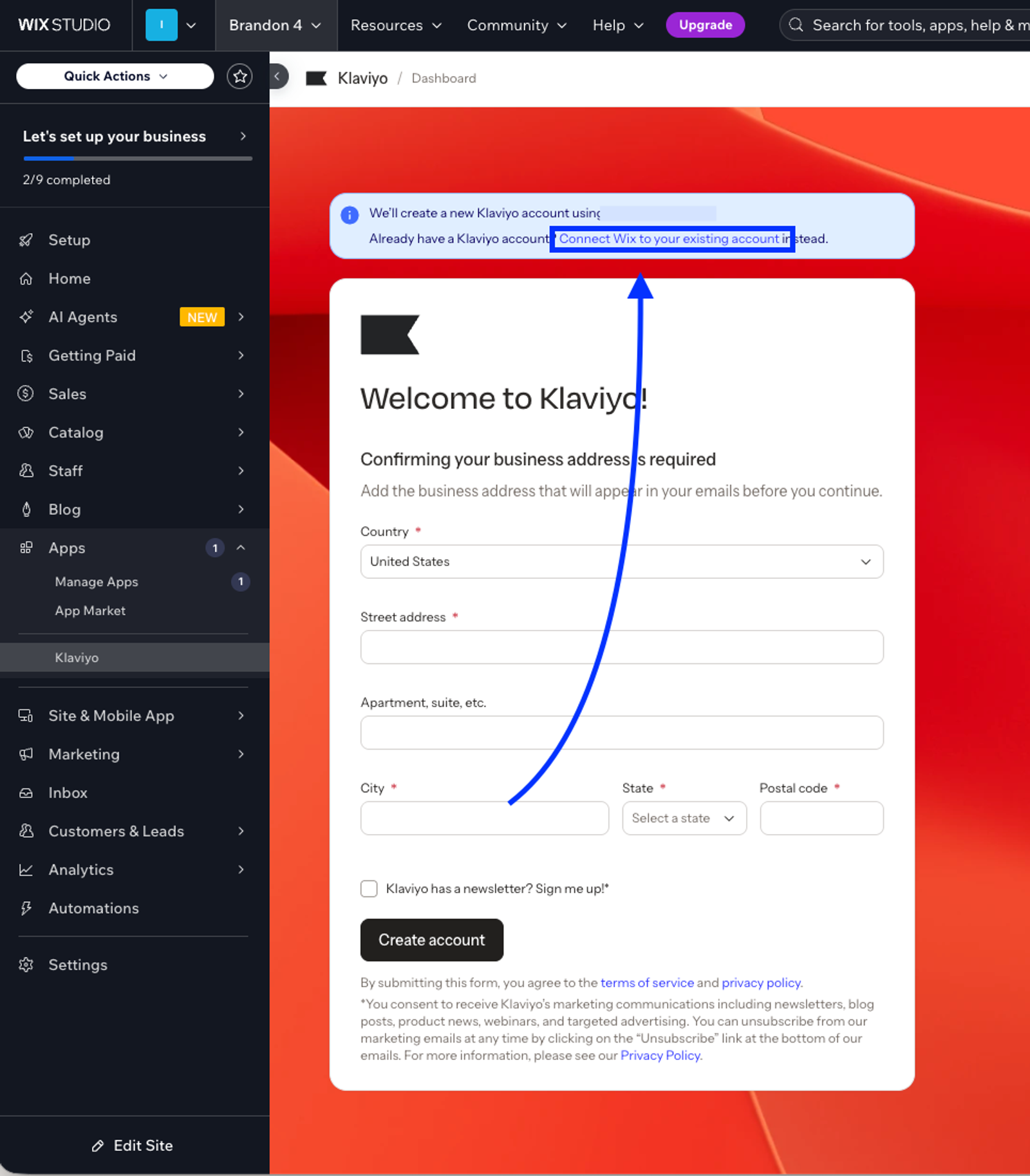
- Sur l’écran d’accueil, cliquez sur Connecter Wix à votre compte existant.
- Klaviyo s’ouvre dans un nouvel onglet. Connectez-vous à Klaviyo si ce n’est pas déjà fait
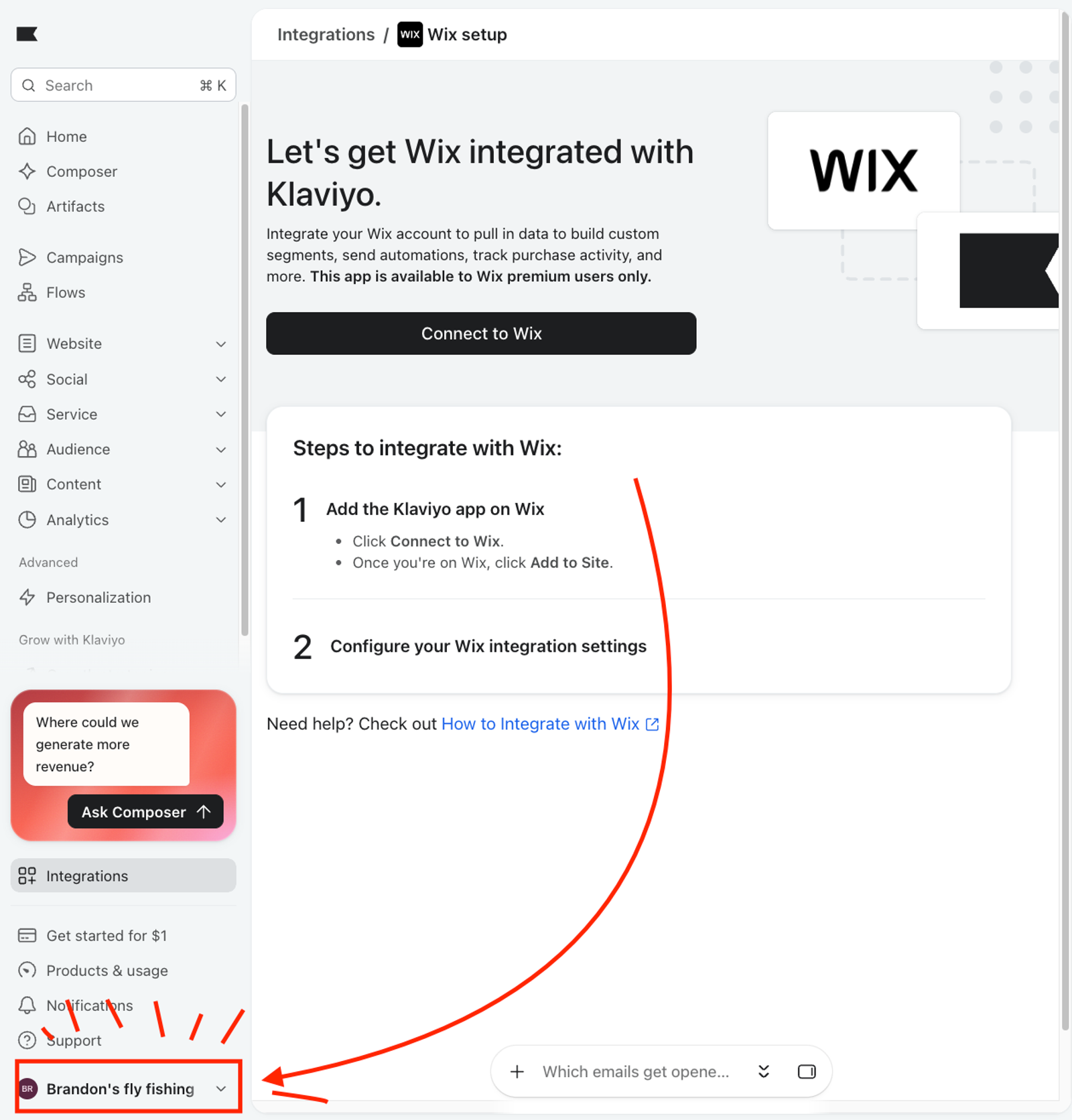
- Cliquez sur le nom de votre compte dans le coin inférieur gauche. Vérifiez qu’il s’agit bien du compte que vous souhaitez connecter. Si ce n’est pas le cas, connectez-vous au compte Klaviyo approprié, puis répétez les étapes 2-3.
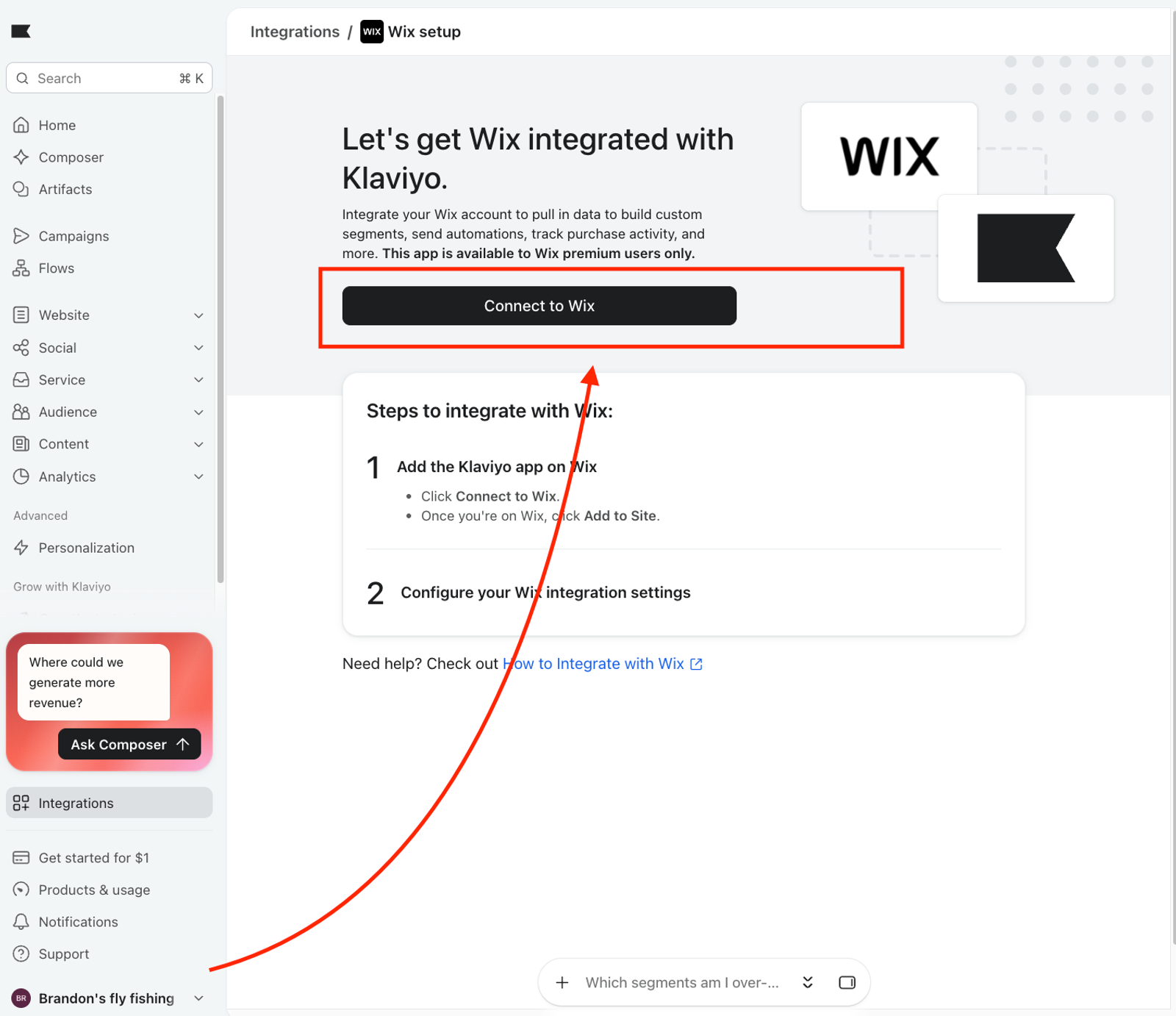
- Sur la page de configuration de l’intégration Wix, cliquez sur Se connecter à Wix.
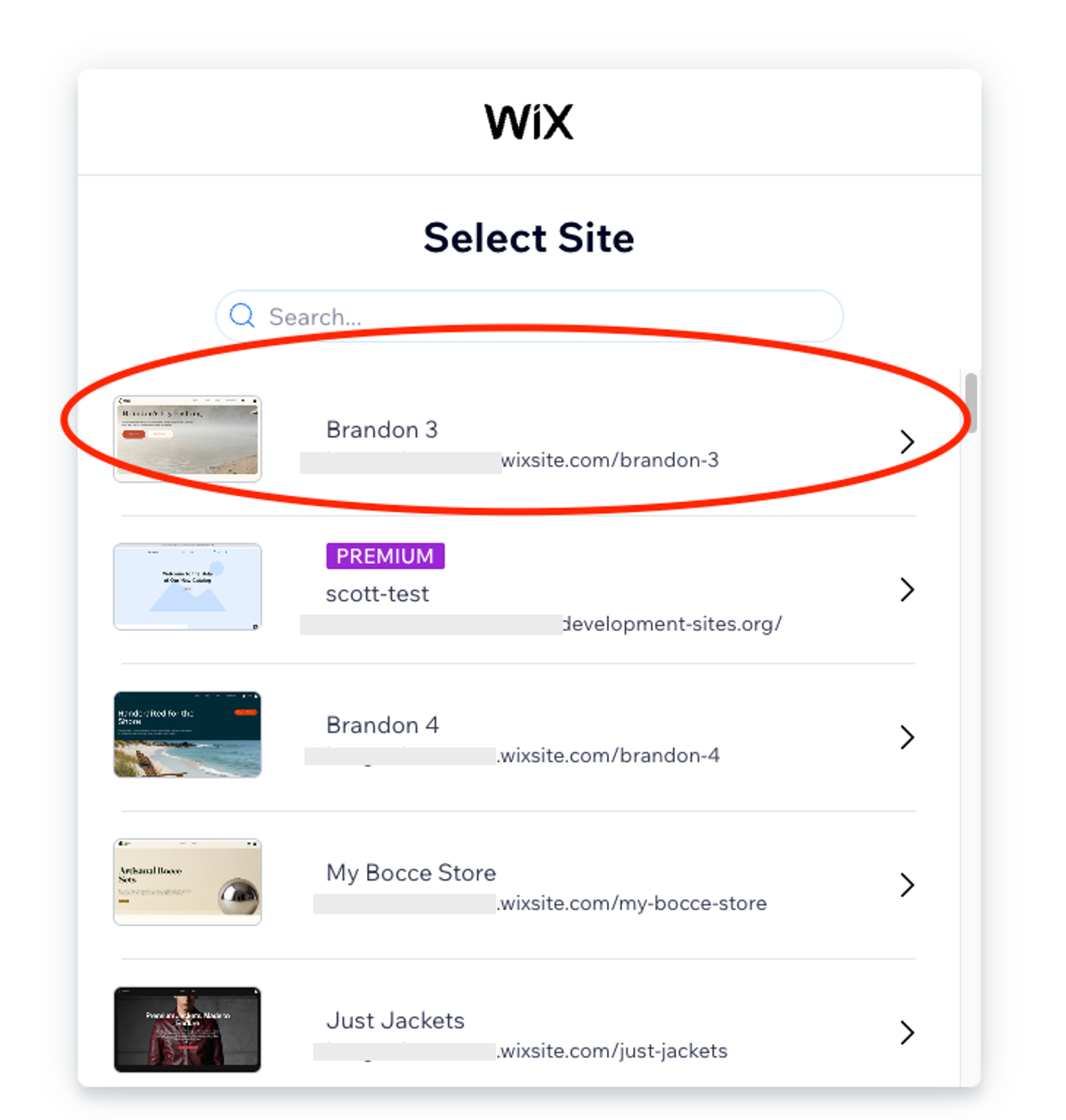
- Depuis le sélecteur de site Wix, sélectionnez le même site Wix que celui que vous connectez au compte Klaviyo
- Examinez les autorisations demandées par l’application Klaviyo, puis approuvez-les.
- Vérifiez vos paramètres d’intégration Wix. Cliquez ensuite sur Terminer la configuration.
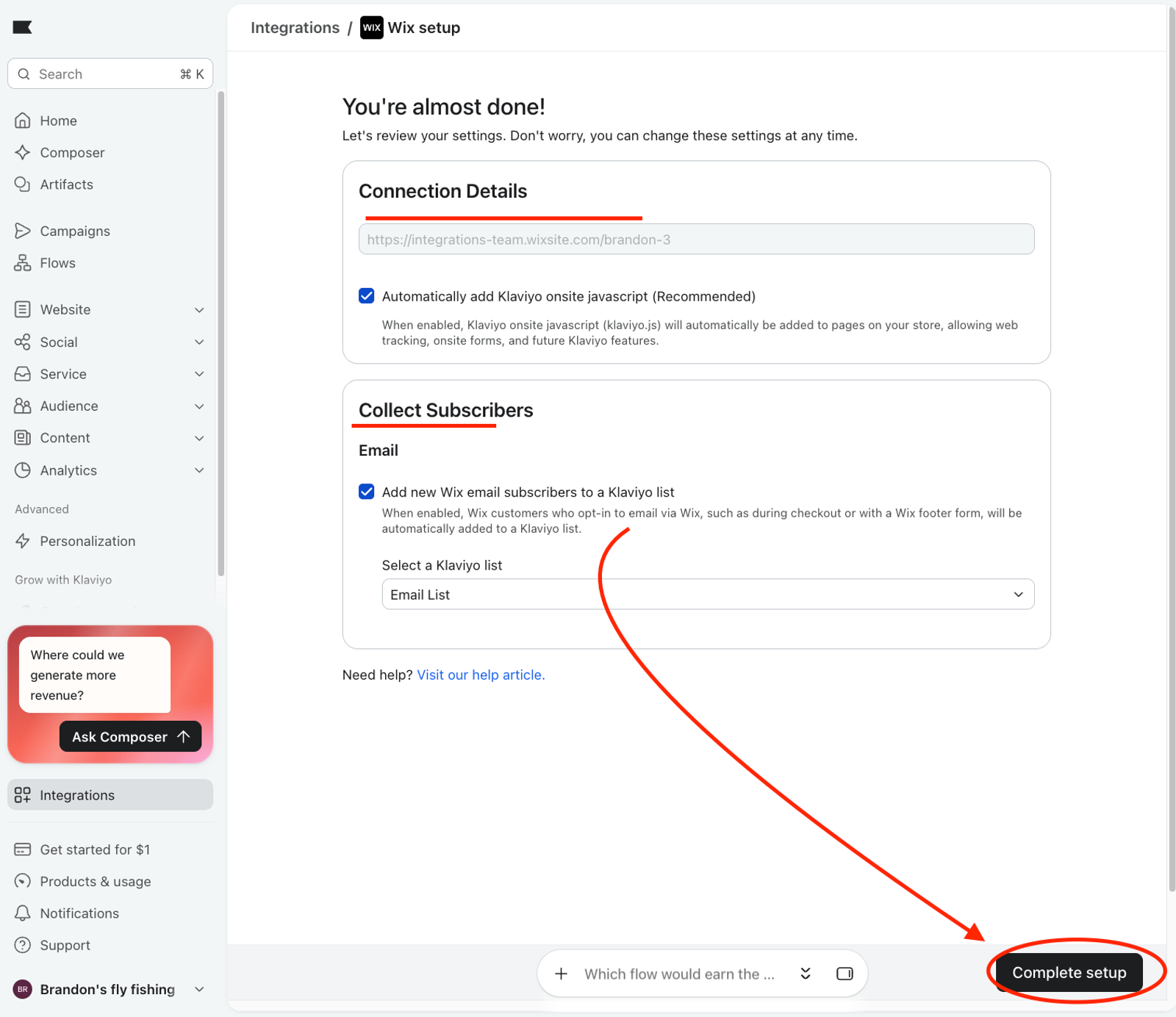
- Vérifiez que Klaviyo a terminé la connexion à Wix. Ensuite, revenez sur votre site Wix et ouvrez l’application Klaviyo
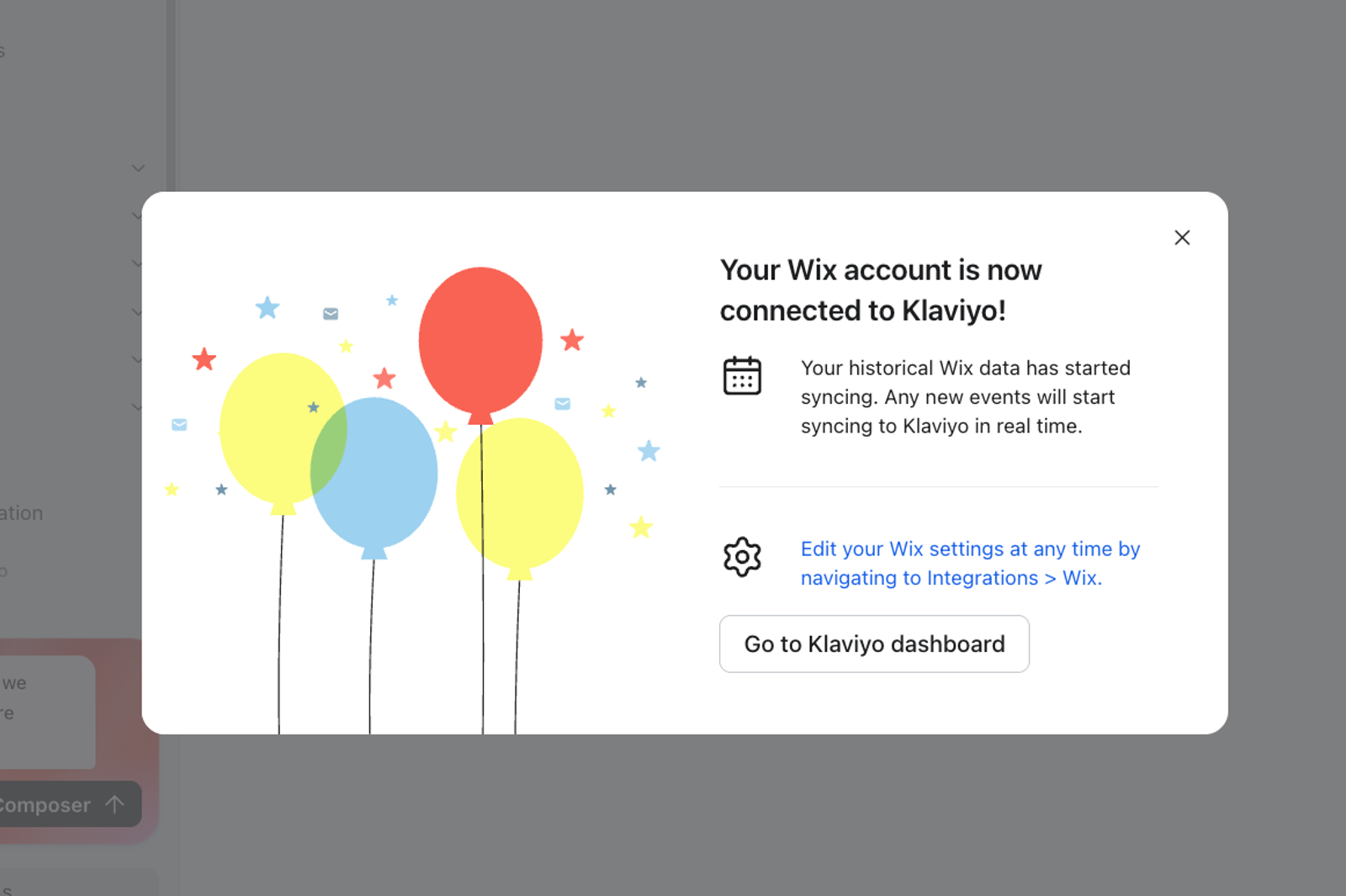
- Actualisez la page de l’application Klaviyo sur votre site Wix. L’application doit afficher une nouvelle page indiquant Connectez votre compte Klaviyo. Cliquez sur le bouton Connect Klaviyo. Klaviyo s’ouvre dans un nouvel onglet.
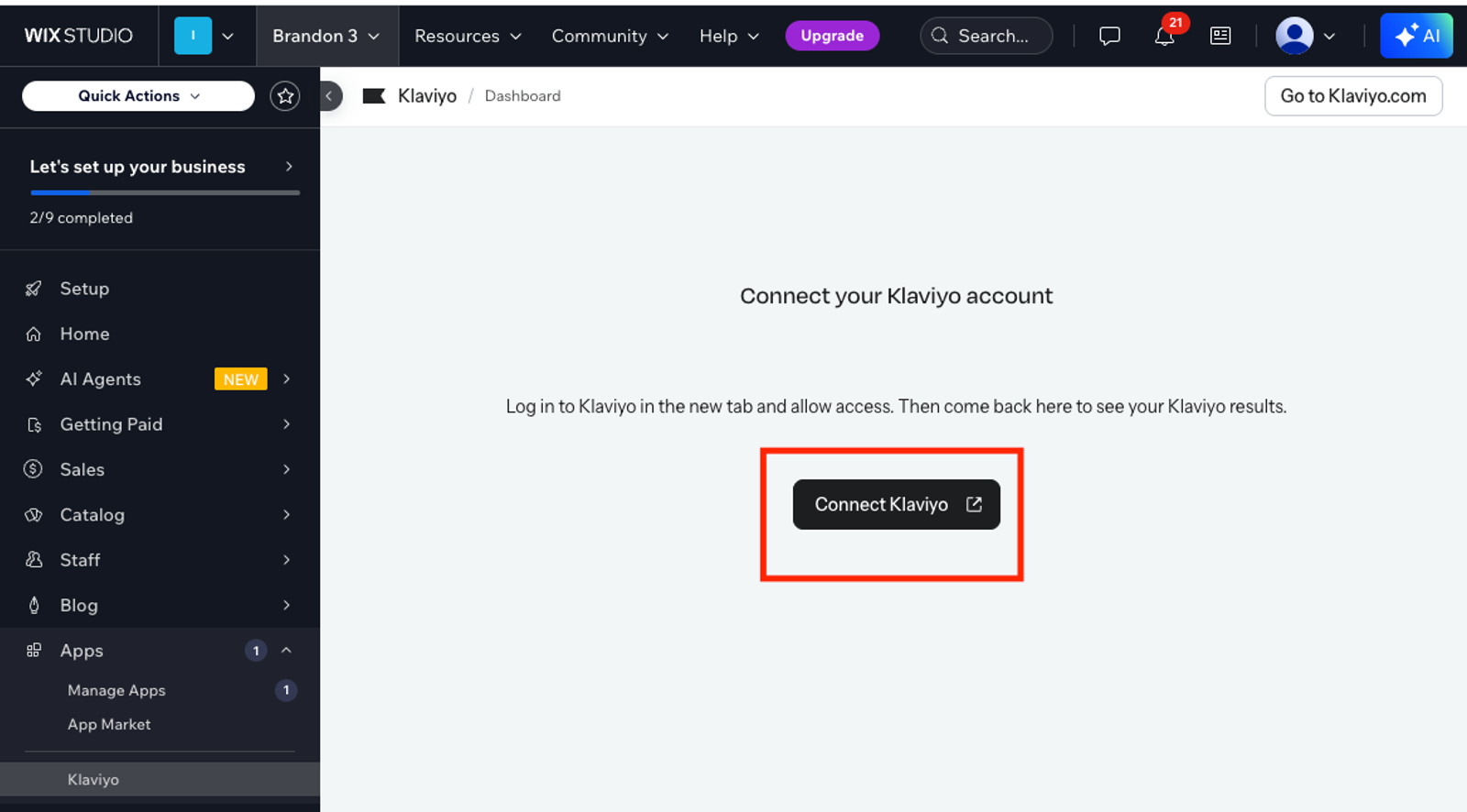
- Sélectionnez le même compte Klaviyo que celui que vous connectez à Wix
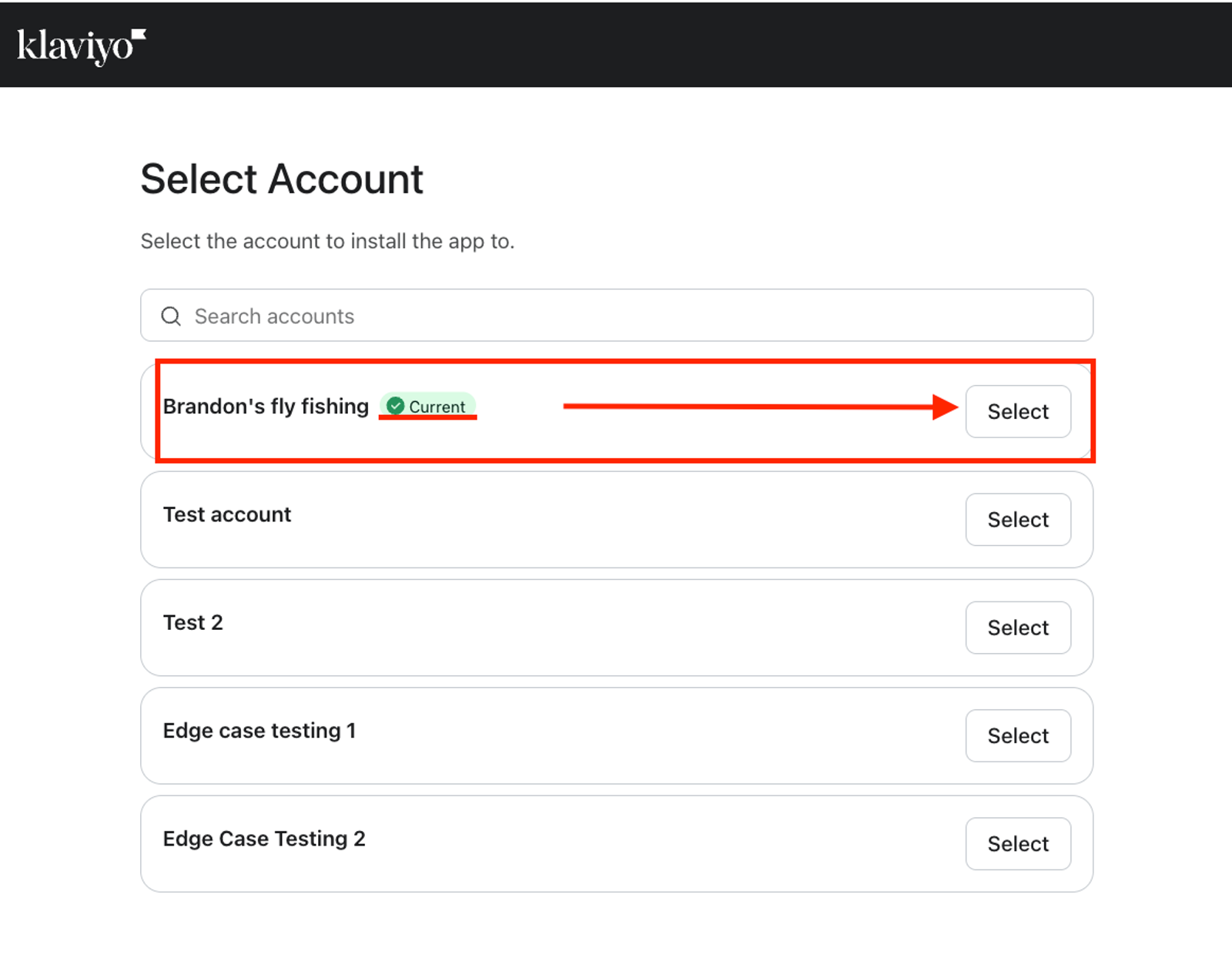
- Ensuite, vérifiez et approuvez les autorisations.
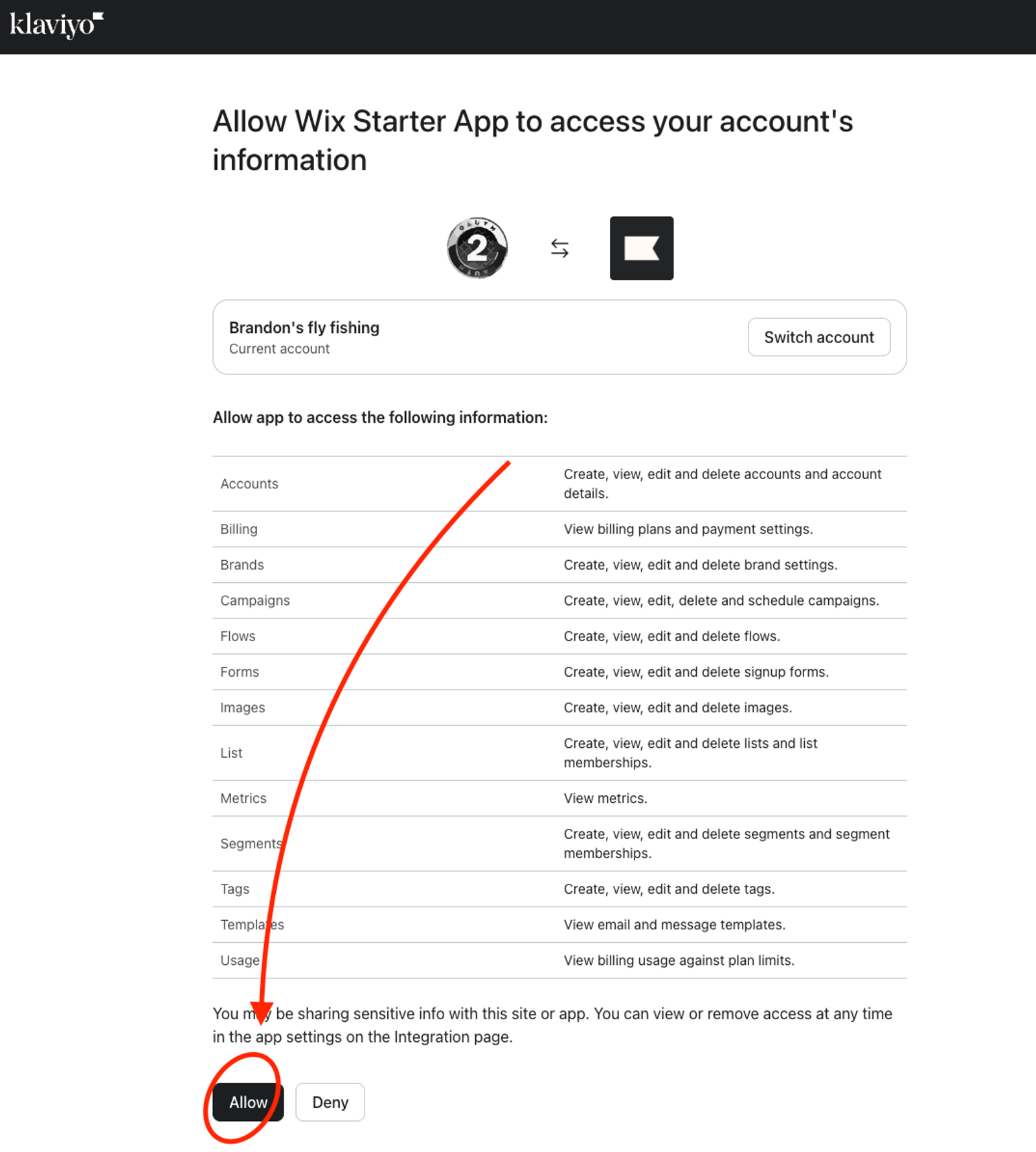
- Après avoir approuvé les autorisations, vous serez redirigé vers l’application Klaviyo dans Wix. À ce stade, votre site Wix est connecté à Klaviyo, et l’application Klaviyo dans Wix est entièrement fonctionnelle.
Connecter un deuxième site Wix
Si votre compte Klaviyo dispose déjà d’un site Wix, vous ne pouvez pas y connecter un autre site Wix. Créez un deuxième compte sous votre identifiant de connexion, puis connectez le deuxième site à ce compte. Pour plus de détails, consultez Comment créer et gérer plusieurs comptes.
- Connectez-vous à Klaviyo avec l’adresse e-mail de votre premier compte.
- Cliquez sur le nom de votre compte dans le coin inférieur gauche, puis cliquez sur Paramètres > Général > Personnel.
- Faites défiler jusqu’à Créer un nouveau compte et cliquez sur Créer un compte.
- Saisissez le nom de l’entreprise, le site Web de l’entreprise, et le numéro de téléphone de l’entreprise. Le nom de l’entreprise doit être différent de celui de vos autres comptes.
- Cliquez sur Continuer, puis terminez les écrans de configuration.
- Assurez-vous d’être connecté au nouveau compte.
- Ouvrez l’application sur votre deuxième site Wix. Suivez les étapes décrites dans "Connecter votre site Wix à un compte Klaviyo existant".
Klaviyo renseigne l’adresse e-mail du nouveau compte. Vous ne pouvez pas la modifier. Les deux comptes partagent une adresse e-mail et un identifiant de connexion. Cliquez sur le nom de votre compte dans le coin inférieur gauche pour passer de l’un à l’autre.
Chaque compte conserve ses propres données, et chaque compte se connecte à un site Wix.
Déplacer un site vers un autre compte Klaviyo
Suivez ces étapes pour modifier le compte Klaviyo auquel votre site Wix est connecté. Les étapes déconnectent votre site de son compte actuel et le connectent à un autre compte.
Dans les étapes ci-dessous, Klaviyo account A correspond au compte auquel votre site est actuellement connecté. Klaviyo account B correspond au compte auquel vous souhaitez que votre site se connecte.
- Connectez-vous à
Klaviyo account Aet cliquez sur l’onglet Intégrations. - Sous Mes applications, trouvez Wix, puis cliquez sur le bouton d’action à côté. Sélectionnez Supprimer l’intégration.
- Déconnectez-vous de
Klaviyo account A, puis connectez-vous àKlaviyo account B. - Dans votre tableau de bord Wix, ouvrez Gérer les applications, puis désinstallez Klaviyo.
- Accédez au marketplace d’applications Wix et réinstallez Klaviyo. L’application s’ouvre sur l’écran de bienvenue.
- Suivez les étapes dans "Connecter votre site Wix à un compte Klaviyo existant".
Les nouvelles données de votre site sont envoyées vers le nouveau compte. L’ancien compte conserve les données qu’il possède déjà et ne reçoit aucune nouvelle donnée. Les formulaires, les automatisations et les campagnes que vous avez créés dans l’ancien compte restent dans l’ancien compte.
Si la connexion est bloquée
Si le compte Klaviyo a déjà un autre site Wix intégré, la connexion ne s’effectue pas.
Choisissez l’une de ces options :
- Connectez le site à un autre compte. Voir "Connecter un deuxième site Wix".
- Supprimez l’intégration Wix du compte, puis connectez le nouveau site.
Avant de supprimer l’intégration, assurez-vous que le premier site n’a pas besoin d’envoyer des données à ce compte. Après l’avoir supprimée, le premier site n’envoie plus de données à ce compte. Les profils et les événements que Klaviyo a déjà synchronisés restent dans le compte.
Pour supprimer l’intégration Wix, vous devez disposer de l’autorisation de gérer les intégrations dans Klaviyo.
- Dans Klaviyo, cliquez sur l’onglet Intégrations.
- Sous Mes applications, trouvez Wix, puis cliquez sur le bouton d’action à côté.
- Sélectionnez Supprimer l’intégration.
- Dans la boîte de dialogue, cliquez sur Supprimer l’intégration.
- Ouvrez le tableau de bord Wix du premier site. Cliquez sur Gérer les applications et désinstallez Klaviyo.
Pour plus de détails, consultez Comment modifier, désactiver ou supprimer une intégration créée par Klaviyo.
Ressources supplémentaires
- Getting started with Klaviyo in Wix
- Troubleshooting Klaviyo in Wix
- Utiliser Klaviyo dans Wix ou sur klaviyo.com
- Comment créer et gérer plusieurs comptes
Découvrez les multi-comptes dans Klaviyo, qui vous permettent d’accéder à différents comptes et de passer de l’un à l’autre avec un seul identifiant de connexion. Cela est particulièrement utile pour les marques qui ont plusieurs sites web (par exemple, pour différents pays) ou plusieurs marques sous une même société mère.