Jak połączyć istniejące konto Klaviyo z Klaviyo w Wix
Czego się dowiesz?
Dowiedz się, jak połączyć swoją witrynę Wix z kontem Klaviyo, które już masz. W tym artykule wyjaśniamy też, jak połączyć drugą witrynę Wix i co zrobić, jeśli połączenie jest zablokowane.
Uwaga: Aplikacja oferuje dwa sposoby konfiguracji Klaviyo dla Twojej witryny. Możesz utworzyć konto lub połączyć konto.
- Utwórz konto: Jeśli dopiero zaczynasz korzystać z Klaviyo, utwórz konto. Aplikacja tworzy nowe konto Klaviyo z użyciem adresu e-mail właściciela witryny Wix. Kończysz konfigurację w Wix. Zobacz Pierwsze kroki z Klaviyo w Wix.
- Połącz konto: Jeśli masz już konto w Klaviyo, połącz je. Łączysz swoją witrynę z tym kontem. Wymaga to dodatkowych kroków na klaviyo.com, a ten artykuł je wyjaśnia.
Kilka słów na początek
- Jedno konto Klaviyo łączy się z jedną witryną Wix. Jedna witryna Wix łączy się z jednym kontem Klaviyo.
- Jeśli masz więcej niż jedną witrynę Wix, każda witryna potrzebuje własnego konta Klaviyo. Aby dowiedzieć się więcej, zobacz Jak utworzyć i zarządzać wieloma kontami.
- Jeśli nie masz konta Klaviyo, zobacz Pierwsze kroki z Klaviyo w Wix.
Jak działa łączenie istniejącego konta Klaviyo
Połączenie składa się z dwóch kroków. Kończysz oba kroki, zanim aplikacja wyświetli Twoje wyniki w Klaviyo.
- Na klaviyo.com konfigurujesz integrację z Wix i wybierasz swoją witrynę. Integracja synchronizuje Twoje dane z Wix z Klaviyo.
- W aplikacji wybierasz to samo konto Klaviyo i zatwierdzasz uprawnienia Klaviyo. Aplikacja potrzebuje tego dostępu, aby wyświetlać Twoje wyniki oraz tworzyć formularze, kampanie i automatyzacje. Integracje Wix nie obejmują tego dostępu.
Połącz swoją witrynę Wix z istniejącym kontem Klaviyo
Ważne: Zaloguj się do właściwego konta Klaviyo, zanim klikniesz Połącz Wix. Wix łączy się z kontem, na które jesteś zalogowany(-a).
- Na pulpicie Wix otwórz aplikację Klaviyo.
- Na ekranie powitalnym kliknij Połącz Wix z Twoim istniejącym kontem.
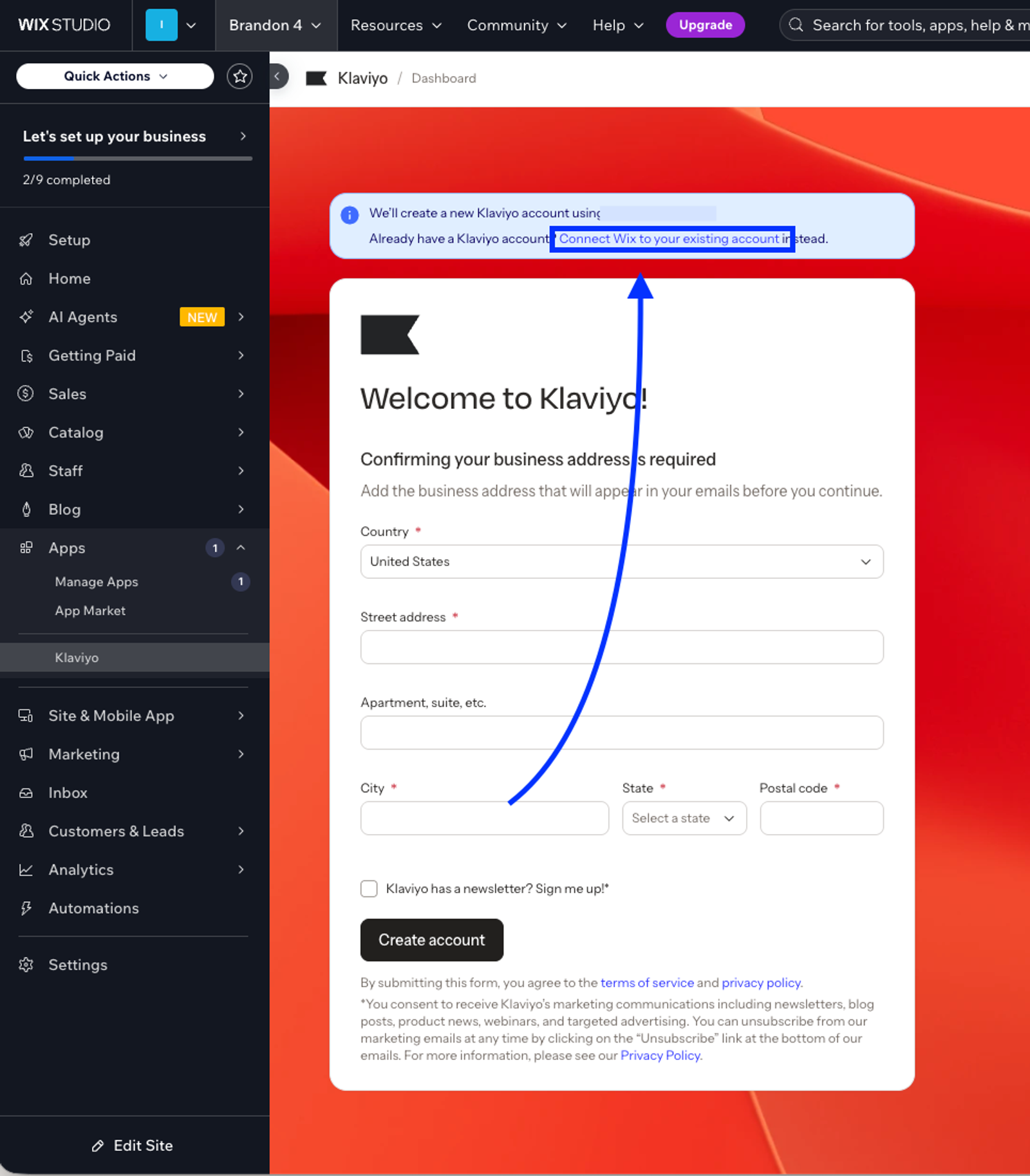
- Klaviyo otworzy się w nowej karcie. Zaloguj się do Klaviyo, jeśli jeszcze tego nie zrobiłeś(-aś)
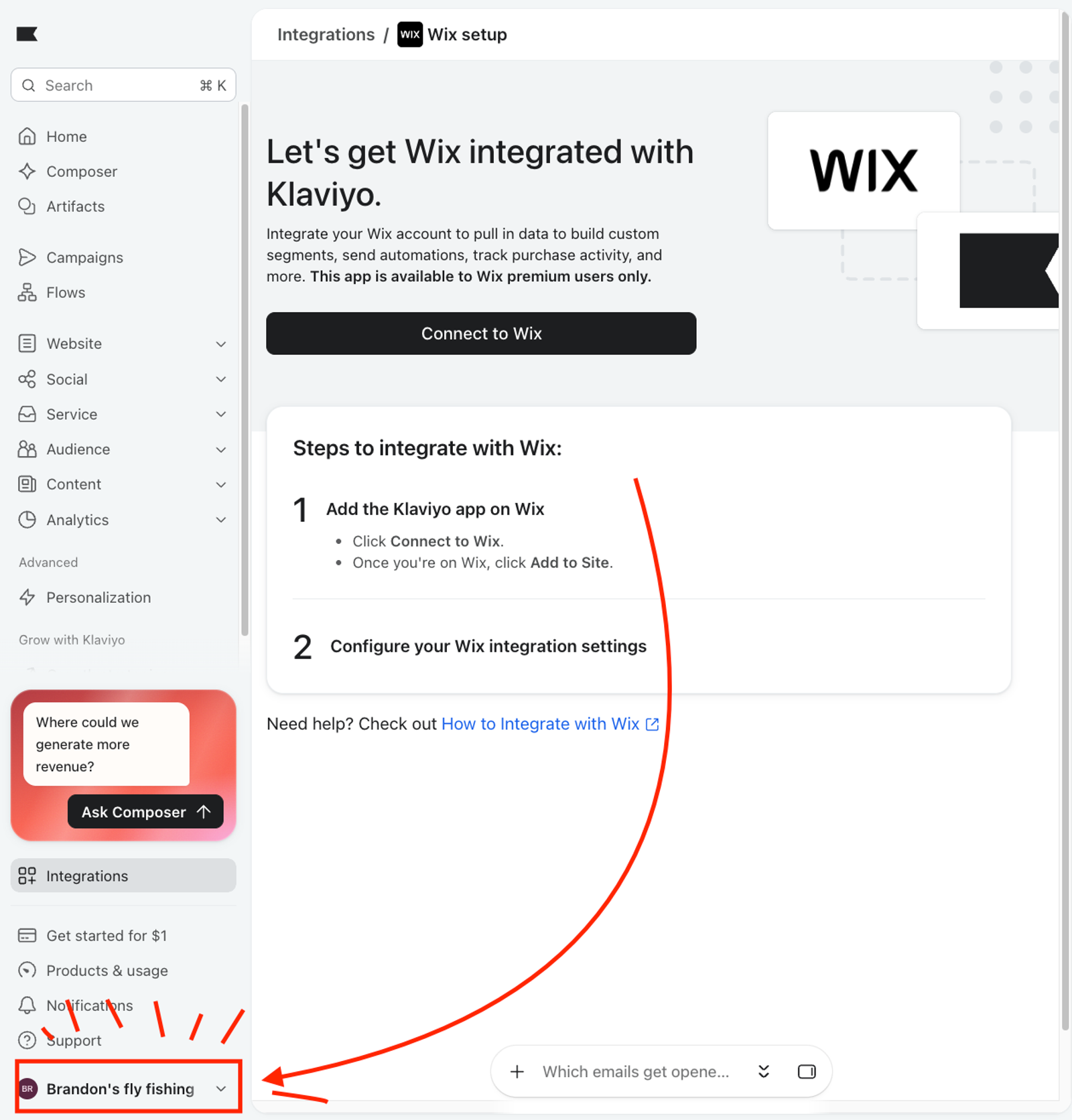
- W lewym dolnym rogu kliknij nazwę swojego konta. Sprawdź, czy to konto, które chcesz połączyć. Jeśli nie, zaloguj się do właściwego konta Klaviyo i powtórz kroki 2–3.
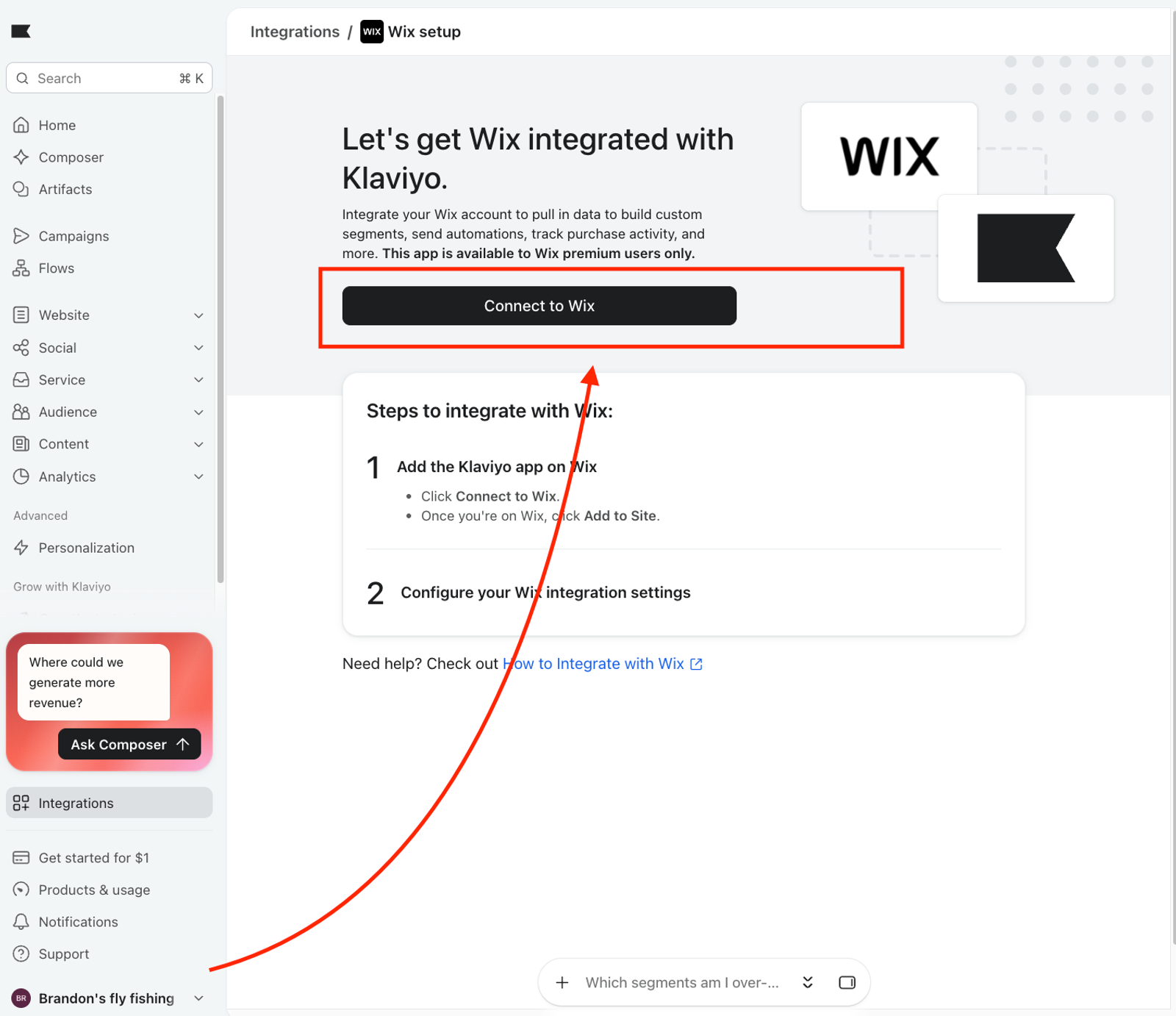
- Na stronie konfiguracji integracji Wix kliknij Połącz z Wix.
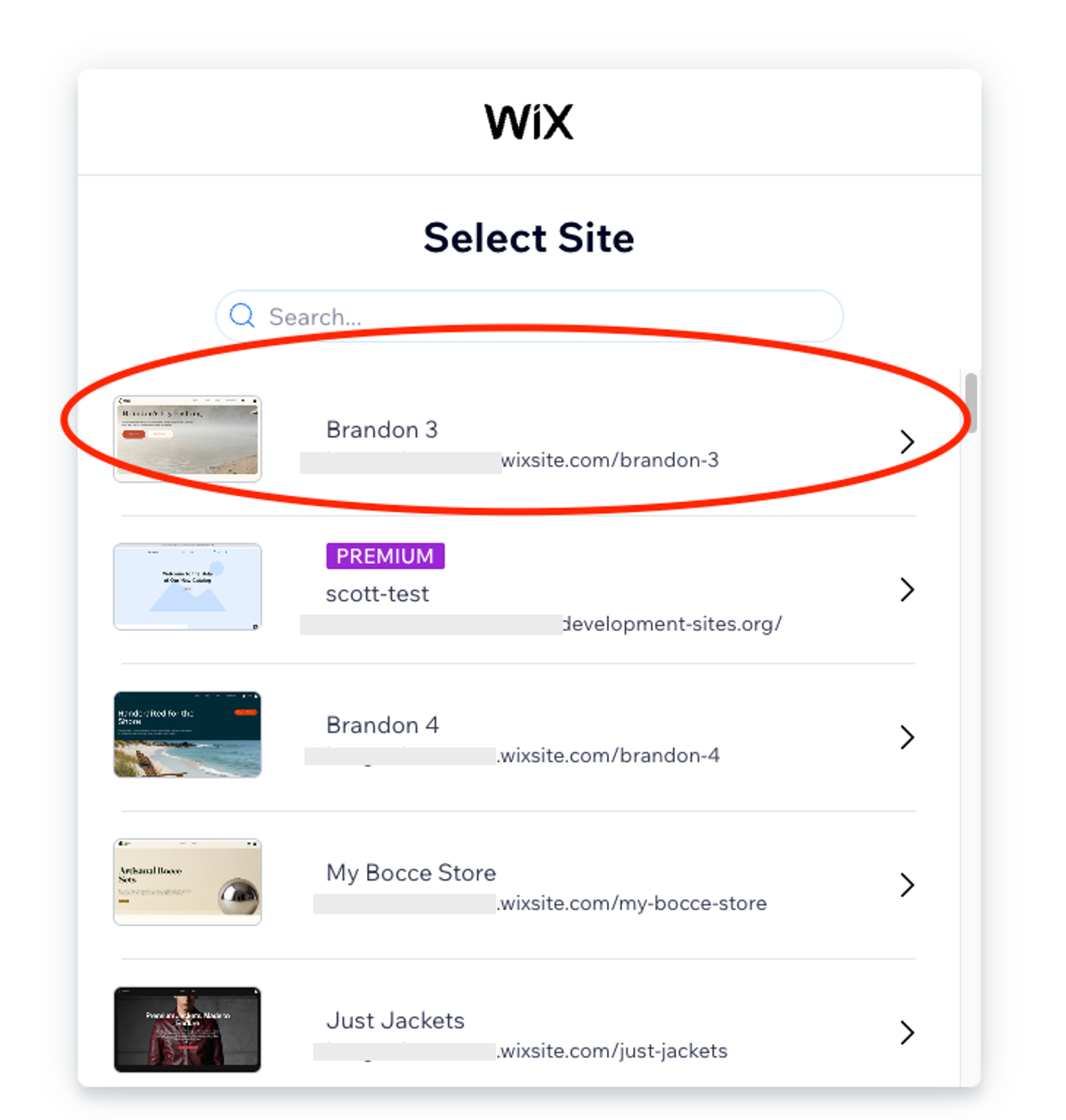
- W selektorze witryny Wix wybierz tę samą witrynę Wix, którą łączysz z kontem Klaviyo
- Przejrzyj uprawnienia, o które prosi aplikacja Klaviyo, a potem je zatwierdź.
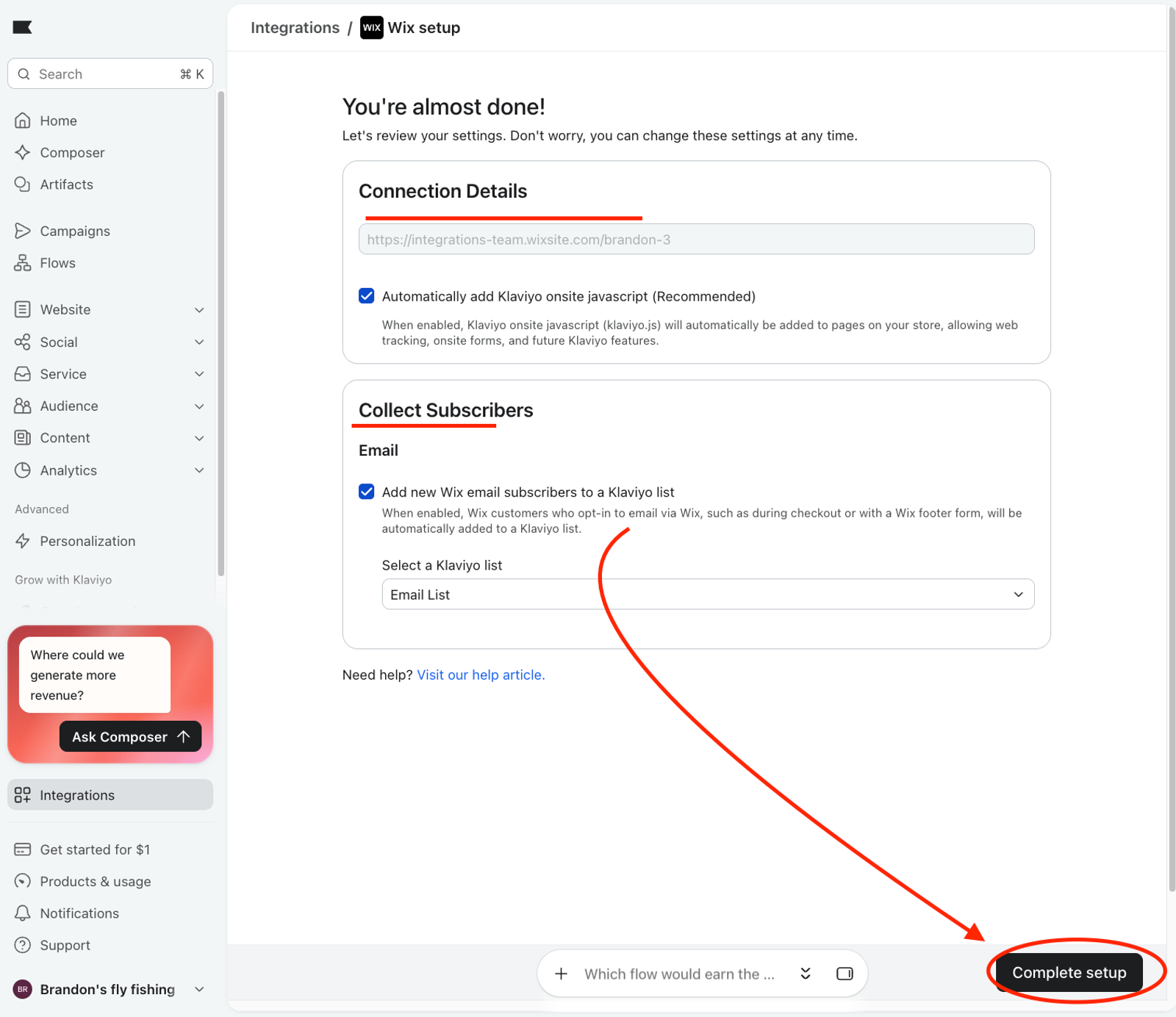
- Przejrzyj ustawienia integracji z Wix. Następnie kliknij Dokończ konfigurację.
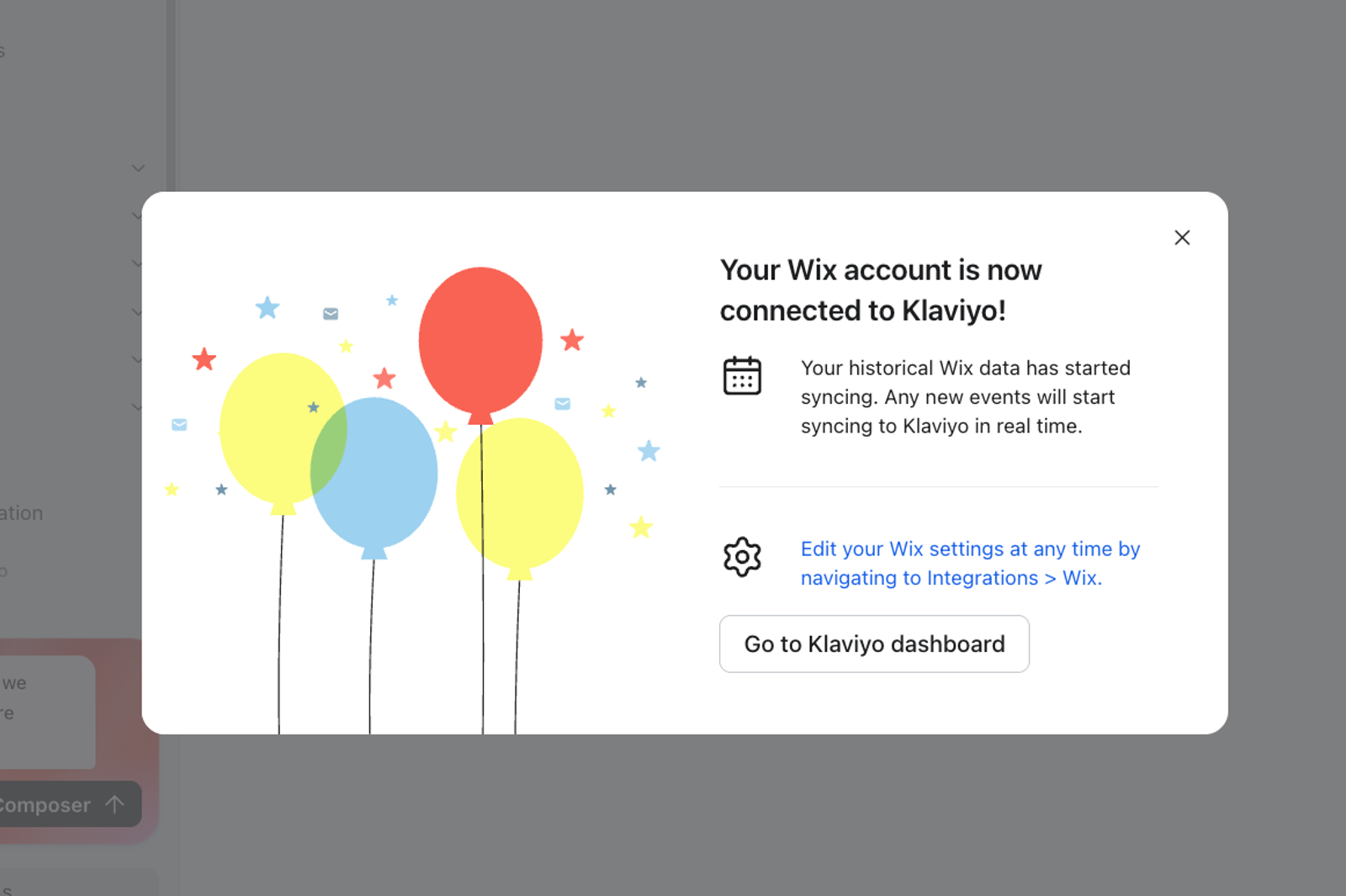
- Sprawdź, czy Klaviyo zakończyło łączenie z Wix. Następnie wróć do swojej witryny Wix i otwórz aplikację Klaviyo.
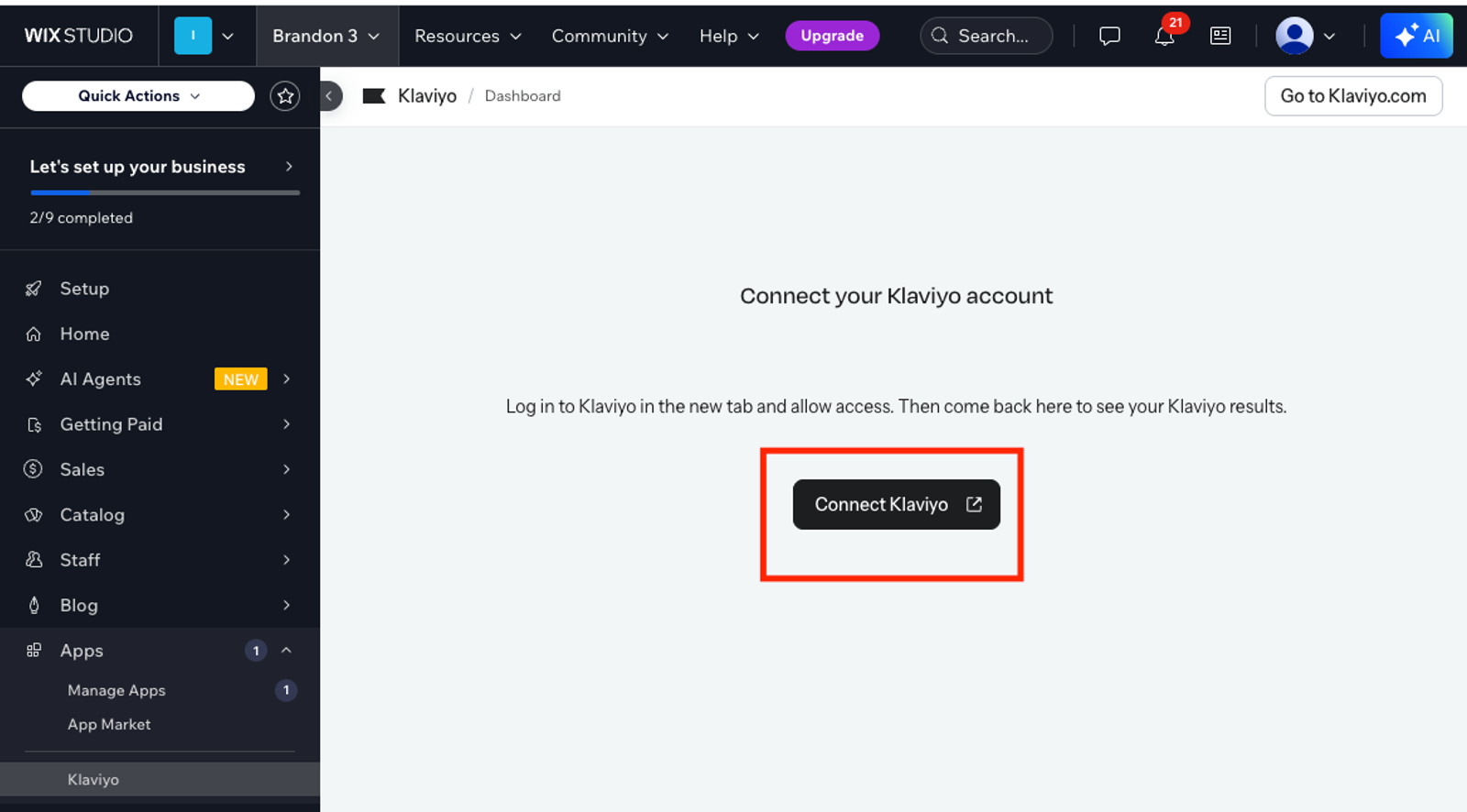
- Odśwież stronę aplikacji Klaviyo w swojej witrynie Wix. Aplikacja powinna wyświetlić nową stronę z komunikatem Połącz swoje konto Klaviyo. Kliknij przycisk Połącz z Klaviyo. Klaviyo otworzy się w nowej karcie.
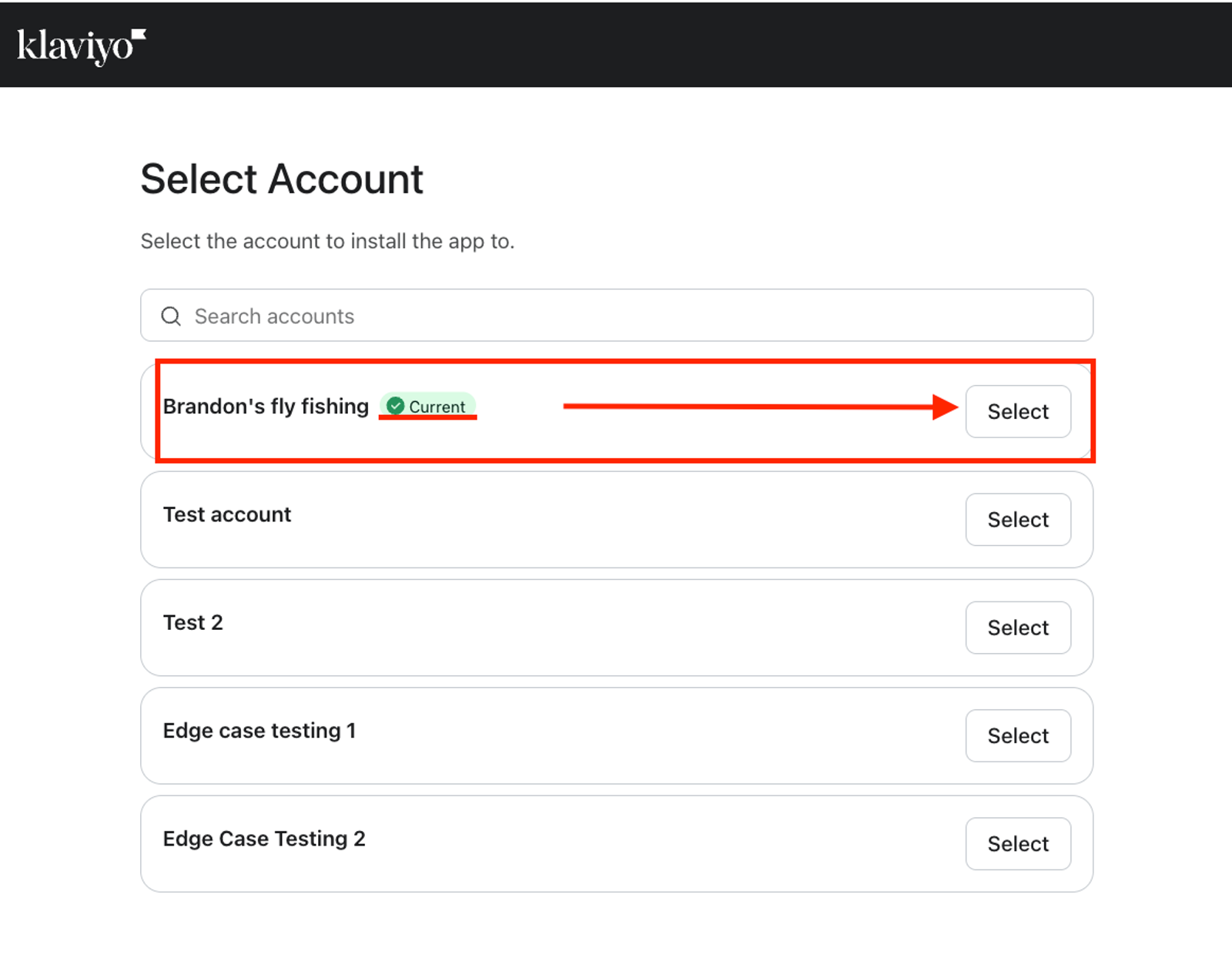
- Wybierz to samo konto Klaviyo, które łączysz z Wix
- Następnie sprawdź i zatwierdź uprawnienia.
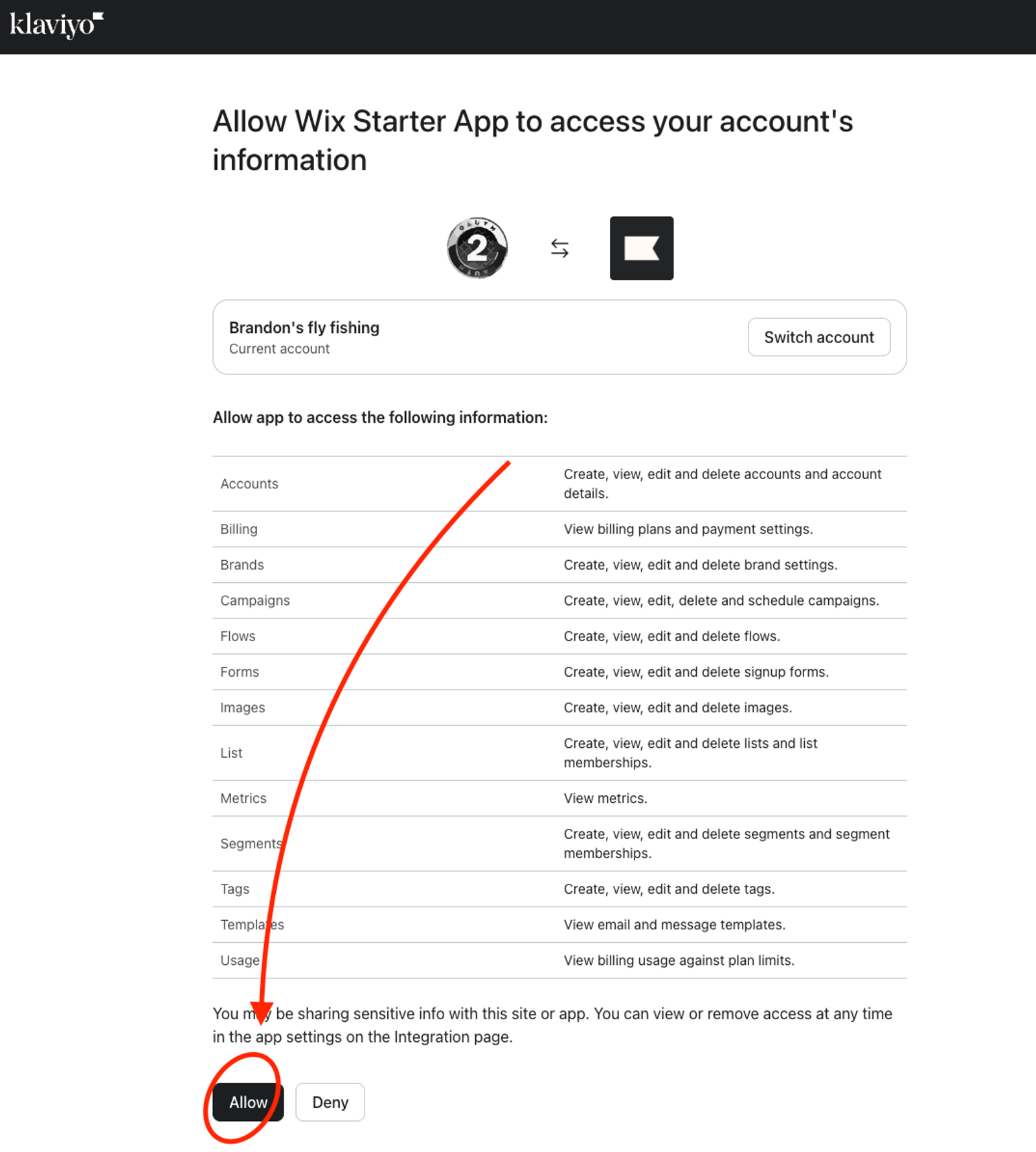
- Po zatwierdzeniu uprawnień wrócisz do aplikacji Klaviyo w Wix. Na tym etapie Twoja witryna Wix jest połączona z Klaviyo, a aplikacja Klaviyo w Wix działa w pełni.
Połącz drugą witrynę Wix
Jeśli twoje konto Klaviyo ma już witrynę Wix, nie możesz połączyć z nim innej witryny Wix. Utwórz drugie konto w ramach swojego loginu, a następnie połącz z tym kontem drugą witrynę. Aby dowiedzieć się więcej, zobacz Jak utworzyć wiele kont i nimi zarządzać.
- Zaloguj się do Klaviyo, używając adresu e-mail z pierwszego konta.
- Kliknij nazwę swojego konta w lewym dolnym rogu, a następnie kliknij Ustawienia > Ogólne > Osobiste.
- Przewiń do Utwórz nowe konto i kliknij Utwórz konto.
- Wpisz nazwę firmy, stronę internetową firmy i numer telefonu firmy. Nazwa firmy musi się różnić od innych Twoich kont.
- Kliknij Kontynuuj, a następnie dokończ konfigurację na kolejnych ekranach.
- Upewnij się, że jesteś zalogowany(-a) na nowym koncie.
- Otwórz aplikację na swojej drugiej stronie Wix. Wykonaj kroki opisane w "Połącz swoją stronę Wix z istniejącym kontem Klaviyo".
Klaviyo uzupełnia adres e-mail dla nowego konta. Nie możesz go zmienić. Oba konta korzystają z jednego adresu e-mail i jednego loginu. Kliknij nazwę swojego konta w lewym dolnym rogu, aby przełączać się między nimi.
Każde konto przechowuje własne dane, a każde konto łączy się z jedną witryną Wix.
Przenieś witrynę do innego konta Klaviyo
Wykonaj te kroki, aby zmienić, z którym kontem Klaviyo jest połączona Twoja witryna Wix. Te kroki odłączą Twoją witrynę od obecnego konta i połączą ją z innym kontem.
W poniższych krokach Klaviyo account A to konto, z którym Twoja witryna jest teraz połączona. Klaviyo account B to konto, z którym chcesz połączyć swoją witrynę.
- Zaloguj się do
Klaviyo account Ai kliknij kartę Integracje. - W sekcji Moje aplikacje znajdź Wix i kliknij przycisk akcji obok niego. Wybierz Usuń integrację.
- Wyloguj się z
Klaviyo account Ai zaloguj się doKlaviyo account B. - W pulpicie Wix otwórz Zarządzaj aplikacjami i odinstaluj Klaviyo.
- Przejdź do platformy handlowej aplikacji Wix i zainstaluj ponownie Klaviyo. Aplikacja otwiera się na ekranie powitalnym.
- Wykonaj czynności opisane w sekcji "Połącz swoją witrynę Wix z istniejącym kontem Klaviyo".
Nowe dane z Twojej witryny trafiają do nowego konta. Stare konto zachowuje dane, które już ma, i nie otrzymuje żadnych nowych danych. Formularze, automatyzacje i kampanie, które utworzyłeś(-aś) na starym koncie, pozostaną na starym koncie.
Jeśli połączenie jest zablokowane
Jeśli konto Klaviyo ma już zintegrowaną inną witrynę Wix, połączenie nie zostanie ukończone.
Wybierz jedną z tych opcji:
- Połącz witrynę z innym kontem. Zobacz "Połącz drugą witrynę Wix".
- Usuń integrację Wix z konta, a następnie połącz nową witrynę.
Zanim usuniesz integrację, upewnij się, że pierwsza witryna nie musi wysyłać danych do tego konta. Po jej usunięciu pierwsza witryna nie będzie już wysyłać danych do tego konta. Profile i wydarzenia, które Klaviyo już zsynchronizowało, pozostają na koncie.
Aby usunąć integrację Wix, potrzebujesz uprawnień do zarządzania integracjami w Klaviyo.
- W Klaviyo kliknij kartę Integracje.
- W sekcji Moje aplikacje znajdź Wix i kliknij przycisk akcji obok niego.
- Wybierz Usuń integrację.
- W oknie dialogowym kliknij Usuń integrację.
- Otwórz pulpit Wix dla pierwszej witryny. Kliknij Zarządzaj aplikacjami i odinstaluj Klaviyo.
Więcej szczegółów znajdziesz w artykule Jak edytować, wyłączyć lub usunąć integrację utworzoną przez Klaviyo.
Dodatkowe źródła
- Pierwsze kroki z Klaviyo w Wix
- Rozwiązywanie problemów z Klaviyo w Wix
- Korzystanie z Klaviyo w Wix a klaviyo.com
- Jak utworzyć wiele kont i nimi zarządzać
Dowiedz się więcej o funkcji wielu kont w Klaviyo, która umożliwia dostęp i przełączanie się między różnymi kontami za pomocą jednego logowania. Jest to szczególnie przydatne dla marek, które mają wiele stron internetowych (np. dla różnych krajów) lub kilka marek w ramach jednej spółki nadrzędnej.