Cómo configurar y usar claves de acceso
Tiempo de lectura estimado: 4 minutos
Tabla de contenidos
- Qué aprenderás
- Antes de empezar
- Configurar una llave de acceso
- Inicia sesión con una clave de acceso
- Gestionar las claves de acceso
- Eliminar una clave de acceso
- Preguntas frecuentes
- Recursos adicionales
Qué aprenderás
Aprende a configurar y usar una clave de acceso para iniciar sesión en Klaviyo.
Una clave de acceso te permite iniciar sesión usando Face ID, la huella digital o el PIN del dispositivo en lugar de escribir una contraseña.
¿Por qué usar una clave de acceso?
Las claves de acceso son una forma más rápida y segura de iniciar sesión. Una verificación biométrica o con PIN sustituye el hecho de escribir una contraseña e introducir un código de autenticación multifactor por separado.
Configurar una clave de acceso no elimina la contraseña. Si pierdes el acceso a la clave de acceso, puedes seguir iniciando sesión con la contraseña y completar la autenticación multifactor.
Antes de empezar
Ten en cuenta lo siguiente:
- Si tu empresa requiere inicio de sesión único (SSO), debes estar en la lista de exenciones de SSO para poder iniciar sesión con una passkey. Si SSO está habilitado pero no es obligatorio, no necesitas una exención para iniciar sesión con una passkey.
- Configura la autenticación multifactor (MFA) antes de añadir o eliminar una clave de acceso. Esto es obligatorio tanto en las cuentas gratuitas como en las de pago. También necesitarás la contraseña de Klaviyo para confirmar estos cambios.
- Puedes configurar claves de acceso en varios dispositivos. Cada una aparece como su propia entrada y ninguna de ellas afecta a la contraseña ni a las otras claves de acceso.
- Las claves de acceso requieren un dispositivo y un navegador que sean compatibles con el estándar WebAuthn. La mayoría de los teléfonos, portátiles y navegadores modernos son compatibles con esto. Si el tuyo no lo es, puedes seguir iniciando sesión con la contraseña.
Configurar una llave de acceso
- Haz clic en el nombre de tu organización en la esquina inferior izquierda.
- Haz clic en Configuración.
- Selecciona Seguridad.
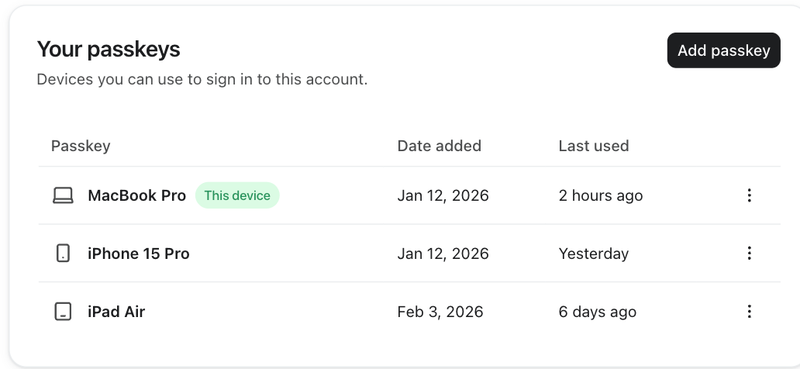
- En Tus claves de acceso, haz clic en Añadir clave de acceso.
- Introduce tu contraseña de Klaviyo y, a continuación, haz clic en Siguiente.
- Introduce un nombre de clave de acceso reconocible, o conserva el nombre sugerido y, luego, haz clic en Siguiente.
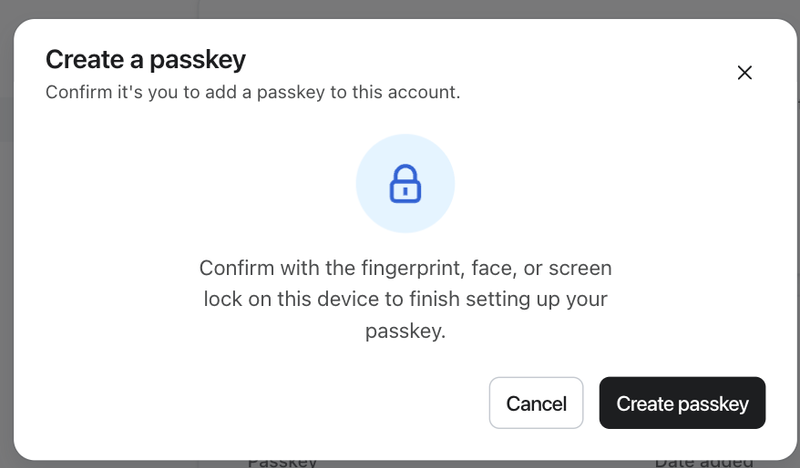
- Sigue la indicación del dispositivo para verificar con Face ID, huella dactilar o PIN.
Cuando se complete la configuración, la clave de acceso aparecerá en Tus claves de acceso.
Nombres de las claves de acceso
Elige un nombre reconocible al añadir una clave de acceso. No puedes cambiar el nombre de una clave de acceso guardada en Klaviyo.
Inicia sesión con una clave de acceso
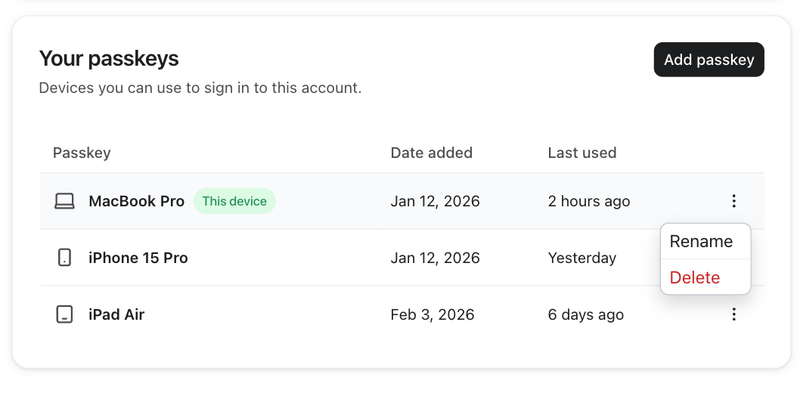
- Introduce la dirección de email en la pantalla de inicio de sesión.
- Haz clic en Clave de acceso.
- Sigue las indicaciones del dispositivo para seleccionar la clave de acceso y verificarla con Face ID, huella dactilar o PIN.
- Una vez verificada, habrás iniciado sesión. No se necesita contraseña.
También puedes hacer clic en Passkey sin introducir tu dirección de email y seleccionar una passkey guardada cuando se te solicite. Sigue cualquier indicación de verificación adicional para terminar de iniciar sesión.
Gestionar las claves de acceso
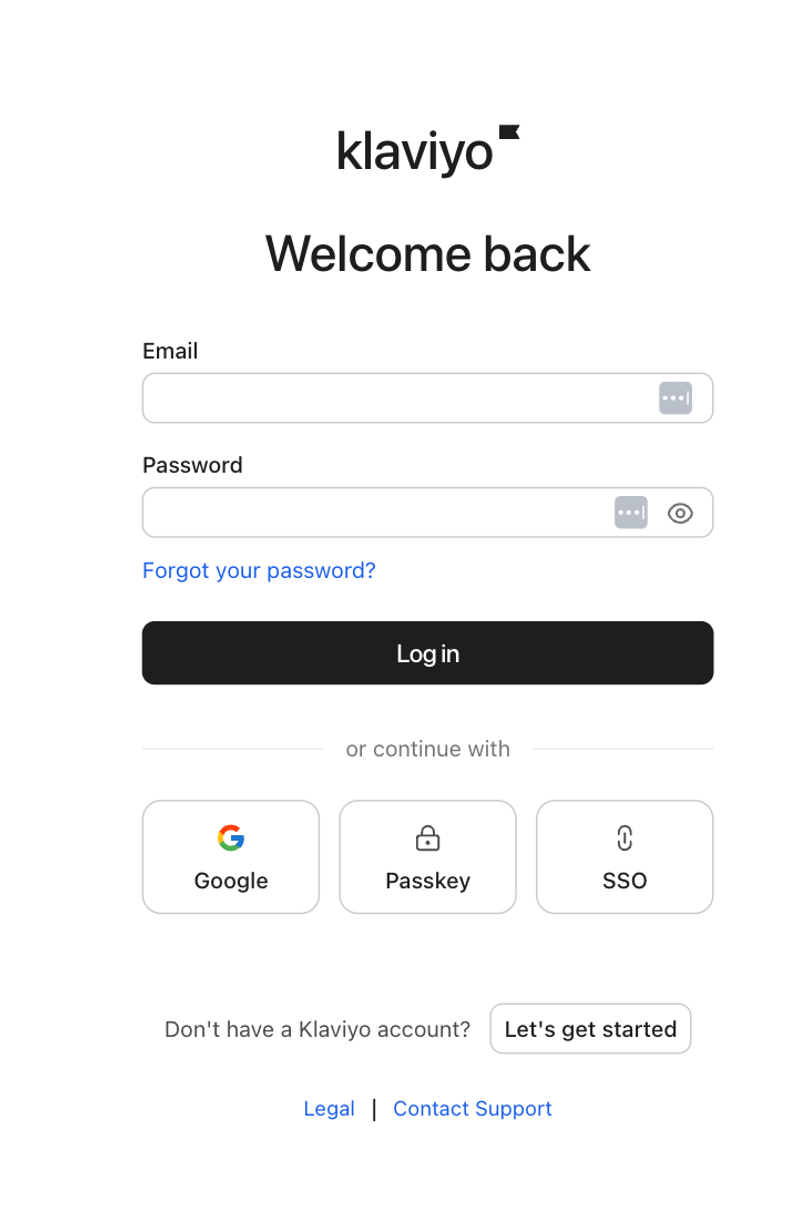
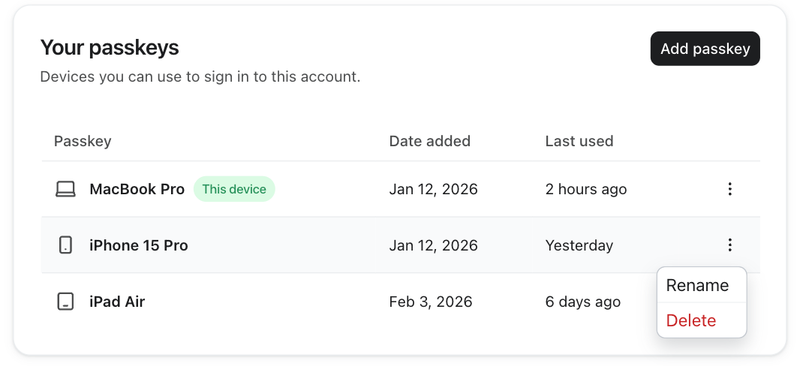
Todas las claves de acceso registradas aparecen en Configuración > Seguridad, en Tus claves de acceso. Desde ahí, puedes ver tus claves de acceso, añadir otra o eliminar una.
Eliminar una clave de acceso
Al eliminar una clave de acceso, dejas de poder usarla para iniciar sesión en Klaviyo. La contraseña y otras claves de acceso registradas siguen activas.
- Ve a Configuración > Seguridad.
- Busca la clave de acceso que quieras eliminar.
- Abre el menú junto a la clave de acceso y selecciona Borrar.
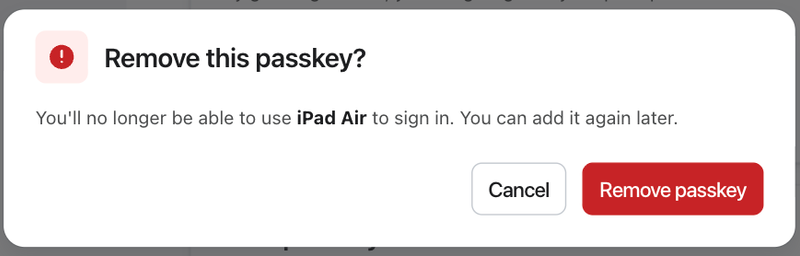
- Haz clic en Eliminar clave de acceso para confirmar.
- Introduce la contraseña de Klaviyo y, a continuación, vuelve a hacer clic en Eliminar clave de acceso.
La clave de acceso se ha eliminado de Tus claves de acceso.
Preguntas frecuentes
¿Configurar una clave de acceso elimina la contraseña? No. La contraseña sigue activa incluso después de registrar una clave de acceso.
¿Puedo usar claves de acceso con el SSO? Sí, si el SSO es opcional o si estás en la lista de exenciones de SSO de tu empresa. Si el SSO es obligatorio y no tienes una exención, usa el SSO para iniciar sesión.
¿Puedo usar llaves de acceso y autenticación multifactor a la vez? Sí. Debes configurar la autenticación multifactor antes de añadir una llave de acceso, tanto en las cuentas gratuitas como en las de pago. El inicio de sesión con llave de acceso no requiere un código de autenticación multifactor independiente. Aún puedes iniciar sesión con tu contraseña y autenticación multifactor.
¿Puedo registrarme en Klaviyo usando una clave de acceso? No en esta versión. Las claves de acceso se pueden añadir después de registrarte, pero no se pueden usar para crear una cuenta nueva.
¿Qué ocurre si varias personas comparten las mismas credenciales de inicio de sesión? Cada persona puede registrar su propia clave de acceso en su propio dispositivo, ya que una cuenta puede tener varias claves de acceso. No recomendamos que se compartan credenciales de inicio de sesión, ya que generan riesgos de seguridad y responsabilidad.
Recursos adicionales
- Cómo configurar la autenticación multifactor (MFA) Aprende a configurar la autenticación multifactor (MFA) para ayudar a que tu cuenta de Klaviyo o porfolio sea más segura.
- Cómo configurar el inicio de sesión único (SSO) Descubre cómo configurar el inicio de sesión único (SSO) para tu cuenta o porfolio de Klaviyo.
- Cómo restablecer la autenticación multifactor para un usuario Obtén información sobre cómo restablecer la autenticación multifactor (MFA) para un usuario.