Passkeys instellen en gebruiken
Geschatte leestijd: 4 minuten
Inhoudsopgave
- Wat je leert
- Voordat je van start gaat
- Een passkey instellen
- Inloggen met een wachtwoordsleutel
- Je toegangssleutels beheren
- Een wachtwoordsleutel verwijderen
- Veelgestelde vragen
- Extra hulpbronnen
Wat je leert
Lees hoe je een passkey instelt en gebruikt om in te loggen bij Klaviyo.
Met een passkey kun je inloggen met de Face ID, vingerafdruk of pincode van je apparaat in plaats van een wachtwoord te typen.
Waarom een wachtwoordsleutel gebruiken?
Passkeys zijn een snellere en veiligere manier om in te loggen. Een biometrische controle of pincodecontrole vervangt het typen van een wachtwoord en het invoeren van een aparte verificatie in meerdere stappen-code.
Het instellen van een toegangssleutel verwijdert je wachtwoord niet. Als je geen toegang meer hebt tot je passkey, kun je nog steeds inloggen met je wachtwoord en verificatie in meerdere stappen voltooien.
Voordat je van start gaat
Let op het volgende:
- Als je bedrijf single sign-on (SSO) vereist, moet je op de SSO-uitzonderingslijst staan om in te loggen met een passkey. Als SSO is ingeschakeld maar niet vereist, heb je geen uitzondering nodig om in te loggen met een passkey.
- Stel verificatie in meerdere stappen (verificatie in meerdere stappen) in voordat je een passkey toevoegt of verwijdert. Dit is vereist voor zowel gratis als betaalde accounts. Je hebt ook je Klaviyo-wachtwoord nodig om deze wijzigingen te bevestigen.
- Je kunt passkeys instellen op meerdere apparaten. Elke passkey wordt weergegeven als een eigen item en geen ervan heeft invloed op je wachtwoord of je andere passkeys.
- Voor passkeys heb je een apparaat en browser nodig die de WebAuthn-standaard ondersteunen. De meeste moderne telefoons, laptops en browsers ondersteunen dit. Als dat bij jou niet het geval is, kun je gewoon blijven inloggen met je wachtwoord.
Een passkey instellen
- Klik linksonder op de naam van je organisatie.
- Klik op Instellingen.
- Selecteer Beveiliging.
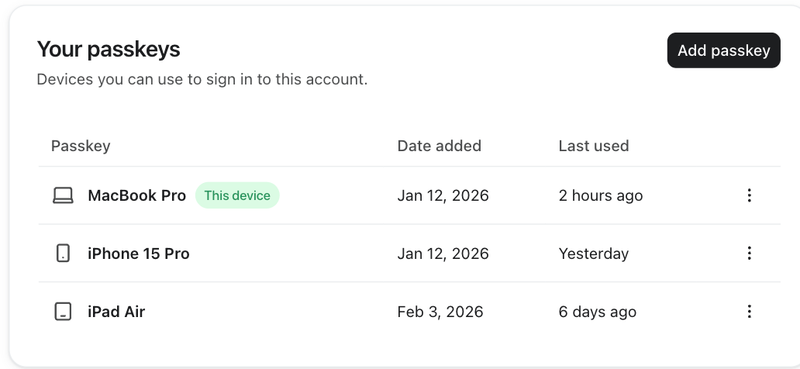
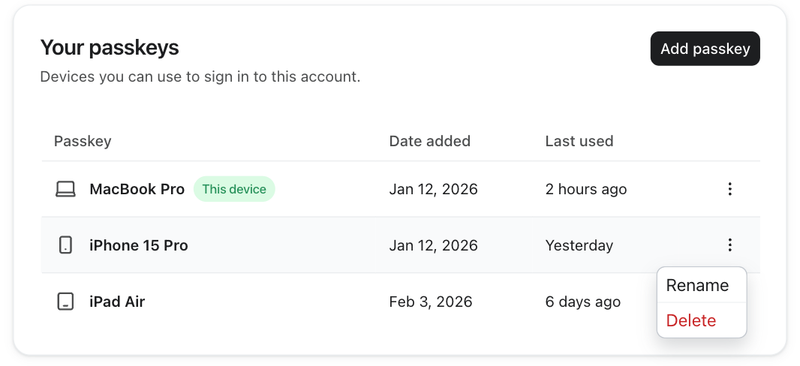
- Klik in Je passkeys op Passkey toevoegen.
- Voer je Klaviyo-wachtwoord in en klik vervolgens op Volgende.
- Voer een herkenbare passkeysleutelnaam in, of behoud de voorgestelde naam, en klik vervolgens op Volgende.
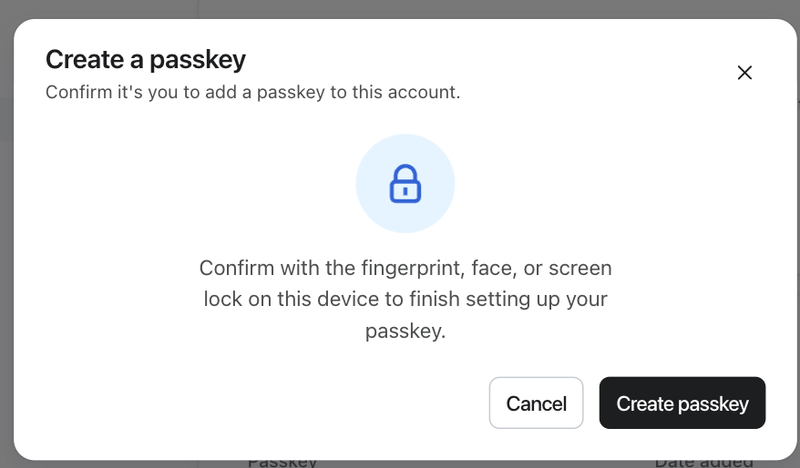
- Volg de melding op je apparaat om te verifiëren met Face ID, vingerafdruk of pincode.
Wanneer de installatie is voltooid, verschijnt je toegangssleutel onder Je toegangssleutels.
Wachtwoordsleutels
Kies een herkenbare naam wanneer je een toegangssleutel toevoegt. Je kunt een opgeslagen toegangssleutel in Klaviyo niet hernoemen.
Inloggen met een wachtwoordsleutel
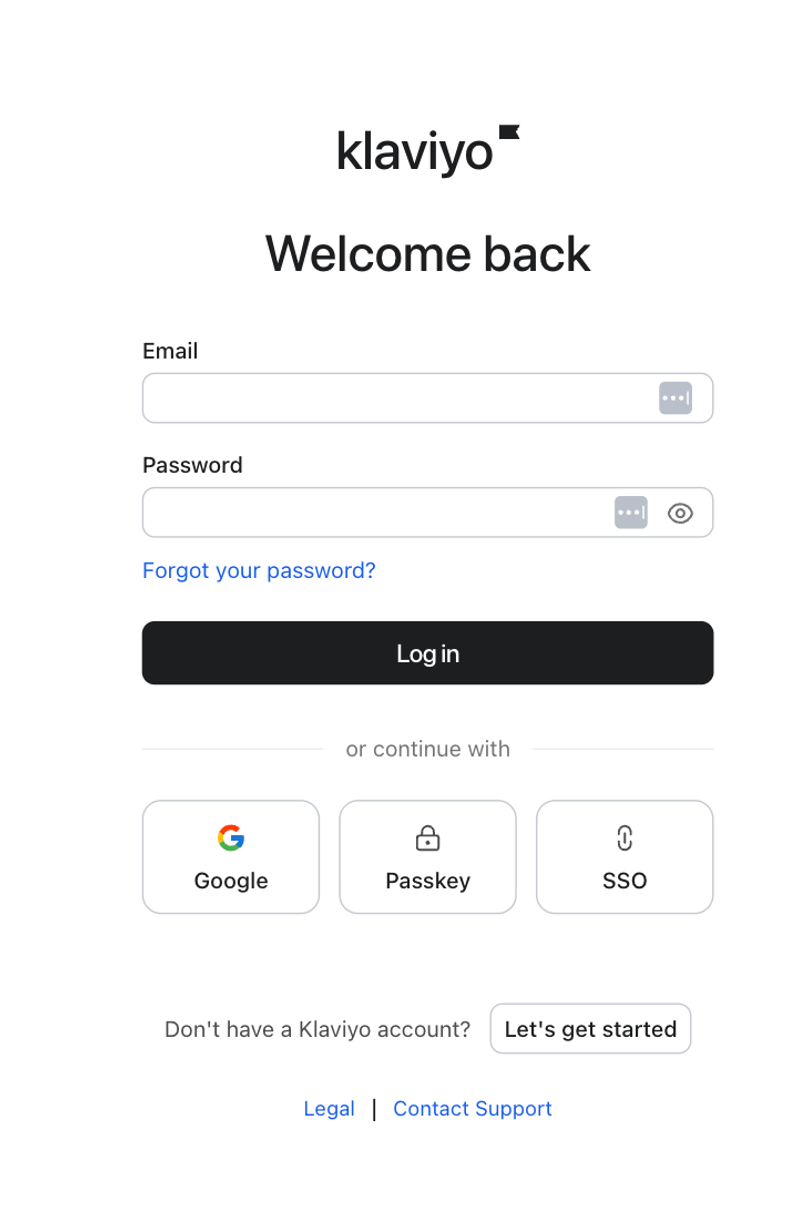
- Voer je e-mailadres in op het inlogscherm.
- Klik op Toegangssleutel.
- Volg de aanwijzingen op je apparaat om je toegangssleutel te selecteren en te verifiëren met Face ID, vingerafdruk of pincode.
- Zodra je bent geverifieerd, ben je ingelogd. Geen wachtwoord nodig.
Je kunt ook op Toegangssleutel klikken zonder je e-mailadres in te voeren en een opgeslagen toegangssleutel selecteren wanneer je daarom wordt gevraagd. Volg eventuele verdere verificatieprompts om het inloggen te voltooien.
Je toegangssleutels beheren
Al je geregistreerde passkeys staan onder Instellingen > Beveiliging, bij Je passkeys. Van daaruit kun je je passkeys bekijken, er nog een toevoegen of er een verwijderen.
Een wachtwoordsleutel verwijderen
Als je een toegangssleutel verwijdert, kan die niet meer worden gebruikt om in te loggen bij Klaviyo. Je wachtwoord en andere geregistreerde toegangssleutels blijven actief.
- Navigeer naar Instellingen > Beveiliging.
- Zoek de passkey die je wilt verwijderen.
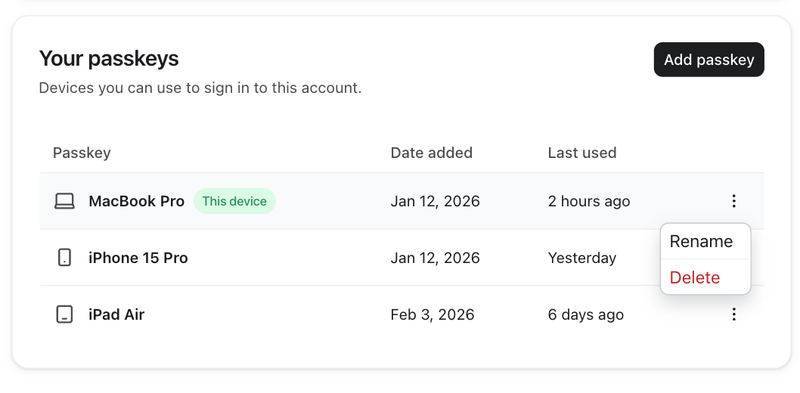
- Open het menu naast de toegangssleutel en selecteer Verwijderen.
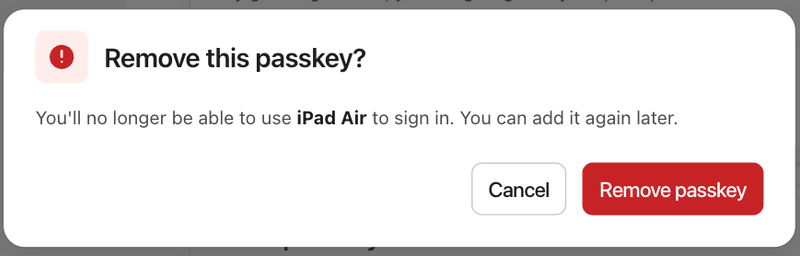
- Klik op Passkey verwijderen om te bevestigen.
- Voer je Klaviyo-wachtwoord in en klik vervolgens opnieuw op Passkey verwijderen.
De wachtwoordsleutel is verwijderd uit Je wachtwoordsleutels.
Veelgestelde vragen
Wordt mijn wachtwoord verwijderd als ik een passkey instel? Nee. Je wachtwoord blijft actief, ook nadat je een passkey registreert.
Kan ik passkeys gebruiken met SSO? Ja, als SSO optioneel is of als je op de SSO-uitzonderingslijst van je bedrijf staat. Als SSO vereist is en je geen uitzondering hebt, gebruik je SSO om in te loggen.
Kan ik passkeys en verificatie in meerdere stappen samen gebruiken? Ja. Je moet verificatie in meerdere stappen instellen voordat je een passkey toevoegt op zowel gratis als betaalde accounts. Inloggen met een passkey vereist geen aparte code voor verificatie in meerdere stappen. Je kunt nog steeds inloggen met je wachtwoord en verificatie in meerdere stappen.
Kan ik me aanmelden voor Klaviyo met een passkey? Niet in deze release. Je kunt passkeys toevoegen nadat je je hebt aangemeld, maar je kunt er geen nieuw account mee maken.
Wat als meerdere mensen dezelfde login delen? Iedereen kan op zijn eigen apparaat een eigen wachtwoordsleutel registreren, omdat een account meerdere wachtwoordsleutels kan hebben. We raden gedeelde logins niet aan, omdat ze veiligheids- en verantwoordingsrisico's met zich meebrengen.
Extra hulpbronnen
- Verificatie in meerdere stappen (MFA) instellen Lees hoe je verificatie in meerdere stappen (MFA) instelt om je Klaviyo-account of portfolio beter te beveiligen.
- Single sign-on (SSO) instellen Leer hoe je single sign-on (SSO) instelt voor je Klaviyo-account of -portfolio.
- Zo reset je verificatie in meerdere stappen voor een gebruiker Lees hoe je verificatie in meerdere stappen (verificatie in meerdere stappen) voor een gebruiker reset.