Comment configurer et utiliser les clés d’accès
Durée estimée : 4 minutes de lecture
Table des matières
- Objectif de cet article
- Avant de commencer
- Configurer une clé d’accès
- Se connecter avec une clé d’accès
- Gérer vos clés d’accès
- Supprimer une clé d’accès
- Questions fréquemment posées
- Ressources supplémentaires
Objectif de cet article
Découvrez comment configurer et utiliser une clé d’accès pour vous connecter à Klaviyo.
Une clé d’accès vous permet de vous connecter en utilisant Face ID, votre empreinte digitale ou votre code PIN sur votre appareil, au lieu de saisir un mot de passe.
Pourquoi utiliser une clé d’accès ?
Les passkeys constituent un moyen plus rapide et plus sûr de se connecter. Une vérification biométrique ou par code PIN remplace la saisie d’un mot de passe et la saisie d’un code d’authentification multifacteur distinct.
La configuration d’une clé d’accès ne supprime pas votre mot de passe. Si vous perdez l’accès à votre clé d’accès, vous pouvez toujours vous connecter avec votre mot de passe et effectuer l’authentification multifacteur.
Avant de commencer
Veuillez noter les éléments suivants :
- Si votre entreprise exige l’authentification unique (SSO), vous devez figurer sur sa liste d’exemption SSO pour vous connecter avec une clé d’accès. Si l’authentification unique (SSO) est activée, mais n’est pas obligatoire, vous n’avez pas besoin d’une exemption pour utiliser la connexion avec une clé d’accès.
- Configurez l’authentification multifacteur (MFA) avant d’ajouter ou de supprimer une clé d’accès. Cela est requis pour les comptes gratuits comme payants. Vous aurez également besoin de votre mot de passe Klaviyo pour confirmer ces modifications.
- Vous pouvez configurer des clés d’accès sur plusieurs appareils. Chacune apparaît comme sa propre entrée, et aucune n’affecte votre mot de passe ni vos autres clés d’accès.
- Les clés d’accès nécessitent un appareil et un navigateur compatibles avec la norme WebAuthn. La plupart des téléphones, ordinateurs portables et navigateurs modernes prennent cela en charge. Si ce n’est pas le cas, vous pouvez continuer à vous connecter avec votre mot de passe.
Configurer une clé d’accès
- Cliquez sur le nom de votre organisation dans le coin inférieur gauche.
- Cliquez sur Paramètres.
- Sélectionnez Sécurité.
- Dans Vos clés d’accès, cliquez sur Ajouter une clé d’accès.
- Saisissez votre mot de passe Klaviyo, puis cliquez sur Suivant.
- Saisissez un nom de clé d’accès reconnaissable, ou conservez le nom suggéré, puis cliquez sur Suivant.
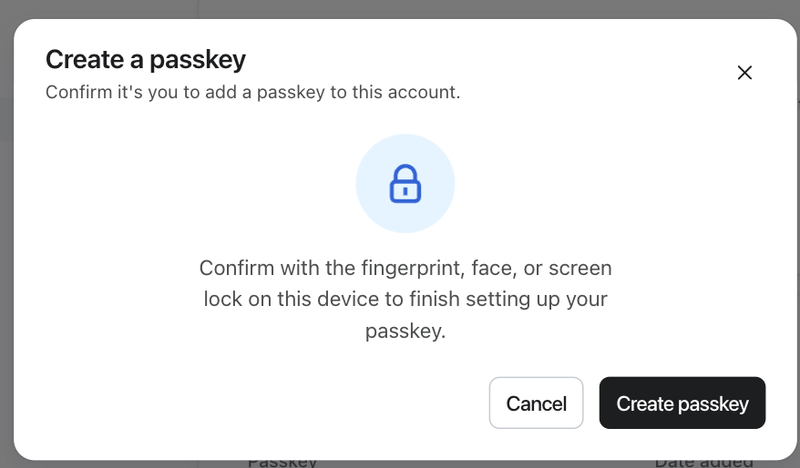
- Suivez l’invite de votre appareil pour vérifier avec Face ID, empreinte digitale ou code PIN.
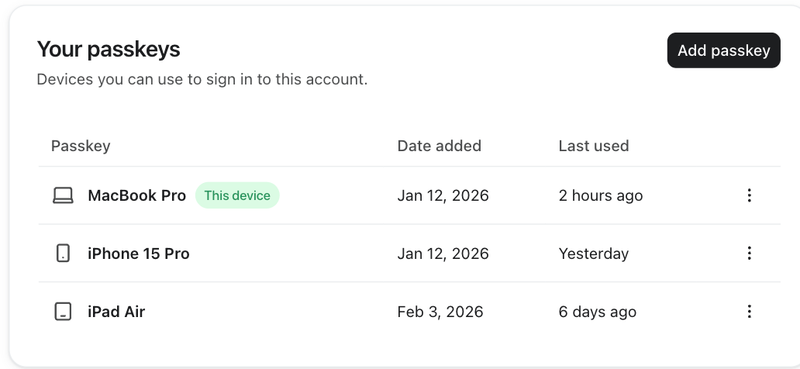
Une fois la configuration terminée, votre clé d’accès apparaît sous Vos clés d’accès.
Noms des clés d’accès
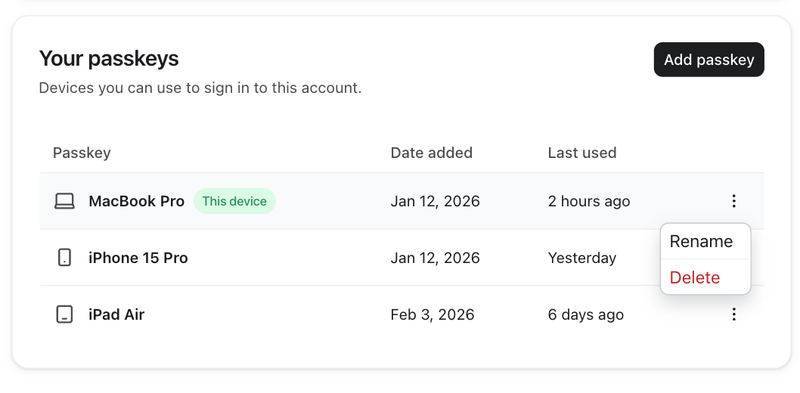
Choisissez un nom reconnaissable lorsque vous ajoutez une clé d’accès. Vous ne pouvez pas renommer une clé d’accès enregistrée dans Klaviyo.
Se connecter avec une clé d’accès
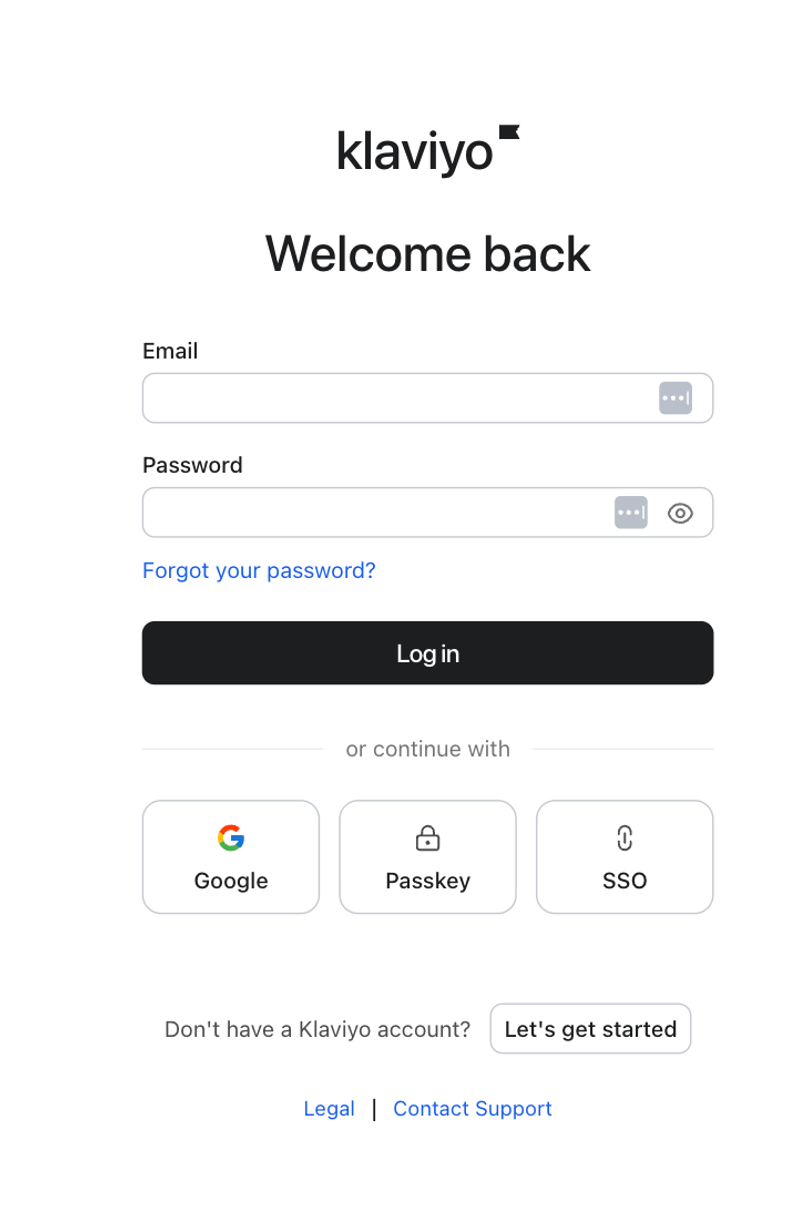
- Saisissez votre adresse e-mail sur l’écran de connexion.
- Cliquez sur Clé d’accès.
- Suivez les invites de votre appareil pour sélectionner votre clé d’accès et vérifier avec Face ID, une empreinte digitale ou un code PIN.
- Une fois vérifié, vous êtes connecté. Aucun mot de passe n’est nécessaire.
Vous pouvez également cliquer sur Clé d’accès sans saisir votre adresse e-mail et sélectionner une clé d’accès enregistrée lorsque vous y êtes invité. Suivez les éventuelles autres invites de vérification pour terminer la connexion.
Gérer vos clés d’accès
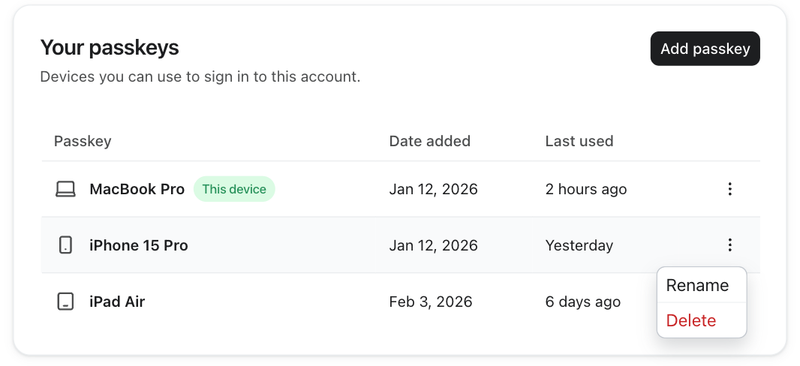
Toutes vos clés d’accès enregistrées sont répertoriées dans Paramètres > Sécurité, sous Vos clés d’accès. À partir de là, vous pouvez afficher vos clés d’accès, en ajouter une autre, ou en supprimer une.
Supprimer une clé d’accès
La suppression d’une clé d’accès empêche son utilisation pour se connecter à Klaviyo. Votre mot de passe et les autres clés d’accès enregistrées restent actifs.
- Accédez à Paramètres > Sécurité.
- Trouvez la clé d’accès que vous souhaitez supprimer.
- Ouvrez le menu à côté de la clé d’accès et sélectionnez Supprimer.
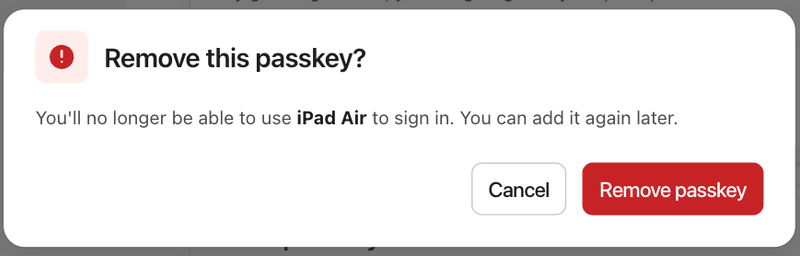
- Cliquez sur Supprimer la clé d’accès pour confirmer.
- Saisissez votre mot de passe Klaviyo, puis cliquez à nouveau sur Supprimer la clé d’accès.
La clé d’accès est supprimée de Vos clés d’accès.
Questions fréquemment posées
La configuration d’une clé d’accès supprime-t-elle mon mot de passe ? Non. Votre mot de passe reste actif même après l’enregistrement d’une clé d’accès.
Puis-je utiliser des clés d’accès avec le SSO ? Oui, si le SSO est facultatif ou si vous figurez sur la liste d’exemption SSO de votre entreprise. Si le SSO est obligatoire et que vous n’êtes pas exempté, utilisez le SSO pour vous connecter.
Puis-je utiliser des clés d’accès et l’authentification multifacteur ensemble ? Oui. Vous devez configurer l’authentification multifacteur avant d’ajouter une clé d’accès sur les comptes gratuits et payants. La connexion avec une clé d’accès ne nécessite pas de code d’authentification multifacteur distinct. Vous pouvez toujours vous connecter avec votre mot de passe et l’authentification multifacteur.
Puis-je m’inscrire à Klaviyo à l’aide d’une clé d’accès ? Pas dans cette version. Les clés d’accès peuvent être ajoutées après votre inscription, mais elles ne peuvent pas être utilisées pour créer un nouveau compte.
Que se passe-t-il si plusieurs personnes partagent les mêmes identifiants de connexion ? Chaque personne peut enregistrer sa propre clé d’accès sur son propre appareil, puisqu’un compte peut avoir plusieurs clés d’accès. Nous ne recommandons pas les connexions partagées, car elles entraînent des risques en matière de sécurité et de responsabilité.
Ressources supplémentaires
- Comment configurer l’authentification multifacteur (authentification multifacteur) Apprenez à configurer l’authentification multifacteur (authentification multifacteur) pour renforcer la sécurité de votre compte ou portfolio Klaviyo.
- Comment configurer l’authentification unique (SSO) Découvrez comment configurer l’authentification unique (SSO) pour votre compte Klaviyo ou votre portfolio.
- Comment réinitialiser l’authentification multifacteur pour un utilisateur Découvrez comment réinitialiser l’authentification multifacteur (MFA) pour un utilisateur.