So richtest du Passkeys ein und verwendest sie
Geschätzte Lesedauer: 4 Minuten
Inhalt
- Übersicht
- Bevor du anfängst
- Richte einen Passkey ein
- Mit einem Passkey anmelden
- Passkeys verwalten
- Passkey entfernen
- Ergebnis
- Weitere Ressourcen
Übersicht
So richtest du einen Passkey ein und verwendest ihn, um dich bei Klaviyo anzumelden.
Mit einem Passkey kannst du dich mit Face ID, Fingerabdruck oder PIN deines Geräts anmelden, statt ein Passwort einzugeben.
Warum einen Passkey verwenden?
Passkeys sind eine schnellere und sicherere Möglichkeit, dich anzumelden. Eine biometrische Prüfung oder ein PIN-Check ersetzt das Eintippen eines Passworts und die Eingabe eines Multi-Faktor-Authentifizierung-Codes, und deine Anmeldedaten verlassen dein Gerät nie.
Wenn du einen Passkey einrichtest, wird dein Passwort nicht entfernt. Dein Passwort bleibt als aktive Fallback-Option bestehen, damit du nie ausgesperrt wirst, wenn du den Zugriff auf ein Gerät verlierst, auf dem ein Passkey registriert ist.
Bevor du anfängst
Beachte Folgendes:
- Passkeys sind für Nutzer*innen ohne SSO verfügbar. Wenn dein Unternehmen SSO erzwingt, werden Passkeys derzeit für dein Konto nicht unterstützt. Wenn SSO aktiviert, aber nicht erzwungen ist, können Passkeys von Nutzer*innen auf der Ausnahmeliste als Option für die Multi-Faktor-Authentifizierung verwendet werden.
- Wenn die Multi-Faktor-Authentifizierung für dein Konto erzwungen wird, musst du dich erneut mit Multi-Faktor-Authentifizierung authentifizieren, bevor du einen Passkey einrichten kannst.
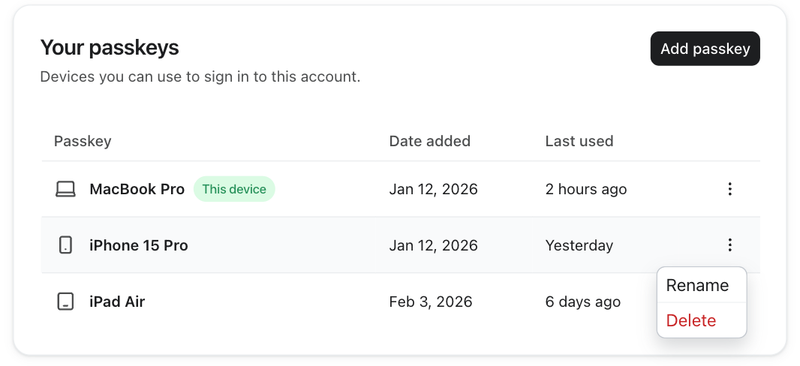
- Du kannst Passkeys auf mehreren Geräten einrichten. Jeder Passkey wird als eigener Eintrag angezeigt, und keiner davon wirkt sich auf dein Passwort oder deine anderen Passkeys aus.
- Für Passkeys brauchst du ein Gerät und einen Browser, die den WebAuthn-Standard unterstützen. Die meisten modernen Smartphones, Laptops und Browser unterstützen das. Wenn das bei dir nicht der Fall ist, kannst du dich weiterhin mit deinem Passwort anmelden.
Richte einen Passkey ein
- Klicke unten links auf den Namen deiner Organisation.
- Klicke auf Einstellungen.
- Wähle Sicherheit aus.
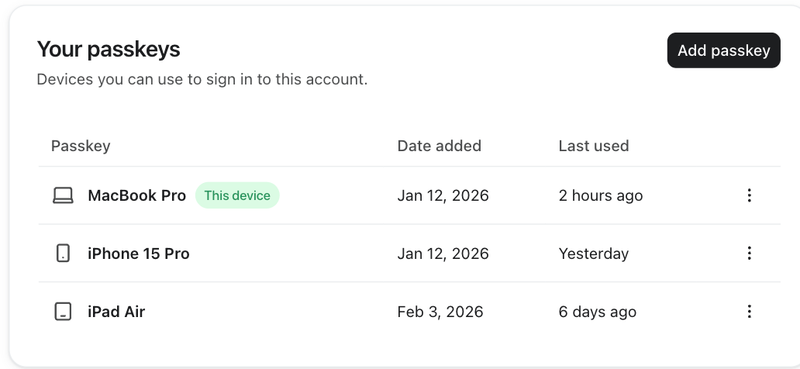
- Suche den Abschnitt „Passkeys“ und klicke auf Passkey hinzufügen.
- Wenn du dazu aufgefordert wirst, authentifiziere dich mit Multi-Faktor-Authentifizierung erneut.
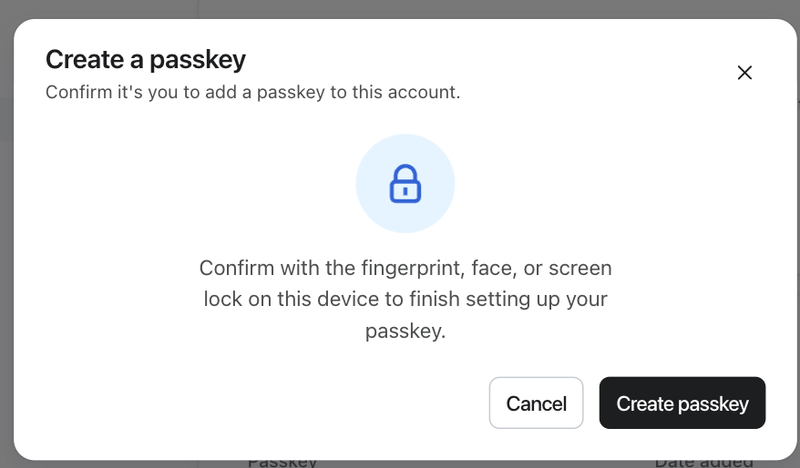
- Folge der Aufforderung auf deinem Gerät, um die Verifizierung mit Face ID, Fingerabdruck oder PIN durchzuführen.
Passkey umbenennen
- Gehe zu Einstellungen > Sicherheit.
- Suche den Passkey, den du umbenennen möchtest.
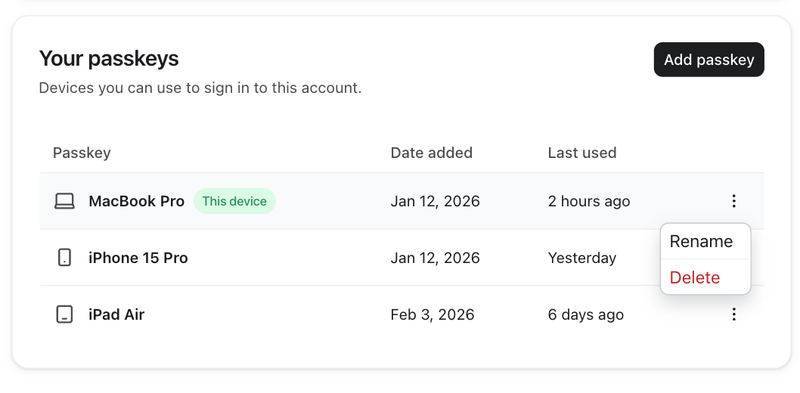
- Klicke auf das Menü daneben.
- Wähle Umbenennen aus und gib einen neuen Namen ein.
Mit einem Passkey anmelden
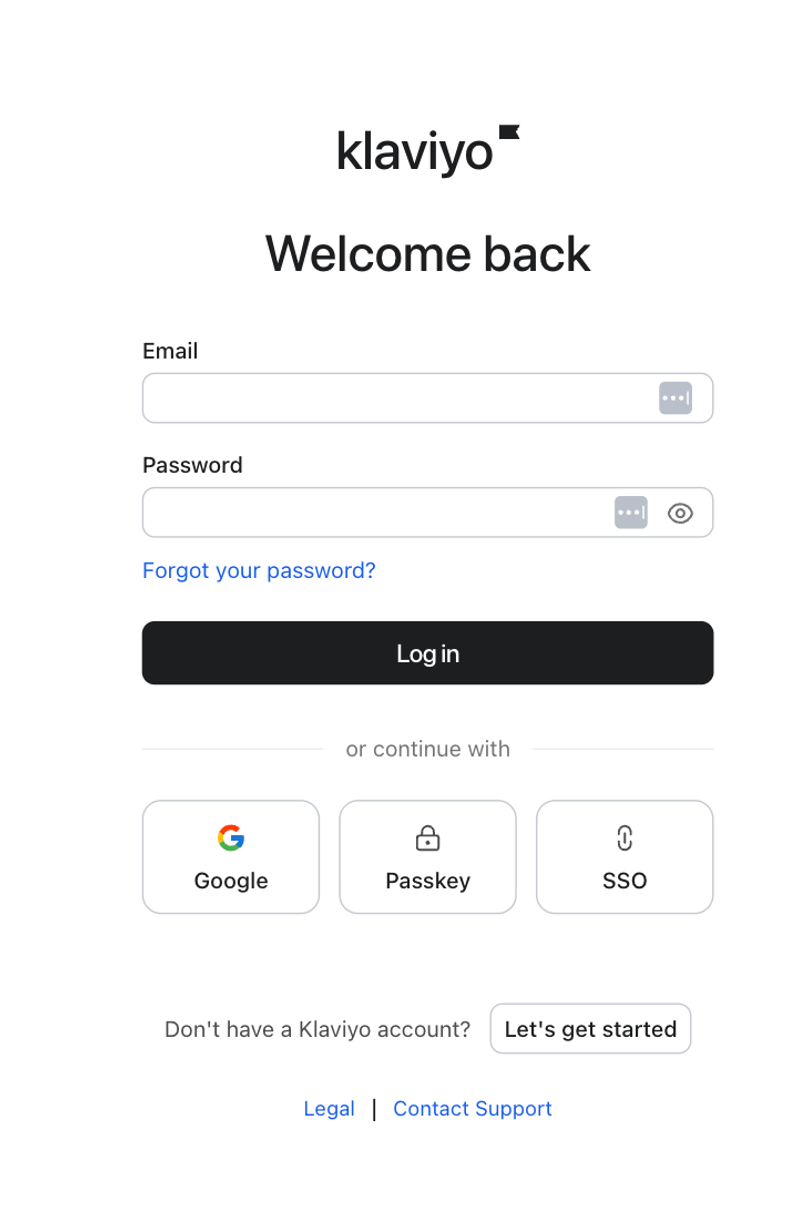
- Gib deine E-Mail-Adresse auf dem Anmeldebildschirm ein.
- Wenn du einen Passkey registriert hast, wirst du aufgefordert, dich mit Face ID, Fingerabdruck oder PIN zu verifizieren.
- Nach der Verifizierung bist du angemeldet. Kein Passwort erforderlich.
Passkeys verwalten
Alle deine registrierten Passkeys sind unter Einstellungen > Sicherheit aufgeführt. Dort kannst du jedes Gerät anzeigen, für das ein Passkey in deinem Konto registriert ist, einen Passkey umbenennen oder einen entfernen.
Passkey entfernen
- Gehe zu Einstellungen > Sicherheit.
- Finde den Passkey, den du entfernen möchtest.
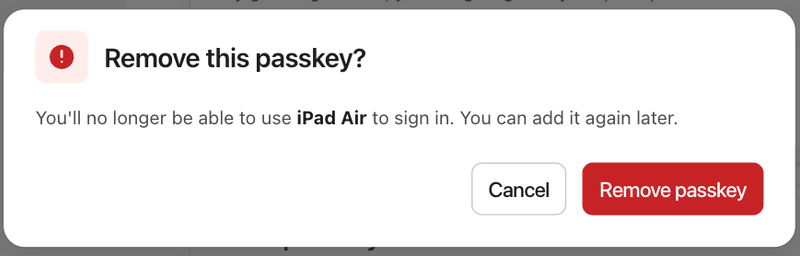
- Klicke auf Löschen.
- Bestätige das Entfernen.
Weitere Ressourcen
- So richtest du die Multi-Faktor-Authentifizierung (MFA) ein Erfahre, wie du die Multi-Faktor-Authentifizierung (MFA) einrichtest, um dein Klaviyo-Konto oder Portfolio sicherer zu machen.
- So richtest du Single Sign-on (SSO) ein Erfahre, wie du Single Sign-on (SSO) für dein Klaviyo Konto oder Portfolio einrichtest.
- So setzt du die Multi-Faktor-Authentifizierung für eine*n Benutzer*in zurück Erfahre, wie du die Multi-Faktor-Authentifizierung (MFA) für eine*n Benutzer*in zurücksetzt.
FAQ (optionaler Abschnitt, üblich in Artikeln zu Sicherheit)
Entfernt das Einrichten eines Passkeys mein Passwort? Nein. Dein Passwort bleibt auch nach der Registrierung eines Passkeys aktiv.
Kann ich Passkeys mit SSO verwenden? Wenn SSO für dein Unternehmen erzwungen wird, werden Passkeys nicht unterstützt. Wenn SSO aktiviert, aber nicht erzwungen ist, können Benutzer*innen Passkeys als eine weitere Form der Multi-Faktor-Authentifizierung verwenden.
Kann ich Passkeys und Multi-Faktor-Authentifizierung zusammen verwenden? Ja. Du kannst beides einrichten und beim Anmelden auswählen, welche Methode du verwendest. Bei kostenpflichtigen Konten muss die Multi-Faktor-Authentifizierung eingerichtet werden, bevor du einen Passkey hinzufügen kannst.
Kann ich mich mit einem Passkey bei Klaviyo registrieren? Nicht in dieser Version. Passkeys können hinzugefügt werden, nachdem du dich registriert hast, aber nicht zum Erstellen eines neuen Kontos verwendet werden.
Was ist, wenn sich mehrere Personen denselben Login teilen? Jede Person kann ihren eigenen Passkey auf ihrem eigenen Gerät registrieren, da ein Konto mehrere Passkeys haben kann. Wir empfehlen keine gemeinsam genutzten Logins, da sie Sicherheits- und Verantwortlichkeitsrisiken mit sich bringen.