Jak skonfigurować i używać kluczy dostępu
Szacowany czas czytania: 4 minuty
Spis treści
- Czego się dowiesz?
- Kilka słów na początek
- Skonfiguruj klucz dostępu
- Zaloguj się za pomocą klucza dostępu
- Zarządzaj swoimi kluczami dostępu
- Usuń klucz dostępu
- Często zadawane pytania
- Dodatkowe źródła
Czego się dowiesz?
Dowiedz się, jak skonfigurować i używać klucza dostępu, aby logować się do Klaviyo.
Klucz dostępu pozwala Ci logować się za pomocą Face ID, odcisku palca lub kodu PIN na Twoim urządzeniu zamiast wpisywania hasła.
Dlaczego warto używać klucza dostępu?
Klucze dostępu to szybszy i bezpieczniejszy sposób na logowanie się. Weryfikacja biometryczna lub kod PIN zastępuje wpisywanie hasła i podawanie osobnego kodu uwierzytelniania wieloskładnikowego.
Skonfigurowanie klucza dostępu nie usuwa Twojego hasła. Jeśli utracisz dostęp do swojego klucza dostępu, nadal możesz zalogować się za pomocą hasła i dokończyć uwierzytelnianie wieloskładnikowe.
Kilka słów na początek
Zwróć uwagę na następujące kwestie:
- Jeśli Twoja firma wymaga logowania jednokrotnego (SSO), aby zalogować się za pomocą passkey, musisz znajdować się na jej liście wyjątków SSO. Jeśli SSO jest włączone, ale nie jest wymagane, nie potrzebujesz wyjątku, aby korzystać z logowania za pomocą passkey.
- Skonfiguruj uwierzytelnianie wieloskładnikowe (uwierzytelnianie wieloskładnikowe) przed dodaniem lub usunięciem klucza dostępu. Jest to wymagane zarówno na bezpłatnych, jak i płatnych kontach. Aby potwierdzić te zmiany, będziesz też potrzebować hasła do Klaviyo.
- Możesz skonfigurować klucze dostępu na wielu urządzeniach. Każdy z nich pojawia się jako osobny wpis i żaden z nich nie wpływa na Twoje hasło ani na inne klucze dostępu.
- Klucze dostępu wymagają urządzenia i przeglądarki obsługujących standard WebAuthn. Większość nowoczesnych telefonów, laptopów i przeglądarek to obsługuje. Jeśli Twoje urządzenie lub przeglądarka tego nie obsługuje, możesz nadal logować się za pomocą hasła.
Skonfiguruj klucz dostępu
- W lewym dolnym rogu kliknij nazwę swojej organizacji.
- Kliknij przycisk Ustawienia.
- Wybierz Bezpieczeństwo.
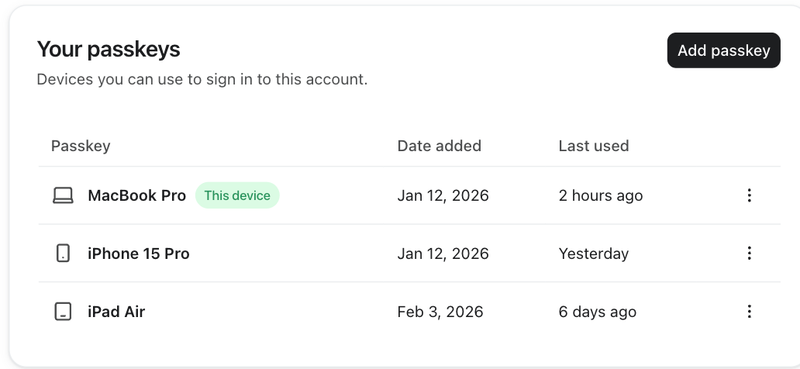
- W sekcji Twoje klucze dostępu kliknij Dodaj klucz dostępu.
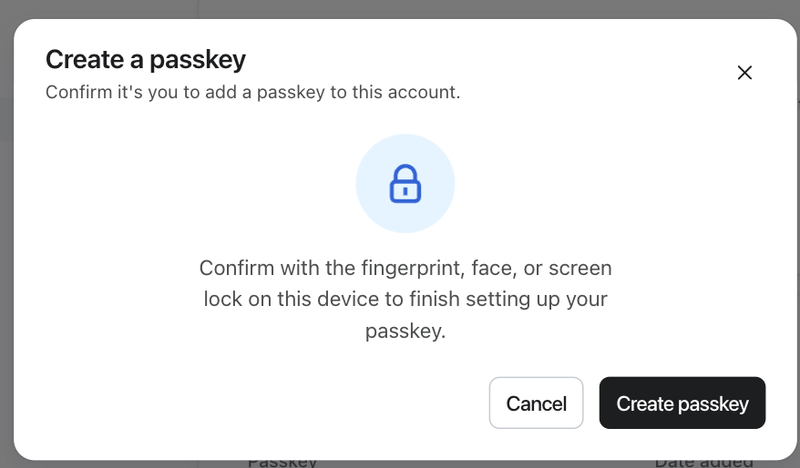
- Wpisz hasło do Klaviyo, a następnie kliknij Dalej.
- Wpisz rozpoznawalną nazwę klucza dostępu lub pozostaw sugerowaną nazwę, a następnie kliknij Dalej.
- Postępuj zgodnie z komunikatem na swoim urządzeniu, aby zweryfikować tożsamość za pomocą Face ID, odcisku palca lub kodu PIN.
Po zakończeniu konfiguracji Twój klucz dostępu pojawi się w sekcji Twoje klucze dostępu.
Nazwy kluczy dostępu
Wybierz łatwą do rozpoznania nazwę, gdy dodajesz klucz dostępu. Nie możesz zmienić nazwy zapisanego klucza dostępu w Klaviyo.
Zaloguj się za pomocą klucza dostępu
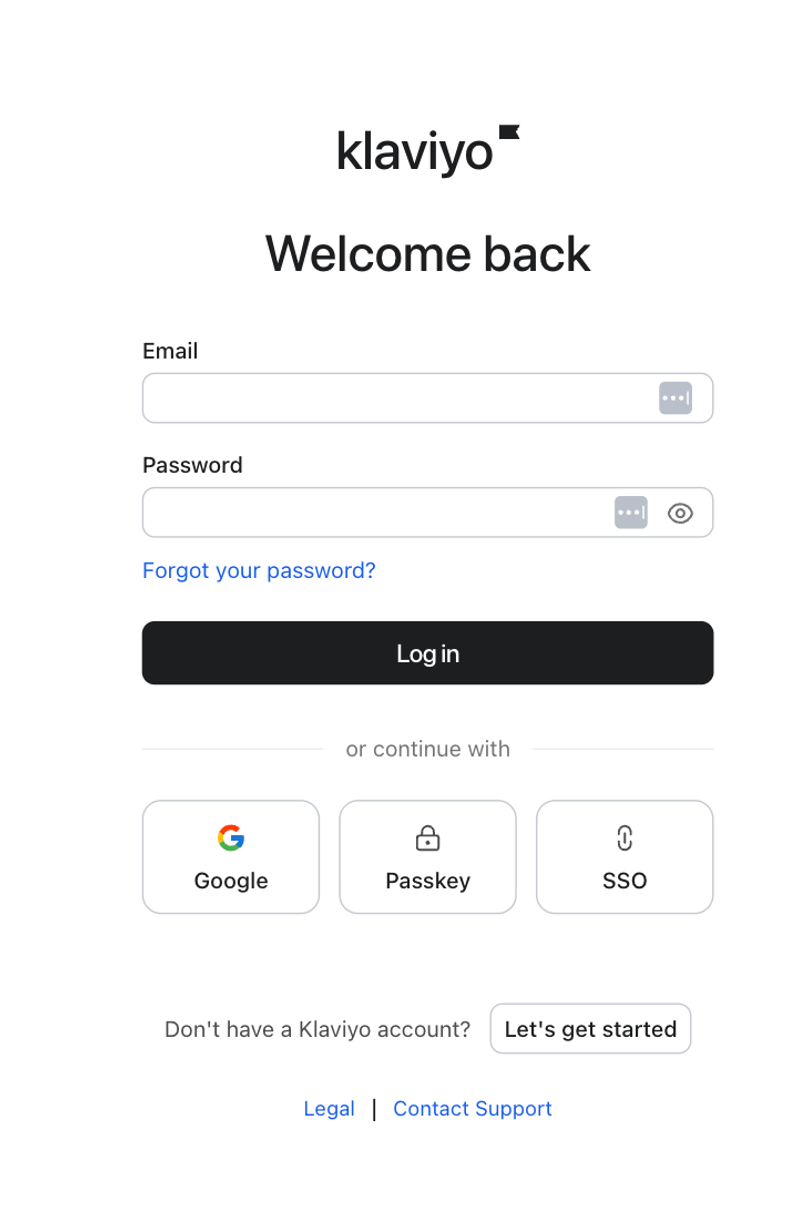
- Wpisz swój adres e-mail na ekranie logowania.
- Kliknij Klucz dostępu.
- Postępuj zgodnie z poleceniami na urządzeniu, aby wybrać klucz dostępu i potwierdzić tożsamość za pomocą Face ID, odcisku palca lub kodu PIN.
- Po weryfikacji zostaniesz zalogowany(-a). Hasło nie jest potrzebne.
Możesz też kliknąć Klucz dostępu bez wpisywania adresu e-mail i wybrać zapisany klucz dostępu, gdy pojawi się prośba. Postępuj zgodnie z kolejnymi monitami weryfikacyjnymi, aby dokończyć logowanie.
Zarządzaj swoimi kluczami dostępu
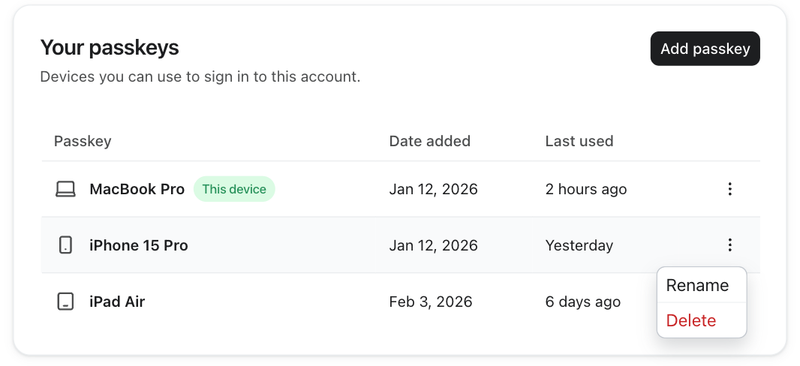
Wszystkie Twoje zarejestrowane klucze dostępu są widoczne w Ustawienia > Zabezpieczenia, w sekcji Twoje klucze dostępu. W tym miejscu możesz wyświetlić swoje klucze dostępu, dodać kolejny lub usunąć jeden z nich.
Usuń klucz dostępu
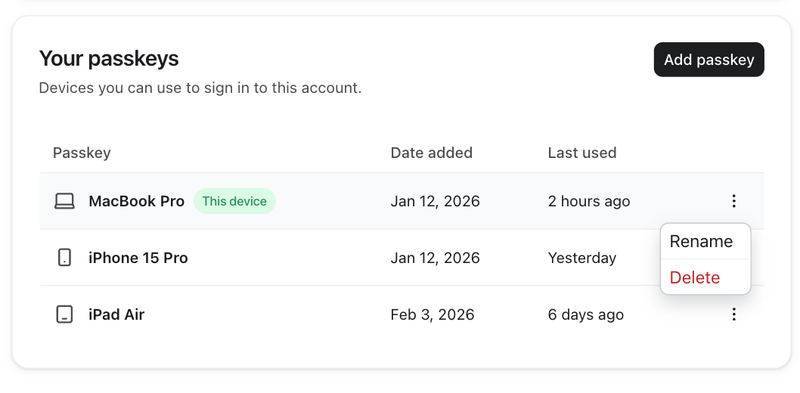
Usunięcie klucza dostępu uniemożliwia użycie go do logowania się do Klaviyo. Twoje hasło i inne zarejestrowane klucze dostępu pozostają aktywne.
- Przejdź do Ustawienia > Zabezpieczenia.
- Znajdź klucz dostępu, który chcesz usunąć.
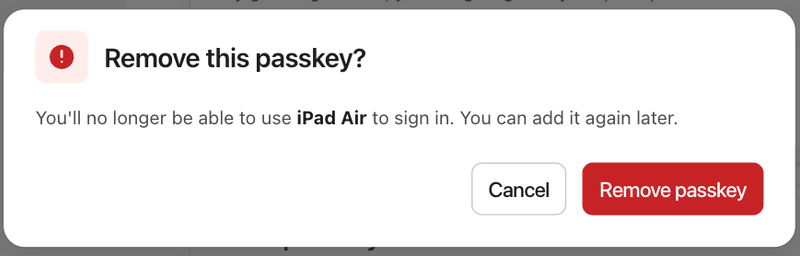
- Otwórz menu obok klucza dostępu i wybierz opcję Usuń.
- Kliknij Usuń klucz dostępu, aby potwierdzić.
- Wpisz swoje hasło do Klaviyo, a następnie ponownie kliknij Usuń klucz dostępu.
Klucz dostępu został usunięty z Twoich kluczy dostępu.
Często zadawane pytania
Czy skonfigurowanie klucza dostępu usuwa moje hasło? Nie. Twoje hasło pozostaje aktywne nawet po zarejestrowaniu klucza dostępu.
Czy mogę używać kluczy dostępu z SSO? Tak, jeśli SSO jest opcjonalne lub znajdujesz się na liście wyjątków SSO w Twojej firmie. Jeśli wymagane jest SSO i nie masz zwolnienia, użyj SSO, aby się zalogować.
Czy mogę używać passkey i uwierzytelniania wieloskładnikowego razem? Tak. Musisz skonfigurować uwierzytelnianie wieloskładnikowe przed dodaniem passkey zarówno na kontach darmowych, jak i płatnych. Logowanie za pomocą passkey nie wymaga osobnego kodu uwierzytelniania wieloskładnikowego. Nadal możesz zalogować się za pomocą swojego hasła i uwierzytelniania wieloskładnikowego.
Czy mogę zarejestrować się w Klaviyo za pomocą klucza dostępu? Nie w tej wersji. Klucze dostępu można dodać po rejestracji, ale nie można ich użyć do utworzenia nowego konta.
Co jeśli kilka osób korzysta z tych samych danych logowania? Każda osoba może zarejestrować własny klucz dostępu na swoim urządzeniu, ponieważ konto może mieć wiele kluczy dostępu. Nie zalecamy współdzielonych danych logowania, ponieważ wiążą się z ryzykiem dla bezpieczeństwa i rozliczalności.
Dodatkowe źródła
- Jak skonfigurować uwierzytelnianie wieloskładnikowe (MFA) Dowiedz się, jak skonfigurować uwierzytelnianie wieloskładnikowe (MFA), aby zwiększyć bezpieczeństwo twojego konta lub portfolio w Klaviyo.
- Jak skonfigurować logowanie jednokrotne (SSO) Dowiedz się, jak skonfigurować logowanie jednokrotne (SSO) dla Twojego konta Klaviyo lub portfolio.
- Jak zresetować uwierzytelnianie wieloskładnikowe dla użytkownika Dowiedz się, jak zresetować uwierzytelnianie wieloskładnikowe (MFA) dla użytkownika.