Como configurar e usar passkeys
Leitura estimada: 4 minutos
Índice
- O que você vai aprender
- Antes de começar
- Configure uma chave de acesso
- Entrar com uma chave de acesso
- Gerencie suas chaves de acesso
- Remover uma chave de acesso
- Resultado
- Recursos adicionais
O que você vai aprender
Saiba como configurar e usar uma chave de acesso para fazer login no Klaviyo.
Uma chave de acesso permite que você faça login usando o Face ID, a impressão digital ou o PIN do seu dispositivo, em vez de digitar uma senha.
Por que usar uma chave de acesso?
As passkeys são uma forma mais rápida e segura de fazer login. Uma verificação biométrica ou por PIN substitui digitar uma senha e inserir um código de autenticação multifator, e suas credenciais nunca saem do seu dispositivo.
Configurar uma chave de acesso não remove sua senha. Sua senha permanece com atividade como alternativa, para que você nunca fique sem acesso se perder o acesso a um dispositivo com uma chave de acesso registrada.
Antes de começar
Observe o seguinte:
- As chaves de acesso estão disponíveis para usuários sem SSO. Se a sua empresa exigir SSO, as chaves de acesso não são compatíveis com a sua conta no momento. Se o SSO estiver ativado, mas não for exigido, as chaves de acesso podem ser usadas como uma opção de autenticação multifator por usuários na lista de isenção.
- Se a autenticação multifator (MFA) estiver aplicada à sua conta, você precisará se reautenticar com autenticação multifator antes de configurar uma chave de acesso.
- Você pode configurar chaves de acesso em vários dispositivos. Cada uma aparece como uma entrada própria, e nenhuma delas afeta sua senha ou suas outras chaves de acesso.
- As passkeys exigem um dispositivo e um navegador compatíveis com o padrão WebAuthn. A maioria dos celulares, laptops e navegadores modernos é compatível com isso. Se o seu não for, você pode continuar fazendo login com sua senha.
Configure uma chave de acesso
- Clique no nome da sua empresa no canto inferior esquerdo.
- Clique em Configurações.
- Selecione Segurança.
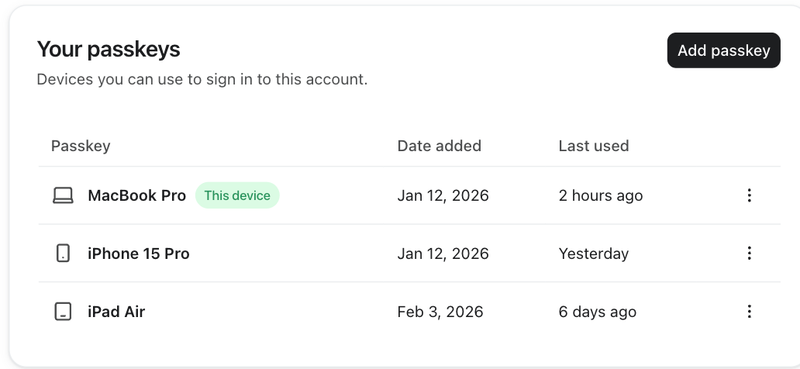
- Encontre a seção de chaves de acesso e clique em Adicionar uma chave de acesso.
- Se solicitado, faça a reautenticação com autenticação multifator.
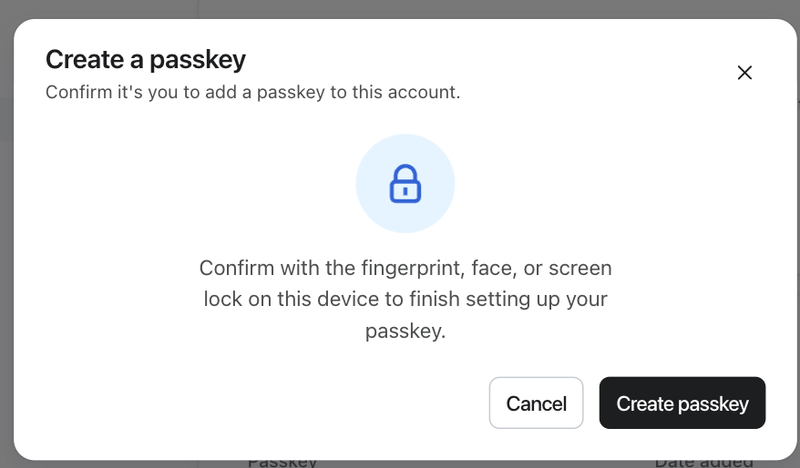
- Siga a solicitação do seu dispositivo para verificar com Face ID, impressão digital ou PIN.
Renomear uma chave de acesso
- Navegue até Configurações > Segurança.
- Encontre a chave de acesso que você quer renomear.
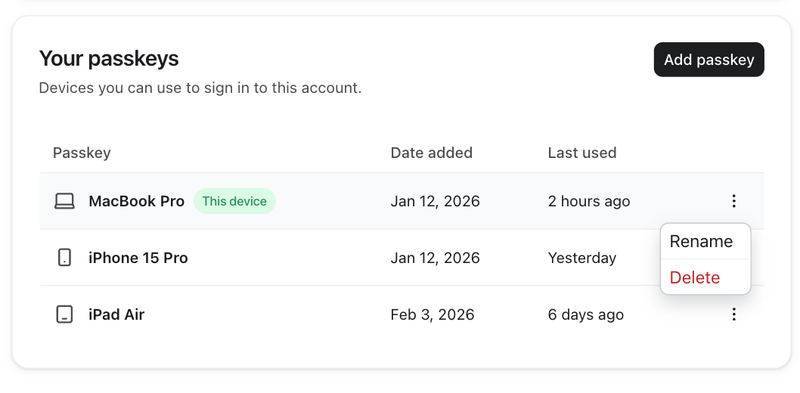
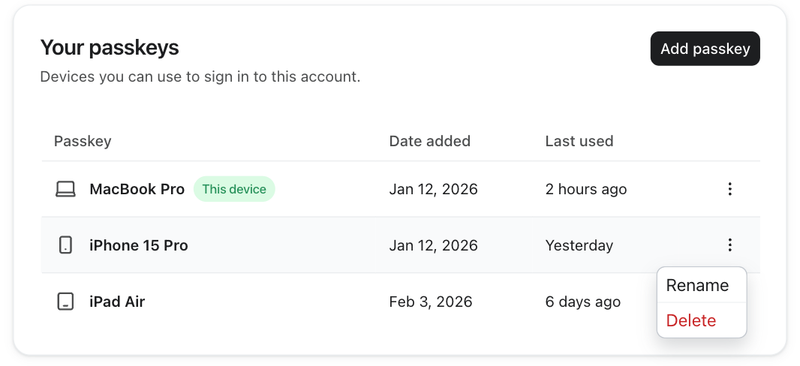
- Clique no menu ao lado.
- Selecione Renomear e insira um novo nome.
Entrar com uma chave de acesso
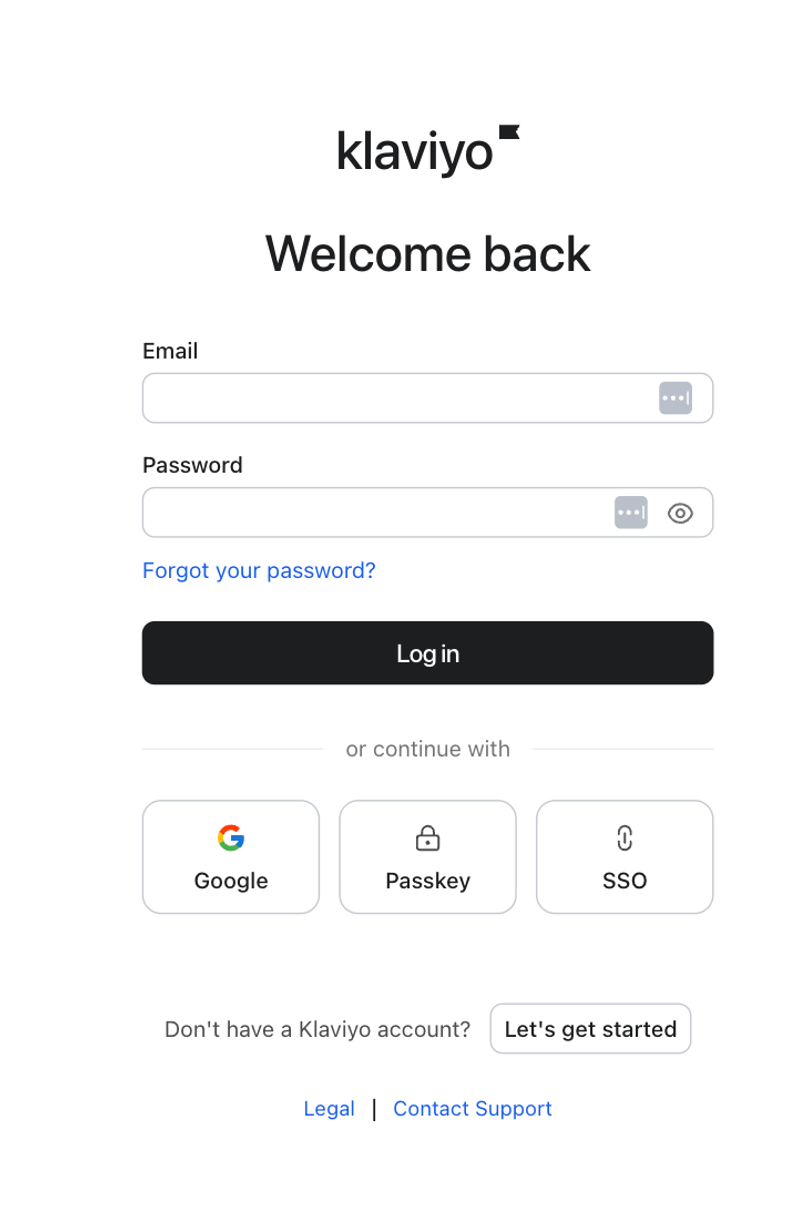
- Insira seu endereço de e-mail na tela de login.
- Se você tiver uma passkey registrada, será solicitado que você verifique com Face ID, impressão digital ou PIN.
- Depois de verificado, você faz login. Nenhuma senha é necessária.
Gerencie suas chaves de acesso
Todas as suas chaves de acesso registradas estão listadas em Configurações > Segurança. A partir daí, você pode ver todos os dispositivos que têm uma chave de acesso registrada na sua conta, renomear uma chave de acesso ou remover uma.
Remover uma chave de acesso
- Navegue até Configurações > Segurança.
- Encontre a chave de acesso que você quer remover.
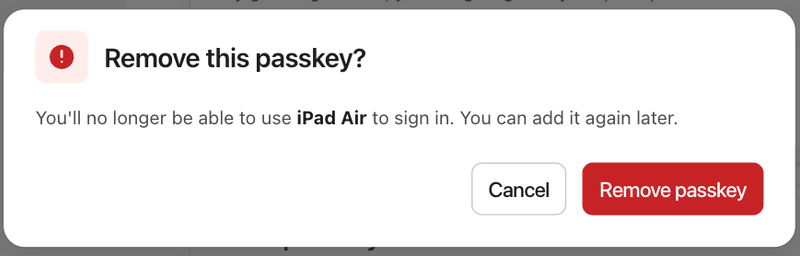
- Clique em Excluir.
- Confirme a remoção.
Recursos adicionais
- Como configurar a autenticação multifator (MFA) Saiba como configurar a autenticação multifator (MFA) para ajudar a tornar sua conta ou portfólio na Klaviyo mais seguro.
- Como configurar o logon único (SSO) Saiba como configurar o logon único (SSO) para sua conta ou portfólio do Klaviyo.
- Como redefinir a autenticação multifator de um usuário Saiba como redefinir a autenticação multifator (autenticação multifator) de um usuário.
Perguntas frequentes (seção opcional, comum em artigos sobre segurança)
Configurar uma chave de acesso remove minha senha? Não. Sua senha permanece com atividade mesmo depois que você registra uma chave de acesso.
Posso usar chaves de acesso com SSO? Se o SSO for obrigatório para a sua empresa, as chaves de acesso não serão compatíveis. Se o SSO estiver ativado, mas não for obrigatório, os usuários podem usar chaves de acesso como outra forma de autenticação multifator.
Posso usar chaves de acesso e autenticação multifator juntas? Sim. Você pode configurar as duas e escolher qual método usar quando fizer login. Em contas pagas, é necessário configurar a autenticação multifator antes de adicionar uma chave de acesso.
Posso me inscrever na Klaviyo usando uma chave de acesso? Não nesta versão. As chaves de acesso podem ser adicionadas depois que você se inscrever, mas não podem ser usadas para criar uma nova conta.
E se várias pessoas compartilharem o mesmo login? Cada pessoa pode registrar sua própria chave de acesso no próprio dispositivo, já que uma conta pode ter várias chaves de acesso. Não recomendamos logins compartilhados, pois eles trazem riscos de segurança e de responsabilização.