Så här ställer du in och använder inloggningsnycklar
Beräknad lästid: 4 minuter
Innehållsförteckning
- Du kommer att lära dig
- Innan du börjar
- Konfigurera en passkey
- Logga in med en inloggningsnyckel
- Hantera dina inloggningsnycklar
- Ta bort en inloggningsnyckel
- Utfall
- Ytterligare resurser
Du kommer att lära dig
Lär dig hur du ställer in och använder en passkey för att logga in på Klaviyo.
En passkey gör att du kan logga in med enhetens Face ID, fingeravtryck eller PIN-kod i stället för att skriva ett lösenord.
Varför använda en inloggningsnyckel?
Passkeys är ett snabbare och säkrare sätt att logga in. En biometrisk kontroll eller PIN-kontroll ersätter att skriva ett lösenord och ange en kod för multifaktorautentisering, och dina inloggningsuppgifter lämnar aldrig din enhet.
Att konfigurera en passkey tar inte bort ditt lösenord. Ditt lösenord förblir aktivt som en reserv, så att du aldrig blir utelåst om du förlorar åtkomsten till en enhet där en passkey är registrerad.
Innan du börjar
Observera följande:
- Passnycklar är tillgängliga för användare utan SSO. Om ditt företag kräver SSO stöds passnycklar för närvarande inte för ditt Konto. Om SSO är aktiverat men inte krävs kan passnycklar användas som ett alternativ för multifaktorautentisering av användare på undantagslistan.
- Om multifaktorautentisering (MFA) tillämpas på ditt Konto måste du autentisera dig på nytt med MFA innan du kan konfigurera en passkey.
- Du kan konfigurera passkeys på flera enheter. Var och en visas som en egen post, och ingen av dem påverkar ditt lösenord eller dina andra passkeys.
- Passnycklar kräver en enhet och en webbläsare som stöder WebAuthn-standarden. De flesta moderna telefoner, bärbara datorer och webbläsare stöder detta. Om din inte gör det kan du fortsätta att logga in med ditt lösenord.
Konfigurera en passkey
- Klicka på ditt organisationsnamn nere till vänster.
- Klicka på Inställningar.
- Välj Säkerhet.
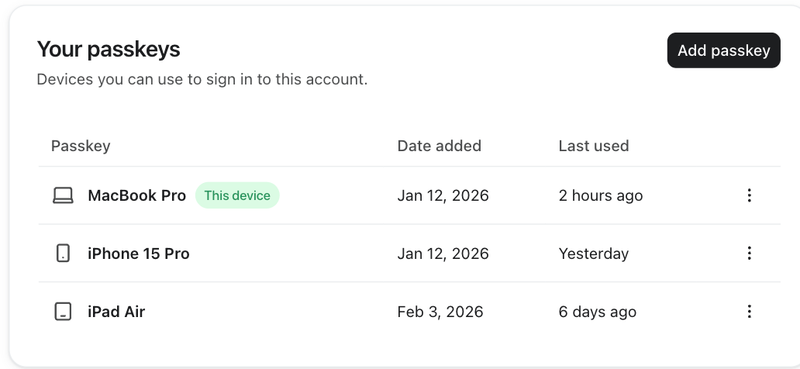
- Leta upp avsnittet med passkeys och klicka på Lägg till en passkey.
- Om du uppmanas, autentisera dig på nytt med multifaktorautentisering.
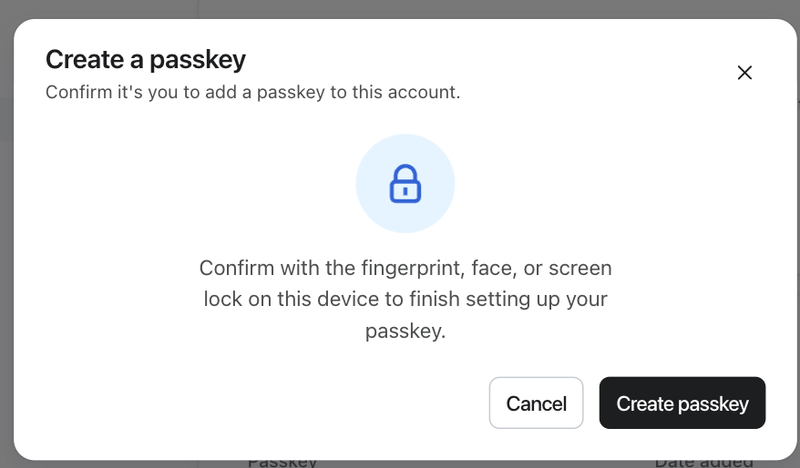
- Följ uppmaningen på din enhet för att verifiera med Face ID, fingeravtryck eller PIN-kod.
Byt namn på en passkey
- Gå till Inställningar > Säkerhet.
- Leta upp den passkey du vill byta namn på.
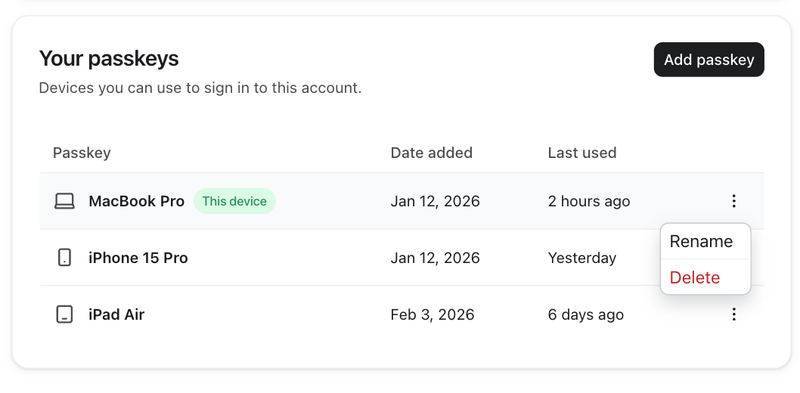
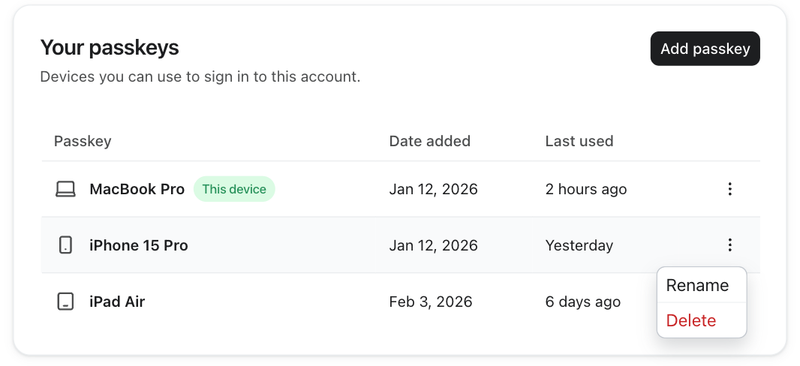
- Klicka på menyn bredvid den.
- Välj Byt namn och ange ett nytt namn.
Logga in med en inloggningsnyckel
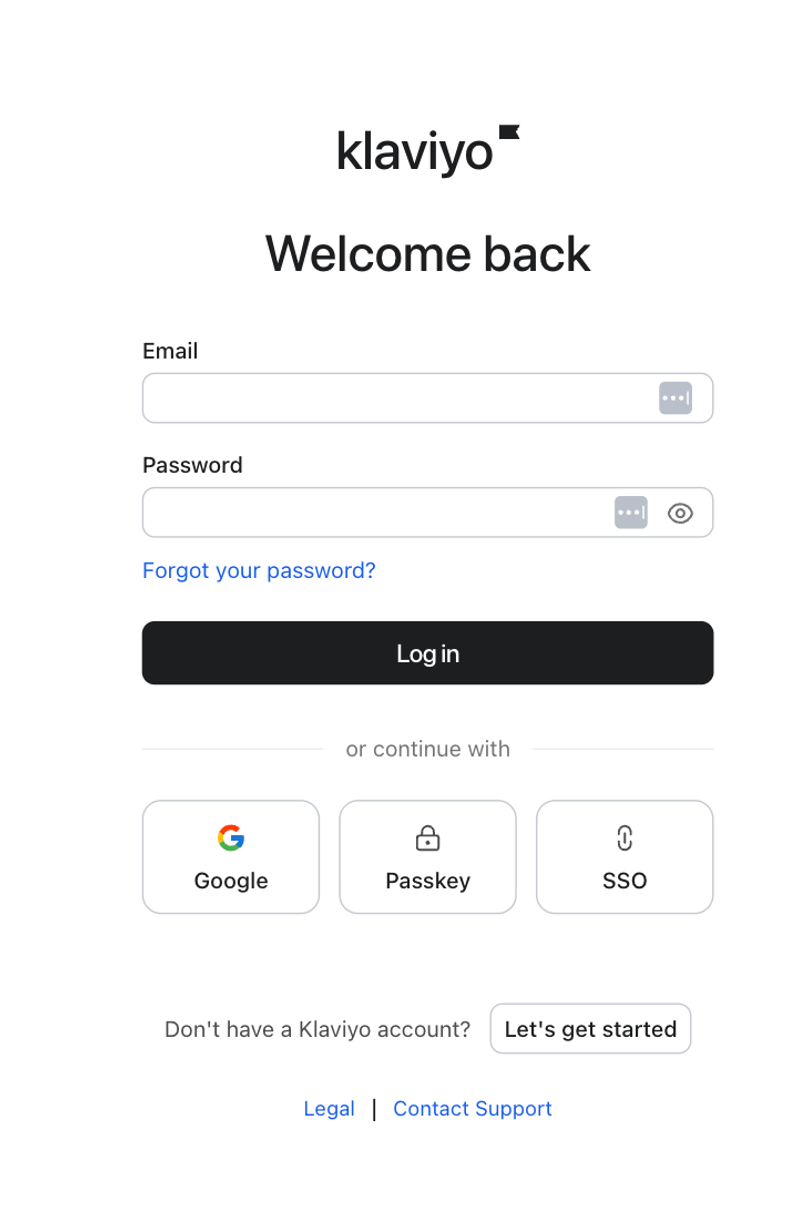
- Ange din e-postadress på inloggningsskärmen.
- Om du har en inloggningsnyckel registrerad uppmanas du att verifiera med Face ID, fingeravtryck eller PIN-kod.
- När du har verifierat dig är du inloggad. Inget lösenord behövs.
Hantera dina inloggningsnycklar
Alla dina registrerade passkeys finns under Inställningar > Säkerhet. Där kan du se varje enhet som har en passkey registrerad på ditt Konto, byta namn på en passkey eller ta bort en.
Ta bort en inloggningsnyckel
- Gå till Inställningar > Säkerhet.
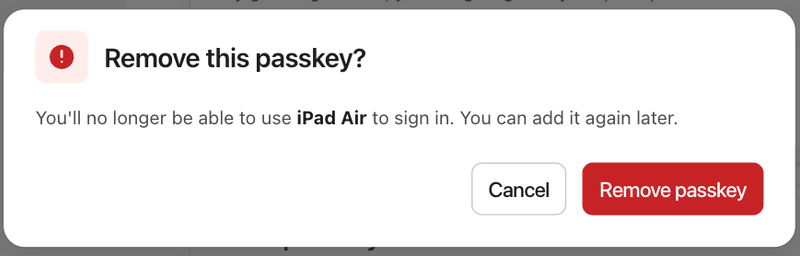
- Leta upp den åtkomstnyckel du vill ta bort.
- Klicka på Ta bort.
- Bekräfta borttagningen.
Ytterligare resurser
- Så här konfigurerar du multifaktorautentisering (MFA) Läs mer om hur du konfigurerar multifaktorautentisering (MFA) för att göra ditt Klaviyo-konto eller din portfölj säkrare.
- Så här konfigurerar du enkel inloggning (SSO) Läs mer om hur du konfigurerar enkel inloggning (SSO) för ditt Klaviyo-konto eller din portfölj.
- Så här återställer du multifaktorautentisering för en användare Lär dig hur du återställer multifaktorautentisering (MFA) för en användare.
Vanliga frågor (valfritt avsnitt, vanligt i säkerhetsartiklar)
Tar mitt lösenord bort om jag konfigurerar en passkey? Nej. Ditt lösenord förblir aktivt även efter att du har registrerat en passkey.
Kan jag använda passkeys med SSO? Om SSO tillämpas för ditt företag stöds inte passkeys. Om SSO är aktiverat men inte tillämpas kan användare använda passkeys som en annan form av multifaktorautentisering.
Kan jag använda åtkomstnycklar och multifaktorautentisering tillsammans? Ja. Du kan konfigurera båda och välja vilken metod du ska använda när du loggar in. På betalkonton måste multifaktorautentisering konfigureras innan du kan lägga till en inloggningsnyckel.
Kan jag registrera mig för Klaviyo med en passkey? Inte i den här versionen. Passkeys kan läggas till efter att du har registrerat dig, men kan inte användas för att skapa ett nytt Konto.
Vad händer om flera personer delar samma inloggning? Varje person kan registrera sin egen passkey på sin egen enhet, eftersom ett Konto kan ha flera passkeys. Vi rekommenderar inte delade inloggningar, eftersom de innebär säkerhets- och ansvarsrelaterade risker.