パスキーの設定方法と使用方法
推定所要時間:4分。
目次
- このページで学べること
- 始める前に
- パスキーを設定する
- パスキーでログイン
- パスキーを管理する
- パスキーを削除
- よくある質問
- その他のリソース
このページで学べること
Klaviyoへのログインにパスキーを設定して使用する方法をご覧ください。
パスキーを使用すると、パスワードを入力する代わりに、デバイスのFace ID、指紋、またはPINを使用してサインインできます。
なぜパスキーを使用するのですか?
パスキーは、より迅速かつ安全にログインできる方法です。生体認証またはPINによる確認で、パスワードの入力や別途の多要素認証コードの入力が不要になります。
パスキーを設定しても、パスワードは削除されません。パスキーへのアクセスを失っても、パスワードでログインして多要素認証を完了できます。
始める前に
次の点にご注意ください。
- 会社でシングルサインオン(SSO)が必須の場合、パスキーでログインするにはSSOの免除リストに登録されている必要があります。SSOが有効になっているものの必須ではない場合、パスキーログインを使用するのに免除は必要ありません。
- パスキーを追加または削除する前に、多要素認証(MFA)を設定してください。これは無料アカウントと有料アカウントの両方で必須です。これらの変更を確認するには、Klaviyoのパスワードも必要です。
- 複数のデバイスでパスキーを設定できます。それぞれが個別のエントリとして表示され、パスワードや他のパスキーには影響しません。
- パスキーを使用するには、WebAuthn 標準をサポートするデバイスとブラウザが必要です。最新のスマートフォン、ノートパソコン、ブラウザのほとんどがこれをサポートしています。サポートされていない場合は、引き続きパスワードでログインできます。
パスキーを設定する
- 左下隅の組織名をクリックします。
- [設定] をクリックします。
- [セキュリティ] を選択します。
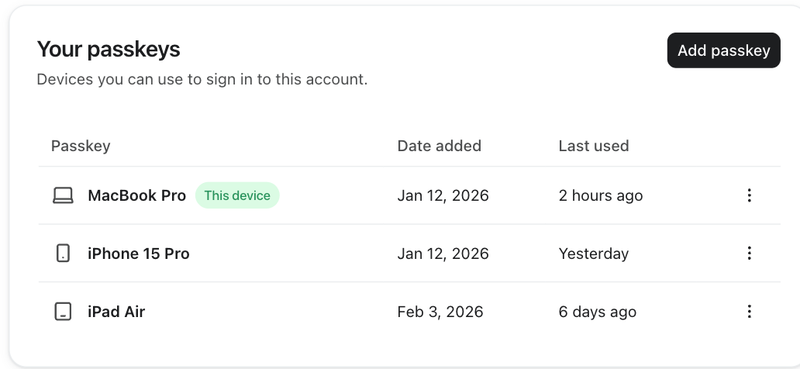
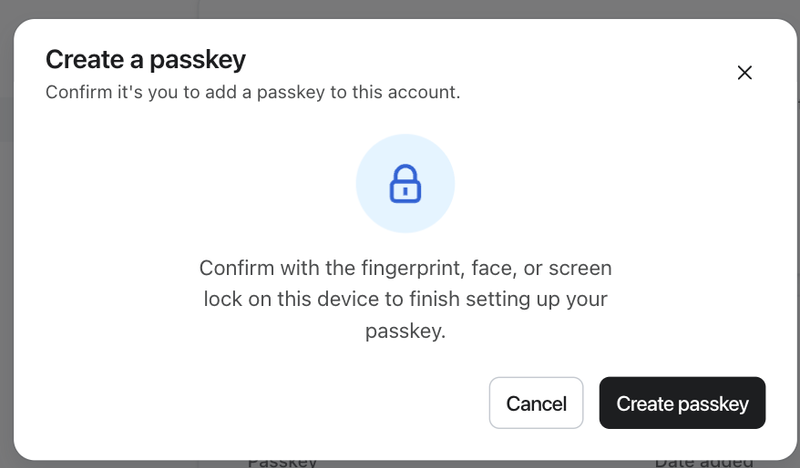
- パスキーで、パスキーを追加をクリックします。
- Klaviyoのパスワードを入力し、次へをクリックしてください。
- わかりやすいパスキー名を入力するか、提案されている名前のままにしてから、次へをクリックしてください。
- デバイスに表示される指示に従い、Face ID、指紋、またはPINで認証してください。
セットアップが完了すると、パスキーがパスキーに表示されます。
パスキー名
パスキーを追加する際は、分かりやすい名前を選択してください。Klaviyoでは、保存済みのパスキーの名前は変更できません。
パスキーでログイン
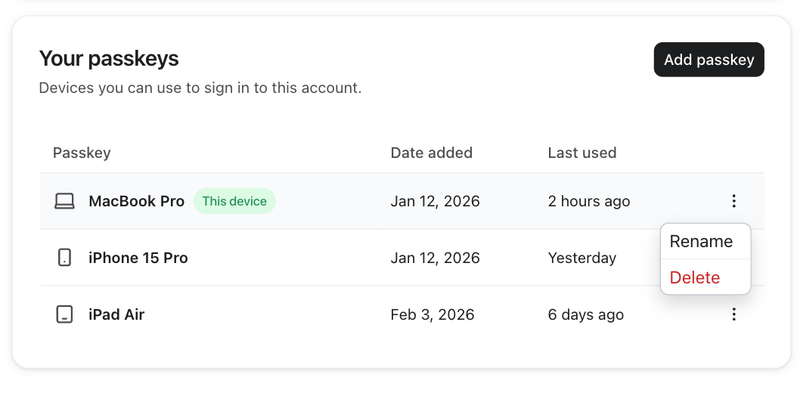
- ログイン画面でメールアドレスを入力してください。
- パスキーをクリックしてください。
- デバイスの案内に従ってパスキーを選択し、Face ID、指紋、またはPINで確認してください。
- 確認が完了すると、サインインします。パスワードは不要です。
メールアドレスを入力せずにパスキーをクリックし、求められたら保存済みのパスキーを選択することもできます。以降の認証プロンプトに従って、ログインを完了してください。
パスキーを管理する
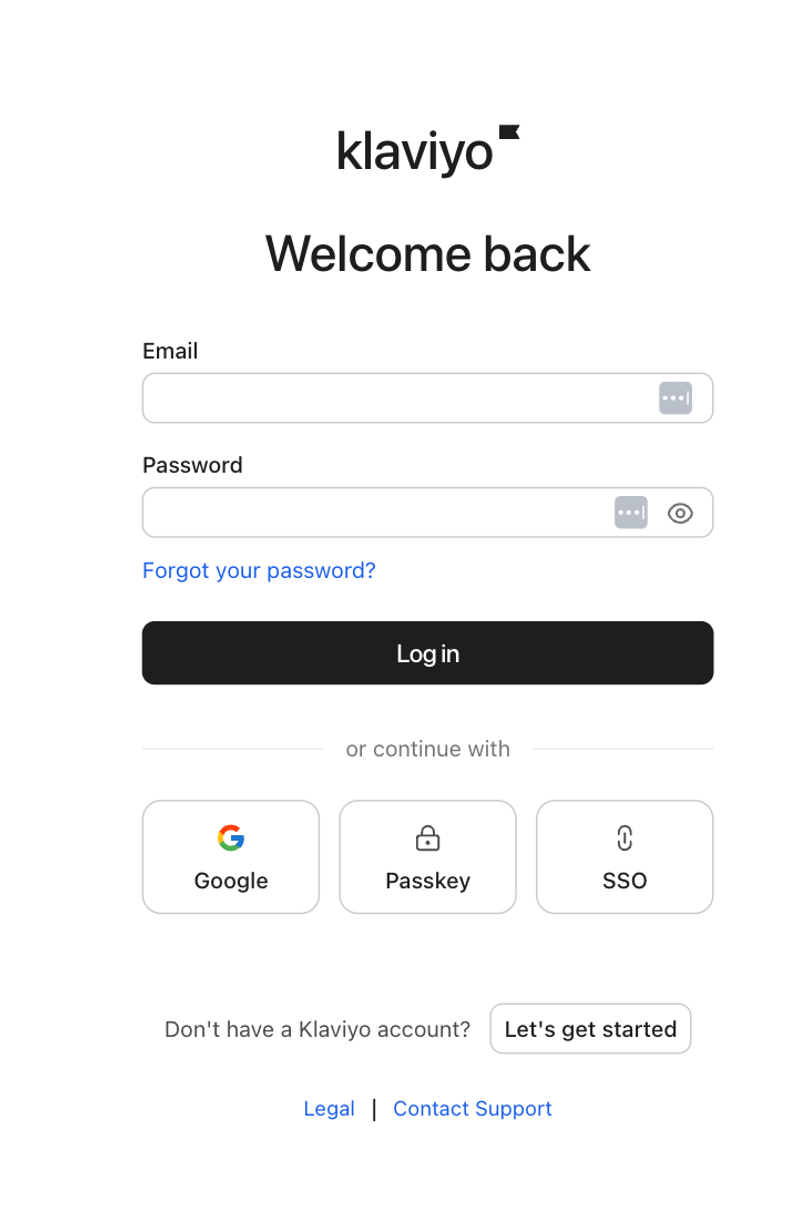
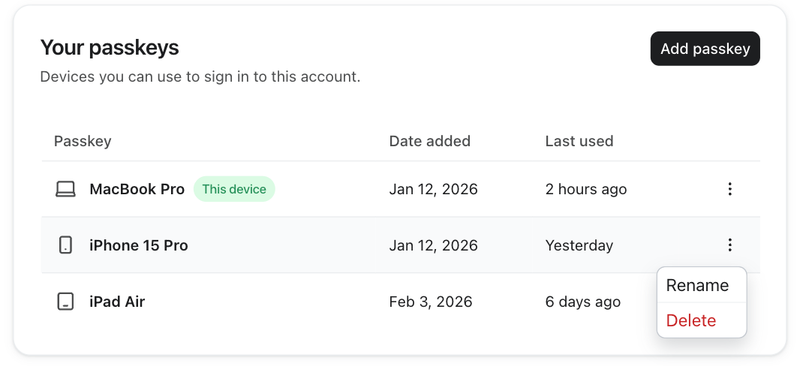
登録済みのパスキーはすべて、設定 > セキュリティのパスキーに一覧表示されます。そこから、パスキーを表示したり、別のパスキーを追加したり、削除したりできます。
パスキーを削除
パスキーを削除すると、Klaviyoへのログインに使用できなくなります。パスワードとその他の登録済みパスキーはアクティブのままです。
- [設定] > [セキュリティ]に進みます。
- 削除するパスキーを見つけます。
- パスキーの横にあるメニューを開き、削除を選択します。
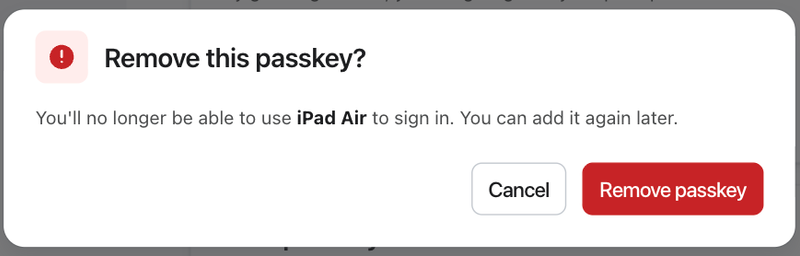
- 確認するにはパスキーを削除をクリックしてください。
- Klaviyoのパスワードを入力してから、もう一度パスキーを削除をクリックしてください。
パスキーはパスキーから削除されます。
よくある質問
パスキーを設定するとパスワードは削除されますか?いいえ。パスキーを登録した後も、パスワードはアクティブなままです。
SSOでパスキーを使用できますか? はい。SSOが任意の場合、または自社のSSO免除リストに登録されている場合は使用できます。SSOが必須で、免除されていない場合は、SSOを使用してログインしてください。
パスキーと多要素認証を併用できますか?はい。無料・有料のアカウントの両方でパスキーを追加する前に、多要素認証を設定する必要があります。パスキーでのログインでは、別途多要素認証コードは不要です。パスワードと多要素認証を使用して引き続きログインできます。
パスキーを使用してKlaviyoにサインアップできますか?このリリースではできません。サインアップ後にパスキーを追加できますが、新しいアカウントの作成には使用できません。
複数の人が同じログインを共有している場合はどうなりますか?アカウントには複数のパスキーを登録できるため、各自が自分のデバイスで自分のパスキーを登録できます。ログインを共有することは、セキュリティ上のリスクや説明責任に関するリスクにつながるため、推奨していません。
その他のリソース
- 多要素認証(MFA)の設定方法 Klaviyo アカウントやポートフォリオの安全性を強化できる多要素認証(MFA)の設定方法について、学びましょう。
- シングルサインオン(SSO)の設定方法 Klaviyo アカウントやポートフォリオのシングルサインオン(SSO)の設定方法について、学びましょう。
- ユーザーの多要素認証をリセットする方法ユーザーの多要素認証(多要素認証)をリセットする方法をご確認ください。