패스키 설정 및 사용 방법
예상 읽기 시간 4분
목차
- 학습 내용
- 시작하기 전에 알아야 할 것
- 패스키 설정
- 패스키로 로그인
- 패스키 관리
- 패스키 제거
- 자주 묻는 질문
- 추가 자료
학습 내용
패스키를 설정하고 사용해 Klaviyo에 로그인하는 방법을 알아보세요.
패스키를 사용하면 비밀번호를 입력하는 대신 기기의 Face ID, 지문 또는 PIN으로 로그인할 수 있어요.
왜 패스키를 사용하나요?
패스키는 더 빠르고 안전하게 로그인할 수 있는 방법이에요. 생체 인식 또는 PIN 확인으로 비밀번호를 입력하고 별도의 다단계 인증 코드를 입력하는 과정을 대신할 수 있어요.
패스키를 설정해도 비밀번호는 제거되지 않아요. 패스키에 대한 액세스 권한을 잃어도 비밀번호로 계속 로그인하고 다단계 인증을 완료할 수 있어요.
시작하기 전에 알아야 할 것
다음 사항에 유의하세요:
- 회사에서 Single Sign-On(SSO)이 필요하다면, 패스키로 로그인하려면 SSO 예외 목록에 포함되어 있어야 해요. SSO가 활성화되어 있지만 필수는 아니라면, 패스키 로그인을 사용하는 데 예외가 필요하지 않아요.
- 패스키를 추가하거나 제거하기 전에 다단계 인증(다단계 인증)을 설정하세요. 이는 무료 및 유료 계정 모두에 필요해요. 이러한 변경 사항을 확인하려면 Klaviyo 비밀번호도 필요해요.
- 여러 기기에서 패스키를 설정할 수 있어요. 각 항목은 개별 항목으로 표시되며, 비밀번호나 다른 패스키에는 영향을 주지 않아요.
- 패스키를 사용하려면 WebAuthn 표준을 지원하는 기기와 브라우저가 필요해요. 대부분의 최신 휴대폰, 노트북, 브라우저는 이를 지원해요. 지원하지 않는 경우 비밀번호로 계속 로그인할 수 있어요.
패스키 설정
- 왼쪽 하단 모서리에 있는 조직 이름을 클릭합니다.
- 설정을 클릭합니다.
- 보안을 선택하세요.
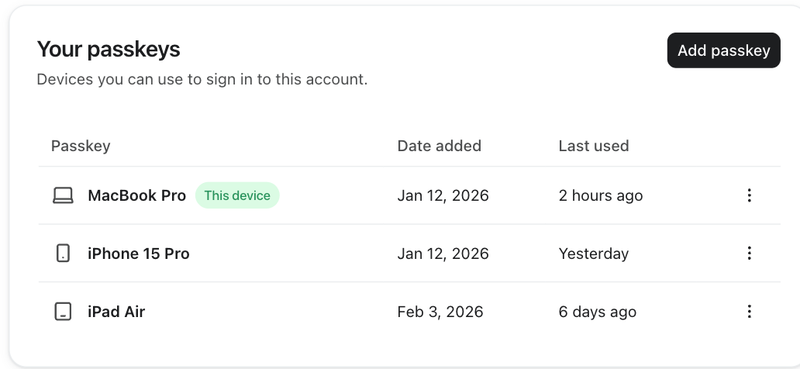
- 내 패스키에서 패스키 추가를 클릭해 주세요.
- Klaviyo 비밀번호를 입력한 다음 다음을 클릭해 주세요.
- 알아보기 쉬운 패스키 이름을 입력하거나 제안된 이름을 그대로 사용한 다음 다음을 클릭해 주세요.
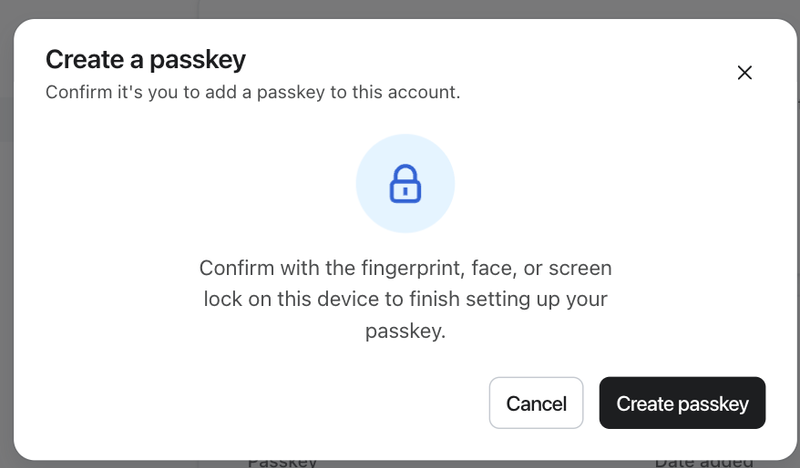
- 기기 안내에 따라 Face ID, 지문 또는 PIN으로 인증해 주세요.
설정이 완료되면 패스키가 내 패스키 아래에 표시돼요.
패스키 이름
패스키를 추가할 때 알아보기 쉬운 이름을 선택해 주세요. Klaviyo에서는 저장된 패스키의 이름을 변경할 수 없어요.
패스키로 로그인
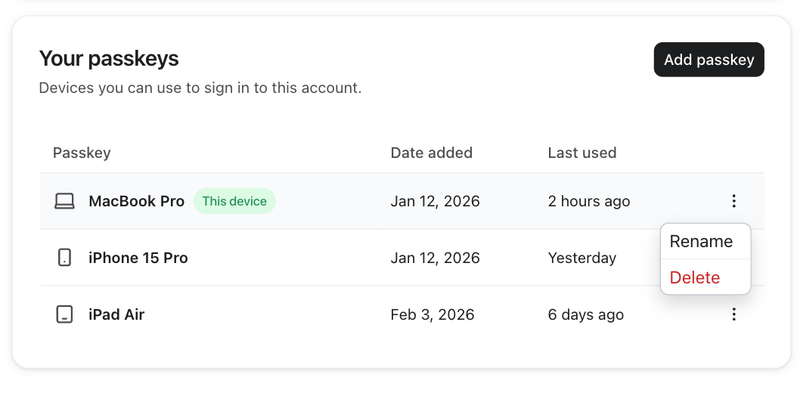
- 로그인 화면에서 이메일 주소를 입력해 주세요.
- 패스키를 클릭해 주세요.
- 기기의 안내에 따라 패스키를 선택하고 Face ID, 지문 또는 PIN으로 확인해 주세요.
- 확인이 완료되면 로그인돼요. 비밀번호는 필요 없어요.
이메일 주소를 입력하지 않고도 패스키를 클릭한 다음, 안내 메시지가 표시되면 저장된 패스키를 선택할 수도 있어요. 추가로 표시되는 인증 안내에 따라 로그인 과정을 완료해 주세요.
패스키 관리
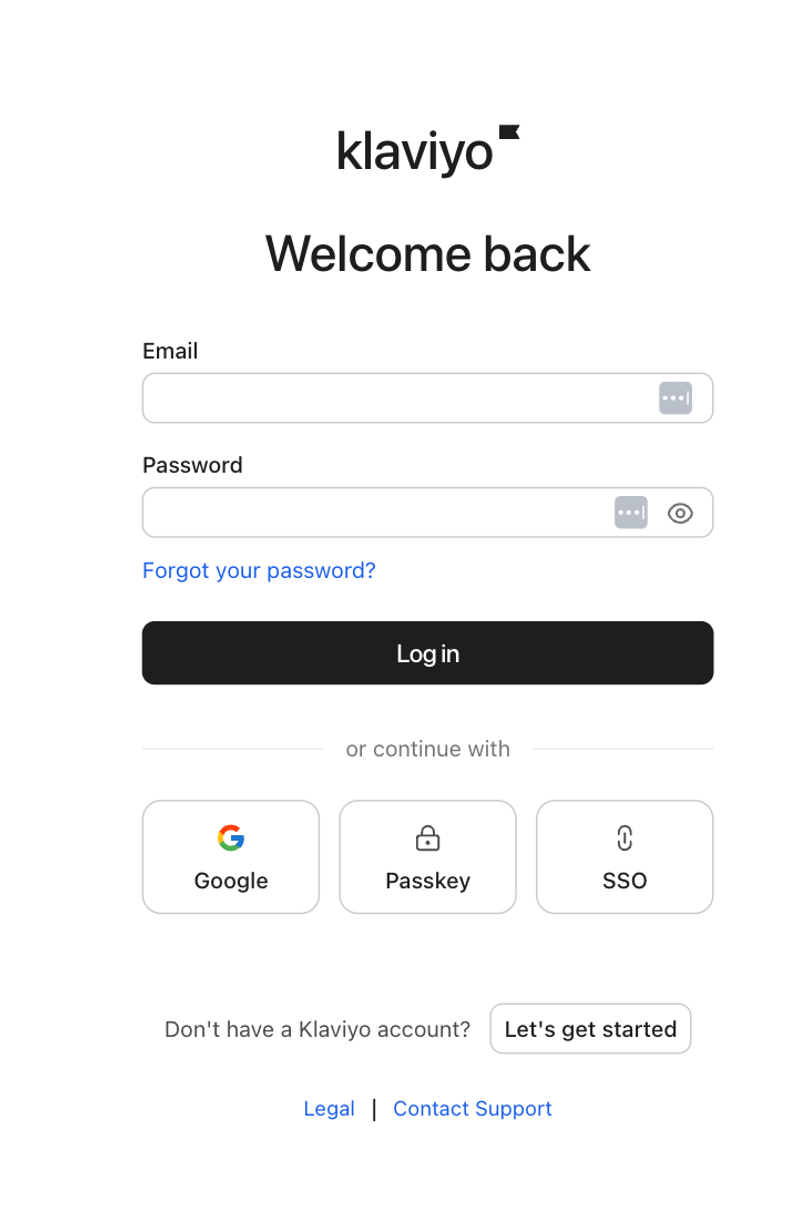
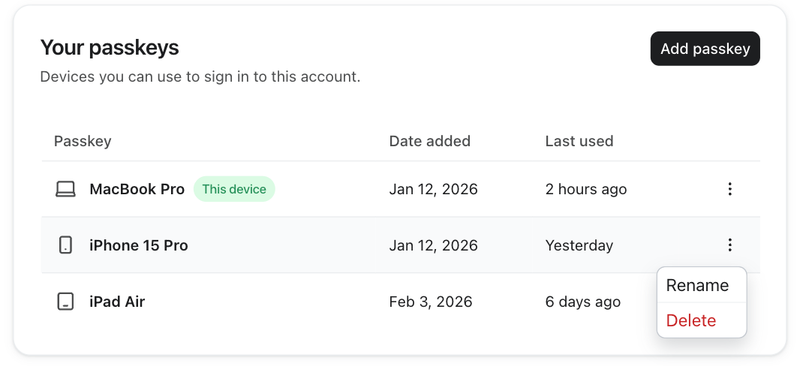
등록된 모든 패스키는 설정 > 보안의 내 패스키 아래에 표시돼요. 여기에서 패스키를 확인하고, 새로 추가하거나, 삭제할 수 있어요.
패스키 제거
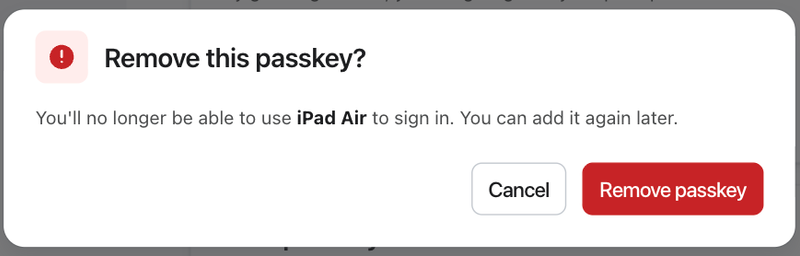
패스키를 제거하면 Klaviyo에 로그인할 때 더 이상 사용할 수 없어요. 비밀번호와 기타 등록된 패스키는 계속 활성 상태로 유지돼요.
- 설정 > 보안으로 이동합니다.
- 삭제할 패스키를 찾으세요.
- 패스키 옆의 메뉴를 열고 삭제를 선택해 주세요.
- 확인하려면 패스키 제거를 클릭하세요.
- Klaviyo 비밀번호를 입력한 다음 패스키 제거를 다시 클릭해 주세요.
패스키가 내 패스키에서 제거됐어요.
자주 묻는 질문
패스키를 설정하면 비밀번호가 제거되나요? 아니요. 패스키를 등록한 후에도 비밀번호는 활성 상태로 유지돼요.
SSO에서 패스키를 사용할 수 있나요? 네, SSO가 선택 사항이거나 회사의 SSO 예외 목록에 포함되어 있다면 사용할 수 있어요. SSO가 필수인데 예외 대상이 아니라면 SSO로 로그인해 주세요.
패스키와 다단계 인증을 함께 사용할 수 있나요? 예, 그렇습니다. 무료 계정과 유료 계정 모두에서 패스키를 추가하기 전에 다단계 인증을 설정해야 해요. 패스키 로그인에는 별도의 다단계 인증 코드가 필요하지 않아요. 비밀번호와 다단계 인증으로도 로그인할 수 있어요.
패스키를 사용해 Klaviyo에 가입할 수 있나요? 이번 릴리스에서는 지원되지 않아요. 가입 후에는 패스키를 추가할 수 있지만, 새 계정을 만들 때는 사용할 수 없어요.
여러 사람이 같은 로그인 정보를 공유하면 어떻게 되나요? 계정에는 여러 개의 패스키를 등록할 수 있으므로, 각자 사용하는 기기에서 각자 패스키를 등록할 수 있어요. 공유 로그인은 보안 및 책임 추적 측면에서 위험이 커지므로 권장하지 않아요.
추가 자료
- 다단계 인증(MFA) 설정 방법 다단계 인증(MFA)을 설정해 Klaviyo 계정 또는 포트폴리오를 더 안전하게 보호하는 방법을 알아보세요.
- 싱글 사인온(SSO) 설정 방법 Klaviyo 계정 또는 포트폴리오에 싱글 사인온(SSO)을 설정하는 방법을 알아보세요.
- 사용자의 다단계 인증 재설정 방법 사용자에 대한 다단계 인증(MFA)을 재설정하는 방법을 알아보세요.