Come configurare e usare le passkey
Tempo di lettura stimato: 4 minuti
Indice
- Cosa imparerai
- Prima di iniziare
- Configura una passkey
- Accedi con una passkey
- Gestisci le passkey
- Rimuovi una passkey
- Risultato
- Risorse aggiuntive
Cosa imparerai
Scopri come configurare e utilizzare una passkey per accedere a Klaviyo.
Una passkey ti consente di accedere usando Face ID, l’impronta digitale o il PIN del dispositivo invece di digitare una password.
Perché usare una passkey?
Le passkey sono un modo più veloce e sicuro per accedere. Un controllo biometrico o tramite PIN sostituisce l’inserimento di una password e di un codice di autenticazione a più fattori, e le tue credenziali non lasciano mai il dispositivo.
La configurazione di una passkey non rimuove la password. La password resta attiva come opzione di riserva, così non rischi mai di rimanere bloccato fuori se perdi l’accesso a un dispositivo con una passkey registrata.
Prima di iniziare
Nota quanto segue:
- Le passkey sono disponibili per gli utenti che non utilizzano SSO. Se la tua azienda applica SSO, le passkey non sono attualmente supportate per il tuo account. Se SSO è abilitato ma non applicato, gli utenti presenti nell’elenco delle esenzioni possono usare le passkey come opzione di autenticazione a più fattori.
- Se l’autenticazione a più fattori è applicata per il tuo account, dovrai riautenticarti con l’autenticazione a più fattori prima di poter configurare una passkey.
- Puoi configurare le passkey su più dispositivi. Ognuna viene visualizzata come una voce a sé e nessuna influisce sulla password o sulle altre passkey.
- Le passkey richiedono un dispositivo e un browser che supportino lo standard WebAuthn. La maggior parte dei telefoni, dei laptop e dei browser moderni lo supporta. Se non è così, puoi continuare ad accedere con la password.
Configura una passkey
- Clicca sul nome della tua organizzazione nell'angolo in basso a sinistra.
- Fai clic su Impostazioni.
- Seleziona Sicurezza.
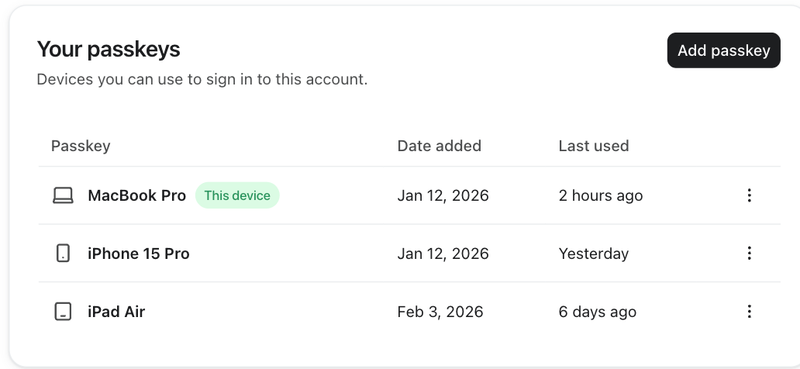
- Trova la sezione delle passkey e fai clic su Aggiungi una passkey.
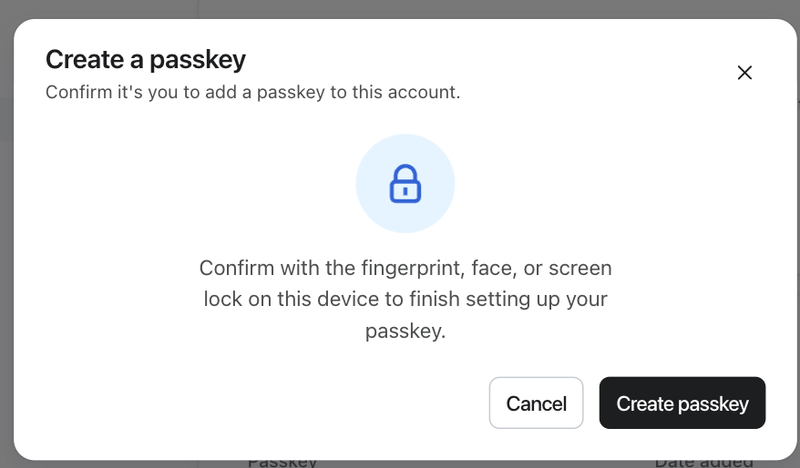
- Se richiesto, riautenticati con autenticazione a più fattori.
- Segui la richiesta sul dispositivo per verificare con Face ID, impronta digitale o PIN.
Rinomina una passkey
- Vai su Impostazioni > Sicurezza.
- Cerca la passkey che vuoi rinominare.
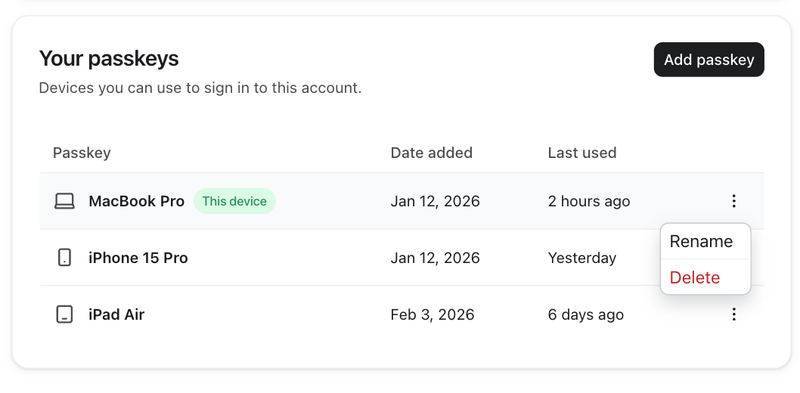
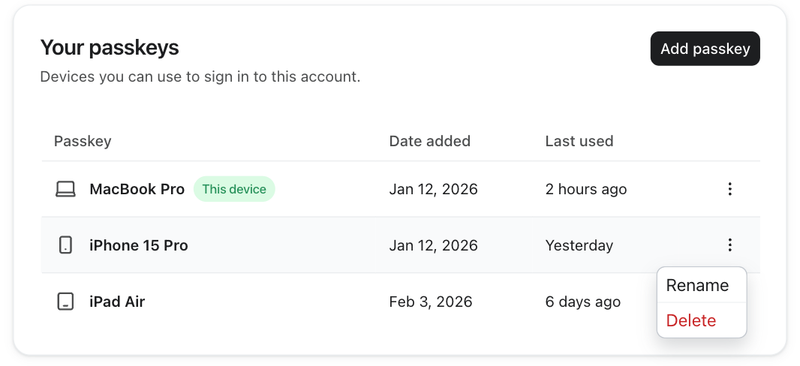
- Fai clic sul menu accanto.
- Seleziona Rinomina e inserisci un nuovo nome.
Accedi con una passkey
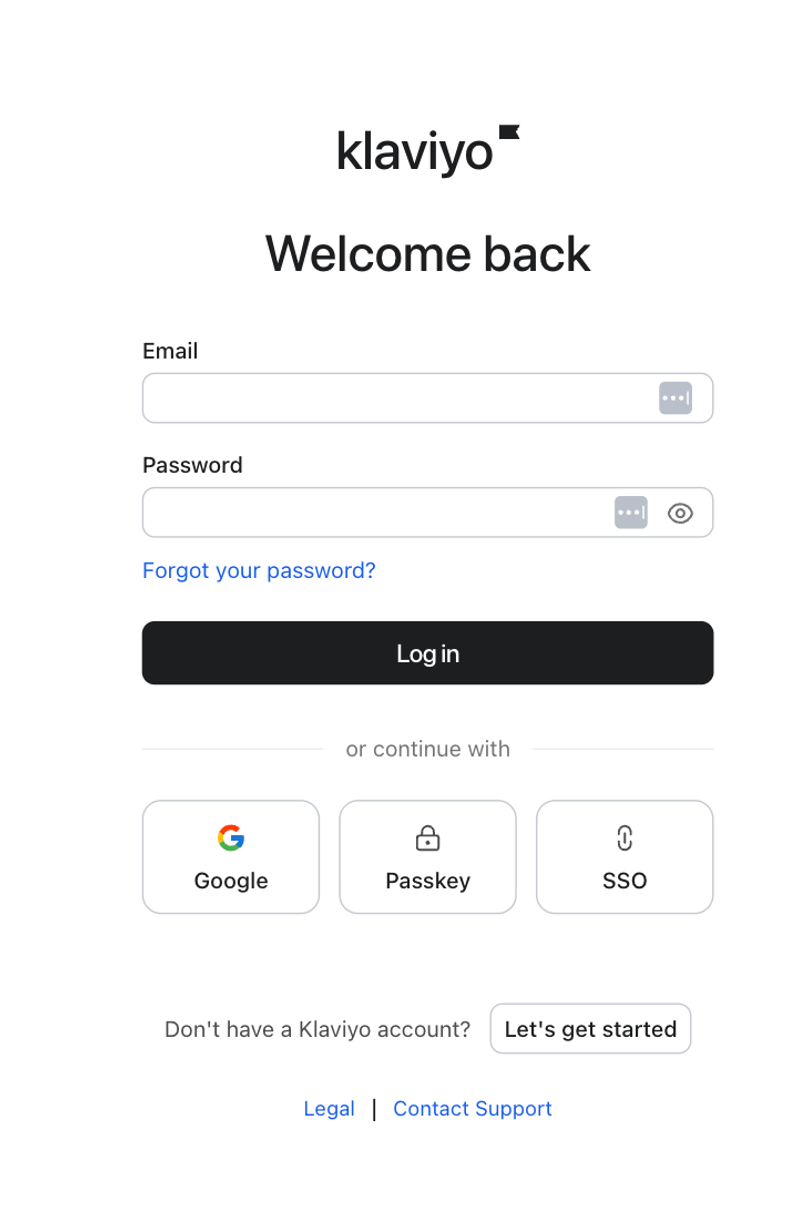
- Inserisci il tuo indirizzo e-mail nella schermata di accesso.
- Se hai registrato una passkey, ti verrà chiesto di verificare con Face ID, impronta digitale o PIN.
- Una volta verificato, l’accesso viene effettuato. Non serve alcuna password.
Gestisci le passkey
Tutte le passkey registrate sono elencate in Impostazioni > Sicurezza. Da qui puoi visualizzare ogni dispositivo con una passkey registrata sul tuo account, rinominare una passkey o rimuoverne una.
Rimuovi una passkey
- Vai su Impostazioni > Sicurezza.
- Trova la passkey che vuoi rimuovere.
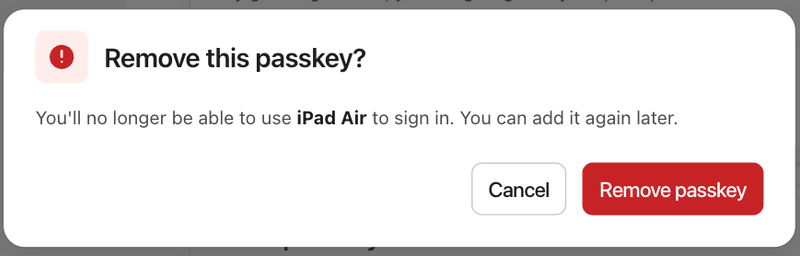
- Clicca su Elimina.
- Conferma la rimozione.
Risorse aggiuntive
- Come configurare l'autenticazione a più fattori (MFA) Scopri come configurare l'autenticazione a più fattori (MFA) per contribuire a rendere più sicuro il tuo account o portfolio Klaviyo.
- Come configurare il single sign-on (SSO) Scopri come configurare il single sign-on (SSO) per l'account o portfolio Klaviyo.
- Come reimpostare l’autenticazione a più fattori per un utente Scopri come reimpostare l’autenticazione a più fattori (MFA) per un utente.
FAQ (sezione facoltativa, comune negli articoli sulla sicurezza)
La configurazione di una passkey rimuove la password? No. La password resta attiva anche dopo la registrazione di una passkey.
Posso usare le passkey con SSO? Se SSO è applicato per la tua azienda, le passkey non sono supportate. Se SSO è abilitato ma non applicato, gli utenti possono usare le passkey come un’altra forma di autenticazione a più fattori.
Posso usare insieme le passkey e l'autenticazione a più fattori? Sì. Puoi configurare entrambe e scegliere quale metodo usare quando accedi. Negli account a pagamento, l'autenticazione a più fattori deve essere configurata prima che tu possa aggiungere una passkey.
Posso iscrivermi a Klaviyo usando una passkey? Non in questa versione. Le passkey possono essere aggiunte dopo l’iscrizione, ma non possono essere usate per creare un nuovo account.
E se più persone condividono lo stesso accesso? Ogni persona può registrare la propria passkey sul proprio dispositivo, poiché un account può avere più passkey. Non consigliamo gli accessi condivisi, perché comportano rischi per la sicurezza e la responsabilità.