Cómo configurar la autenticación multifactor (MFA)
Se requiere autenticación multifactor para las cuentas de pago.
Qué aprenderás
Aprende a configurar la autenticación multifactor multifactor para que tu cuenta o porfolio de Klaviyo sea más seguro. Con la autenticación multifactor habilitada, inicias sesión con un nombre de usuario y una contraseña, y luego verificas tu identidad (por ejemplo, introduciendo un código).
¿Buscas información sobre cómo restablecer la autenticación multifactor de la cuenta? Ponte en contacto con el Propietario o el Administrador de la cuenta y pídeles que restablezcan la autenticación multifactor para ti. Si no puedes acceder por un motivo que no sea la autenticación multifactor (o si eres el Propietario de la cuenta y ningún Administrador puede ayudarte), envía una solicitud para que podamos ayudarte.
¿Qué es la autenticación multifactor multifactor?
La autenticación multifactor es una medida de seguridad sencilla que añade un nivel de verificación sobre tu nombre de usuario y contraseña estándar. Este paso extra ayuda a proteger la información confidencial que está en la cuenta, tanto para tus empleados como para tus clientes.
Piensa en MFA como cerrar una puerta. Una contraseña es similar a un bloqueo de pomo de puerta estándar: es mejor que nada, pero no detendrá a un actor malo que intente entrar en serio.
La autenticación multifactor es como instalar un cerrojo: es otro paso para evitar la entrada, es más segura y más difícil moverse.
¿Cuál es la diferencia entre la autenticación multifactor y la autenticación bifactor (2FA)?
MFA y 2FA son muy similares. La diferencia clave es el número de pasos necesarios para verificar la identidad del usuario.
- 2FA solo tiene 2 pasos de autenticación.
- La autenticación multifactor tiene 2 o más pasos de autenticación.
Por qué usar la autenticación multifactor
Cada día, los estafadores y los hackers se vuelven más sofisticados, atacan a más empresas y filtran información crítica de los usuarios.
Si bien puede parecer tedioso de usar, debes usar la autenticación multifactor para cualquier cuenta en línea. Es especialmente importante que uses la autenticación multifactor en cualquier lugar donde almacenes la información de tu empresa o de tus clientes (como en Klaviyo).
La MFA es un paso pequeño y marca una gran diferencia en la protección contra:
- Datos de inicio de sesión perdidos o robados
- Intentos de phishing o suplantación de identidad
- Otras debilidades de seguridad
Además, si activas la autenticación multifactor para tu cuenta, puedes seguir conectado a Klaviyo durante un periodo más largo antes de volver a introducir tus credenciales.
Configurar autenticación multifactor
Hay 2 opciones para la autenticación multifactor:
- Uso de una aplicación de autenticación (p. ej., Google Authenticator o Authy)
- Recibir un mensaje de texto, también conocido como SMS.
- Ten en cuenta que la autenticación multifactor SMS no está disponible en todos los países.
Una aplicación de autenticación es más segura; sin embargo, la autenticación multifactor con SMS suele ser más fácil y cómoda. Dicho esto, cualquier MFA es mejor que ninguna MFA.
Si prefieres verificar a través de un mensaje de texto, ve a la sección sobre configurar la autenticación multifactor por SMS.
Instrucciones para una aplicación de autenticación
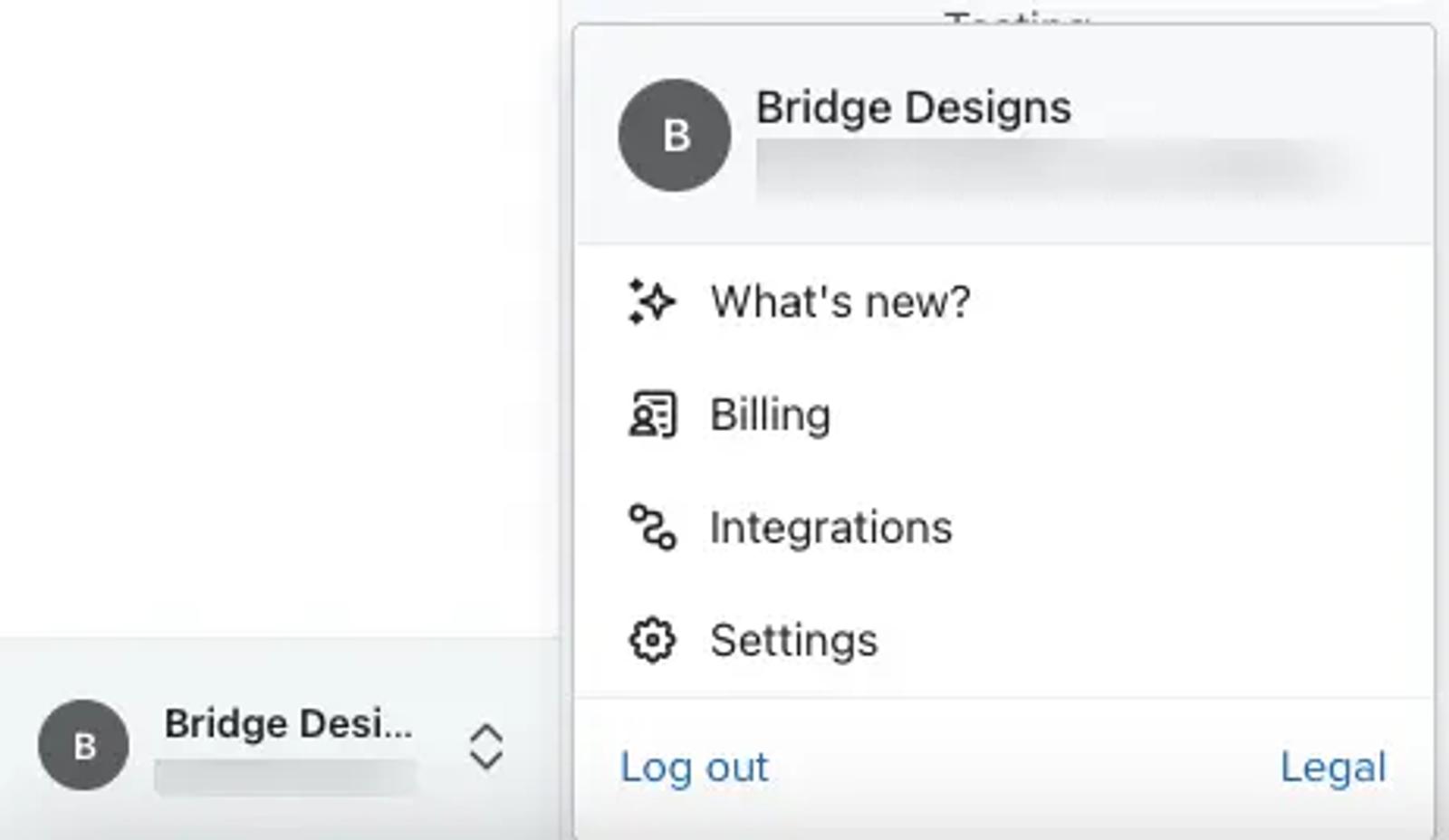
- Ve al nombre de tu cuenta en la esquina inferior izquierda.
- Selecciona Ajustes.
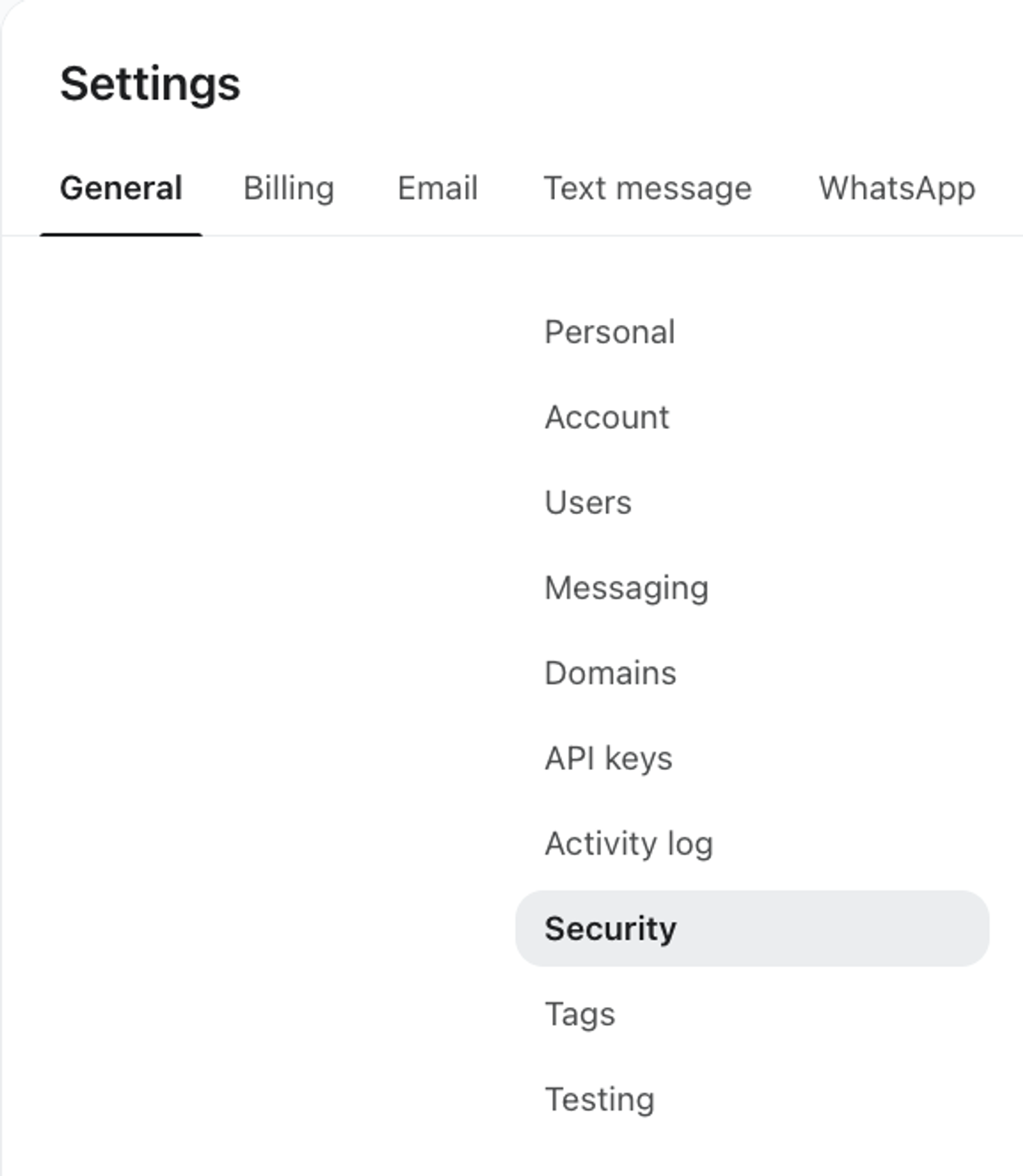
- Selecciona Seguridad.
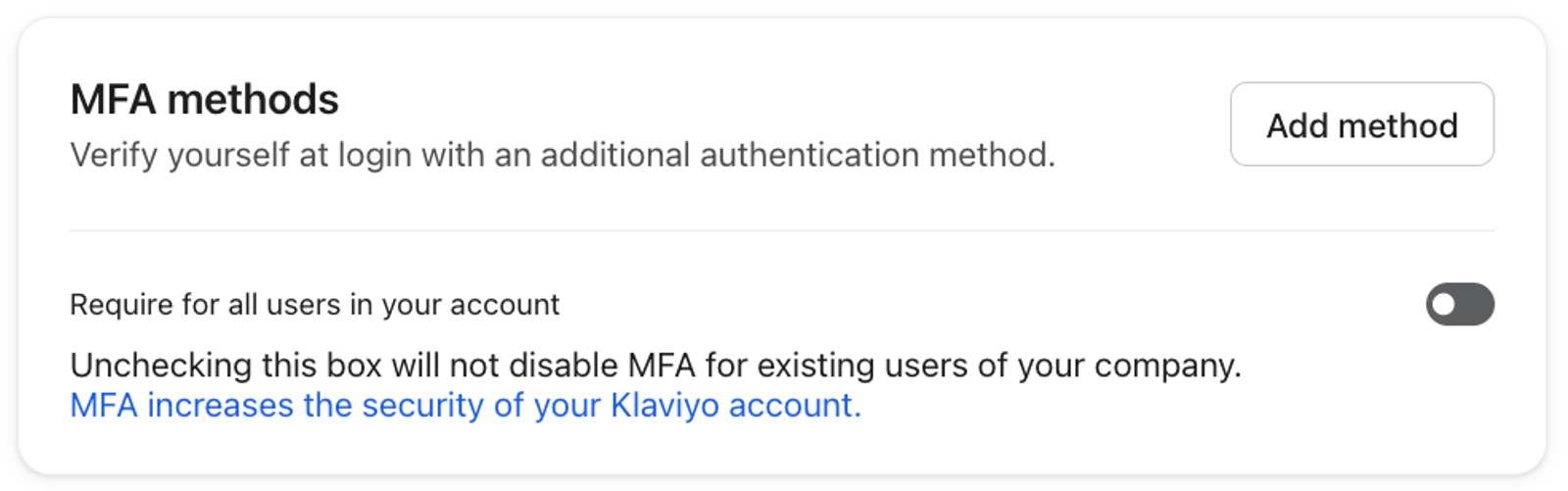
- En la sección MFA methods , haz clic en Añadir método.
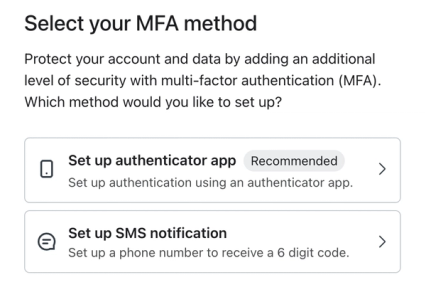
- Elige Configurar aplicación de autenticación.
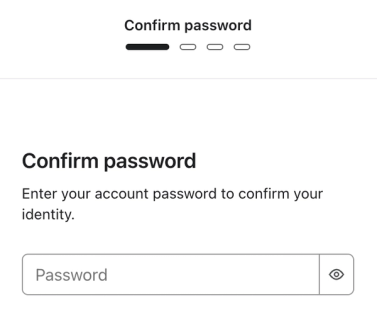
- Si se te solicita, introduce la contraseña de tu cuenta de Klaviyo y haz clic en Continuar.
- En Klaviyo, verás una página de configuración con instrucciones y código QR (ejemplo que se muestra a continuación).
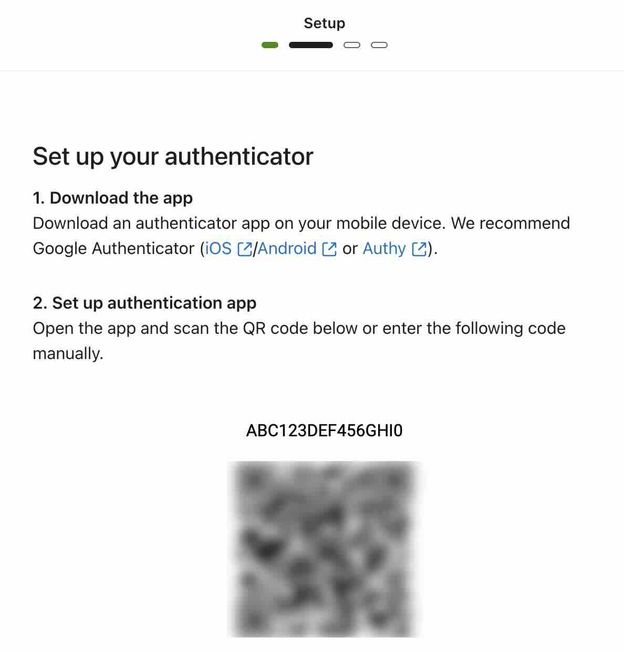
- Descarga o abre tu aplicación de autenticación.
- En tu aplicación, escanea o introduce el código que se muestra en Klaviyo.
Ten en cuenta que las instrucciones exactas varían según la aplicación. Ponte en contacto con tu aplicación de autenticación para obtener más ayuda. - Comprueba que tu aplicación de autenticación esté generando códigos de autenticación (también llamados contraseñas de un solo uso, PIN, códigos de autorización, códigos de verificación, etc.).
- Cuando lo tengas todo listo, haz clic en Continuar en Klaviyo.
- Introduce el código de autenticación de tu aplicación.
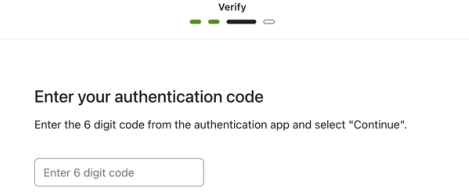
- Haz clic en Continuar.
- Si la configuración es correcta, pasarás a la página siguiente.
- Si no es así, verás el mensaje «El código de verificación que has introducido es incorrecto».
- En primer lugar, comprueba si el código ha caducado en tu aplicación de autenticación. Si es así, copia el nuevo código e inténtalo 1 vez más.
- Si el código que has introducido sigue siendo válido o no funciona el reintento del código,
- Elimina el código o autorización actual en tu aplicación de autenticación.
- En Klaviyo, haz clic en Atrás para volver a Configuración y, a continuación, escanea el código QR o vuelve a introducir el código de configuración en la aplicación de autenticación. Haz clic en Continuar, introduce un nuevo código desde la aplicación y, a continuación, haz clic en Continuar de nuevo.
- Si no es así, verás el mensaje «El código de verificación que has introducido es incorrecto».
- En la página siguiente, verás 5 códigos de copia de seguridad aleatorios; haz clic en Copiar códigos o en Descargar (.txt).
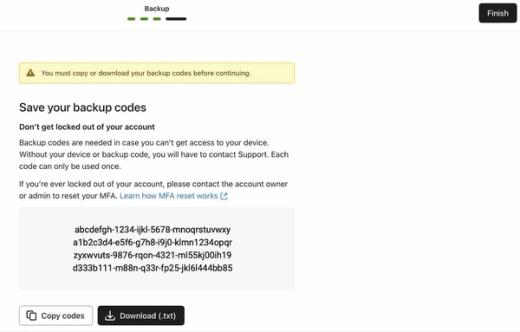
- Guarda los códigos de copia de seguridad en un lugar seguro (como un gestor de contraseñas cifrado o un almacén). Ten en cuenta lo siguiente:
- Estos códigos no aparecerán después de que cierres la ventana modal.
- Solo se pueden usar 1 vez por código.
- No puedes generar códigos adicionales desde esta pantalla.
- Si te quedas sin códigos, tendrás que restablecer tu autenticación multifactor y descargar un nuevo conjunto.
- Haz clic en Finalizar.
- Si se te pide que añadas un método de autenticación multifactor de respaldo, configura SMS o haz clic en Salir para finalizar solo con la aplicación de autenticación.
Puedes ir directamente a los detalles sobre qué sucede una vez que configuras la autenticación multifactor.
Instrucciones para la autenticación multifactor SMS
La autenticación multifactor SMS no está disponible en todos los países. Para obtener una lista completa de los países en los que la autenticación multifactor de SMS está bloqueada, abre el desplegable a continuación.
Si Klaviyo indica que la verificación por SMS no está disponible para tu cuenta, usa una aplicación de autenticación en su lugar.
Países en los que la autenticación multifactor SMS no está disponible
- China
- Rusia
- Irán
- Siria
- Cuba
- Venezuela
- Corea del Norte
- Uzbekistán
- Kirguistán
- Ve al nombre de tu cuenta en la esquina inferior izquierda.
- Haz clic en Configuración.
- Ve a la pestaña Seguridad .
- En la sección MFA methods , haz clic en Añadir método.
- Elige Configurar notificación SMS.
- Si se te solicita, introduce la contraseña de tu cuenta de Klaviyo y haz clic en Continuar.
- Introduce el número de teléfono y haz clic en Continuar.
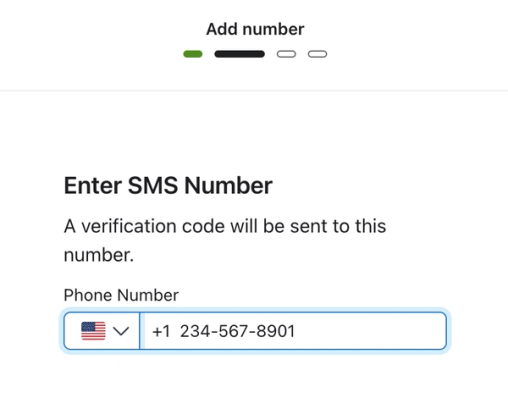
- Confirma el número de teléfono y, a continuación, haz clic en Enviar código.
- Espera a que tu teléfono reciba el mensaje.
- Introduce el código que te hemos enviado desde Klaviyo. El número de envío será un código corto aleatorio.
- Espera al menos 30 segundos para que se envíe el código.
- Si no es así, prueba a comprobar que tu teléfono tenga recepción y, si tu teléfono es Android, que el mensaje no esté en la carpeta de spam y bloqueado.
- Luego, haz clic en Reenviar código.
- Ten en cuenta que, si vuelves a enviar un código, es posible que provenga de un código corto diferente al de la primera vez.
- El código puede ser el mismo que el de la primera vez, según cuánto tiempo haya pasado.
- Espera al menos 30 segundos para que se envíe el código.
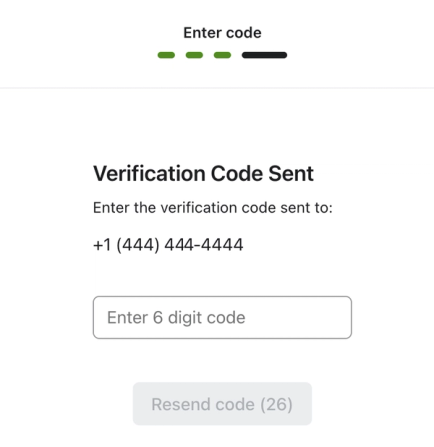
- Después de introducir el código de 6 dígitos, Klaviyo lo verifica y continúa automáticamente si es correcto.
- Si ves «Se requiere volver a autenticarse. «Inténtalo de nuevo después de introducir tu contraseña», Klaviyo te devuelve a Confirmar contraseña. Introduce tu contraseña y continúa configurando la autenticación multifactor por SMS.
- Si se te pide que añadas un método de copia de seguridad de autenticación multifactor, configura una aplicación de autenticación o haz clic en Salir para terminar solo con SMS.
¿Cómo puedo cambiar mi número de teléfono asociado a la autenticación multifactor?
- Si se aplica la autenticación multifactor a tu cuenta, asegúrate de tener habilitada la aplicación de autenticación. Después, elimina la autenticación multifactor por SMS como método de autenticación multifactor.
- Configura de nuevo la autenticación multifactor por SMS con tu nuevo número de teléfono.
Qué ocurre después de configurar la autenticación multifactor
Cuando inicies sesión con tu email y contraseña, también tendrás que verificar tu identidad con el código enviado a tu teléfono o generado por tu aplicación de autenticación.
¿Qué pasa si a alguien se le bloquea una cuenta?
Si no puedes acceder al método de autenticación multifactor, prueba con el otro método habilitado o con un código de copia de seguridad del autenticador que no hayas usado. Si no hay ninguna de las dos opciones disponible, ponte en contacto con el Propietario o el Administrador para restablecer la autenticación multifactor de tu cuenta.
Si eres el Propietario de la cuenta y ningún Administrador puede ayudarte, puedes ponerte en contacto con el servicio de asistencia de Klaviyo para verificar tu identidad y restablecer la autenticación multifactor.
¿Qué pasa si uso ambos tipos de autenticación multifactor?
Si configuras ambos métodos de autenticación multifactor, Klaviyo selecciona el método que usaste correctamente por última vez, siempre que siga habilitado. Si aún no has usado ninguno de los métodos para iniciar sesión, selecciona la aplicación de autenticación.
Para cambiar de método al iniciar sesión, haz clic en Iniciar sesión con otro método de autenticación multifactor y, a continuación, elige Iniciar sesión con verificación por SMS o Iniciar sesión con la aplicación de autenticación. Para mantener solo SMS activado, primero configúralo y, después, desactiva la aplicación de autenticación. Sigue leyendo para obtener información sobre cómo desactivar un método de autenticación multifactor.
Desactiva o cambia tu método de autenticación multifactor
Cambia tu método de autenticación multifactor (cuentas de pago)
Las cuentas de pago no pueden eliminar el último método de autenticación multifactor. Si se requiere SSO en la cuenta, iniciar sesión mediante SSO tiene prioridad sobre el paso de autenticación multifactor de Klaviyo por separado. Esto no permite eliminar el último método de autenticación multifactor, y los usuarios exentos de SSO siguen necesitando autenticación multifactor al iniciar sesión con su email y contraseña.
Si bien no puedes deshabilitar la autenticación multifactor de las cuentas de pago, puedes elegir qué método usar.
Ten en cuenta que no puedes eliminar un método de autenticación multifactor si es el único método habilitado en tu cuenta. Si quieres cambiar de método, debes configurar el nuevo antes de poder deshabilitar el antiguo.
Del mismo modo, si quieres cambiar el número de teléfono que usas para la autenticación multifactor de SMS, debes configurar temporalmente la aplicación de autenticación para que puedas deshabilitar y luego volver a habilitar la autenticación multifactor de SMS con tu nuevo número.
- Ve al nombre de tu cuenta en la esquina inferior izquierda y haz clic en Configuración.
- Selecciona Seguridad.
- Comprueba que tengas configurada la autenticación multifactor tanto a través de la aplicación autenticadora como de SMS.
- Las cuentas de pago no pueden deshabilitar completamente la autenticación multifactor, así que para cambiar qué método usar, necesitas ambos en tu cuenta.
- En la sección Métodos de autenticación multifactor, selecciona el menú de 3 puntos para el método que quieras deshabilitar.
- Haz clic en Eliminar.
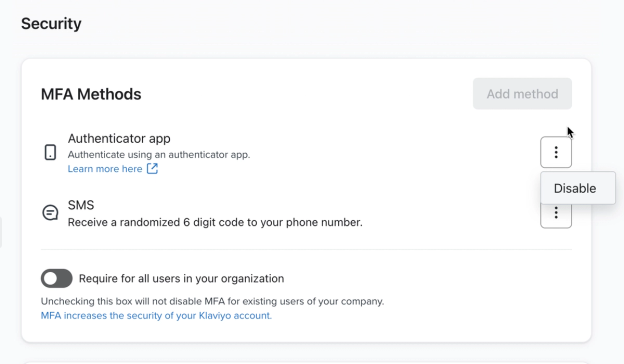
- En la ventana modal resultante, haz lo siguiente:
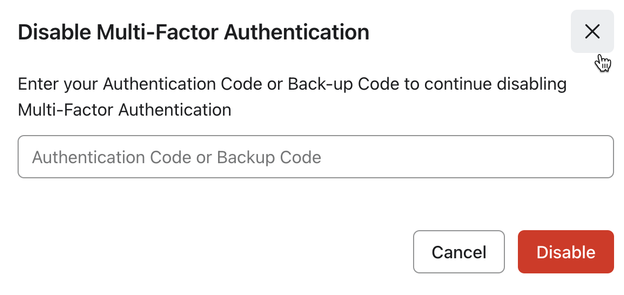
- Aplicación de autenticación: introduce la autorización/código de acceso de un solo uso o un código de copia de seguridad no utilizado.
- Aplicación de autenticación: introduce la autorización/código de acceso de un solo uso o un código de copia de seguridad no utilizado.
- SMS: haz clic en Enviar código e introduce el código que recibas en Klaviyo.
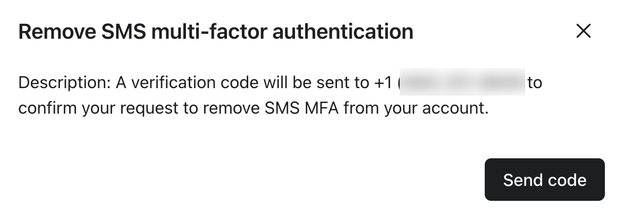
- Haz clic en Desactivar para una aplicación de autenticación o en Eliminar la autenticación multifactor por SMS para SMS.
Desactivar la autenticación multifactor (cuentas gratuitas)
Solo puedes eliminar el último método de autenticación multifactor si ninguna de las cuentas a las que puedes acceder requiere autenticación multifactor. Una cuenta de pago o un requisito de autenticación multifactor en otra cuenta puede impedir la eliminación, incluso si estás en una cuenta gratuita. Si has registrado llaves de acceso, elimínalas antes de desactivar la autenticación multifactor.
- Ve al nombre de tu cuenta en la esquina inferior izquierda y haz clic en Configuración.
- Selecciona Seguridad.
- En la sección Métodos de autenticación multifactor, selecciona el menú de 3 puntos para el método que quieras deshabilitar.
- Haz clic en Eliminar.
- En la ventana modal resultante, haz lo siguiente:
- Aplicación de autenticación: introduce la autorización/código de acceso de un solo uso o un código de copia de seguridad no utilizado.
- Aplicación de autenticación: introduce la autorización/código de acceso de un solo uso o un código de copia de seguridad no utilizado.
- SMS: haz clic en Enviar código e introduce el código que recibas en Klaviyo.
- Haz clic en Desactivar para una aplicación de autenticación o en Eliminar la autenticación multifactor por SMS para SMS.
Exigir la autenticación multifactor para todos los usuarios (cuentas gratuitas)
Las cuentas de pago requieren autenticación multifactor. Los usuarios que inician sesión mediante el SSO obligatorio no necesitan el paso independiente de autenticación multifactor de Klaviyo, pero los usuarios exentos del SSO siguen necesitando autenticación multifactor al iniciar sesión con su email y contraseña.
En una cuenta gratuita, un Propietario o Administrador puede exigir la autenticación multifactor (MFA) para todos los usuarios.
Para activar o desactivar el requisito de autenticación multifactor para todos los usuarios:
- Selecciona el nombre de tu cuenta en la esquina inferior izquierda.
- Haz clic en Configuración en el menú desplegable.
- Ve a la pestaña Seguridad .
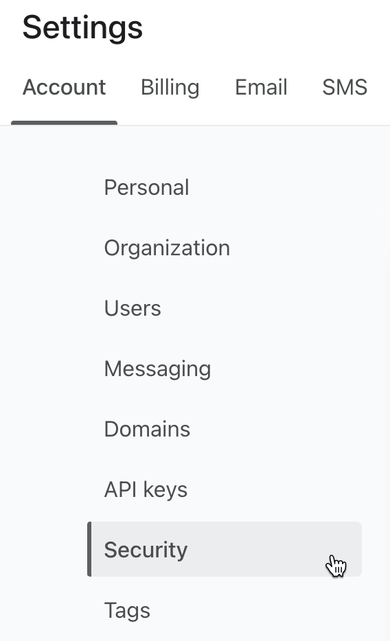
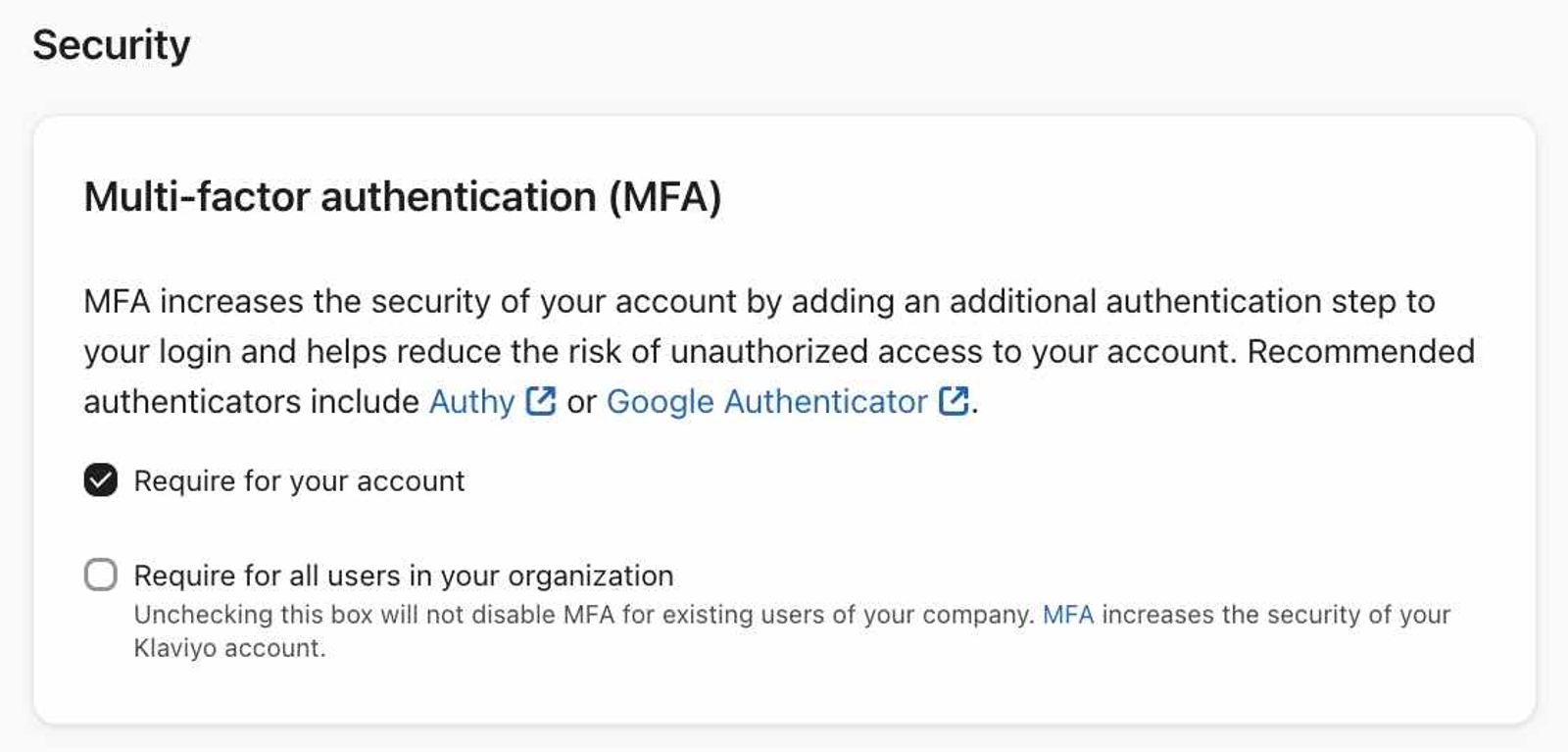
- En la sección Métodos de autenticación multifactor, activa o desactiva Requerir para todos los usuarios de tu cuenta. Para un porfolio, usa Requerir para todos los usuarios del porfolio.
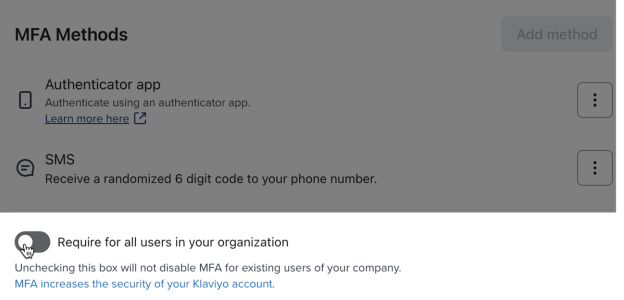
- En el cuadro de diálogo de confirmación, haz clic en Habilitar para activar el requisito o en Deshabilitar para desactivarlo.
Cuando actives el requisito, los usuarios existentes sin autenticación multifactor deberán configurarla la próxima vez que inicien sesión, y los nuevos usuarios deberán configurarla cuando se registren. Desactivar el requisito no elimina los métodos de autenticación multifactor que los usuarios ya hayan habilitado. El requisito de un porfolio solo se aplica a ese porfolio, no a sus cuentas vinculadas.
Recursos adicionales
- Cómo restablecer la autenticación multifactor de un usuario
Descubre cómo restablecer la autenticación multifactor (MFA) para un usuario.
- Guía sobre gestión y privilegios de usuarios para roles de usuario estáticos
Descubre los diferentes roles de usuario de Klaviyo, sus permisos de cuenta y acceso, así como sus posibles restricciones dentro de la plataforma. El aspecto de Klaviyo puede variar en función de tu rol. Por ejemplo, los propietarios ven diferentes ajustes de cuenta que los administradores.
- Cómo transferir la titularidad de una cuenta
Descubre cómo transferir la propiedad de una cuenta de Klaviyo a un nuevo Propietario.