Cómo incluir un email de seguimiento para reenviar una campaña a quienes no la hayan abierto
Si los emails de seguimiento están desactivados debido a una baja capacidad de entrega, aumenta la puntuación de capacidad de entrega de la cuenta a 50 como mínimo para poder usarlos. La puntuación de capacidad de entrega de la cuenta se puede encontrar en Análisis > Capacidad de entrega > Email > Puntuación.
Descubre cómo usar el ajuste Añadir un email de seguimiento para reenviar una campaña a los destinatarios que no abrieron el email original. Esta opción está disponible en el asistente de campañas al configurar una nueva campaña.
Antes de empezar
Los emails de seguimiento automáticos solo se dirigen a los perfiles que han abierto o hecho clic en un email de tu cuenta dentro del periodo seleccionado de 30, 60 o 90 días. Enviar a quienes no abren los emails y nunca han interactuado o no han interactuado en más de 90 días puede dañar tu reputación de remitente y hacer que tus emails acaben en la carpeta de spam.
Las aperturas de privacidad de Apple y los clics de bots no cuentan para el compromiso reciente necesario para un seguimiento automático. Sin embargo, una apertura registrada del email original, incluida una apertura de privacidad de Apple, excluye ese perfil de su seguimiento automático.
Si todavía no lo has hecho, aprende los conceptos básicos sobre cómo crear y enviar una campaña de email.
Puntuación de capacidad de entrega mala
Si ves el mensaje Emails de seguimiento desactivados debido a una puntuación baja de capacidad de entrega, la puntuación de capacidad de entrega de la cuenta es inferior a 50. Esto no afectará a tu capacidad para enviar la campaña en sí.
Obtén más información sobre las prácticas recomendadas de capacidad de entrega de email para mejorar tu puntuación de capacidad de entrega.
Limitaciones con los emails de seguimiento
Hay algunas limitaciones al reenviar campañas:
- Enviar un mensaje de seguimiento automático es exclusivo de las campañas de email.
- No es posible detectar la tasa de apertura de campañas de SMS para determinar quiénes no los abrieron, y en general no se recomienda reenviar campañas de SMS.
- No puedes hacer un seguimiento automático cuando haces pruebas A/B de campañas.
- Los emails automáticos de seguimiento no están disponibles con Envío gradual o Smart Send Time. Para programar una campaña con un seguimiento automático, puedes usar Hora de envío fija.
Incluir un email de seguimiento para tu campaña
- Crea una nueva campaña o edita una campaña existente.
- En el paso Revisar del asistente de campaña, activa la opción Añadir un email de seguimiento en la barra lateral. Esta opción solo está disponible al crear una nueva campaña o al editar una campaña no enviada.
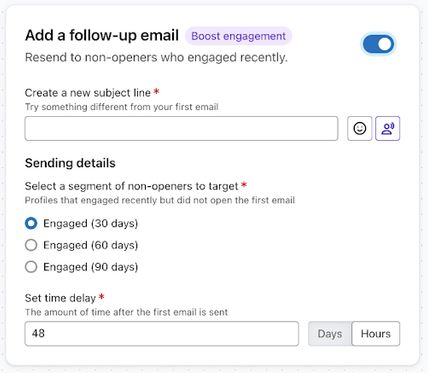
- Introduce un asunto nuevo.
- El contenido del email de seguimiento seguirá siendo el mismo que el de la campaña original, pero es importante cambiar el asunto para probar algo diferente y atraer a quienes no lo abrieron.
- Selecciona a qué perfiles quieres reenviar según su compromiso (es decir, si abrieron o hicieron clic en los últimos 30, 60 o 90 días).
- Configura un retraso de tiempo durante el que se debe esperar antes de enviar el email de seguimiento. Puedes alternar entre días u horas.
- El retraso mínimo es de 24 horas cuando el email original está programado en una zona horaria fija.
- Para enviar el email original en las zonas horarias locales de los destinatarios, el retraso debe ser de al menos 48 horas. Si estableces un retraso inferior a 48 horas, la opción de zona horaria local del destinatario se elimina del paso Programar y una campaña ya configurada con zona horaria local cambia a la zona horaria de tu empresa.
- El máximo es de 30 días.
- Comprueba que todos los campos se han introducido según lo previsto. Después de configurar todos los campos, el seguimiento aparecerá en la programación de la campaña junto al email original.
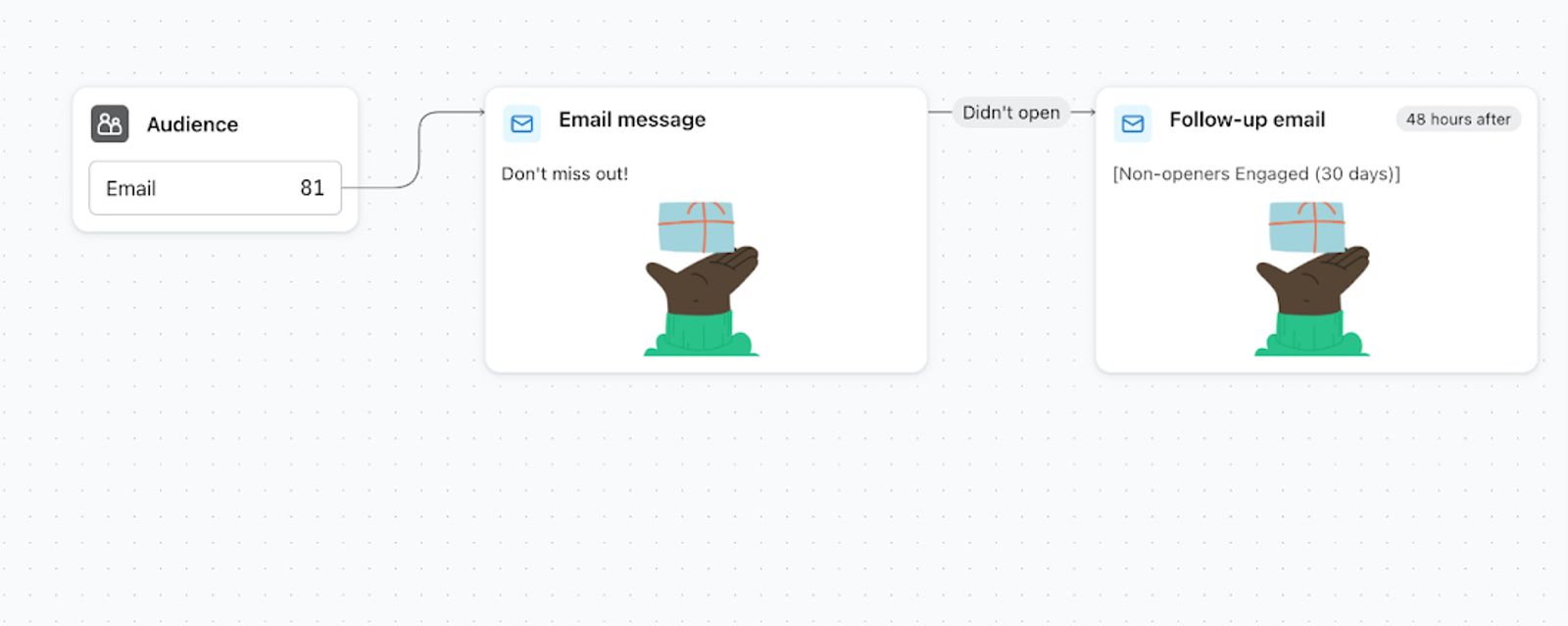
- Haz clic en Programar o enviar y elige cuándo enviar el email inicial. Para programarlo para una fecha y hora específicas, elige Hora de envío fija.
- Haz clic en Programar mensaje para programar el email inicial o en Enviar ahora para enviarlo inmediatamente.
Los detalles del email original y del email de seguimiento se muestran en la pantalla de confirmación.
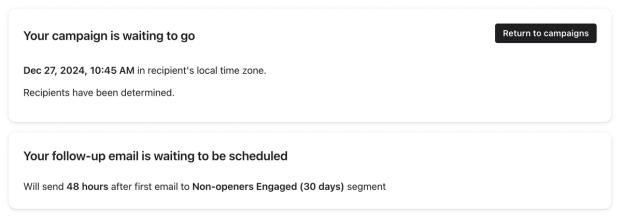
Cancela o cambia los detalles del email de seguimiento
Los detalles del email de seguimiento se pueden cambiar en cualquier momento antes de que se envíe la campaña original.
- En la pestaña Campañas, haz clic en el nombre de la campaña programada.
- En la tarjeta del email de seguimiento, haz clic en el menú de 3 puntos.
- Haz clic en Cancelar para evitar que se envíe un seguimiento y, a continuación, haz clic en Cancelar de nuevo en el cuadro de diálogo de confirmación. Cancelar el seguimiento no cancela la campaña original. Para cambiar los detalles del seguimiento, haz clic en Editar.
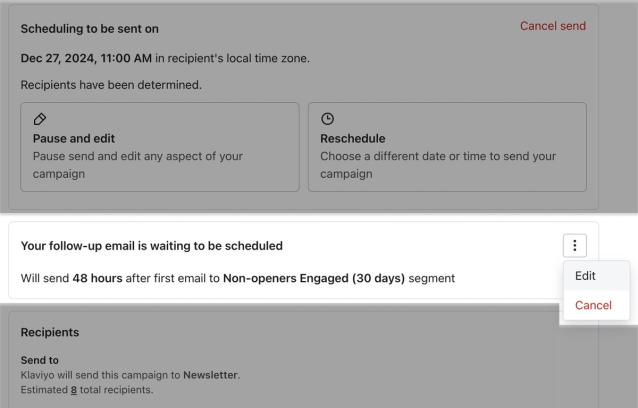
- Si eliges editar el seguimiento, cambia el asunto, el segmento o el intervalo de tiempo.
- Si realizas cambios, haz clic en Guardar.
Reenviar manualmente una campaña
Se recomienda usar la opción de email de seguimiento automático en el asistente de campaña, pero si quieres enviar manualmente un email de seguimiento a quienes no lo abrieron, sigue los pasos a continuación.
Crear segmento
Crea un segmento con las siguientes condiciones:
- Lo que alguien ha hecho (o no ha hecho) > Ha recibido Email > al menos una vez durante todo el tiempo > donde el nombre de la campaña es igual a [EXAMPLE]
Y - Lo que alguien ha hecho (o no ha hecho) > Ha abierto Email > 0 veces a lo largo del tiempo > donde el nombre de la campaña es igual a [EXAMPLE]
Y - Lo que alguien ha hecho (o no ha hecho) > Ha hecho clic en Email > ninguna vez a lo largo del tiempo > donde el nombre de la campaña es igual a [EXAMPLE]
Sustituye "[EXAMPLE]" por el nombre de la campaña que quieres reenviar. Para proteger la reputación del remitente, recomendamos añadir una condición Y para el compromiso reciente (por ejemplo, Email abierto en los últimos 60 días).
Reenviar la campaña
- Busca la campaña original que quieres reenviar.
- Selecciona el menú de 3 puntos a la derecha.
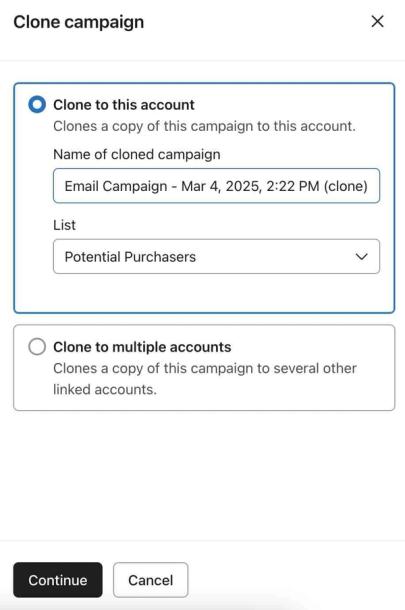
- Haz clic en Clonar.
- Mantén seleccionado Canal único. Si aparece un selector de cuenta, elige Clonar a la cuenta actual. Revisa el Nombre de la campaña y la Fecha de envío, y luego haz clic en Clonar campaña.
- En Send to, dentro de la configuración de destinatarios de la campaña clonada, sustituye la audiencia original por el segmento que creaste arriba.
- Asegúrate de desactivar la opción Omitir perfiles a los que se les envió un email recientemente si reenvías la campaña dentro de tu ventana de Smart Sending.

- Haz clic en Siguiente y revisa el contenido del email clonado. Para obtener ayuda con el resto de la configuración, consulta cómo crear y enviar una campaña de email.
- En Revisar, haz clic en Programar o enviar y elige cuándo enviar la campaña. Si lo programas, selecciona Determinar destinatarios en la hora de envío para que el segmento de no apertura se compruebe más cerca del envío. Con la optimización de la hora de envío, esta opción se llama Determinar destinatarios al empezar el envío. Haz clic en Programar mensaje para programar la campaña o en Enviar ahora para enviarla inmediatamente.
Recursos adicionales
- Cómo reenviar emails en Klaviyo
Obtén información sobre los 2 métodos para reenviar emails de flujos y campañas en Klaviyo.
- Cómo enviar una campaña a las personas omitidas por un flujo activado por una lista
Descubre cómo crear un segmento de personas que deberían haber recibido un flujo activado por lista y enviarles una campaña. El principal motivo por el que querrías enviar una campaña a un grupo de personas a las que se omitió en un flujo activado por una lista (por ejemplo, una serie de bienvenida) es si ya tienes un flujo, pero por algún motivo se omitió a varias personas en un email de flujo. Quizá al principio tenías filtros incorrectos en el flujo, o Smart Sending estaba activado por error.