Cómo eliminar, combinar y exportar un perfil
Qué aprenderás
Descubre cómo eliminar, combinar y exportar perfiles en Klaviyo para mantener tu cuenta organizada. Para obtener información general sobre los perfiles, consulta nuestro artículo sobre perfiles en Klaviyo.
Eliminar, combinar o exportar un perfil
- Ve a Audiencia > Perfiles. Introduce la dirección de email o el nombre de la persona en Buscar, pulsa Intro y selecciona su perfil en los resultados.
- Una vez en el perfil del cliente, selecciona el botón Acciones de perfil.

Eliminar un perfil
Al eliminar un perfil, sus datos se eliminan de forma permanente y esta acción no se puede deshacer. Para eliminar un perfil de Klaviyo:
- Haz clic en Eliminar perfil en el menú desplegable Acciones de perfil .
- Si estás respondiendo a una solicitud de eliminación por privacidad de datos, selecciona Eliminar perfil en cumplimiento de la solicitud de privacidad de datos en la ventana emergente para registrar la solicitud. Luego, haz clic en Eliminar perfil.
Una confirmación de Eliminación iniciada significa que la eliminación está en curso. El perfil seguirá siendo accesible hasta que se complete la eliminación.
Consulta más información sobre registrar solicitudes de eliminación conforme al RGPD.
Para el historial de eventos de un perfil, cualquier información específica del cliente se sustituye por la palabra «redacted» y la información del cliente se elimina permanentemente de Klaviyo.
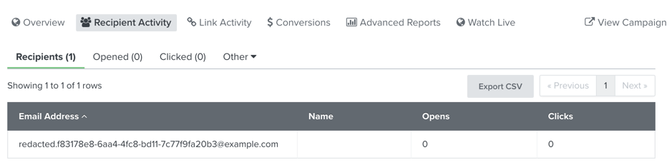
Los informes de destinatarios pueden mostrar un perfil eliminado como una dirección de email aleatoria que comienza con "redacted," como redacted.11bab993-58bb-4cc9-a654-c152dbe009e1@example.com. Algunos informes de destinatarios de flujos muestran "Deleted profile" en su lugar.
Eliminar a alguien de una lista es diferente de eliminar su perfil. Si más adelante vuelven a unirse a la misma lista, que puedan volver a entrar en un flujo activado por lista depende de la configuración de Criterios de reentrada. Con Sin reentrada, solo pueden entrar una vez. Más información sobre los perfiles y los flujos activados por listas.
Fusionar 2 perfiles
Hay algunos casos en los que puede que quieras combinar un perfil con otro. Algunas situaciones de ejemplo son:
- El mismo contacto de tu cuenta tiene 2 perfiles diferentes con 2 direcciones de email diferentes; al combinar estos perfiles, el resultado será solo 1 perfil para ese contacto, con la dirección de email del perfil que elijas conservar.
- El mismo contacto tiene 2 perfiles, uno de los cuales incluye un error tipográfico en su dirección de email; al fusionarlos, te asegurarás de trabajar solo con el perfil activo y consolidarás los datos del perfil erróneo.
La fusión de perfiles es permanente y no se puede deshacer. Fusiona solo perfiles que pertenezcan a la misma persona. Para fusionar un perfil:
- Ve al perfil que quieras eliminar y selecciona Combinar perfil en Acciones de perfil.
- En la ventana emergente que aparece, escribe la dirección de email o el nombre del perfil en el que quieres fusionarlo (conservar) y, a continuación, usa el botón Intro o Enter del teclado para buscar.
- Selecciona un perfil en los resultados de búsqueda.
- Si no ves el perfil con el que quieres fusionar, asegúrate de que no haya errores tipográficos en la búsqueda y, a continuación, usa el botón Intro o Enter para volver a buscar.
- Haz clic en Fusionar perfiles.
El proceso de fusión tarda unos segundos en completarse. Esta acción es permanente.
Al fusionar perfiles, los eventos se vuelven a reproducir y muestran una fecha registrada posterior a la marca de tiempo del evento.
Las propiedades del perfil que conserves permanecerán intactas. Las propiedades del perfil que elimines se añadirán al perfil que conserves solo cuando no existan ya en el perfil restante. Hay 2 excepciones:
- Zona horaria
La zona horaria del perfil que eliminas se conserva si ese perfil tiene una zona horaria válida. De lo contrario, la zona horaria del perfil que conservas no cambia. - Ubicación
La información de la ubicación se conserva del perfil con más información de ubicación. Por ejemplo, si el perfil de origen tiene la dirección completa y el perfil de destino solo tiene la ciudad, el perfil combinado tendrá la dirección completa.
Combinar este perfil... (eliminar este perfil) | ...con este perfil | Resultado |
Contacto Email: removeme@email.com Nombre: John Apellidos: Klaviyo Propiedades personalizadas Género: Masculino Color favorito: Rojo Talla de camisa: mediana | Contacto Email: john.klaviyo@email.com Nombre: John Apellidos: Klaviyo Propiedades personalizadas Género: Masculino Color favorito: Klaviyo Green | Contacto Email: john.klaviyo@email.com Nombre: John Apellidos: Klaviyo Propiedades personalizadas Género: Masculino Color favorito: Klaviyo Green Talla de camisa: mediana
|
Al fusionar perfiles, todos los datos de eventos del perfil de origen también se copiarán en el perfil de destino.
La información de consentimiento por email y de supresión se fusiona junto con los perfiles. Después de fusionar, revisa el consentimiento por email y el estado de supresión en el perfil que conserves antes de enviar.
Exportar los datos de un perfil
- Ve al perfil que quieras exportar y haz clic en Exportar perfil en el menú desplegable Acciones de perfil.
- En el modal que aparece, haz clic en Iniciar exportación para exportar los datos del perfil.
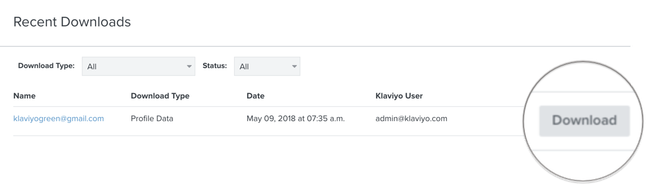
- Una confirmación indica que se están exportando los datos. Haz clic en Ver todas las descargas en la confirmación o abre la página de Descargas.
- Espera a que Procesando cambie a Descargar y, a continuación, haz clic en Descargar para guardar los datos del perfil como un archivo .zip .
Recursos adicionales
- Comprender los perfiles de correo activos en Klaviyo
Obtén información sobre los perfiles de email activos, incluido en qué se diferencian de los perfiles de email suprimidos y cómo puedes ponerte en contacto con las personas representadas por estos perfiles.
- Cómo crear un segmento para usuarios sin interacciones previas
Descubre cómo identificar a tu suscriptores de email menos comprometidos y deja de contactar con ellos para mejorar y mantener tu capacidad de entrega. Una vez que los hayas identificado, evalúa la posibilidad de excluirlos de tus iniciativas de marketing o suprimirlos durante la limpieza de listas, y envíales un último mensaje para intentar recuperar la interacción. En este artículo aprenderás a crear este segmento.
- Información sobre los perfiles de correo suprimidos
Obtén información sobre los perfiles de correo suprimidos, como en qué se diferencian de los perfiles activos y cómo puedes usarlos para entender mejor a tu audiencia.