So synchronisierst du die SMS-Einwilligung mit PAR Punchh
Übersicht
Erfahre, welche Daten von PAR Punchh mit Klaviyo synchronisiert werden und wo du sie einsehen kannst. Dazu gehören Daten zu Kontoaktivitäten, Prämien und Check-ins.
Falls du unseren Leitfaden Erste Schritte mit PAR Punchh noch nicht gelesen hast, solltest du diese Anleitung durchgehen, bevor du mit diesem Artikel fortfährst.
Bevor du anfängst
- Stelle sicher, dass du PAR Punchh bereits in Klaviyo integriert hast. Erfahre mehr dazu in unserem Leitfaden Erste Schritte mit PAR Punchh.
- Stelle sicher, dass du SMS in Klaviyo eingerichtet hast und eine SMS-Liste hast, die auf Double Opt-in eingestellt ist. Erfahre mehr über den Double-Opt-in-Prozess.
- Stelle sicher, dass du in deinem PAR Punchh-Konto über Admin- oder vergleichbare Zugriffsrechte verfügst, einschließlich des Zugriffs auf die Abschnitte „Whitelabel“ und „Guests“ im Punchh-Dashboard. Wenn du diese Abschnitte nicht siehst, wende dich an deine*n Punchh-Ansprechpartner*in.
- Stelle sicher, dass bei deinem Punchh-Registrierungserlebnis die SMS-Einwilligung separat von der E-Mail-Einwilligung eingeholt wird und dass beim Einholen eine konforme SMS-Offenlegungserklärung angezeigt wird. Erfahre mehr über das Einholen der SMS-Einwilligung und das Einrichten deiner SMS-Offenlegungserklärung.
Klaviyo synchronisiert nur SMS-Einwilligungen, die künftig in Punchh erfasst werden, ab dem Zeitpunkt, an dem du die unten stehende Einrichtung abgeschlossen hast. Klaviyo übernimmt keine nachträgliche Synchronisierung der SMS-Einwilligung für Gäst*innen, die sich angemeldet haben, bevor die Synchronisierung aktiviert wurde.
Einrichtung der SMS-Einwilligungssynchronisierung in Punchh
Es gibt 2 Dinge, die du in Punchh einrichten musst:
- Eine OAuth-App, die dir die Client-ID und das Secret bereitstellt, die Klaviyo verwendet, um die bestätigte Einwilligung zurück in Punchh zu schreiben.
- Ein Feld im Gäst*innenprofil, in dem Punchh das SMS-Marketing-Opt-in jedes*r Gäst*in speichert.
Erstelle eine OAuth-App und erfasse deine Anmeldedaten
- Melde dich in deinem PAR Punchh-Admin-Konto an.
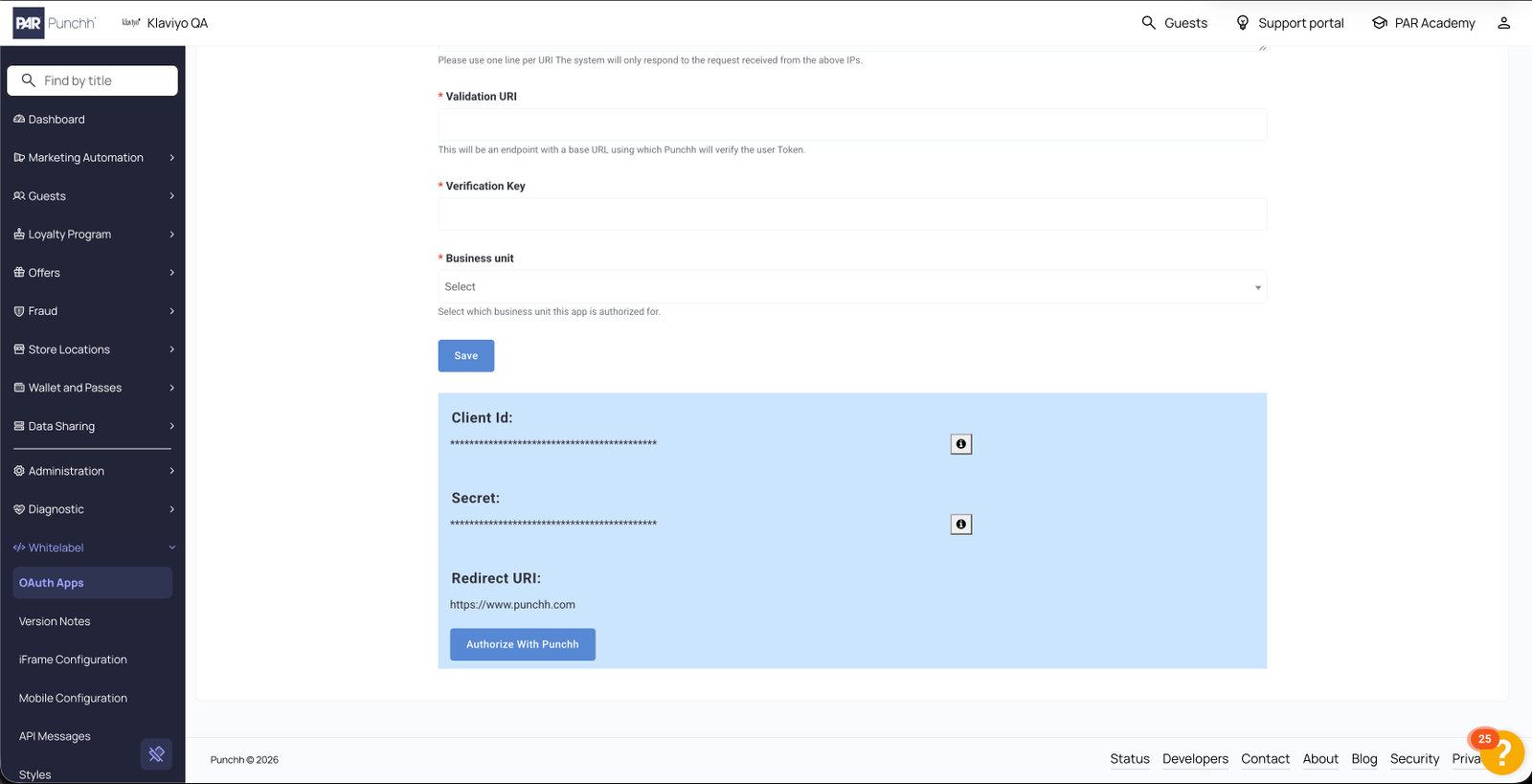
- Navigiere zu Whitelabel > OAuth-Apps > Neue Anwendung. Weitere Informationen findest du in diesem Artikel aus dem Help Center von Punchh.
- Erstelle die Anwendung. Die Callback-URL und die SSO-Einstellungen werden von dieser Integrationen nicht verwendet, daher kannst du sie auf den Standardwerten belassen.
- Kopiere die Client Id und das Secret und speichere sie an einem sicheren Ort. Du wirst beides in Klaviyo eingeben.
- Fordere deinen POS-Business-Key von deiner Punchh-Ansprechperson an und speichere ihn an einem sicheren Ort. Das gibst du auch in Klaviyo ein.
Wenn du den Abschnitt „Whitelabel“ in deinem Punchh-Dashboard nicht siehst, wurde er für deine*n Benutzer*in nicht aktiviert. Wende dich an deine*n Punchh-Ansprechpartner*in oder Customer Success Manager, um Zugriff anzufordern oder die OAuth-App in deinem Namen erstellen zu lassen.
Richte dein Profilfeld ein
Punchh speichert das SMS-Marketing-Opt-in jedes*r Gäst*in in einem benutzerdefinierten Feld im Gäst*innenprofil. Klaviyo sucht in jedem Gäst*innen-Webhook anhand des Namens nach diesem Feld. Daher muss es genau wie unten beschrieben konfiguriert werden, sonst funktioniert die Synchronisierung nicht.
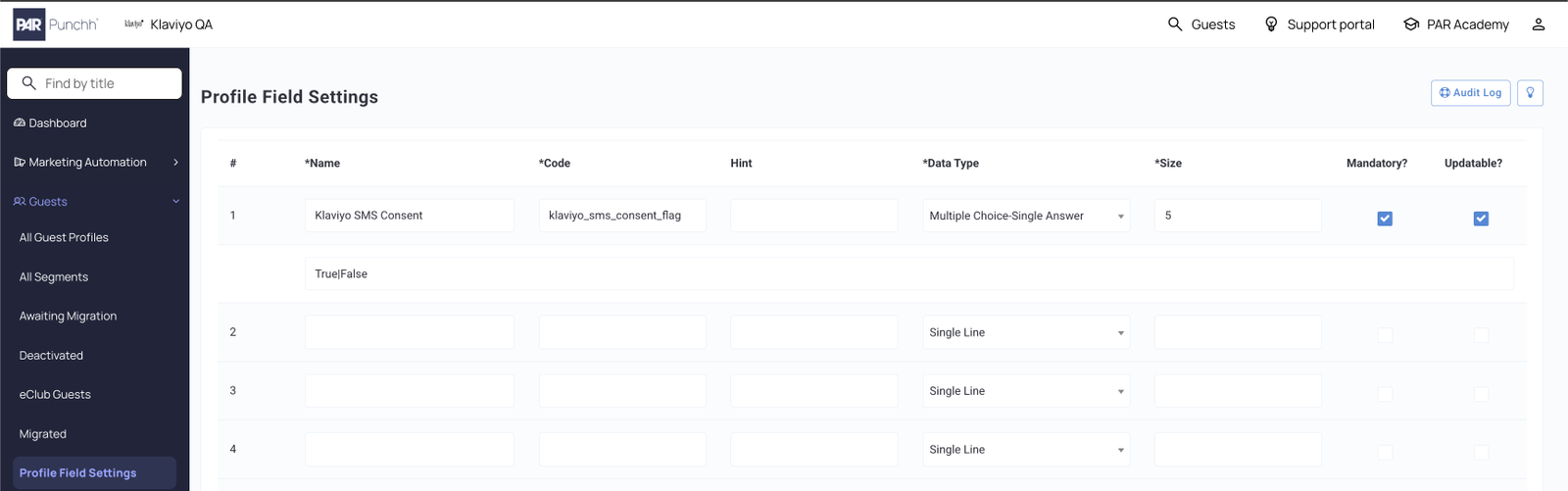
- Navigiere in deinem PAR Punchh-Admin zu Gäst*innen > Einstellungen für Profilfelder.
- Erstelle ein neues Profilfeld mit den folgenden Werten:
- Code:
klaviyo_sms_consent_flag - Typ: Multiple Choice – Einzelantwort
- Größe: 5
- Erforderlich: Ja
- Aktualisierbar: Ja
- Werte: True|False
3. Speichere das Profilfeld.
4. Bestätige, dass das Kontrollkästchen für die SMS-Marketing-Einwilligung auf deinem Anmeldeformular (iFrame oder mobile App) in dieses Profilfeld schreibt.
Der Wert für Code muss exakt klaviyo_sms_consent_flag sein, in Kleinbuchstaben. Dieser Wert kann in Klaviyo nicht konfiguriert werden. Wenn der Code nicht übereinstimmt, sendet Punchh weiterhin Guest-Webhooks an Klaviyo, aber Klaviyo findet darin keinen Einwilligungswert, und es wird keine SMS-Einwilligung synchronisiert.
Wenn du in deinem Punchh-Dashboard unter Gäste nicht Einstellungen für Profilfelder siehst, wende dich an deine*n Punchh-Ansprechpartner*in, damit die Konfiguration für benutzerdefinierte Profilfelder für dein Unternehmen aktiviert wird.
Da dieses Kontrollkästchen der Punkt ist, an dem deine Gäst*innen dem SMS-Marketing zustimmen, muss es von konformer SMS-Offenlegungssprache begleitet werden und es muss getrennt von einem Kontrollkästchen für die E-Mail-Einwilligung sein. Die Double Opt-in-Nachricht von Klaviyo ist eine Bestätigung, keine Offenlegung. Erfahre mehr über das Einholen der SMS-Einwilligung.
Einrichten der SMS-Zustimmungssynchronisierung in Klaviyo
Sobald du deine Client-ID, dein Secret und deinen Business Key hast, aktiviere die Synchronisierung in Klaviyo.
- Wähle in Klaviyo die Registerkarte Integrationen.
- Wähle Punchh aus.
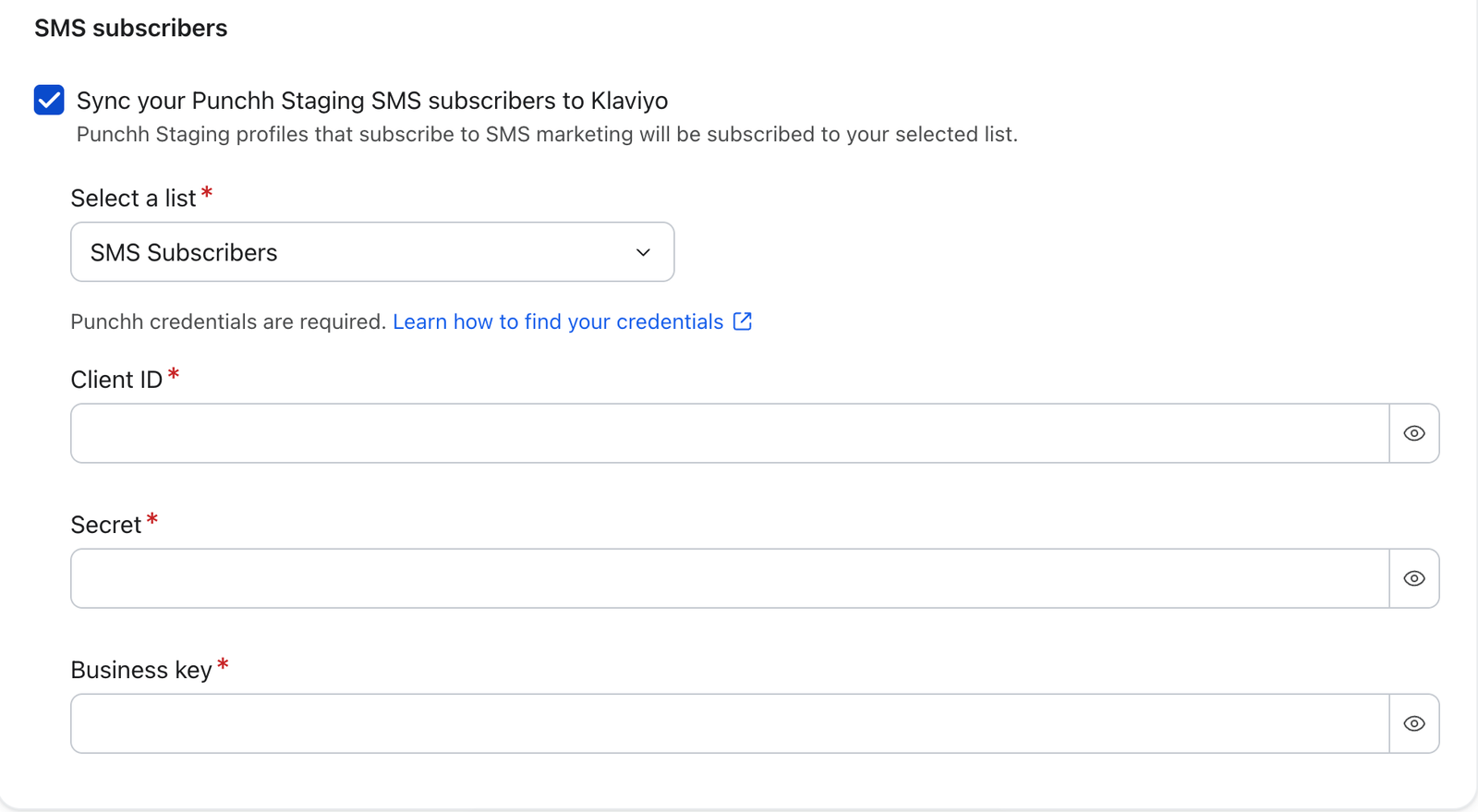
- Aktiviere die Einstellung, um zukünftige Punchh-SMS-Abonnent*innen mit Klaviyo zu synchronisieren.
- Wähle deine primäre SMS-Liste (oder bei Bedarf eine andere Liste) aus dem Dropdown-Menü aus.
- Gib die folgenden Zugangsdaten ein:
- Client-ID: die Client-ID aus der OAuth-App in Punchh.
- Secret: das Secret aus der OAuth-App in Punchh.
- Business Key: dein POS-Business-Key, den du bei deiner Punchh-Ansprechperson anfordern kannst.
6. Klicke auf Speichern.
Die Liste, die du auswählst, muss in Klaviyo auf Double Opt-in eingestellt sein. Double Opt-in ist die Voraussetzung dafür, dass diese Synchronisierung konform ist, und kann nicht umgangen werden. Erfahre in unserem Leitfaden zum Double-Opt-in-Prozess, wie du diese Einstellung überprüfst und änderst.
Wenn du die Punchh-Integration zum ersten Mal einrichtest, führst du diese gleichen Schritte im Rahmen des ersten Einrichtungs-Flows aus. Siehe Erste Schritte mit PAR Punchh.
So funktioniert die Synchronisierung der Punchh-SMS-Einwilligung
Sobald beide Seiten konfiguriert sind, fließt die SMS-Einwilligung automatisch zwischen Punchh und Klaviyo:
- Ein*e Gastkund*in stimmt in Punchh dem SMS-Erhalt zu. Wenn jemand während der Registrierung (oder später beim Aktualisieren des Profils) das Kontrollkästchen für die SMS-Marketing-Einwilligung aktiviert, setzt Punchh das Profilfeld
klaviyo_sms_consent_flagauf true und sendet einen Gastkund*innen-Webhook an Klaviyo. - Klaviyo startet den Double-Opt-in-Prozess. Wenn Klaviyo einen Webhook erhält, bei dem das Profilfeld auf true gesetzt ist und eine Telefonnummer vorhanden ist, abonniert Klaviyo diese Telefonnummer für die SMS-Liste, die du in deinen Punchh-Integrationseinstellungen ausgewählt hast. Da diese Liste auf Double Opt-in eingestellt ist, sendet Klaviyo Gäst*innen automatisch eine Bestätigungs-SMS.
- Der*die Gäst*in bestätigt. Der*die Gäst*in antwortet auf die Double-Opt-in-Nachricht, um das Abonnement zu bestätigen. Bis der*die Gäst*in antwortet, ist er*sie kein Mitglied der Liste und erhält keine Marketingnachrichten von dir.
- Der*die Gäst*in wird zu deiner Liste hinzugefügt. Nach der Bestätigung wird der*die Gäst*in zur SMS-Liste hinzugefügt, die in deinen Punchh-Integrationen-Einstellungen angegeben ist, und sein*ihr Klaviyo-Profil erfasst die Einwilligung in SMS-Marketing mit Punchh als Einwilligungsquelle.
- Klaviyo bestätigt zurück an Punchh. Klaviyo sendet diese Bestätigung dann zurück an Punchh, wodurch das native sms_subscription-Feld der/des Gäst*in auf true gesetzt wird. So bleiben beide Systeme synchron, wer ein*e bestätigte*r SMS-Abonnent*in ist.
Ergebnis
Du hast jetzt die Synchronisierung der SMS-Einwilligung zwischen PAR Punchh und Klaviyo eingerichtet. Gäst*innen, die sich in Punchh für SMS-Marketing anmelden, erhalten eine Klaviyo-Double-Opt-in-SMS. Sobald sie bestätigen, werden sie deiner Klaviyo-SMS-Liste hinzugefügt und in Punchh als abonniert markiert.
Weitere Ressourcen
- Erste Schritte mit PAR Punchh
Hier erfährst du, wie du PAR Punchh integrieren kannst, eine All-in-One-Plattform für Kundentreue und Kundenengagement in Restaurants und Convenience-Shops.
- PAR Punchh – Datenübersicht
Erfahre, welche Daten von PAR Punchh mit Klaviyo synchronisiert werden und wo du sie anzeigen kannst. Dazu gehören Daten zu Kontoaktivitäten, Prämien und Check-ins.
- Grundlegendes zum Double-Opt-in-Verfahren
In diesem Artikel erfährst du, worin sich Single Opt-in und Double Opt-in unterscheiden. Wir erklären, warum Double Opt-in für SMS und E-Mails wichtig ist und wie du die Opt-in-Einstellungen für eine Liste oder ein Schlüsselwort in Klaviyo aktualisierst.
- Informationen zum Einholen der SMS-Einwilligung
Erfahre mehr über die SMS-Einwilligung, einschließlich dessen, was als SMS-Einwilligung zählt, wie du sie einholen kannst und wie erneute Anmeldungen funktionieren. SMS-Einwilligung bezieht sich darauf, ob jemand angemeldet ist (d. h. ob die Person zugestimmt hat, Marketing-Textnachrichten von deiner Marke zu erhalten).
- So richtest du die Offenlegungserklärung für SMS ein
Erfahre, wie du auf Kontoebene SMS-Disclosure-Sprache erstellst, die du ganz einfach zu deinen Anmeldeformularen und abonnieren-Seiten hinzufügen kannst.