Så synkar du sms-samtycke med PAR Punchh
Du kommer att lära dig
Läs om vilka data som synkas från PAR Punchh till Klaviyo och var du kan se dem. Detta inkluderar data som rör kontoaktivitet, belöningar och incheckningar.
Om du inte redan har gjort det kan du läsa vår guide om att Komma igång med PAR Punchh för steg-för-steg-instruktioner om integrering innan du fortsätter med den här artikeln.
Innan du börjar
- Se till att du redan har integrerat PAR Punchh med Klaviyo. Läs mer i vår guide om Komma igång med PAR Punchh.
- Se till att du har konfigurerat sms i Klaviyo och har en sms-lista som är inställd på dubbel opt-in. Läs mer om processen för dubbel opt-in.
- Se till att du har administratörsbehörighet eller liknande åtkomstbehörigheter på ditt PAR Punchh-konto, inklusive åtkomst till avsnitten Whitelabel och Guests i Punchh-instrumentpanelen. Om du inte ser de här avsnitten ska du kontakta din Punchh-representant.
- Se till att din Punchh-registreringsupplevelse samlar in samtycke till sms separat från samtycke till e-post och visar kompatibel sms-informations- och samtyckestext vid insamlingstillfället. Läs mer om insamling av sms-samtycke och att konfigurera din sms-informations- och samtyckestext.
Klaviyo synkar bara sms-samtycke som samlas in i Punchh framöver, från och med när du slutför konfigurationen nedan. Klaviyo fyller inte i sms-samtycke i efterhand för gäster som gav sitt samtycke innan synkroniseringen aktiverades.
Konfigurera synkronisering av sms-samtycke i Punchh
Det finns 2 saker att konfigurera i Punchh:
- En OAuth-app som ger dig klient-ID och hemlighet som Klaviyo använder för att skriva tillbaka bekräftat samtycke till Punchh.
- Ett gästprofilfält där Punchh lagrar varje gästs opt-in för sms-marknadsföring.
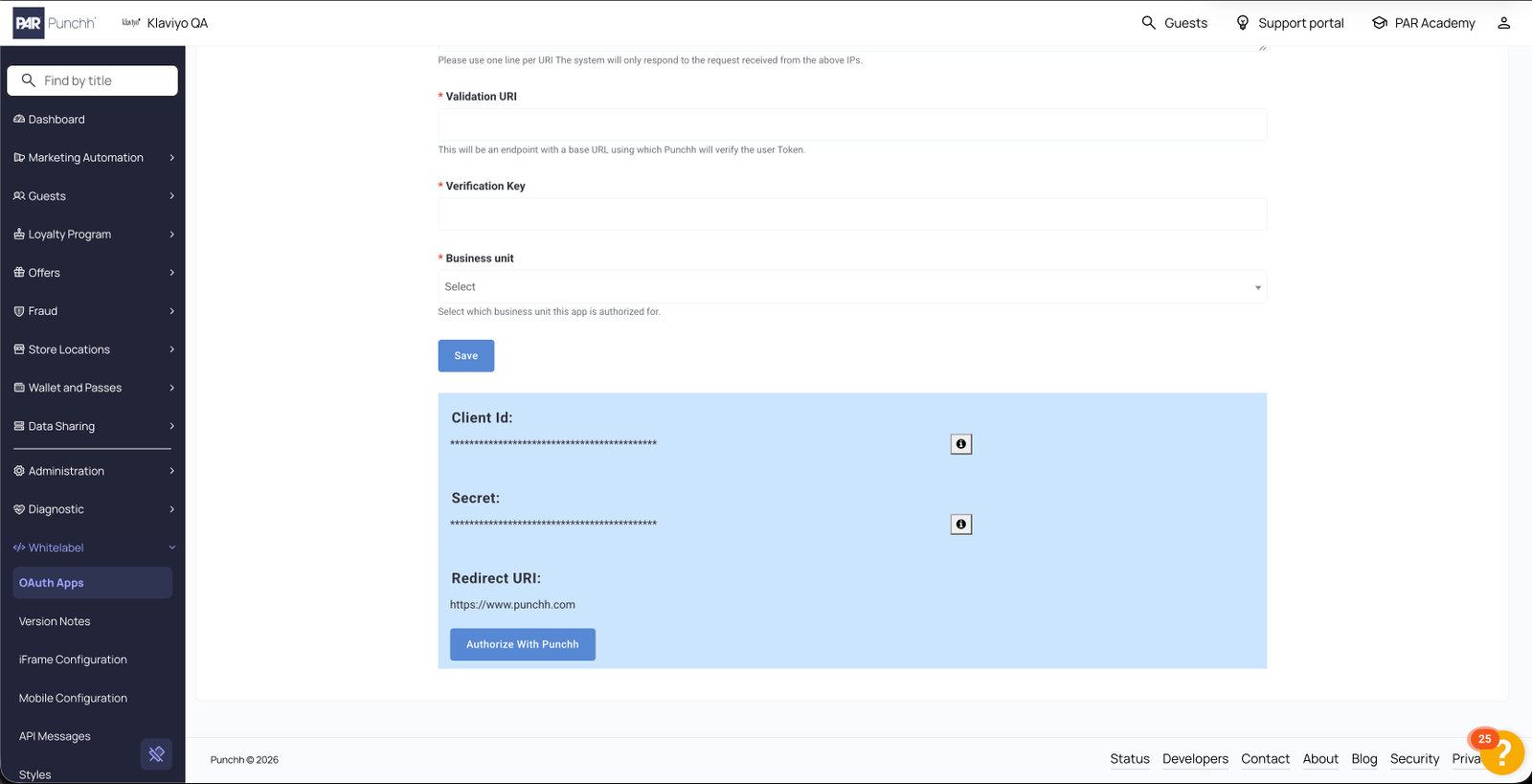
Skapa en OAuth-app och hämta dina inloggningsuppgifter
- Logga in på din PAR Punchh-admin.
- Gå till Whitelabel > OAuth Apps > New Application. Mer information finns i den här artikeln från Punchhs hjälpcenter.
- Skapa applikationen. Callback-URL:en och SSO-inställningarna används inte av den här integrationen, så du kan lämna dem med standardinställningarna.
- Kopiera klient-ID och hemlighet och spara dem på en säker plats. Du ska ange båda i Klaviyo.
- Begär din POS business key från din Punchh-kontakt och spara den på en säker plats. Du anger även detta i Klaviyo.
Om du inte ser avsnittet Whitelabel i din Punchh-instrumentpanel har det inte aktiverats för din användare. Kontakta din Punchh-representant eller Customer Success Chef för att begära åtkomst eller för att få OAuth-appen skapad åt dig.
Ställ in ditt profilfält
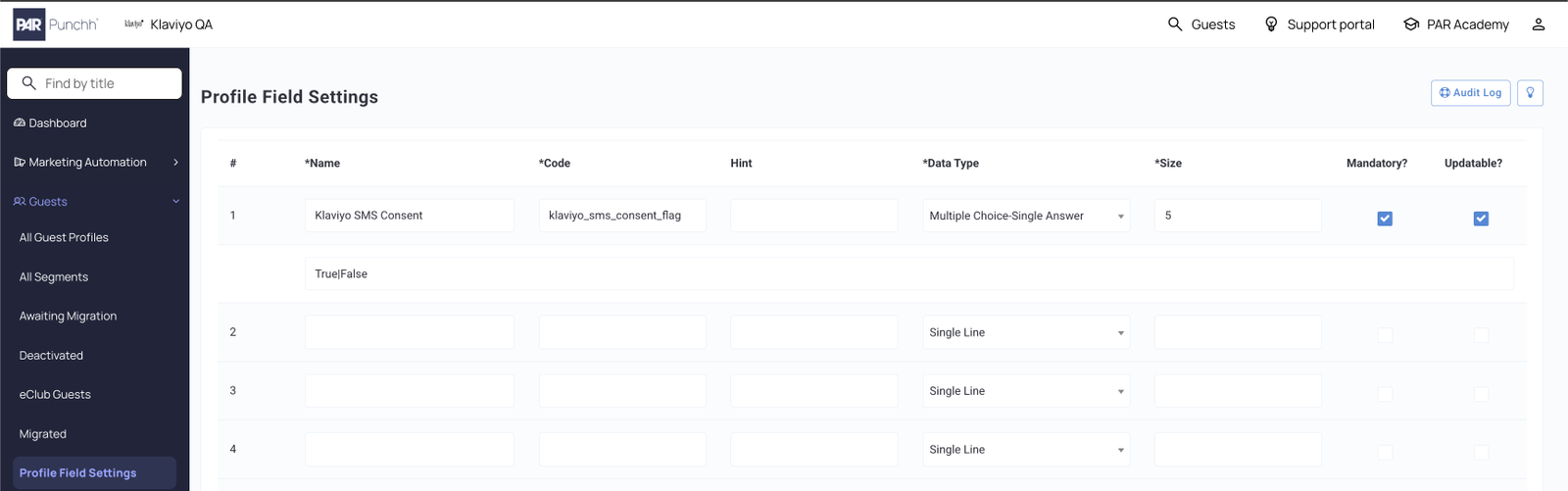
Punchh sparar varje gästs samtycke till sms-marknadsföring i ett anpassat profilfält i gästprofilen. Klaviyo letar efter det här fältet efter namn i varje gäst-webhook, så det måste konfigureras exakt som beskrivs nedan, annars fungerar inte synkroniseringen.
- I din PAR Punchh-admin, gå till Guests > Profile Field Settings.
- Skapa ett nytt profilfält med följande värden:
- Kod:
klaviyo_sms_consent_flag - Typ: Flervalsfråga – ett svar
- Storlek: 5
- Obligatoriskt: Ja
- Uppdateringsbar: Ja
- Värden: True|False
3. Spara profilfältet.
4. Bekräfta att kryssrutan för samtycke till sms-marknadsföring i ditt registreringsformulär (iFrame eller mobilapp) skriver till det här profilfältet.
Värdet för kod måste vara exakt klaviyo_sms_consent_flag, med små bokstäver. Det här värdet går inte att konfigurera i Klaviyo. Om koden inte matchar skickar Punchh fortfarande gästwebhookar till Klaviyo, men Klaviyo hittar inget samtyckesvärde i dem och inget sms-samtycke synkroniseras.
Om du inte ser Inställningar för profilfält under Gäster i Punchh-instrumentpanelen kan du kontakta din Punchh-kontakt för att få konfigurationen för anpassade profilfält aktiverad för ditt företag.
Eftersom den här kryssrutan är den punkt där dina gäster ger sitt samtycke till sms-marknadsföring måste den åtföljas av sms-informationsformulering som uppfyller kraven, och den måste vara separat från en eventuell kryssruta för e-postsamtycke. Klaviyos meddelande för dubbel opt-in är en bekräftelse, inte en informationstext. Läs mer om insamling av sms-samtycke.
Konfigurera synkronisering av sms-samtycke i Klaviyo
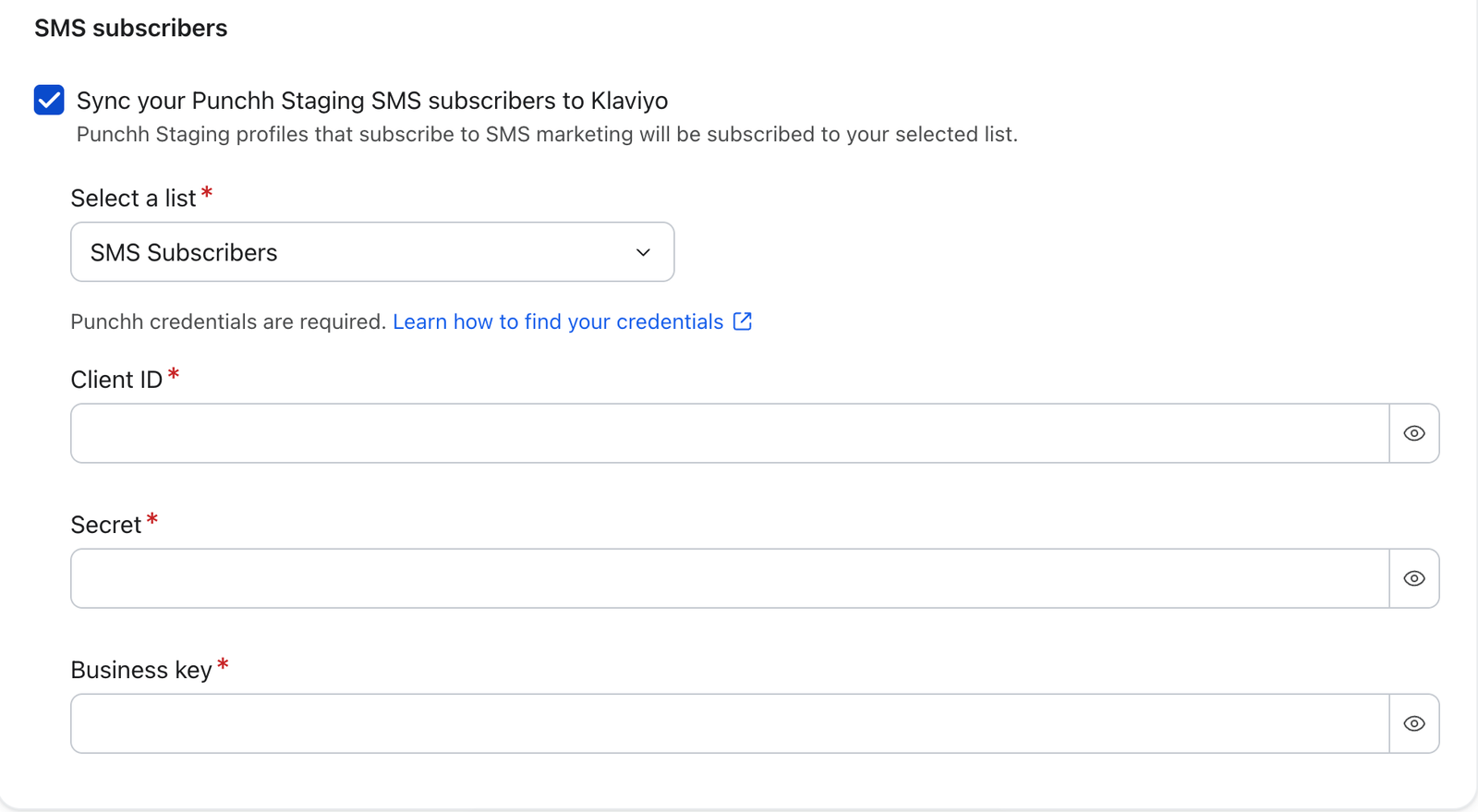
När du har ditt klient-ID, din hemlighet och din företagsnyckel aktiverar du synkroniseringen i Klaviyo.
- På Klaviyo väljer du fliken Integrationer.
- Välj Punchh.
- Markera inställningen för att synka framtida Punchh-sms-prenumeranter till Klaviyo.
- Välj din primära sms-lista (eller en annan lista om du vill) i rullgardinsmenyn.
- Ange följande autentiseringsuppgifter:
- Klient-ID: Klient-ID:t från OAuth-appen i Punchh.
- Hemlighet: hemligheten från OAuth-appen i Punchh.
- Affärsnyckel: din POS-affärsnyckel, som du kan begära från din Punchh-kontaktperson.
6. Klicka på Spara.
Listan du väljer måste vara inställd på dubbel opt-in i Klaviyo. Dubbel opt-in är det som gör att den här synkningen är kompatibel och det går inte att kringgå. Läs mer om hur du kontrollerar och ändrar den här inställningen i vår guide till processen för dubbel opt-in.
Om du konfigurerar Punchh-integrationen för första gången kommer du att slutföra samma steg som en del av det inledande konfigurationsflödet. Se Komma igång med PAR Punchh.
Så fungerar Punchh-synkronisering av sms-samtycke
När båda sidorna är konfigurerade flödar sms-medgivande mellan Punchh och Klaviyo automatiskt:
- En gäst väljer att ta emot sms i Punchh. När någon kryssar i rutan för samtycke till sms-marknadsföring vid registrering (eller senare när de uppdaterar sin profil) ställer Punchh in profilfältet
klaviyo_sms_consent_flagpå true och skickar en gäst-webhook till Klaviyo. - Klaviyo startar processen för dubbel opt-in. När Klaviyo tar emot en webhook där profilfältet är true och ett telefonnummer finns, prenumererar det telefonnumret på sms-listan som du har valt i inställningarna för din Punchh-integration. Eftersom den listan är inställd på dubbel opt-in skickar Klaviyo automatiskt ett bekräftelse-sms till gästen.
- Gästen bekräftar. Gästen svarar på dubbel opt-in-textmeddelandet för att bekräfta sin prenumeration. Tills de svarar är de inte medlem i listan och får inga marknadsföringsmeddelanden från dig.
- Gästen läggs till i din lista. När detta har bekräftats läggs gästen till i sms-listan som anges i dina integrationsinställningar för Punchh och deras Klaviyo-profil registrerar medgivande för sms-marknadsföring med Punchh som medgivandekälla.
- Klaviyo bekräftar tillbaka till Punchh. Klaviyo skickar sedan tillbaka den bekräftelsen till Punchh, som anger gästens inbyggda sms_subscription-fält till true. Det här håller båda systemen synkroniserade kring vem som är en bekräftad sms-prenumerant.
Utfall
Nu har du konfigurerat synkroniseringen av sms-samtycke mellan PAR Punchh och Klaviyo. Gäster som väljer att delta i sms-marknadsföring i Punchh får ett Klaviyo-textmeddelande med dubbel opt-in. När de bekräftar läggs de till i din Klaviyo SMS-lista och markeras som prenumererade i Punchh.
Ytterligare resurser
- Komma igång med PAR Punchh
Lär dig hur du integrerar med PAR Punchh, en allt-i-ett-plattform för lojalitet och engagemang för restauranger och närbutiker.
- PAR Punchh data referens
Lär dig vilken data som synkroniseras från PAR Punchh till Klaviyo och var du kan se den. Detta inkluderar data relaterad till Konto-aktivitet, belöningar och incheckningar.
- Förstå processen för dubbel opt-in
Lär dig skillnaden mellan enkel och dubbel opt-in, varför dubbel opt-in är viktigt för både sms och e-post, och hur du uppdaterar opt-in-inställningarna för en lista eller ett nyckelord i Klaviyo.
- Förstå sms-samtyckesinsamling
Lär dig mer om sms-samtycke, inklusive vad som räknas som sms-samtycke, hur du kan samla in det och hur återprenumerationer fungerar. Sms-samtycke avser huruvida någon har valt att delta (dvs. om de har samtyckt till att ta emot marknadsföringstextmeddelanden från ditt varumärke).
- Så här konfigurerar du din sms-upplysningstext
Lär dig hur du skapar sms-upplysningstext på kontonivå, så att den blir enkel att lägga till i dina registreringsformulär och dina prenumerationssidor.