PAR PunchhでSMS同意を同期する方法
このページで学べること
PAR PunchhからKlaviyoにSMS購読のオプトインを同期し、確認済みの購読をPunchhに送り返す方法をご覧ください。
まだの方は、この記事を読み進める前に、まず連携手順を段階的に説明した PAR Punchh のスタートガイドをお読みください。
始める前に
- PAR Punchh がすでに Klaviyo と連携されていることを確認してください。PAR Punchh のスタートガイドでご確認ください。
- KlaviyoでSMSを設定し、ダブルオプトインに設定されたSMSリストがあることを確認してください。ダブルオプトインのプロセスについて詳細はこちらをご覧ください。
- PunchhダッシュボードのWhitelabelセクションとGuestsセクションへのアクセスを含め、PAR Punchhアカウントで管理者権限またはそれに準ずるアクセス権限を持っていることを確認してください。これらのセクションが表示されない場合は、Punchhの担当者までお問い合わせください。
- Punchh の登録体験で、SMS の同意をメールの同意とは別に収集し、収集時点で準拠した SMS 開示文言を表示するようにしてください。SMS 同意の収集とSMS 開示文言の設定の詳細をご覧ください。
Klaviyo は、以下の設定を完了した時点以降に Punchh で収集された SMS 同意のみを同期します。Klaviyo は、同期が有効になる前にオプトインしたゲストの SMS 同意を遡って反映しません。
この同期はSMSのオプトインのみを処理します。PunchhでのSMSのオプトアウトでは、Klaviyoでゲストが購読解除されることはありません。また、KlaviyoでのSMSの購読解除はPunchhに送信されません。各プラットフォームでオプトアウトを個別に管理してください。
Punchh で SMS 同意の同期を設定する
Punchhで設定することは2つあります:
- Klaviyo が Punchh に確認済みの同意を書き戻すために使用するクライアント ID とシークレットを提供する OAuth アプリ。
- Punchhで各ゲストのSMSマーケティングのSMS購読のオプトインを保存するゲストプロファイルフィールドです。
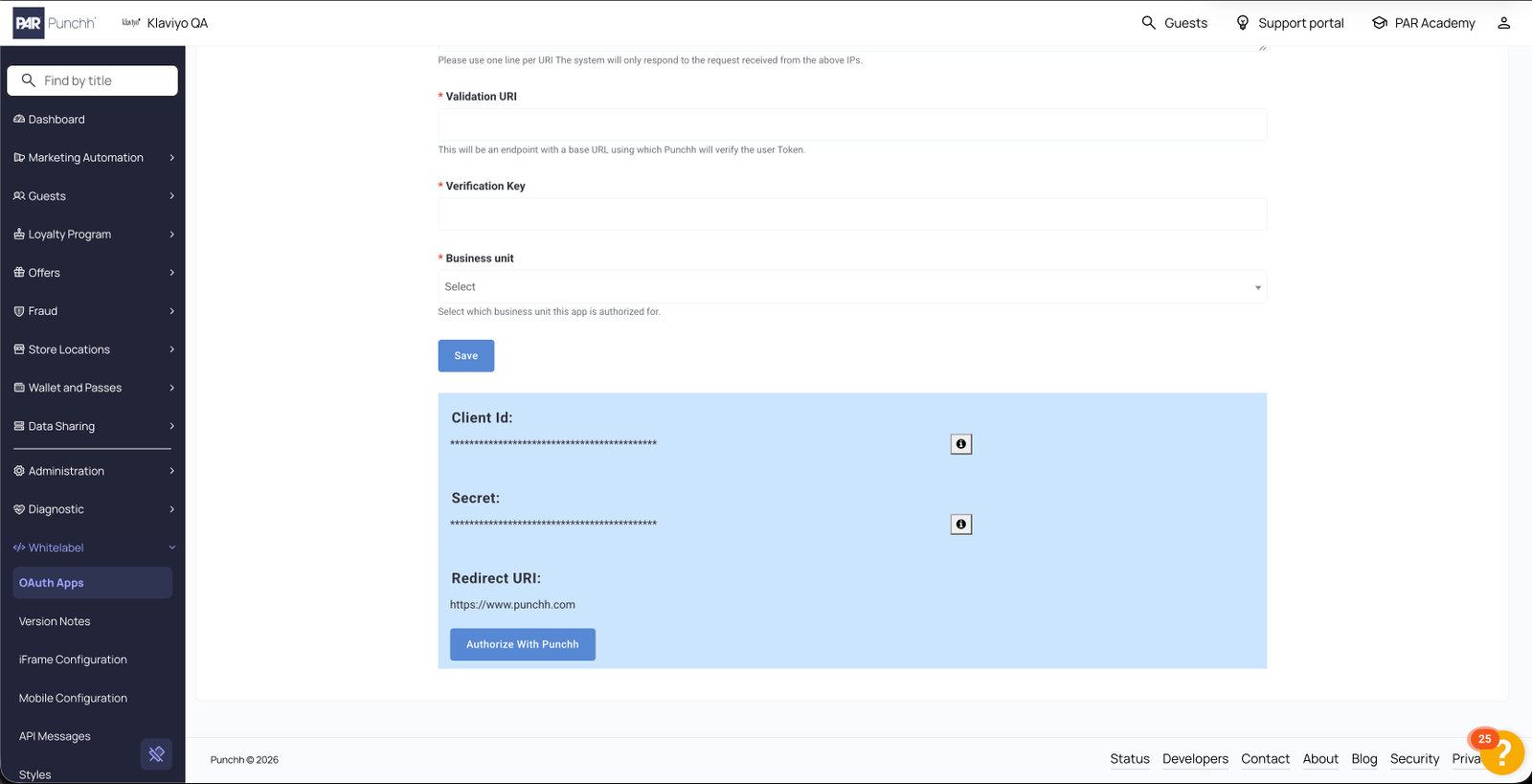
OAuthアプリを作成し、認証情報を取得してください
- PAR Punchh の管理画面にログインします。
- [Whitelabel] > [OAuth Apps] > [New Application] に移動します。詳しくはPunchh のヘルプセンターの記事をご覧ください。
- アプリケーションを作成します。コールバック URL と SSO 設定はこの外部連携では使用されないため、デフォルトのままにしておけます。
- Client Id と Secret をコピーし、安全な場所に保存してください。両方を Klaviyo に入力します。
- Punchh の担当者に POS ビジネスキー をリクエストし、安全な場所に保存してください。これは Klaviyo にも入力します。
Punchh のダッシュボードに Whitelabel セクションが表示されない場合、そのユーザーには有効化されていません。アクセスをリクエストするか、または OAuth アプリをご利用者に代わって作成してもらうには、Punchh の担当者またはカスタマーサクセスマネージャーにお問い合わせください。
プロファイルフィールドを設定してください
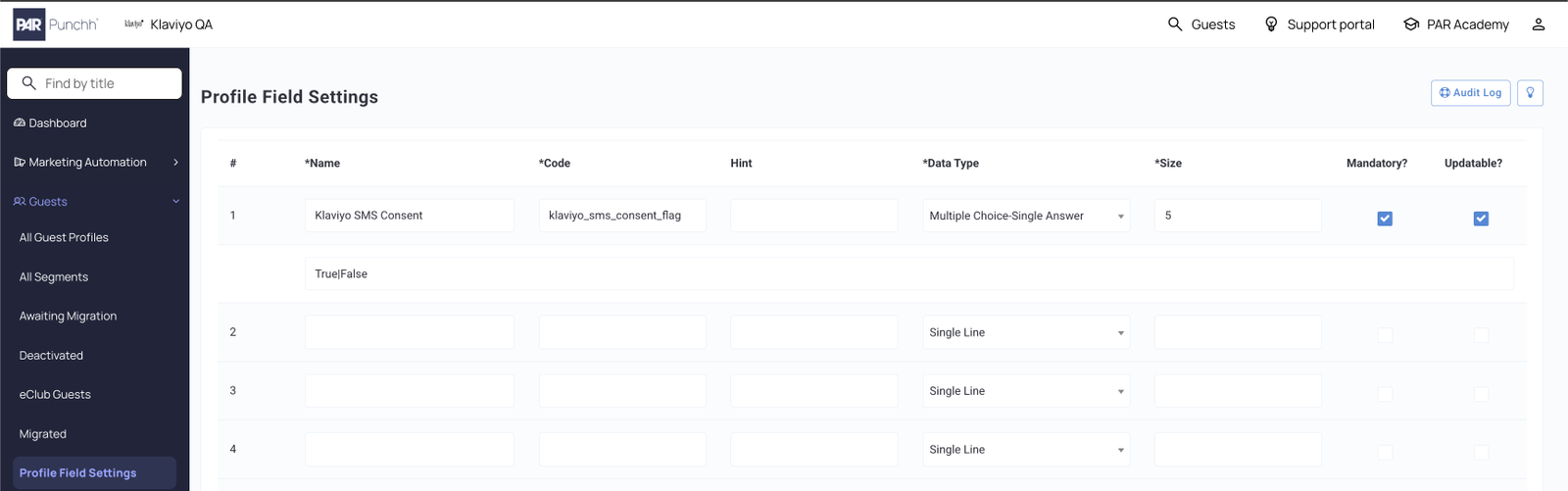
Punchhは、各ゲストのSMSマーケティングのオプトインを、カスタムゲストプロファイルフィールドに保存します。Klaviyoは、すべてのゲストWebhookでこのフィールドを名前で検索するため、以下の説明どおりに正確に設定しないと同期は機能しません。
- PAR Punchh 管理画面で Guests > Profile Field Settings に移動します。
- 次の値を使用して新しいプロファイルフィールドを作成してください:
- コード:
klaviyo_sms_consent_flag - タイプ:複数選択-単一回答
- サイズ:5
- 必須: はい
- 更新可能:はい
- 値:True|False
- コード:
- プロファイルフィールドを保存してください。
- サインアップフォーム(iFrameまたはモバイルアプリ)にあるSMSマーケティング同意チェックボックスが、このプロファイルフィールドに書き込まれていることを確認してください。
コードの値は、小文字の klaviyo_sms_consent_flag と正確に一致している必要があります。この値はKlaviyoでは設定できません。コードが一致しない場合でも、PunchhはゲストWebhookをKlaviyoに送信しますが、Klaviyoはその中で同意の値を見つけられず、SMSの同意は同期されません。
Punchh ダッシュボードの [Guests] の下に プロファイルフィールド設定 が表示されない場合は、Punchh の担当者に連絡して、ビジネス向けにカスタムプロファイルフィールド設定を有効にしてもらってください。
このチェックボックスはゲストがSMSマーケティングに同意するポイントであるため、準拠したSMS開示文言を併記する必要があります。また、メール同意のチェックボックスとは別にする必要があります。Klaviyoのダブルオプトインメッセージは確認であり、開示ではありません。SMS 同意の収集について詳細はこちら。
Klaviyo で SMS 同意の同期を設定する
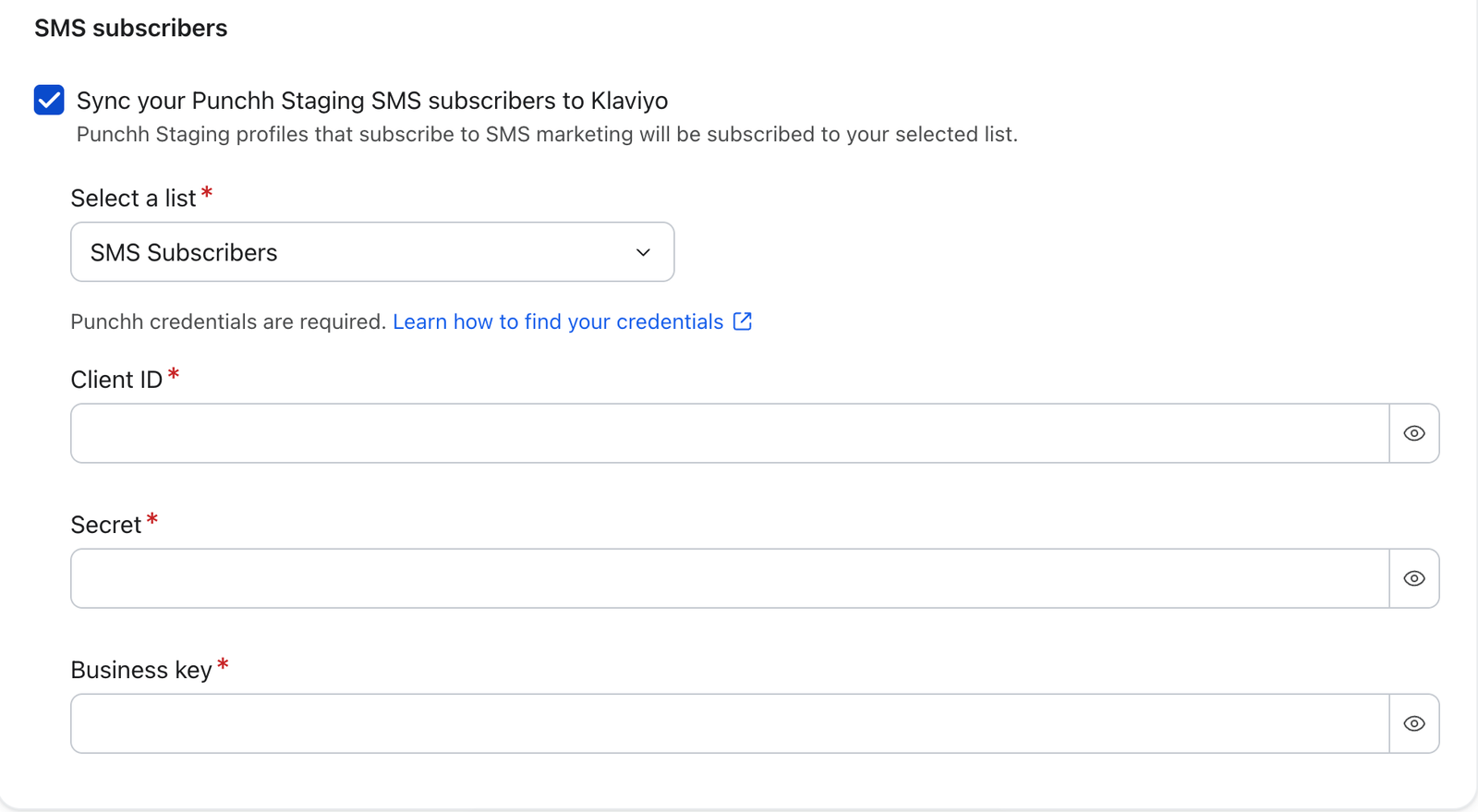
クライアントID、シークレット、ビジネスキーを取得したら、Klaviyoで同期を有効にしてください。
- Klaviyo で、[外部連携] タブを選択します。
- Punchh を選択します。
- PunchhのSMS購読者をKlaviyoに同期を確認してください。
- ドロップダウンから、メインのSMSリスト(または必要に応じて別のリスト)を選択します。リストはダブルオプトインを使用する必要があります。
- 次の認証情報を入力してください:
- クライアント ID:Punchh の OAuth アプリにあるクライアント ID。
- Secret:PunchhのOAuthアプリのSecret。
- ビジネスキー:POSのビジネスキー。Punchhの担当者に依頼して取得できます。
- [保存] をクリックします。
選択するリストは、Klaviyoでダブルオプトインに設定されている必要があります。また、Punchhで準拠した開示文言を使用してSMS同意を取得する必要があります。ダブルオプトインプロセスのガイドで、この設定を確認および変更する方法をご確認ください。
Punchh 外部連携を初めて設定する場合、初期セットアップフローの一部として、同じ手順を実施します。PAR Punchh のスタートガイドをご覧ください。
Punchh SMS 同意の同期の仕組み
両側の設定が完了すると、以下の手順は、テキストで確認した新規SMS購読者に適用されます:
- ゲストがPunchhでSMSの受信に同意します。サインアップ時(または後でプロファイルを更新するとき)にSMSマーケティングの同意チェックボックスをオンにすると、Punchhは
klaviyo_sms_consent_flagプロファイルフィールドをtrueに設定し、ゲストのWebhookをKlaviyoに送信します。 - Klaviyo がダブルオプトインのプロセスを開始します。Klaviyo が、プロファイルフィールドが true で電話番号が存在する Webhook を受信すると、その電話番号を Punchh の外部連携設定で選択した SMS リストに購読します。そのリストはダブルオプトインに設定されているため、Klaviyo はゲストに確認テキストを自動的に送信します。
- ゲストが確認します。ゲストがダブルオプトインのテキストに返信して、購読を確認します。返信するまではリストのメンバーではなく、SMSマーケティングメッセージは受信しません。
- ゲストがリストに追加されます。確認後、ゲストは Punchh 外部連携設定で指定したSMSリストに追加され、Klaviyoプロファイルには同意ソースがPunchhのSMSマーケティング同意が記録されます。
- KlaviyoがPunchhに確認結果を返します。ゲストが選択したリストに登録すると、KlaviyoはSMSマーケティングの同意が引き続きあることを確認し、確認済みの購読をPunchhに返送します。これにより、Punchhはゲストのネイティブsms_subscriptionフィールドをtrueに設定します。
Klaviyoで既にSMSマーケティングの同意があるゲストは、別途ダブルオプトインのテキストを送信せずに、選択したリストに追加できます。
達成できること
これで、PAR PunchhとKlaviyo間のSMS同意同期の設定が完了しました。SMSの購読を確認した新規ゲストは、選択したKlaviyo SMSリストに追加され、Klaviyoは確認済みの購読情報をPunchhに送り返します。
その他のリソース
- PAR Punchh のスタートガイド
レストランやコンビニエンスストア向けのオールインワン型ロイヤルティ & エンゲージメントプラットフォーム、PAR Punchh との連携方法を説明いたします。
- PAR Punchh データリファレンス
PAR Punchh から Klaviyo へどのようなデータが同期され、どこで閲覧できるかを学びます。これには、アカウントのアクティビティ、特典、チェックインに関するデータが含まれます。
- ダブルオプトインのプロセスを理解する
ここでは、シングルオプトインとダブルオプトインの違い、SMS とメールの両方でダブルオプトインが重要となる理由、そして、Klaviyo のリストまたはキーワードのオプトイン設定を更新する方法について説明します。
- SMS 同意収集について理解する
SMS 同意について学びます。SMS 同意に該当する内容、収集方法、再購読の仕組みを含みます。SMS 同意とは、相手がオプトインしているかどうか(つまり、貴社のブランドからのSMSマーケティングの受信に同意しているかどうか)を指します。
- SMS 開示文言を設定する方法
アカウントレベルで SMS 開示文言を作成する方法を学び、サインアップフォームや購読ページに簡単に追加できるようにします。