Sms-toestemming synchroniseren met PAR Punchh
Wat je leert
Ontdek welke gegevens worden gesynchroniseerd van PAR Punchh naar Klaviyo en waar je ze kunt bekijken. Dit omvat gegevens met betrekking tot accountactiviteit, beloningen en check-ins.
Als je dit nog niet hebt gedaan, lees dan onze gids Aan de slag met PAR Punchh voor stapsgewijze instructies over het integreren, voordat je verdergaat met dit artikel.
Voordat je van start gaat
- Zorg dat je PAR Punchh al hebt geïntegreerd met Klaviyo. Lees in onze gids Aan de slag met PAR Punchh hoe je dit doet.
- Zorg ervoor dat je sms in Klaviyo hebt ingesteld en een sms-lijst hebt die is ingesteld op dubbele toestemming. Lees meer over het proces van dubbele toestemming.
- Zorg dat je admin- of vergelijkbare toegangsrechten hebt voor je PAR Punchh-account, inclusief toegang tot de secties Whitelabel en Guests van het Punchh-dashboard. Als je deze secties niet ziet, neem dan contact op met je Punchh-vertegenwoordiger.
- Zorg ervoor dat je Punchh-aanmeldervaring sms-toestemming afzonderlijk van e-mailtoestemming verzamelt en dat je conforme sms-toelichtingstekst weergeeft op het moment van verzamelen. Lees meer over het verzamelen van sms-toestemming en het instellen van je sms-toelichtingstekst.
Klaviyo synchroniseert vanaf nu alleen sms-toestemming die in Punchh wordt verzameld, vanaf het moment dat je de onderstaande installatie voltooit. Klaviyo vult sms-toestemming niet met terugwerkende kracht aan voor gasten die zich hebben aangemeld voordat de synchronisatie was ingeschakeld.
De sms-toestemmingssync instellen in Punchh
Er zijn 2 dingen om in Punchh in te stellen:
- Een OAuth-app, waarmee je de client-ID en het geheim krijgt die Klaviyo gebruikt om bevestigde toestemming terug te schrijven naar Punchh.
- Een gastprofielveld, waar Punchh de sms-marketing-opt-in van elke gast opslaat.
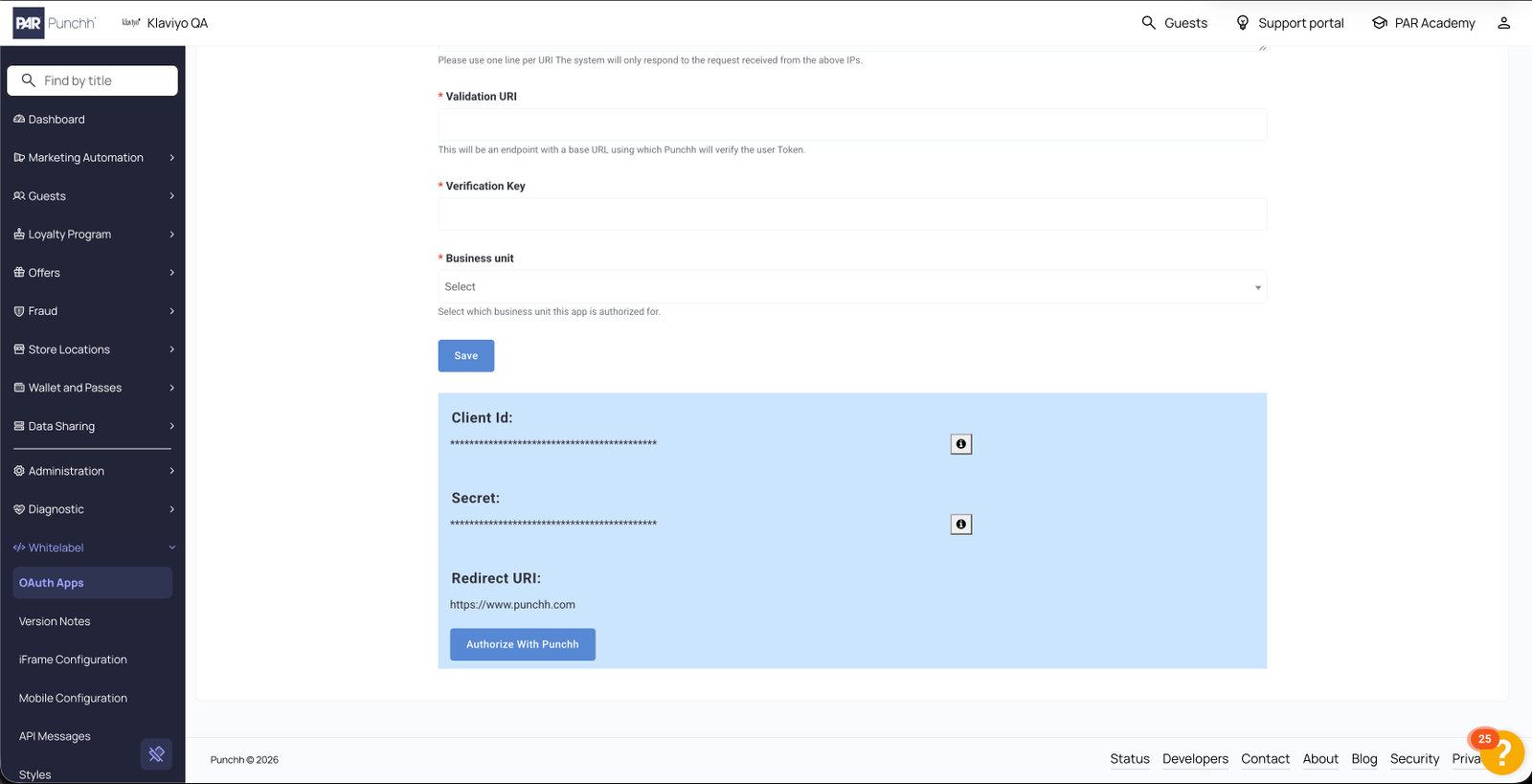
Maak een OAuth-app en leg je inloggegevens vast
- Log in op je PAR Punchh-admin.
- Ga naar Whitelabel > OAuth Apps > New Application. Ga voor meer informatie naar dit artikel uit het Helpcentrum van Punchh.
- Maak de toepassing aan. De callback-URL en SSO-instellingen worden niet gebruikt door deze integratie, dus je kunt ze op de standaardinstellingen laten staan.
- Kopieer de client-ID en secret en sla ze op op een veilige plek. Je voert ze allebei in Klaviyo in.
- Vraag je POS-bedrijfssleutel op bij je Punchh-contactpersoon en sla deze op op een veilige locatie. Je voert dit ook in Klaviyo in.
Als je de sectie Whitelabel niet ziet in je Punchh-dashboard, is deze niet ingeschakeld voor je gebruiker. Neem contact op met je Punchh-vertegenwoordiger of customer success manager om toegang aan te vragen, of om de OAuth-app namens jou te laten maken.
Stel je profielveld in
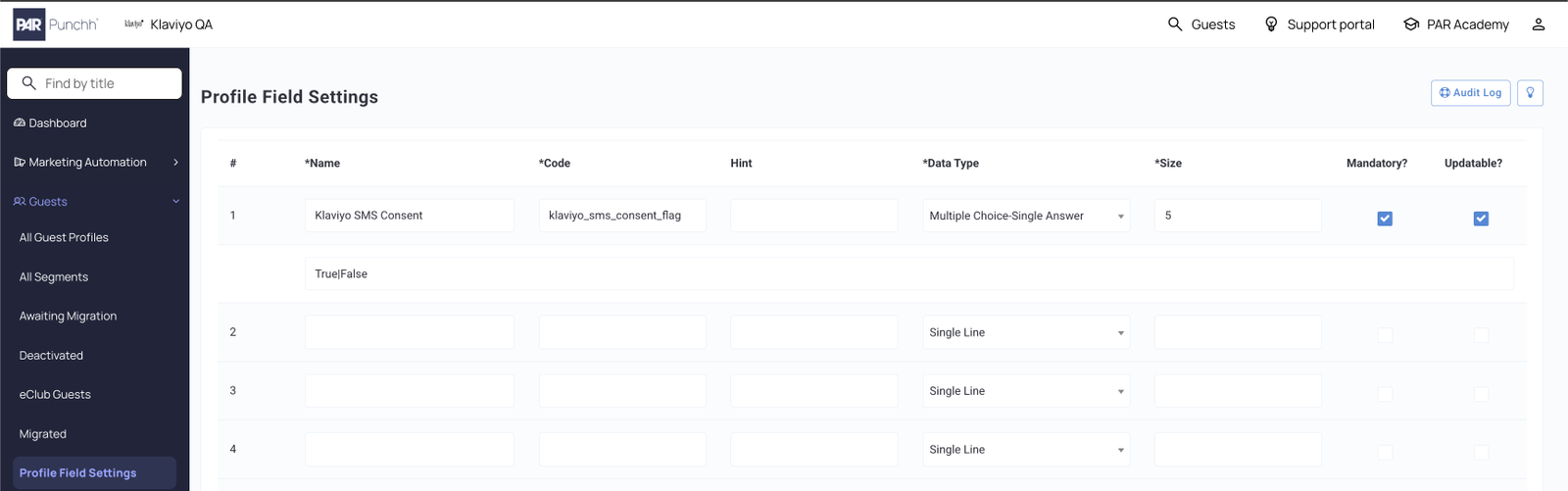
Punchh slaat de sms-marketingopt-in van elke gast op in een aangepast profielveld in het gastenprofiel. Klaviyo zoekt in elke gastwebhook op naam naar dit veld, dus het moet precies worden geconfigureerd zoals hieronder beschreven, anders werkt de synchronisatie niet.
- Navigeer in je PAR Punchh-beheeromgeving naar Gasten > Instellingen voor profielvelden.
- Maak een nieuw profielveld aan met de volgende waarden:
- Code:
klaviyo_sms_consent_flag - Type: meerkeuze - één antwoord
- Grootte: 5
- Verplicht: Ja
- Bewerkbaar: Ja
- Waarden: Waar|Onwaar
3. Sla het profielveld op.
4. Controleer of het selectievakje voor sms-marketingtoestemming op je aanmeldingsformulier (iFrame of mobiele app) naar dit profielveld schrijft.
De waarde Code moet exact klaviyo_sms_consent_flag zijn, in kleine letters. Deze waarde is niet te configureren in Klaviyo. Als de code niet overeenkomt, stuurt Punchh nog steeds guest-webhooks naar Klaviyo, maar Klaviyo vindt daar geen toestemmingswaarde in en er wordt geen sms-toestemming gesynchroniseerd.
Als je onder Guests in je Punchh-dashboard geen Profile Field Settings ziet, neem dan contact op met je Punchh-contactpersoon om de configuratie van aangepaste profielvelden voor je bedrijf te laten inschakelen.
Omdat dit selectievakje het punt is waarop je gasten toestemming geven voor sms-marketing, moet het vergezeld gaan van conforme sms-openbaarmakingstekst en losstaan van elk selectievakje voor toestemming voor e-mail. Het bericht voor dubbele toestemming van Klaviyo is een bevestiging, geen openbaarmaking. Meer informatie over het verzamelen van toestemming voor sms.
De sms-toestemmingssync instellen in Klaviyo
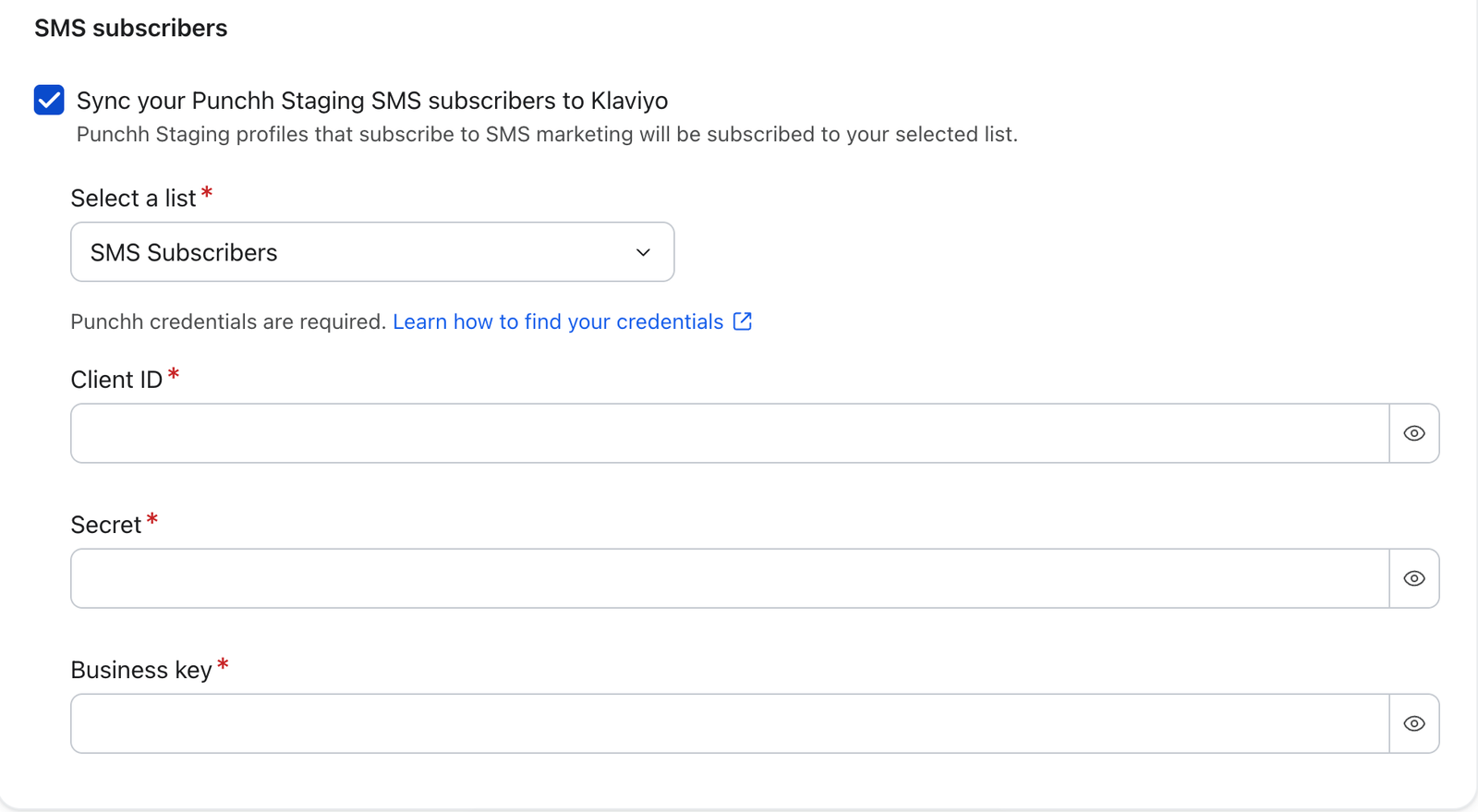
Zodra je je Client ID, Secret en business key hebt, schakel je de synchronisatie in Klaviyo in.
- Selecteer in Klaviyo het tabblad Integraties.
- Selecteer Punchh.
- Vink de instelling aan om toekomstige Punchh-sms-abonnees te synchroniseren met Klaviyo.
- Selecteer je primaire sms-lijst (of een andere lijst, als je wilt) in de vervolgkeuzelijst.
- Voer de volgende inloggegevens in:
- Client ID: de Client ID van de OAuth-app in Punchh.
- Geheim: het geheim uit de OAuth-app in Punchh.
- Bedrijfssleutel: je POS-bedrijfssleutel, die je kunt aanvragen bij je Punchh-contactpersoon.
6. Klik op Opslaan.
De lijst die je selecteert, moet in Klaviyo zijn ingesteld op dubbele toestemming. Dubbele toestemming is wat deze sync compliant maakt en het kan niet worden omzeild. Lees hoe je deze instelling controleert en wijzigt in onze gids voor het proces voor dubbele toestemming.
Als je de Punchh-integratie voor het eerst instelt, doorloop je dezelfde stappen als onderdeel van de initiële installatie-flow. Zie Aan de slag met PAR Punchh.
Hoe de Punchh-synchronisatie van sms-toestemming werkt
Zodra beide kanten zijn geconfigureerd, loopt de sms-toestemming automatisch tussen Punchh en Klaviyo:
- Een gast meldt zich aan voor sms in Punchh. Wanneer iemand tijdens het aanmelden (of later, bij het bijwerken van hun profiel) het selectievakje voor toestemming voor sms-marketing aanvinkt, stelt Punchh het
klaviyo_sms_consent_flag-profielveld in op true en stuurt een guest-webhook naar Klaviyo. - Klaviyo start het proces voor dubbele toestemming. Wanneer Klaviyo een webhook ontvangt waarbij het profielveld waar is en er een telefoonnummer aanwezig is, meldt het dat telefoonnummer aan voor de sms-lijst die je hebt geselecteerd in je Punchh-integratie-instellingen. Omdat die lijst is ingesteld op dubbele toestemming, stuurt Klaviyo de gast automatisch een bevestigings-sms.
- De gast bevestigt. De gast antwoordt op het sms-bericht voor dubbele toestemming om het abonnement te bevestigen. Totdat ze antwoorden, zijn ze geen lid van de lijst en ontvangen ze geen marketingberichten van je.
- De gast wordt toegevoegd aan je lijst. Zodra dit is bevestigd, wordt de gast toegevoegd aan de sms-lijst die is opgegeven in je Punchh-integratie-instellingen, en registreert hun Klaviyo-profiel sms-marketingtoestemming met Punchh als toestemmingsbron.
- Klaviyo stuurt een bevestiging terug naar Punchh. Klaviyo stuurt die bevestiging vervolgens terug naar Punchh, waarna Punchh het native veld sms_subscription van de gast op true zet. Hierdoor blijven beide systemen gesynchroniseerd over wie een bevestigde sms-abonnee is.
Resultaat
Je hebt nu de synchronisatie van sms-toestemming tussen PAR Punchh en Klaviyo ingesteld. Gasten die zich in Punchh aanmelden voor sms-marketing ontvangen een Klaviyo SMS-bericht voor dubbele toestemming, en zodra ze dit bevestigen, worden ze toegevoegd aan je Klaviyo SMS-lijst en in Punchh gemarkeerd als aangemeld.
Extra hulpbronnen
- Aan de slag met PAR Punchh
Leer hoe je kunt integreren met PAR Punchh, een alles-in-één loyaliteits- en betrokkenheidplatform voor restaurants en buurtwinkels.
- PAR Punchh gegevensreferentie
Leer welke gegevens van PAR Punchh naar Klaviyo worden gesynchroniseerd en waar je ze kunt bekijken. Dit omvat gegevens met betrekking tot account activiteit, beloningen en check-ins.
- De procedure voor dubbele toestemming
Leer wat het verschil is tussen enkele en dubbele toestemming, waarom dubbele toestemming belangrijk is voor zowel sms als e-mail en hoe je de toestemmingsinstellingen voor een lijst of keyword in Klaviyo kunt aanpassen.
- Inzicht in het verzamelen van sms-toestemmingen
Lees meer over sms-toestemming, waaronder wat telt als sms-toestemming, hoe je die kunt verzamelen en hoe opnieuw abonneren werkt. Sms-toestemming verwijst naar of iemand is aangemeld (d.w.z. of ze ermee hebben ingestemd marketing-tekstberichten van je merk te ontvangen).
- Sms-kennisgevingstaal instellen
Leer hoe je sms-toestemmingstekst op accountniveau maakt, zodat je die makkelijk kunt toevoegen aan je aanmeldingsformulier en aanmeldingspagina's.