Cómo sincronizar el consentimiento de SMS con PAR Punchh
Qué aprenderás
Descubre qué datos se sincronizan de PAR Punchh con Klaviyo y dónde verlos. Esto incluye datos relacionados con la actividad de la cuenta, las recompensas y los registros.
Si aún no lo has hecho, antes de seguir leyendo este artículo consulta nuestra guía sobre los Primeros pasos con PAR Punchh para obtener instrucciones paso a paso sobre cómo realizar la integración.
Antes de empezar
- Asegúrate de que ya has integrado PAR Punchh con Klaviyo. Descubre cómo en nuestra guía sobre Primeros pasos con PAR Punchh.
- Asegúrate de haber configurado SMS en Klaviyo y de tener una lista de SMS configurada con doble confirmación de registro. Consulta más información sobre el proceso de doble confirmación de registro.
- Asegúrate de tener privilegios de acceso de administrador o similares en tu cuenta de PAR Punchh, incluido el acceso a las secciones Whitelabel e Invitados del panel de Punchh. Si no ves estas secciones, ponte en contacto con tu representante de Punchh.
- Asegúrate de que la experiencia de registro en Punchh recopile el consentimiento para SMS por separado del consentimiento para email, y muestre un texto informativo sobre SMS conforme en el punto de recopilación. Más información sobre la recopilación del consentimiento para SMS y sobre la configuración del texto informativo sobre SMS.
Klaviyo solo sincroniza el consentimiento por SMS recopilado en Punchh a partir de ahora, desde el momento en que completes la configuración que aparece a continuación. Klaviyo no rellena de forma retroactiva el consentimiento por SMS de los invitados que se suscribieron antes de que se habilitara la sincronización.
Configurar la sincronización del consentimiento de SMS en Punchh
Hay 2 cosas que configurar en Punchh:
- Una aplicación OAuth, que te proporciona el ID de cliente y el secreto que Klaviyo usa para registrar en Punchh el consentimiento confirmado.
- Un campo de perfil de invitado, que es donde Punchh almacena la aceptación de marketing por SMS de cada invitado.
Crear una aplicación OAuth y capturar las credenciales
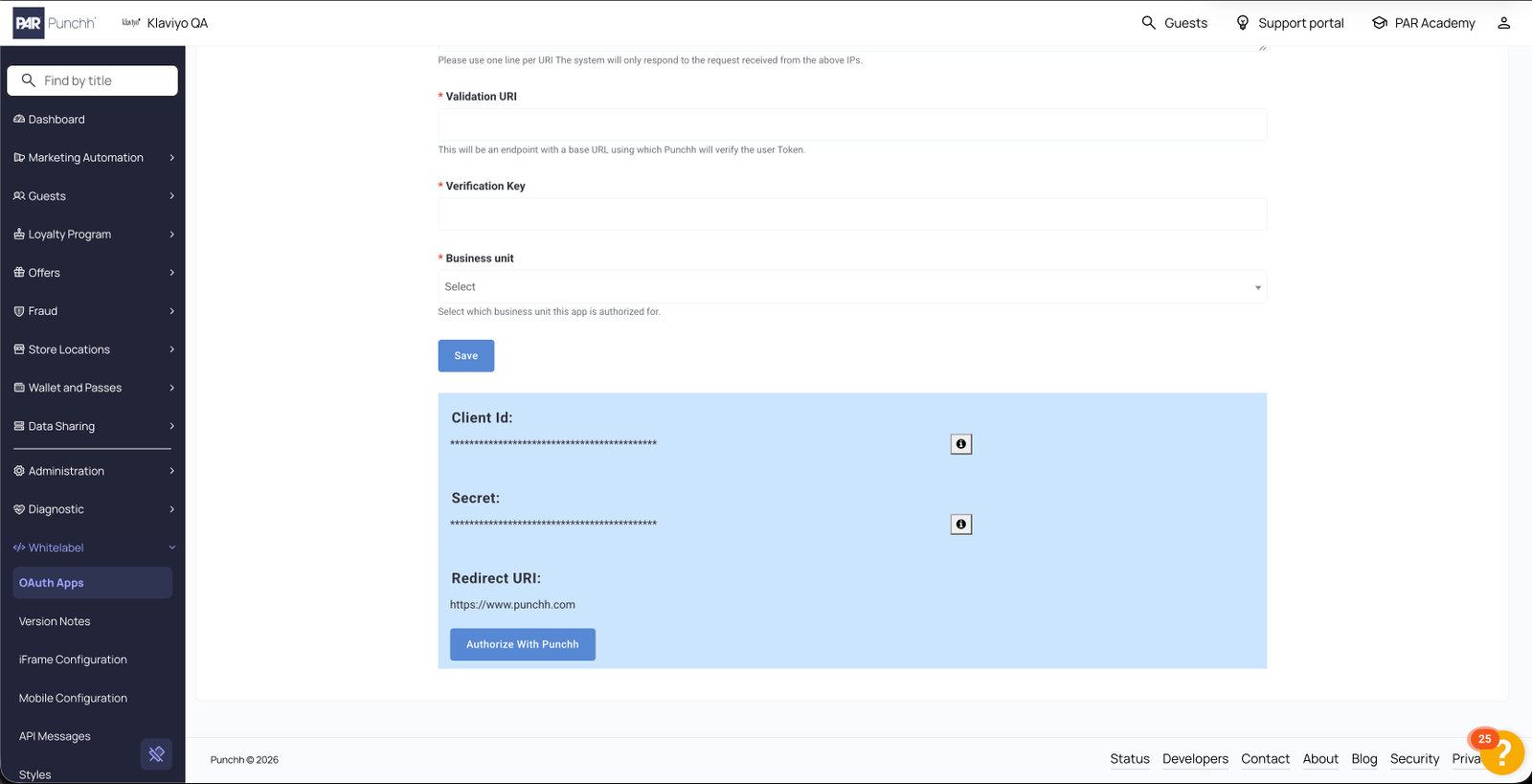
- Inicia sesión en el portal administrativo de PAR Punchh.
- Ve a Whitelabel > Apps de OAuth > Nueva aplicación. Para obtener más información, consulta este artículo del Centro de ayuda de Punchh.
- Crea la aplicación. La URL de devolución de llamada y la configuración de SSO no se usan en esta integración, así que puedes dejarlas con los valores predeterminados.
- Copia el ID de cliente y el secreto y guárdalos en una ubicación segura. Introducirás ambos en Klaviyo.
- Solicita la clave empresarial de POS a tu representante de Punchh y guárdala en una ubicación segura. También introducirás esto en Klaviyo.
Si no ves la sección Whitelabel en el panel de Punchh, no se ha habilitado para tu usuario. Ponte en contacto con tu representante de Punchh o con el Mánager de Éxito del Cliente para solicitar acceso o para que creen la aplicación OAuth en tu nombre.
Configura el campo de perfil
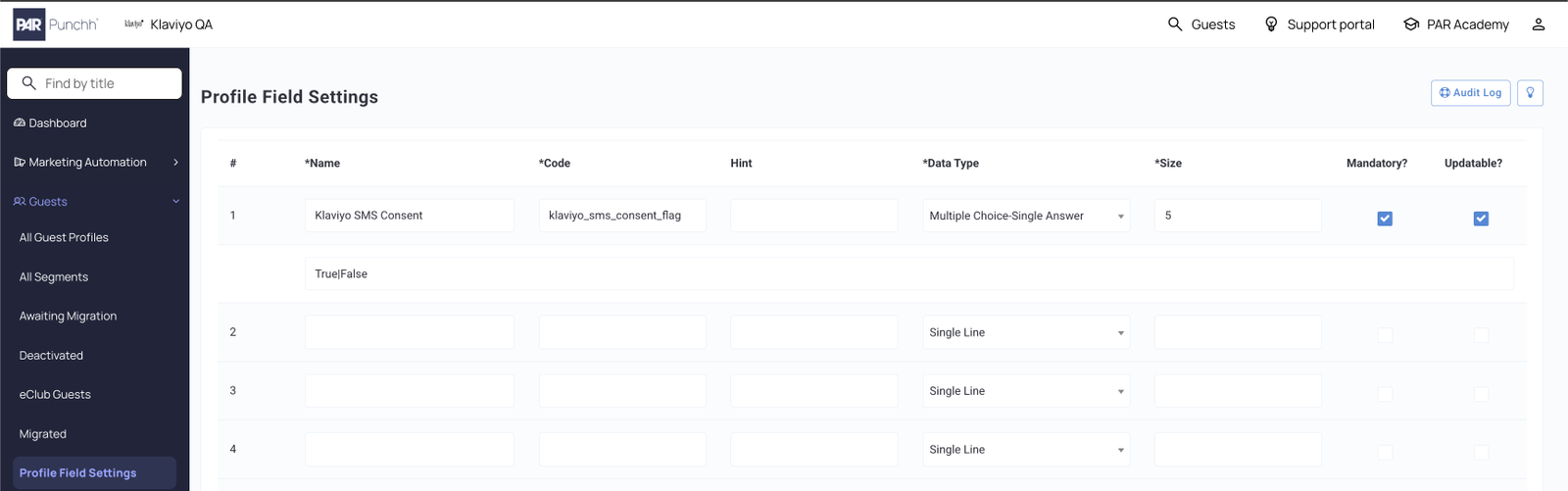
Punchh almacena el consentimiento de cada cliente para el marketing por SMS en un campo personalizado del perfil del cliente. Klaviyo busca este campo por nombre en cada webhook de cliente, por lo que debe configurarse exactamente como se describe a continuación o la sincronización no funcionará.
- En tu administrador de PAR Punchh, ve a Guests > Profile Field Settings.
- Crea un nuevo campo de perfil con los siguientes valores:
- Código:
klaviyo_sms_consent_flag - Tipo: Opción múltiple (una sola respuesta)
- Tamaño: 5
- Obligatorio: Sí
- Actualizable: sí
- Valores: True|False
3. Guarda el campo de perfil.
4. Confirma que la casilla de verificación de consentimiento de marketing por SMS en el formulario de registro (iFrame o aplicación móvil) escriba en este campo de perfil.
El valor del código debe ser exactamente klaviyo_sms_consent_flag, en minúsculas. Este valor no se puede configurar en Klaviyo. Si el código no coincide, Punchh seguirá enviando webhook de invitados a Klaviyo, pero Klaviyo no encontrará ningún valor de consentimiento en ellos y no se sincronizará ningún consentimiento de SMS.
Si no ves Profile Field Settings en Guests en el panel de Punchh, ponte en contacto con tu representante de Punchh para que habilite la configuración de campos de perfil personalizados para tu empresa.
Como esta casilla es el punto en el que los invitados dan su consentimiento para el marketing por SMS, debe ir acompañada de un texto de divulgación de SMS que cumpla la normativa, y debe estar separada de cualquier casilla de consentimiento para email. El mensaje de doble confirmación de registro de Klaviyo es una confirmación, no una divulgación. Más información sobre la recopilación del consentimiento para SMS.
Configurar la sincronización del consentimiento de SMS en Klaviyo
Una vez que tengas el ID de cliente, el secreto y la clave de empresa, habilita la sincronización en Klaviyo.
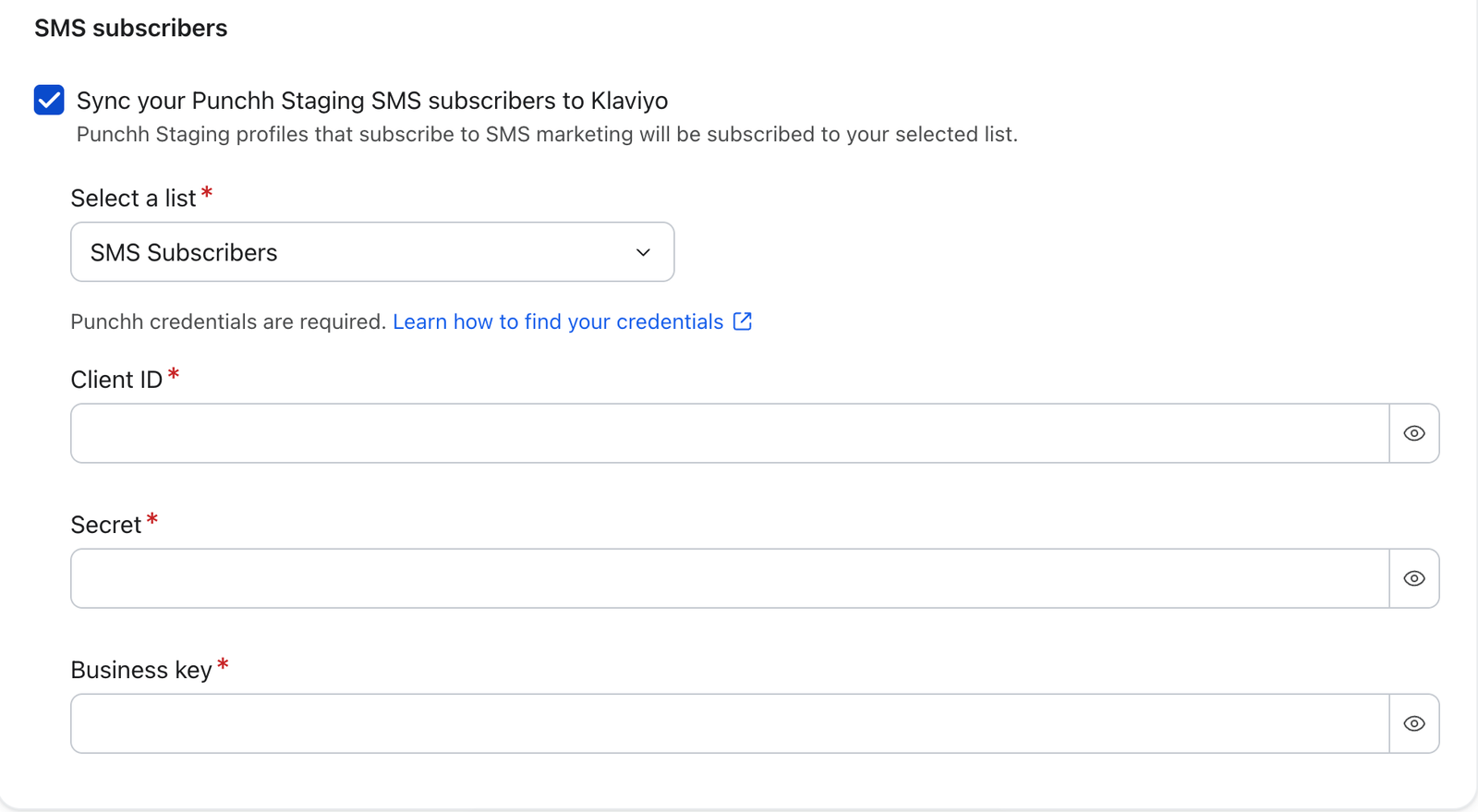
- En Klaviyo, selecciona la pestaña Integraciones.
- Selecciona Punchh.
- Marca la configuración para sincronizar los futuros suscriptores de SMS de Punchh con Klaviyo.
- Selecciona la lista principal de SMS (u otra lista, si lo prefieres) en el menú desplegable.
- Introduce las siguientes credenciales:
- ID de cliente: el ID de cliente de la aplicación OAuth en Punchh.
- Secreto: el secreto de la aplicación OAuth en Punchh.
- Clave empresarial: la clave empresarial de POS, que puedes solicitar a tu representante de Punchh.
6. Pulsa Guardar.
La lista que selecciones debe estar configurada con doble confirmación de registro en Klaviyo. La doble confirmación de registro es lo que hace que esta sincronización cumpla con la normativa y no se puede omitir. Aprende a comprobar y cambiar este ajuste en nuestra guía sobre el proceso de doble confirmación de registro.
Si estás configurando la integración de Punchh por primera vez, completarás estos mismos pasos como parte del flujo de configuración inicial. Consulta Primeros pasos con PAR Punchh.
Cómo funciona la sincronización del consentimiento de SMS de Punchh
Una vez que ambos lados estén configurados, el consentimiento de SMS fluye entre Punchh y Klaviyo automáticamente:
- Un cliente invitado se suscribe a SMS en Punchh. Cuando alguien marca la casilla de consentimiento de marketing por SMS durante el registro (o más adelante, al actualizar el perfil), Punchh configura el campo de perfil
klaviyo_sms_consent_flagcomo true y envía un webhook de cliente invitado a Klaviyo. - Klaviyo inicia el proceso de doble confirmación de registro. Cuando Klaviyo recibe un webhook en el que el campo de perfil es verdadero y hay un número de teléfono, suscribe ese número de teléfono a la lista de SMS que seleccionaste en la configuración de integraciones de Punchh. Como esa lista está configurada con doble confirmación de registro, Klaviyo envía automáticamente al invitado un SMS de confirmación.
- El invitado confirma. El invitado responde al texto de doble confirmación de registro para confirmar la suscripción. Hasta que responda, no es miembro de la lista y no recibirá ningún mensaje de marketing por tu parte.
- El invitado se añade a la lista. Una vez confirmado, el invitado se añade a la lista de SMS especificada en la configuración de integraciones de Punchh, y el perfil de Klaviyo registra el consentimiento de marketing por SMS con una fuente de consentimiento de Punchh.
- Klaviyo vuelve a confirmar a Punchh. A continuación, Klaviyo envía esa confirmación de vuelta a Punchh, que establece el campo nativo sms_subscription del invitado en true. Esto mantiene ambos sistemas sincronizados sobre quién es un suscriptor confirmado de SMS.
Resultado
Ya has configurado la sincronización del consentimiento de SMS entre PAR Punchh y Klaviyo. Los clientes que acepten el marketing por SMS en Punchh recibirán un mensaje de texto de doble confirmación de registro de Klaviyo y, una vez que lo confirmen, se añadirán a tu lista de SMS de Klaviyo y se marcarán como suscritos en Punchh.
Recursos adicionales
- Introducción a PAR Punchh
Aprende a integrar PAR Punchh, una plataforma de fidelización y interacción todo en uno para restaurantes y tiendas de conveniencia.
- Referencia de datos de PAR Punchh
Descubre qué datos se sincronizan de PAR Punchh a Klaviyo y dónde se pueden ver. Esto incluye datos relacionados con la actividad de la cuenta, las recompensas y los registros.
- El proceso de doble confirmación de registro
Descubre la diferencia entre la confirmación de registro única y doble, por qué la doble confirmación de registro es importante para SMS y correo y cómo actualizar la configuración de registro de una lista o palabra clave en Klaviyo.
- Información sobre la obtención de consentimiento para enviar SMS
Descubre el consentimiento por SMS, incluido qué se considera consentimiento por SMS, cómo puedes recopilarlo y cómo funcionan las nuevas suscripciones. El consentimiento de SMS se refiere a si alguien ha aceptado recibir mensajes de texto de marketing de tu marca (es decir, si se ha registrado).
- Cómo configurar el idioma de un texto informativo sobre el consentimiento para enviar SMS
Descubre cómo crear el texto legal de divulgación para SMS a nivel de cuenta, para que sea fácil añadirlo a tu formulario de registro y a tus páginas de suscripción.