Comment synchroniser le consentement SMS avec PAR Punchh
Objectif de cet article
Découvrez quelles données sont synchronisées de PAR Punchh vers Klaviyo et où les consulter. Cela inclut les données relatives à l’activité du compte, aux récompenses et aux enregistrements.
Si vous ne l’avez pas encore fait, lisez notre guide sur Démarrer avec PAR Punchh pour obtenir des instructions étape par étape sur l’intégration, avant de poursuivre cet article.
Avant de commencer
- Assurez-vous d’avoir déjà intégré PAR Punchh à Klaviyo. Découvrez comment dans notre guide Démarrer avec PAR Punchh.
- Assurez-vous d’avoir configuré les SMS dans Klaviyo et de disposer d’une liste SMS configurée en double opt-in. En savoir plus sur le processus de double opt-in.
- Assurez-vous de disposer de privilèges d’accès administrateur ou équivalents sur votre compte PAR Punchh, y compris l’accès aux sections Whitelabel et Guests du tableau de bord Punchh. Si vous ne voyez pas ces sections, veuillez contacter votre représentant Punchh.
- Assurez-vous que votre expérience d’inscription Punchh recueille le consentement aux SMS séparément du consentement aux e-mails, et affiche un texte de divulgation SMS conforme au moment du recueil du consentement. En savoir plus sur la collecte du consentement aux SMS et sur la configuration de votre texte de divulgation SMS.
Klaviyo synchronise uniquement le consentement SMS collecté dans Punchh à partir de maintenant, dès que vous terminez la configuration ci-dessous. Klaviyo ne renseigne pas rétroactivement le consentement SMS pour les clients invités qui se sont inscrits avant l’activation de la synchronisation.
Configuration de la synchronisation du consentement SMS dans Punchh
Il y a 2 éléments à configurer dans Punchh :
- Une application OAuth, qui vous fournit l’ID client et le secret que Klaviyo utilise pour réécrire le consentement confirmé dans Punchh.
- Un champ de profil invité, où Punchh stocke l’opt-in du marketing par SMS de chaque invité.
Créez une application OAuth et récupérez vos identifiants
- Connectez-vous à votre interface d’administration PAR Punchh.
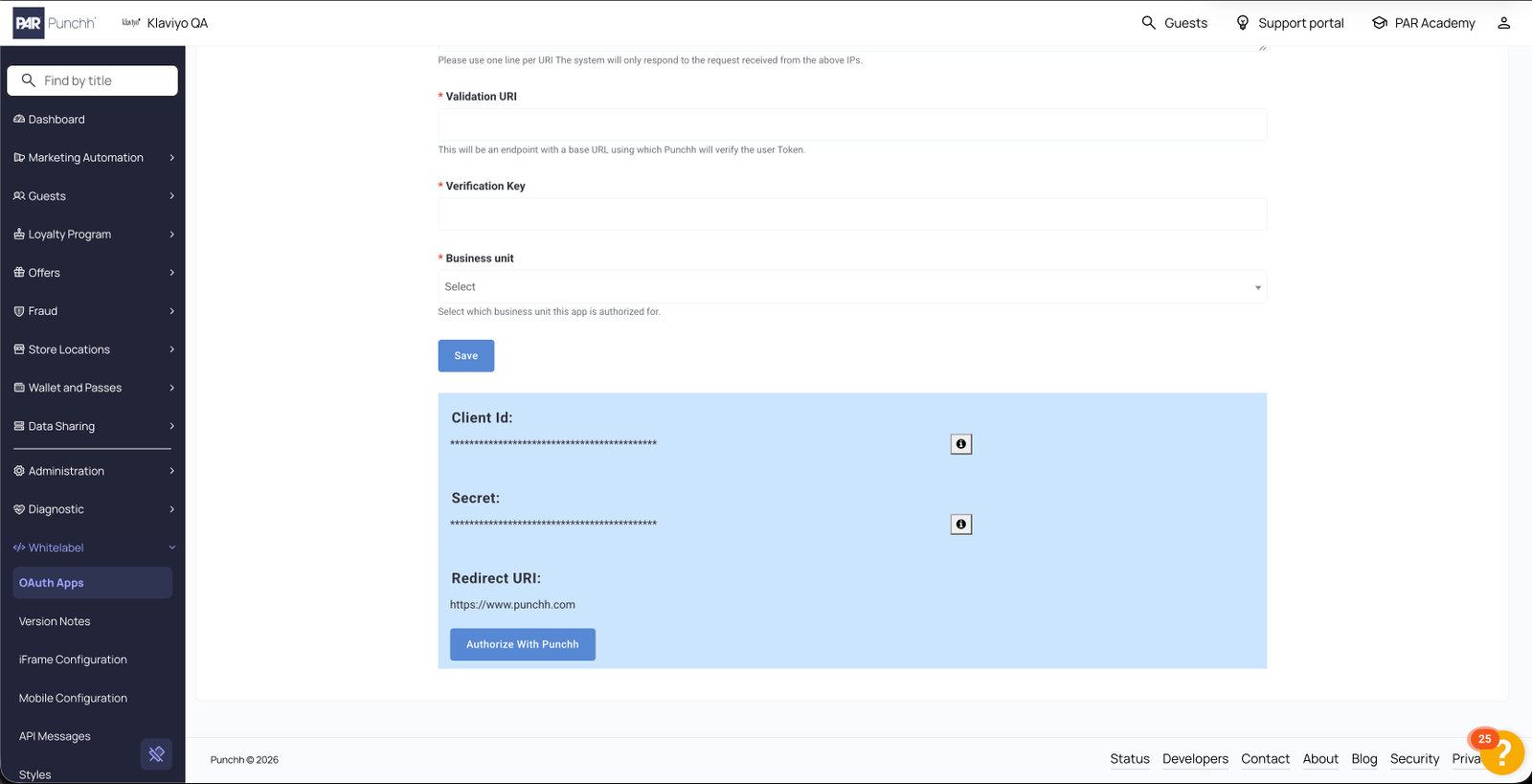
- Accédez à Whitelabel > Applications OAuth > Nouvelle application. Pour plus d’informations, consultez cet article du Centre d’aide de Punchh.
- Créez l’application. L’URL de rappel et les paramètres SSO ne sont pas utilisés par cette intégration, vous pouvez donc les laisser à leurs valeurs par défaut.
- Copiez l’ Id client et le secret, puis enregistrez-les dans un emplacement sécurisé. Vous saisirez les deux dans Klaviyo.
- Demandez votre clé professionnelle POS à votre représentant Punchh, et enregistrez-la dans un emplacement sécurisé. Vous devrez également la saisir dans Klaviyo.
Si vous ne voyez pas la section Whitelabel dans votre tableau de bord Punchh, cela signifie qu’elle n’a pas été activée pour votre utilisateur. Contactez votre représentant Punchh ou votre gestionnaire de la réussite client pour demander l’accès, ou pour faire créer l’application OAuth en votre nom.
Configurez votre champ de profil
Punchh stocke l’opt-in de chaque invité au marketing par SMS dans un champ de profil d’invité personnalisé. Klaviyo recherche ce champ par son nom dans chaque webhook d’invité, il doit donc être configuré exactement comme décrit ci-dessous, sinon la synchronisation ne fonctionnera pas.
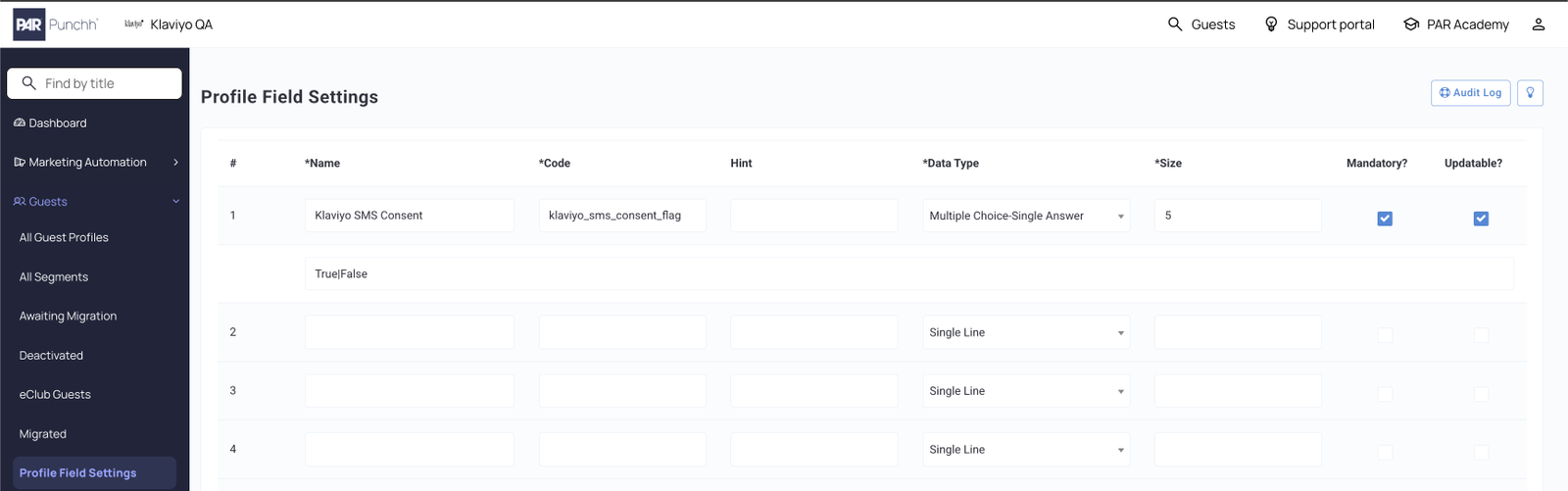
- Dans votre interface d’administration PAR Punchh, accédez à Invités > Paramètres des champs de profil.
- Créez un nouveau champ de profil en utilisant les valeurs suivantes :
- Code :
klaviyo_sms_consent_flag - Type: Choix multiple - une seule réponse
- Taille: 5
- Obligatoire : Oui
- Modifiable : Oui
- Valeurs : True|False
3. Enregistrez le champ de profil.
4. Confirmez que la case à cocher de consentement au marketing par SMS sur votre formulaire d’inscription (iFrame ou application mobile) écrit dans ce champ de profil.
La valeur Code doit être exactement klaviyo_sms_consent_flag, en minuscules. Cette valeur n’est pas configurable dans Klaviyo. Si le code ne correspond pas, Punchh enverra quand même des webhook d’invité à Klaviyo, mais Klaviyo n’y trouvera pas de valeur de consentement et aucun consentement SMS ne sera synchronisé.
Si vous ne voyez pas Profile Field Settings sous Guests dans votre tableau de bord Punchh, contactez votre représentant Punchh pour faire activer la configuration de champ de profil personnalisé pour votre entreprise.
Comme cette case à cocher correspond au moment où vos clients consentent au marketing par SMS, elle doit être accompagnée d’un texte de divulgation SMS conforme, et elle doit être distincte de toute case à cocher de consentement aux e-mails. Le message de double opt-in de Klaviyo est une confirmation, pas une divulgation. En savoir plus sur le recueil du consentement pour l’envoi de SMS.
Configurer la synchronisation du consentement SMS dans Klaviyo
Une fois que vous avez votre ID client, secret et clé d’entreprise, activez la synchronisation dans Klaviyo.
- Dans Klaviyo, sélectionnez l’onglet Intégrations.
- Sélectionnez Punchh.
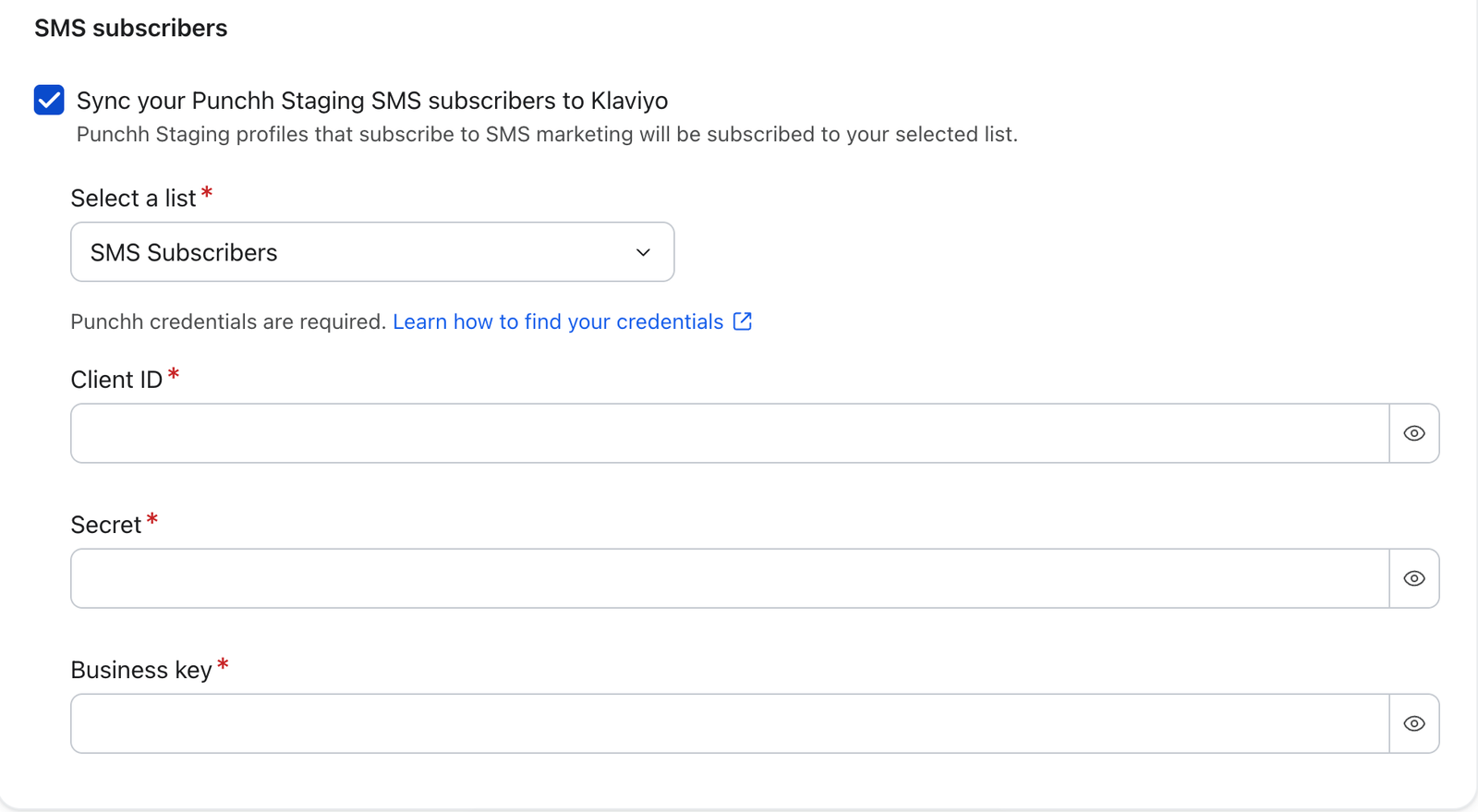
- Cochez le paramètre permettant de synchroniser les futurs abonnés SMS de Punchh avec Klaviyo.
- Sélectionnez votre liste SMS principale (ou une autre liste, si vous le souhaitez) dans le menu déroulant.
- Saisissez les identifiants suivants :
- ID client: l’ID client de l’application OAuth dans Punchh.
- Secret: le Secret de l’application OAuth dans Punchh.
- Clé d’entreprise: votre clé d’entreprise POS, que vous pouvez demander à votre représentant Punchh.
6. Cliquez sur Enregistrer.
La liste que vous sélectionnez doit être configurée en double opt-in dans Klaviyo. Le double opt-in est ce qui rend cette synchronisation conforme, et il ne peut pas être contourné. Découvrez comment vérifier et modifier ce paramètre dans notre guide du processus de double opt-in.
Si vous configurez l’intégration Punchh pour la première fois, vous effectuerez ces mêmes étapes dans le cadre du flux de configuration initial. Consultez Démarrer avec PAR Punchh.
Fonctionnement de la synchronisation du consentement SMS Punchh
Une fois les deux côtés configurés, le consentement SMS circule automatiquement entre Punchh et Klaviyo :
- Un client accepte de recevoir des SMS dans Punchh. Lorsque quelqu’un coche la case de consentement au marketing par SMS lors de l’inscription (ou ultérieurement, lors de la mise à jour de son profil), Punchh définit le champ de profil
klaviyo_sms_consent_flagsur true et envoie un webhook invité à Klaviyo. - Klaviyo lance le processus de double opt-in. Lorsque Klaviyo reçoit un webhook où le champ de profil est défini sur true et qu’un numéro de téléphone est présent, il abonne ce numéro de téléphone à la liste SMS que vous avez sélectionnée dans les paramètres de votre intégration Punchh. Comme cette liste est configurée en double opt-in, Klaviyo envoie automatiquement à l’invité un SMS de confirmation.
- Le client confirme. Le client répond au message de double opt-in pour confirmer son abonnement. Tant qu’il n’a pas répondu, il n’est pas membre de la liste et ne recevra aucun message marketing de votre part.
- L’invité est ajouté à votre liste. Une fois confirmé, l’invité est ajouté à la liste SMS spécifiée dans les paramètres d’intégration Punchh, et son profil Klaviyo enregistre le consentement au marketing par SMS avec Punchh comme source de consentement.
- Klaviyo confirme auprès de Punchh. Klaviyo renvoie ensuite cette confirmation à Punchh, qui définit le champ sms_subscription natif de l’invité sur true. Cela permet de maintenir les deux systèmes synchronisés sur l’identité des abonné SMS confirmés.
Résultat
Vous avez maintenant configuré la synchronisation du consentement SMS entre PAR Punchh et Klaviyo. Les clients qui acceptent le marketing par SMS dans Punchh recevront un SMS de double opt-in Klaviyo, et une fois qu’ils auront confirmé, ils seront ajoutés à votre liste Klaviyo SMS et marqués comme abonnés dans Punchh.
Ressources supplémentaires
- Démarrer avec PAR Punchh
Apprenez à intégrer PAR Punchh, une plateforme de fidélisation et d’engagement tout-en-un pour les restaurants et les dépanneurs.
- Référence des données PAR Punchh
Découvrez quelles données sont synchronisées entre PAR Punch et Klaviyo et où les consulter. Cela inclut les données relatives à l’activité du compte, aux récompenses et aux enregistrements.
- Comprendre le double opt-in
Une fois que nous aurons expliqué la différence entre l’opt-in simple et le double opt-in, nous verrons en quoi le processus de double opt-in est important pour les SMS et les e-mails, puis vous apprendrez à mettre à jour les paramètres correspondants pour une liste ou un mot-clé dans Klaviyo.
- Comprendre la collecte de consentements pour l’envoi de SMS
Obtenez plus d’informations sur le consentement pour l’envoi de SMS, notamment sur ce qui le caractérise, sur la façon de le recueillir et sur le fonctionnement du réabonnement. Le consentement SMS permet de savoir si une personne est inscrite (c’est-à-dire si elle a accepté de recevoir des messages de messagerie texte marketing de votre marque).
- Comment configurer votre texte de clause de divulgation pour les SMS
Découvrez comment créer une clause de divulgation pour les SMS au niveau du compte afin de l’ajouter facilement à vos formulaires d’inscription et à vos pages d’abonnement.