Référence des données PAR Punchh
Objectif de cet article
Découvrez quelles données sont synchronisées entre PAR Punch et Klaviyo et où les consulter. Cela inclut les données relatives à l’activité du compte, aux récompenses et aux enregistrements.
Si vous ne l’avez pas encore fait, lisez notre guide sur Démarrer avec PAR Punchh pour obtenir des instructions étape par étape sur l’intégration, avant de poursuivre cet article.
Comment accéder à vos données
Pour consulter vos données PAR Punchh :
- Cliquez sur le menu déroulant Analyses dans la barre latérale de navigation de gauche.
- Sélectionnez Indicateurs. Ici, vous pouvez voir tous les indicateurs de votre compte.
- Filtrez cette vue pour voir les indicateurs PAR Punchh en utilisant le sélecteur de filtre à côté de la barre de recherche et en sélectionnant PAR Punchh.
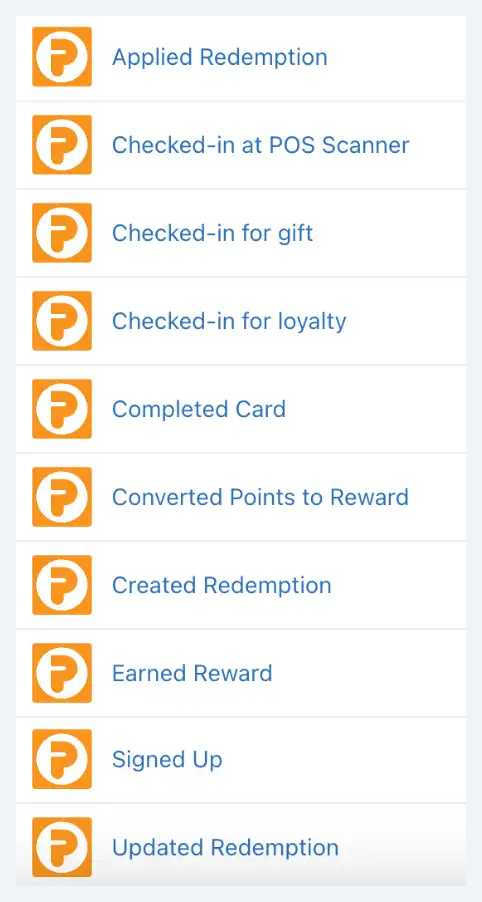
Indicateurs synchronisés
Inscription Effectuée
Cet événement se produit lorsqu’un client s’inscrit à votre programme de fidélisation PAR Punchh. Vous pouvez filtrer et cibler les événements Signed Up en fonction des critères suivants :
- URL de confirmation Email
URL de confirmation Email - Abonnement aux e-mails de marketing
L'utilisateur final s'est abonné ou non à des e-mails marketing. - Abonnement aux notifications push marketing
Si l’utilisateur final s’est abonné ou non aux notifications pushs marketing - Abonnement SMS
Indique si l’utilisateur final s’est abonné ou non aux services SMS
Indicateurs d’échange
Échange Créé, Échange Mis À Jour
Ces événements se produisent lorsqu’un client crée et met à jour un échange. Vous pouvez filtrer et cibler les événements d’échange en fonction des critères suivants :
- Code-barres
Code-barres généré pour la commande - Canal
Canal d’échange (point de vente, commande en ligne) - Expiration le
Code d’échange expirant à l’horodatage - Identifiant de localisation
Identifiant du lieu où l’échange a eu lieu - Nom de la localisation
Nom du lieu où l’échange a eu lieu - Propriétés supplémentaires
Clés d’échange renseignées en cas de configuration - IDENTIFIANT DE L’Administrateur
Identifiant de l’administrateur qui a créé le code d’échange - Créé à
Code d’échange créé à l’horodatage - Expiré À
Code d’échange expiré à l’horodatage - Forcer le message
Message en cas de rachat forcé - Code de tracking interne
Code de tracking d’échange généré pour l’offre (c’est-à-dire récompense ou récompense échangeable ou en banque) - Code d’échange
Code d’échange - Mise à jour à
Code d’échange créé à l’horodatage - Points demandés
Points demandés pour être échangés sur la commande - Identifiant utilisable
Identifiant pour l’échange - Nom Utilisable
Nom du produit échangeable - Propriétés utilisables
- Points Échangés
Points échangés sur la commande - Identifiant du code d’échange
Identifiant du code d’échange généré pour l’offre par PAR Punchh (c’est-à-dire une récompense ou une récompense échangeable ou en banque) - Pass pour le code d’échange
- Identifiant d’échange
Identifiant d’échange unique généré dans PAR Punchh pour un échange - Statut d’utilisation
Statut de l’utilisation (c’est-à-dire utilisé, expiré, utilisable, transféré, force_redeemed, annulé) - Type d’échange
Type d’échange (c’est-à-dire ÉchangeRécompenseEnBanque, ÉchangeÉchangeable, ÉchangeRécompense, ÉchangeRécompense) - Identifiant de la récompense
Identifiant de la récompense en cas d’échange - Numéro de la boutique
Numéro de la boutique du lieu où l’échange a eu lieu - Transféré à l’identifiant
Identifiant du type de transfert (c’est-à-dire l’identifiant de la campagne en cas de campagne pour une cause sociale) - Transféré au type
Type de transfert (c.-à-d., campagne pour une cause sociale) - Web
Si l’échange se fait via iFrame ou non
Échange Appliqué
Cet événement est généré lorsqu’un échange est appliqué. Vous pouvez filtrer et cibler les événements Applied Redemption en fonction des critères suivants :
- MontantRemise
Montant de la remise associée à l’échange - Code de tracking interne
Code de tracking d’échange généré pour l’offre (c’est-à-dire récompense ou récompense échangeable ou en banque) - NomLocalisation
Nom du lieu de l’enregistrement - traitéAt
Horodatage du traitement de l’échange - NomRécompense
Nom de la prime
Indicateurs d’enregistrement
Check-in pour la fidélité, Check-in pour le cadeau
Ces événements se produisent lorsqu’un utilisateur s’inscrit au programme de fidélisation ou pour un cadeau spécifique. Vous pouvez filtrer et cibler les événements enregistrés en fonction des critères suivants :
- Approuvé
Statut d’approbation de l’enregistrement - Identifiant de la campagne
Identifiant de campagne créé dans PAR Punchh - Nom de la campagne
Nom de la campagne - Type de campagne
Type de campagne - Canal
Canal à partir duquel se produit l’enregistrement (point de vente, commande en ligne, web, mobile) - Identifiant d’enregistrement
Identifiant d’enregistrement unique généré par PAR Punchh - Type d’enregistrement
OnlineCheckin, PosCheckin, ReceiptImageCheckin, BarcodeCheckin, QrcodeCheckin, POSConsoleCheckin - Montant Gagnant
Montant cumulable en fonction du critère de rémunération de la commande - Premier check-in à l’occasion de l’événement Business
Indique s’il s’agit d’un premier enregistrement pour l’entreprise - Premier enregistrement sur place
Indique s’il s’agit d’un premier enregistrement pour le lieu - Motif du cadeau
Motif du cadeau pour les points offerts à l’utilisateur - Offert par type
Type de cadeau (par exemple, administration, enregistrement, etc.) - Cadeau Pour Le Type
Type de cadeau (par exemple, cadeau de masse, réponse aux commentaires, jeu, etc.) - Articles
Objet Éléments de menu - Identifiant de localisation
Identifiant de localisation généré dans PAR Punchh - Nom de la localisation
Nom du lieu de l’enregistrement - Manuel
- Points Gagnés
Points gagnés sur la commande - Points Dépensés
Points échangés sur la commande - Clé de poinçonnage PAR
Clé unique PAR Punchh générée pour la commande - Montant du reçu
Montant du reçu de la commande - Identifiant d’échange
L’identifiant d’échange est renseigné au cas où l’échange est entièrement effectué sur la commande - Numéro de la boutique
Numéro de la boutique de l’emplacement - Code-barres
Code-barres généré pour la commande - Créé à
Horodatage de la création de l’enregistrement dans PAR Punchh - Expiré À
Date d’expiration de l’enregistrement - Expiration le
Date d’expiration de l’enregistrement - UID externe
UID externe généré pour la transaction - Identifiant de parrainage
Identifiant d’enregistrement du premier enregistrement de l’utilisateur recommandé - Nom complet de la personne faisant référence
Nom de l’utilisateur du parrainage - Identifiant de l’utilisateur référent
Identifiant de l’utilisateur du parrainage - Identifiant Gifted By
Identifiant de l’administrateur qui a offert des points - Identifiant Gifted For
Identifiant du type de cadeau - QR décodé
Valeur du QR code généré pour la commande - Numéro de transaction
Numéro de transaction de la commande - Mise à jour à
Horodatage de la mise à jour de l’enregistrement dans PAR Punchh - Date de réception
Date et heure de réception de la commande - Actualisation en attente
Activé selon la configuration des points en attente - Montant du reçu non vérifié
Montant_reçu renseigné en cas d’enregistrement manuel (c’est-à-dire vérification de l’image du reçu) - Actualisé à
Horodatage de l’actualisation de l’enregistrement - Nombre de vérifications
Ce nombre augmente si plusieurs évaluateurs ou administrateurs ont approuvé un check-in (applicable pour un check-in basé sur la vérification de l’image du reçu). - Vérifié à
Horodatage approuvé pour l’enregistrement (applicable pour l’enregistrement basé sur une image de reçu) - Identifiant de l’évaluateur
Identifiant de l’Administrateur de l’évaluateur qui vérifie un enregistrement (applicable à l’enregistrement basé sur la vérification de l’image du reçu)
Check-in Effectué sur un Scanner de Point de Vente
Cet événement est généré après un enregistrement en point de vente. Vous pouvez filtrer et cibler cet événement de check-in en fonction des points.
- Points
Points gagnés lors de l’enregistrement
Indicateurs de récompense
Récompense Gagnée
Cela inclut les récompenses des utilisateurs pour les événements de cadeaux/d’émissions déclenchés au fur et à mesure qu’ils se produisent dans PAR Punchh. Vous pouvez filtrer et cibler les événements de récompense gagnée en fonction des critères suivants :
- Canal de réduction
Canaux sur lesquels la récompense peut être utilisée. Les valeurs possibles sont les suivantes :- « online_only » pour les commandes en ligne
- « offline_only » pour les points de vente
- « tous » pour les deux
- Motif du cadeau
Motif du cadeau pour la récompense offerte à l’utilisateur - URL de l’image de la récompense
URL de l’image représentant la récompense - Expiration À
Date et heure d’expiration de la récompense (UTC) - Statut
Le statut inclut honoré, non utilisé, actif, péri, expiré. - Nom de la campagne
Nom de la campagne Punchh utilisée pour la récompense - Type de campagne
Type de campagne Punchh utilisée pour la récompense - Description
Description de la prime - Montant de la remise
Montant de la remise associée à la récompense - Cadeau Pour Le Type
Type de cadeau (c’est-à-dire cadeau de masse, réponse en retour, jeu, etc.) - Nom de la récompense
Nom de la prime - Points de récompense utilisés
Nombre de points de récompense échangés - Propriétés de la récompense
Propriétés supplémentaires de la récompense configurées dans Punchh - Numéros De Boutique
Numéros de magasin de tous les endroits où la récompense peut être utilisée
Points convertis en récompenses
Cet événement est déclenché lorsque les points gagnés par un client sont transformés en récompenses. Vous pouvez filtrer et cibler les événements Points convertis en récompenses en fonction des critères suivants :
- Valeur Banque
Valeur des récompenses en banque - Récompense en banque actuelle
Valeur actuelle des récompenses en banque - Récompense
Autres indicateurs
Carte Terminée
Cet événement est généré lorsque la carte de fidélité d’un invité est validée. Vous pouvez filtrer et cibler les événements de type Carte Terminée en fonction des critères suivants :
- Complétion de la carte
Si les visites requises sont effectuées pour remplir une seule carte ou non - Rappel de la première carte
Si un rappel est envoyé à la fin de la première carte ou non - Rappel de la deuxième carte
Si un rappel est envoyé à la fin de la deuxième carte ou non - Nom
Nom de la prime - Description
Description de l’élément échangeable qui apparaît dans l’application - Montant de la remise
Montant de la remise associée au produit échangeable - Canal de réduction
Canaux sur lesquels la récompense peut être utilisée. Les valeurs possibles sont les suivantes :- « online_only » pour les commandes en ligne
- « offline_only » pour les points de vente
- « tous » pour les deux
- Date d’expiration
Date d’expiration du montant remboursable - Points requis pour utiliser
Valeur des points requis pour échanger un produit particulier - Identifiant utilisable
Unique ID à identifier un produit remboursable dans le système - Expiration de l’échange
Date d’expiration du montant remboursable - Statut
Le statut du produit échangeable comprend : activé, désactivé, brouillon, expiré - Applicable en tant qu’échange de fidélité
Indique si les produits échangeables sont autorisés ou non à échanger des récompenses de fidélité - Créé à
Date et heure de création de l’élément échangeable pour un utilisateur final dans le système - Expiration du code d’échange avec la date de fin de la récompense
Indique si le code d’échange doit expirer avec la date de fin de la récompense - Métadonnées
Meta données qui peuvent être ajoutées à un compte. Cela peut être utilisé pour programmer des applications mobiles afin qu’elles adoptent un certain comportement lorsque des données spécifiques sont reçues du serveur, ou peut être utilisé comme l’entreprise le souhaite. Cette valeur peut être configurée à partir du tableau de bord PAR Punch et ne doit pas dépasser 255 caractères. - Mise à jour à
Date et heure de mise à jour de l’élément échangeable pour un utilisateur final dans le système. - URL de l’image utilisable : URL de l’image affichée dans l’application pour représenter l’image utilisable
- Propriétés utilisables
Propriétés telles que « Marchandise », « Article alimentaire », etc., ajoutées à un article échangeable particulier
Objets synchronisés
Récompense
Cet objet sera synchronisé lorsqu’une récompense aura été émise pour un client via votre programme de fidélité Punchh, par le biais d’une campagne Punchh créée dans Klaviyo. Cet objet sera mis à jour chaque fois que la récompense est mise à jour dans Punchh. Pour plus d’informations sur la façon d’utiliser les objets dans Klaviyo, consultez ces articles.
Vous pouvez filtrer et cibler les objets Récompense en fonction des critères suivants :
- Identifiant de la récompense
Unique ID de la récompense. - Description
Description de la prime - MotifCadeau
Motif du cadeau pour la récompense offerte à l’utilisateur - NomRécompense
Nom de la prime - Expiration à
Date et heure d’expiration de la récompense - Statut
Le statut inclut : honoré, non utilisé, péri, expiré - NomCampagne
Nom de la campagne Punchh - Type de campagne
Indique le type de campagne par laquelle un utilisateur final a reçu une récompense. Actuellement, la seule valeur possible est la « fidélité ». - URLImageRécompense
URL de l’image représentant la récompense - CanalRemise
Canaux sur lesquels la récompense peut être utilisée. Les valeurs possibles sont : « online_only », « offline_only », « all ». - MontantRemise
Montant de la remise associée à la récompense - GiftedForType
Type de cadeau - Points de Récompense Utilisés
Points de récompense échangés via cette récompense - Propriétés de la récompense
Propriétés supplémentaires de la récompense (par exemple, « marchandise », « commande à l’avance », « promo », etc.) qui peuvent être configurées dans la plateforme Punchh
Données clients synchronisées
En plus des indicateurs que Klaviyo synchronise à partir de PAR Punchh, Klaviyo créera également un profil unique pour chaque client que nous synchronisons. Lorsque nous synchronisons des coordonnées, certaines propriétés personnalisées peuvent être ajoutées à chaque profil Klaviyo. Vous pouvez utiliser ces propriétés dans les segments et les flux. Voici les propriétés qui sont automatiquement synchronisées à partir de PAR Punchh :
- Phone Number
- Prénom
- Nom de famille
- Anniversaire de Punchh
- Anniversaire
- Genre
- Type d’invité Punchh
- Punchh A Rejoint L’Équipe À
- Dernière Activité Punchh À
- Lieux préférés de Punchh
- Numéros de boutique favoris Punchh
- Langue préférée
- Code Parrainage Punchh
- Canal d’inscription Punchh
- Punchh - Motif
- Statut de désabonnement Punchh
- Identifiant Punchh
- Statut de l’utilisateur Punchh
- Niveau d’adhésion Punchh
- Dernière visite Punchh
- Points de fidélité Punchh
- Nombre total de crédits Punchh
- Nombre total de points à vie Punchh
- Nombre total de points Punchh
- Nombre total de visites Punchh
- Punchh - Points Non Bancés
Consent
Le consentement aux e-mails et aux SMS est synchronisé de Punchh vers Klaviyo. Le consentement aux SMS est également synchronisé de Klaviyo vers Punchh pour tous les profils qui ont confirmé leur consentement aux SMS dans votre liste Klaviyo SMS et qui existent dans Punchh.
Pour plus d’informations sur la configuration de la synchronisation du consentement SMS depuis Punchh, consultez les étapes pour synchroniser le consentement SMS depuis PAR Punchh.