Referencia de datos de PAR Punchh
Qué aprenderás
Descubre qué datos se sincronizan de PAR Punchh a Klaviyo y dónde se pueden ver. Esto incluye datos relacionados con la actividad de la cuenta, las recompensas y los registros.
Si aún no lo has hecho, antes de seguir leyendo este artículo consulta nuestra guía sobre Primeros pasos con PAR Punchh para saber cómo realizar la integración.
Cómo ver tus datos
Para ver tus datos de PAR Punchh:
- Haz clic en el menú desplegable Análisis en la barra lateral de navegación izquierda.
- Selecciona Métricas. Aquí puedes ver todas las métricas de tu cuenta.
- Filtra esta vista para ver las métricas de PAR Punchh usando el selector de filtro situado junto a la barra de búsqueda y seleccionando PAR Punchh.
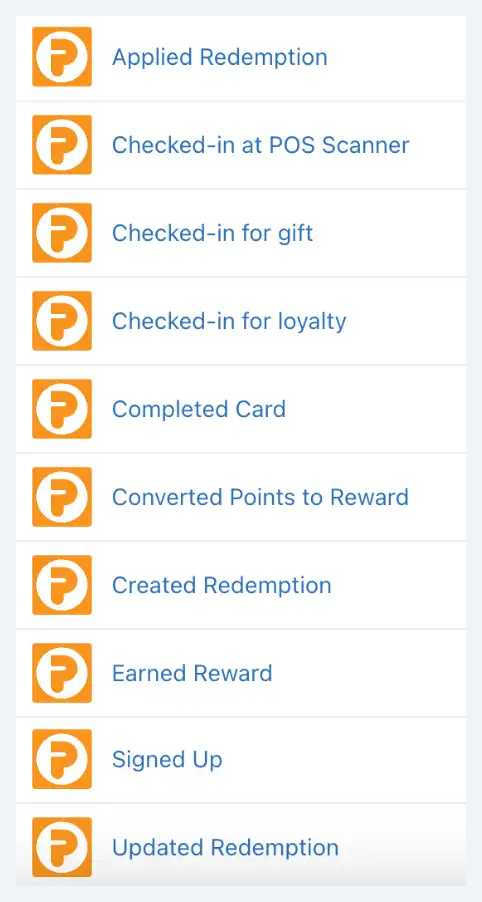
Métricas sincronizadas
Registro
Este evento se produce cuando un cliente se registra en tu programa de fidelización PAR Punchh. Puedes filtrar y orientar los eventos Registrados en función de los siguientes criterios:
- URL de confirmación de correo electrónico
URL de confirmación de correo electrónico - Suscripción de correo electrónico de marketing
Si el usuario final se ha suscrito o no a los correos electrónicos de marketing - Suscripción a notificaciones push de marketing
Si el usuario final se ha suscrito o no a notificaciones push de marketing - Suscripción a SMS
Si el usuario final se ha suscrito a los servicios de SMS o no
Métricas de canje
Canje Creado, Canje Actualizado
Estos eventos se producen cuando un cliente crea y actualiza un canje. Puedes filtrar y orientar eventos de canje en función de los siguientes criterios:
- Código de barras
Código de barras generado para el pedido - Canal
Canal de canje (es decir, punto de venta, pedido en línea) - Vencimiento el
El código de canje caduca en la marca de tiempo - ID de ubicación
ID de la ubicación donde se ha realizado el canje - Nombre de la ubicación
Nombre de la ubicación donde se ha realizado el canje - Propiedades adicionales
Claves de método de canje rellenadas en caso de configuradas - ID de Administrador
ID del administrador que creó el código de canje - Creado a las
Código de canje creado en la marca de tiempo - Caducó a las
El código de canje ha caducado en la marca de tiempo - Forzar mensaje
Mensaje en caso de canje forzoso - Código de seguimiento interno
Código de seguimiento de canje generado para la oferta (es decir, recompensa o recompensa canjeable o bancaria) - Código de canje
Código para canje - Actualizado a las
Código de canje creado en la marca de tiempo - Puntos solicitados
Puntos Solicitados para Canjear en el Pedido - ID canjeable
ID de canje - Nombre canjeable
Nombre del producto canjeable - Propiedades canjeables
- Puntos Canjeados
Puntos Canjeados en el Pedido - ID de código de canje
ID de código de canje generado para la oferta por PAR Punchh (es decir, recompensa o canjeable o recompensa en banco) - Pase de Código de Canje
- ID de canje
ID de canje único generado en PAR Punchh para un canje - Estado de canje
Estado del canje (es decir, canjeado, caducado, canjeable, transferido, force_redeemed, cancelado) - Tipo de canje
Tipo de canje (es decir, Canje de Recompensa Bancaria, Canje Canjeable, Canje, Canje de Recompensa) - ID de recompensa
ID de recompensa en caso de canje de recompensa - Número de tienda
Número de la tienda del lugar donde se ha realizado el canje - Transferido a ID
ID del tipo de transferencia (es decir, ID de campaña en caso de campaña por causa social) - Transferido a Tipo
Tipo de transferencia (es decir, campaña de causa social) - Web
Si el canje se realiza a través de iFrame o no
Canje Aplicado
Este evento se genera cuando se aplica un canje. Puedes filtrar y orientar eventos de canje aplicado en función de los siguientes criterios:
- Importe del descuento
Importe del descuento asociado al canje - Código de seguimiento interno
Código de seguimiento de canje generado para la oferta (es decir, recompensa o recompensa canjeable o bancaria) - Nombre de la ubicación
Nombre de la ubicación del registro - procesado a las
Marca de tiempo al procesar el canje - Nombre de la recompensa
Nombre de la recompensa
Métricas de registro
Registro de Fidelización y Registro de Regalo
Estos eventos se producen cuando un usuario se registra en el programa de fidelización o para recibir un regalo específico. Puedes filtrar y orientar eventos registrados en función de los siguientes criterios:
- Aprobado
Estado de registro aprobado - ID de campaña
ID de campaña creado en PAR Punchh - Nombre de la campaña
Nombre de la campaña - Tipo de campaña
Tipo de campaña - Canal
Canal desde el que se produce el registro (es decir, punto de venta, pedido en línea, web y móvil) - ID de registro
ID de registro único generado por PAR Punchh - Tipo de registro
Registro en Línea, Registro en el Correo Postal, Registro de Imagen de Recibo, Registro de Código de Barras, Registro de Código de Barras, Registro de Consola POSC - Importe Ganable
Importe acumulable en función del requisito de obtención del pedido - Primer registro en la empresa
Indica si se trata de un primer registro de la empresa - Primer registro en el lugar
Indica si se trata de un primer registro para la ubicación. - Motivo del regalo
Motivo del regalo de los puntos regalados al usuario - Obsequiado por tipo
Tipo de regalo (por ejemplo, administrador, registro, etc.) - Obsequio por tipo
Tipo de regalo (por ejemplo, regalos en masa, respuestas a los comentarios, juegos, etc.) - Artículos
Objeto de elementos de menú - ID de ubicación
ID de ubicación generado en PAR Punchh - Nombre de la ubicación
Nombre de la ubicación del registro - Manual
- Puntos Obtenidos
Puntos Obtenidos en el Pedido - Puntos Gastados
Puntos Canjeados en el Pedido - Clave de perforación PAR
Clave PAR Punchh única generada para el pedido - Importe del recibo
Importe de la recepción del pedido - ID de canje
ID de canje rellenado en caso de que el canje se canjee por completo en el pedido - Número de tienda
Número de la tienda de la ubicación - Código de barras
Código de barras generado para el pedido - Creado a las
Marca de tiempo al crear el registro en PAR Punchh - Caducó a las
Fecha en la que ha caducado el registro - Vencimiento el
Fecha en la que caducará el registro - UID externo
UID externo generado para la transacción - ID de referencia
ID de registro del primer registro del usuario recomendado - Nombre completo de la referencia
Nombre del usuario de referral - ID de usuario de referencia
ID del usuario de referral - Donado por ID
ID del administrador que ha obsequiado puntos - Obsequio por ID
ID del tipo de regalo - QR descodificado
Valor de código QR generado para el pedido - Número de transacción
Número de transacción del pedido - Actualizado a las
Marca de tiempo al actualizar el registro en PAR Punchh - Fecha de recepción
Fecha/hora de recepción del pedido - Actualización pendiente
Activado según la configuración de puntos pendientes - Importe de la recepción no verificada
Receipt_amount en caso de registro manual (es decir, basado en la verificación de la imagen del recibo) - Actualizado a las
Marca de tiempo de actualización del registro - Recuento de verificaciones
Este recuento aumenta si varios revisores o administradores han aprobado un registro de entrada (aplicable para el registro basado en la verificación de imágenes de recibo). - Verificado a las
Marca de tiempo aprobada para el check-in (aplicable para el check-in basado en la verificación de la imagen del recibo) - ID de revisor
ID de Administrador del revisor que está verificando un registro (aplicable para el registro basado en imágenes de recibo)
Registro en Escáner de TPV
Este evento se genera después de un registro de punto de venta. Puedes filtrar y orientar este evento de registro en función de los puntos.
- Puntos
Puntos Obtenidos en el Registro de Entrada
Métricas de recompensas
Recompensa Obtenida
Esto incluye las recompensas de los usuarios por eventos regalados o emitidos que se activan a medida que ocurren en PAR Punchh. Puedes filtrar y orientar eventos de Recompensa Obtenida en función de los siguientes criterios:
- Canal de descuento
Canales en los que se puede usar la recompensa. Los valores posibles son:- «online_only» para pedidos en línea
- «offline_only» para puntos de venta
- «todo» para ambos
- Motivo del regalo
Motivo del regalo de la recompensa regalada al usuario - URL de la imagen de la recompensa
URL de la imagen que representa la recompensa - Caduca a las
Fecha y hora en las que caduca la recompensa (UTC) - Estado
El estado incluye honorados, no canjeados, activos, perecidos y caducados. - Nombre de la campaña
Nombre de la campaña de Punchh utilizada para la recompensa - Tipo de campaña
Tipo de campaña de Punchh utilizada para la recompensa - Descripción
Descripción de la recompensa - Importe del descuento
Importe del descuento asociado a la recompensa - Obsequio por tipo
Tipo de regalos (por ejemplo, regalos masivos, respuestas a comentarios, juegos, etc.) - Nombre de la recompensa
Nombre de la recompensa - Puntos de Recompensa Canjeados
Número de puntos de recompensa canjeados - Propiedades de recompensa
Propiedades adicionales de la recompensa configuradas en Punchh - Números de tienda
Almacena números de todas las ubicaciones donde se pueda canjear la recompensa
Puntos Convertidos en Recompensa
Este evento se activa cuando los puntos ganados por un cliente se convierten en recompensas. Puedes filtrar y orientar los eventos de Puntos Convertidos a Recompensa en función de los siguientes criterios:
- Valor del banco
Valor de las recompensas bancarias - Recompensa Bancaria Actual
Valor actual de las recompensas bancarias - Recompensa
Otras métricas
Tarjeta Completada
Este evento se genera cuando se completa la tarjeta de fidelización de un invitado. Puedes filtrar y orientar los eventos Tarjeta Completada en función de los siguientes criterios:
- Tarjeta Completada
Si las visitas obligatorias se realizan para completar una sola tarjeta o no - Recordatorio de la primera tarjeta
Si se envía un recordatorio al completar la primera tarjeta o no - Recordatorio de segunda tarjeta
Si se envía un recordatorio al completar la segunda tarjeta o no - Nombre
Nombre de la recompensa - Descripción
Descripción de los recursos canjeables que aparecen en la aplicación - Importe del descuento
Importe del descuento asociado al importe canjeable - Canal de descuento
Canales en los que se puede usar la recompensa. Los valores posibles son:- «online_only» para pedidos en línea
- «offline_only» para puntos de venta
- «todo» para ambos
- Fecha de caducidad
Fecha de caducidad del importe canjeable - Puntos Necesarios para Canjear
Valor de los puntos necesarios para canjear un importe canjeable concreto - ID canjeable
ID único para identificar un valor canjeable en el sistema - Caducidad del canje
Fecha de caducidad del importe canjeable - Estado
El estado de la opción canjeable incluye: activado, desactivado, borrador y caducado. - Aplicable como Canje de Fidelización
Si se permiten o no canjes para recompensas de fidelización - Creado a las
Fecha y hora en la que se creó el canje para un usuario final en el sistema - Caducidad del código de canje con fecha de finalización de la recompensa
Si el código de canje caducará junto con la fecha de finalización de la recompensa o no - Metadatos
Metadatos que se pueden añadir a un valor canjeable. Esto se puede utilizar para programar aplicaciones móviles para que tengan un cierto comportamiento cuando se reciben datos específicos del servidor, o se puede utilizar como lo desee la empresa. Se puede configurar desde el panel PAR Punchh y tiene una longitud máxima de 255 caracteres. - Actualizado a las
Fecha y hora en la que se actualizó el importe canjeable para un usuario final en el sistema. - URL de la imagen canjeable: URL de la imagen que se muestra en la aplicación para representar la imagen canjeable
- Propiedades canjeables
Propiedades como «Mercancía», «Artículo Alimenticio», etc. añadidas a un canje concreto
Objetos sincronizados
Recompensa
Este objeto se sincronizará cuando se haya emitido una recompensa a un cliente a través de tu programa de fidelización de Punchh mediante una campaña de Punchh creada en Klaviyo. Este objeto se actualizará cada vez que se actualice la recompensa en Punchh. Para obtener más información sobre cómo usar Objetos en Klaviyo, consulta estos artículos.
Puedes filtrar y orientar objetos de recompensa en función de los siguientes criterios:
- ID de recompensa
ID único de la recompensa. - Descripción
Descripción de la recompensa - Motivo del regalo
Motivo del regalo de la recompensa regalada al usuario - Nombre de la recompensa
Nombre de la recompensa - Caducando a las
Fecha y hora en las que caduca la recompensa - Estado
El estado incluye: honrado, no canjeado, perecido, caducado - Nombre de la campaña
Nombre de la campaña de Punchh - Tipo de campaña
Informa sobre el tipo de campaña a través de la cual un usuario final obtuvo una recompensa. Actualmente, el único valor posible es la «fidelización». - URL de imagen de recompensa
URL de la imagen que representa la recompensa - Canal de descuento
Canales en los que se puede usar la recompensa. Los valores posibles son: «online_only», «offline_only» y «all». - Importe del descuento
Importe del descuento asociado a la recompensa - Regalado por tipo
Tipo de regalo - Puntos de Recompensa Canjeados
Puntos de Recompensa Canjeados a través de esta Recompensa - Propiedades de recompensa
Propiedades adicionales de la recompensa (por ejemplo, «mercancía», «pedido anticipado», «promoción», etc.) que se pueden configurar en la plataforma Punchh
Datos de invitados sincronizados
Además de las métricas que Klaviyo sincroniza desde PAR Punchh, Klaviyo también creará un perfil único para cada cliente que sincronicemos. Cuando sincronizamos información de contactos, también es posible que se añadan ciertas propiedades personalizadas a cada perfil de Klaviyo. Puedes utilizar estas propiedades en segmento y en flujo. Estas son las propiedades que se sincronizan automáticamente desde PAR Punchh:
- Phone Number
- Nombre
- Apellidos
- Aniversario de Punchh
- Cumpleaños
- Género
- Tipo de invitado de Punchh
- Punchh Se Unió A Las
- Última Actividad De Punchh
- Ubicaciones favoritas de Punchh
- Punchh Números De Tienda Favoritos
- Idioma preferido
- Código de referral de Punchh
- Canal de registro de Punchh
- Motivo de la baja de Punchh
- Estado de Dado de Baja de Punchh
- ID de Punchh
- Estado del usuario de Punchh
- Nivel de membresía de Punchh
- Última visita de Punchh
- Puntos de Fidelización de Punchh
- Total de créditos de Punchh
- Total de puntos de vida de Punchh
- Total de créditos de puntos de Punchh
- Visita total a Punchh
- Punchh - Puntos No Bancarizados
Consent
El consentimiento de email y SMS se sincroniza de Punchh a Klaviyo. El consentimiento de SMS también se sincroniza de Klaviyo a Punchh para los perfiles que hayan confirmado su consentimiento de SMS en tu lista de Klaviyo SMS y que existan en Punchh.
Para obtener más información sobre cómo configurar la sincronización del consentimiento de SMS desde Punchh, consulta los pasos para sincronizar el consentimiento de SMS desde PAR Punchh.