Come sincronizzare il consenso SMS con PAR Punchh
Cosa imparerai
Scopri quali dati si sincronizzano da PAR Punchh a Klaviyo e dove visualizzarli. Sono inclusi i dati relativi all’attività dell’account, ai premi e ai check-in.
Se non l'hai ancora fatto, leggi la nostra guida su Primi passi con PAR Punchh per le istruzioni sull'integrazione passo passo, prima di continuare con questo articolo.
Prima di iniziare
- Assicurati di aver già integrato PAR Punchh con Klaviyo. Scopri come nella nostra guida sui Primi passi con PAR Punchh.
- Assicurati di aver configurato gli SMS in Klaviyo e di avere un elenco SMS impostato sul doppio opt-in. Scopri di più sul processo di doppio opt-in.
- Assicurati di disporre di privilegi di accesso di amministratore o simili sul tuo account PAR Punchh, incluso l’accesso alle sezioni “Whitelabel” e “Guests” del pannello di controllo Punchh. Se non vedi queste sezioni, contatta il tuo referente Punchh.
- Assicurati che l’esperienza di registrazione a Punchh raccolga il consenso agli SMS separatamente dal consenso alle e-mail e mostri un testo informativo sugli SMS conforme al momento della raccolta. Scopri di più sulla raccolta del consenso agli SMS e su come configurare il testo informativo sugli SMS.
Klaviyo sincronizza solo il consenso SMS raccolto in Punchh da questo momento in poi, a partire da quando completi la configurazione di seguito. Klaviyo non recupera il consenso SMS per gli ospiti che hanno dato l’adesione prima che la sincronizzazione fosse abilitata.
Configurare la sincronizzazione del consenso agli SMS in Punchh
Ci sono 2 cose da configurare in Punchh:
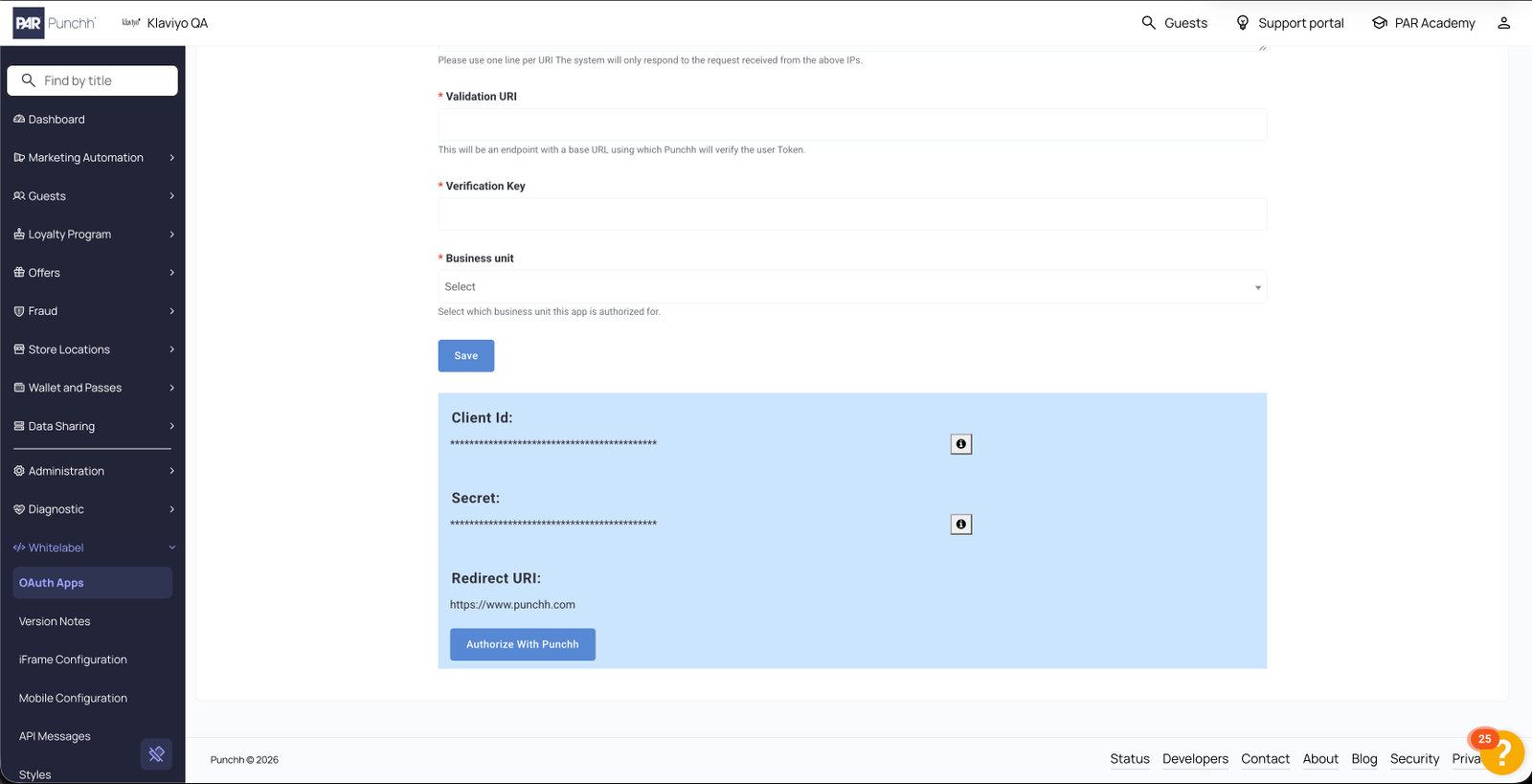
- Un'app OAuth, che ti fornisce l'ID client e il secret che Klaviyo usa per riscrivere il consenso confermato in Punchh.
- Un campo del profilo ospite, in cui Punchh memorizza l’opt-in al marketing via SMS di ciascun ospite.
Crea un’app OAuth e acquisisci le credenziali
- Accedi all'amministratore PAR Punchh.
- Vai su Whitelabel > App OAuth > Nuova applicazione. Per ulteriori informazioni, consulta questo articolo del Centro assistenza di Punchh.
- Crea l'applicazione. L'URL di callback e le impostazioni SSO non vengono utilizzati da queste integrazioni, quindi puoi lasciarli ai valori predefiniti.
- Copia il Client Id e il Secret e salvali in una posizione sicura. Inserirai entrambi in Klaviyo.
- Richiedi la chiave aziendale POS al tuo referente Punchh e salvala in una posizione sicura. La inserirai anche in Klaviyo.
Se non vedi la sezione Whitelabel nel pannello di controllo Punchh, non è stata abilitata per il tuo utente. Contatta il tuo referente Punchh o il Customer Success Manager per richiedere l’accesso o per fare in modo che l’app OAuth venga creata per te.
Configura il campo del profilo
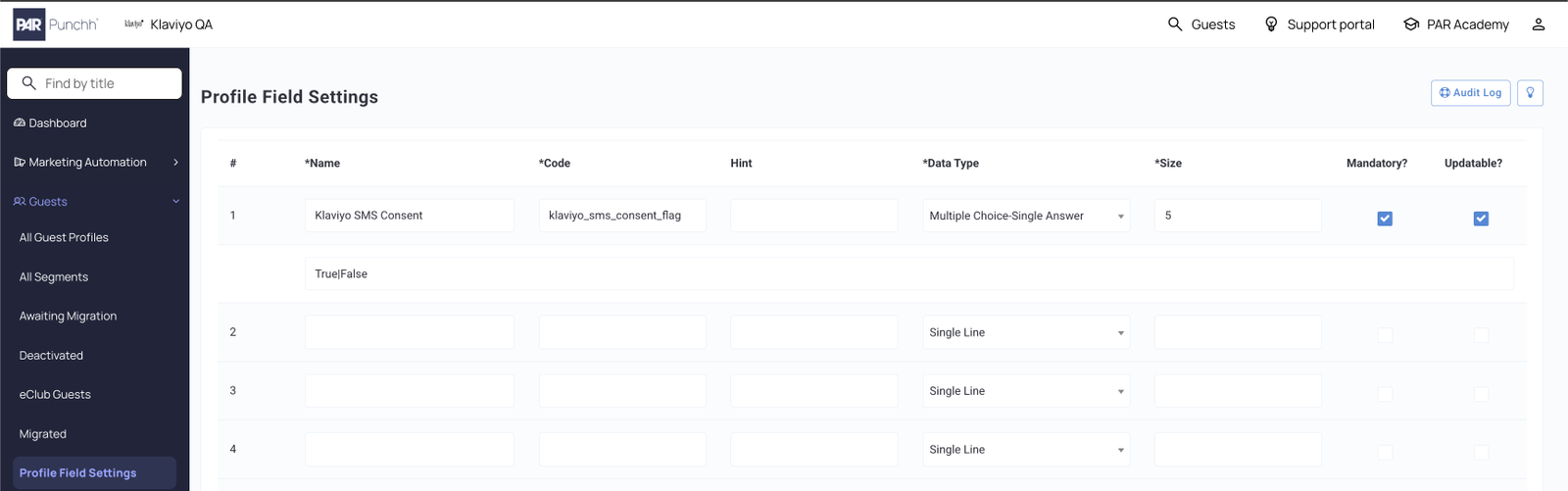
Punchh archivia l’adesione al marketing via SMS di ogni cliente in un campo profilo cliente personalizzato. Klaviyo cerca questo campo per nome in ogni webhook cliente, quindi deve essere configurato esattamente come descritto di seguito oppure la sincronizzazione non funzionerà.
- Nell'amministratore PAR Punchh, vai a Guests > Profile Field Settings.
- Crea un nuovo campo profilo usando i seguenti valori:
- Codice:
klaviyo_sms_consent_flag - Tipo: scelta multipla - risposta singola
- Taglia: 5
- Obbligatorio: Sì
- Aggiornabile: Sì
- Valori: Vero|Falso
3. Salva il campo del profilo.
4. Conferma che la casella di controllo del consenso al marketing via SMS nel modulo d’iscrizione (iFrame o app mobile) scriva in questo campo profilo.
Il valore Code deve essere esattamente klaviyo_sms_consent_flag, in minuscolo. Questo valore non è configurabile in Klaviyo. Se il codice non corrisponde, Punchh continuerà a inviare webhook degli ospiti a Klaviyo, ma Klaviyo non troverà in essi un valore di consenso e non verrà sincronizzato alcun consenso SMS.
Se non vedi Impostazioni dei campi del profilo in Ospiti nel pannello di controllo Punchh, contatta il tuo referente Punchh per abilitare la configurazione dei campi del profilo personalizzati per la tua attività.
Poiché questa casella di controllo è il punto in cui i tuoi ospiti danno il consenso al marketing via SMS, deve essere accompagnata da un testo informativo SMS conforme e deve essere separata da qualsiasi casella di controllo del consenso alle e-mail. Il messaggio di doppio opt-in di Klaviyo è una conferma, non un’informativa. Scopri di più sulla raccolta del consenso SMS.
Configurazione della sincronizzazione del consenso SMS in Klaviyo
Una volta ottenuti l'ID client, il segreto e la chiave aziendale, abilita la sincronizzazione in Klaviyo.
- In Klaviyo, seleziona la scheda Integrazioni.
- Seleziona Punchh.
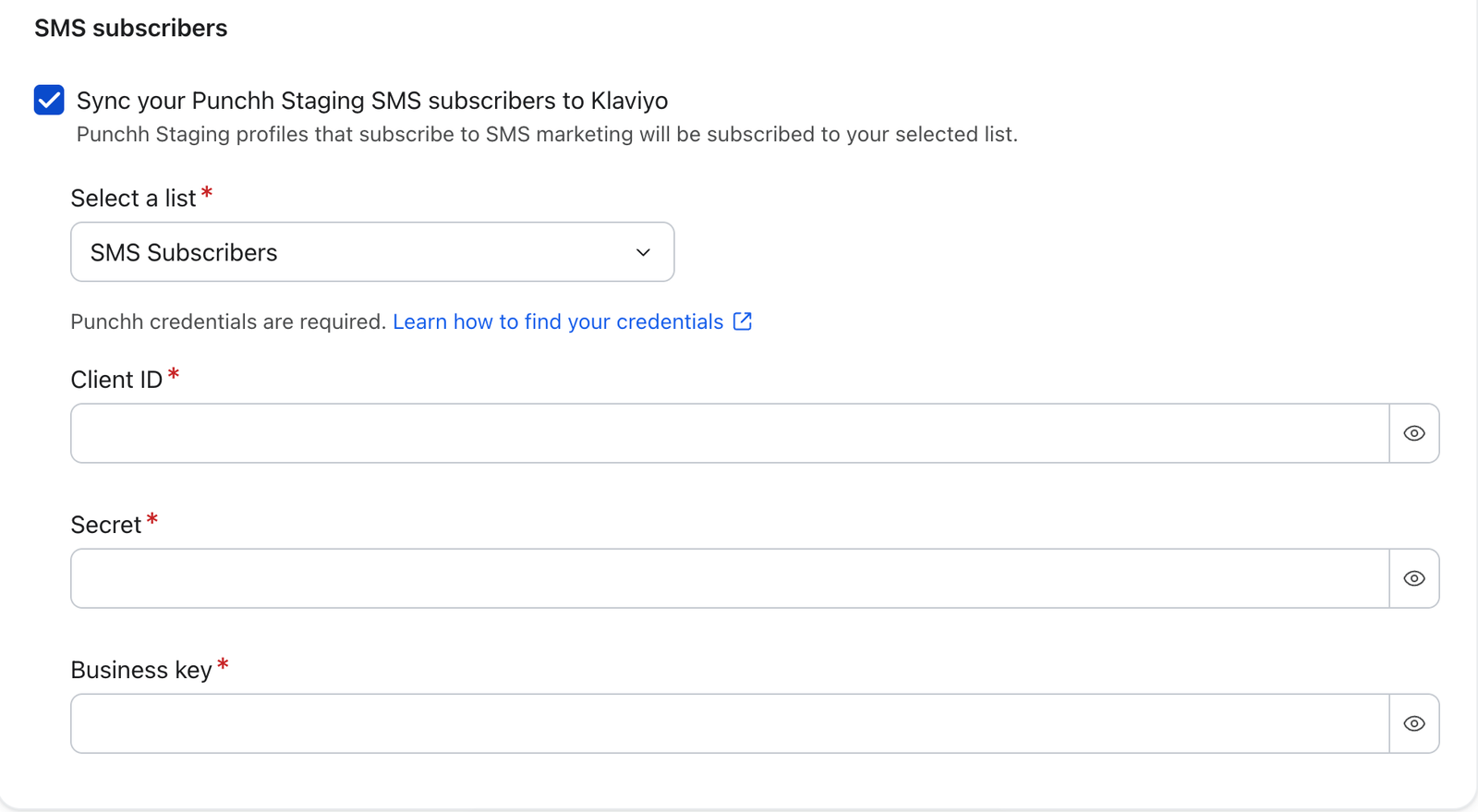
- Seleziona l'impostazione per sincronizzare i futuri iscritti agli SMS di Punchh con Klaviyo.
- Seleziona l'elenco SMS principale (o un altro elenco, se lo desideri) dal menu a discesa.
- Inserisci le seguenti credenziali:
- Client ID: il Client Id dell’app OAuth in Punchh.
- Secret: il Secret dall'app OAuth in Punchh.
- Chiave aziendale: la chiave aziendale del tuo POS, che puoi richiedere al tuo referente Punchh.
6. Clicca su Salva.
L'elenco che selezioni deve essere impostato su doppio opt-in in Klaviyo. Il doppio opt-in è ciò che rende questa sincronizzazione conforme e non può essere aggirato. Scopri come controllare e modificare questa impostazione nella nostra guida alla procedura di doppio opt-in.
Se configuri l’integrazione Punchh per la prima volta, completerai questi stessi passaggi come parte del flusso di configurazione iniziale. Consulta Primi passi con PAR Punchh.
Come funziona la sincronizzazione del consenso SMS di Punchh
Una volta configurate entrambe le parti, il consenso agli SMS passa automaticamente tra Punchh e Klaviyo:
- Un ospite acconsente agli SMS in Punchh. Quando qualcuno seleziona la casella di consenso al marketing via SMS durante la registrazione (o successivamente, quando aggiorna il proprio profilo), Punchh imposta il campo del profilo
klaviyo_sms_consent_flagsu true e invia un webhook ospite a Klaviyo. - Klaviyo avvia il processo di doppio opt-in. Quando Klaviyo riceve un webhook in cui il campo del profilo è true ed è presente un numero di telefono, iscrive quel numero di telefono all’elenco SMS che hai selezionato nelle impostazioni delle integrazioni Punchh. Poiché quell’elenco è impostato sul doppio opt-in, Klaviyo invia automaticamente all’ospite un SMS di conferma.
- Il guest conferma. Il guest risponde al messaggio di doppio opt-in per confermare l’iscrizione. Finché non risponde, non è un membro dell’elenco e non riceverà alcun messaggio di marketing da parte tua.
- L'ospite viene aggiunto al tuo elenco. Una volta confermato, l'ospite viene aggiunto all'elenco SMS specificato nelle impostazioni di integrazione di Punchh e il suo profilo Klaviyo registra il consenso al marketing via SMS con una fonte del consenso pari a Punchh.
- Klaviyo invia una conferma a Punchh. Klaviyo invia quindi la conferma a Punchh, che imposta il campo nativo sms_subscription dell'ospite su true. In questo modo, entrambi i sistemi rimangono sincronizzati su chi è un iscritto SMS confermato.
Risultato
Ora hai configurato la sincronizzazione del consenso SMS tra PAR Punchh e Klaviyo. Gli ospiti che scelgono di ricevere marketing via SMS in Punchh riceveranno un messaggio di testo di doppio opt-in di Klaviyo e, dopo la conferma, verranno aggiunti alla lista SMS di Klaviyo e contrassegnati come iscritti in Punchh.
Risorse aggiuntive
- Primi passi con PAR Punchh
Scopri come effettuare l'integrazione con PAR Punchh, una piattaforma completa per la fidelizzazione e il coinvolgimento degli utenti (engagement) destinata a ristoranti e minimarket.
- Riferimento ai dati PAR Punchh
Scopri quali dati vengono sincronizzati da PAR Punchh a Klaviyo e dove visualizzarli. Questo include i dati relativi all'attività dell'account, ai premi e ai check-in.
- Come funziona il processo di doppio opt-in
Scopri la differenza tra opt-in singolo e doppio, perché il doppio opt-in è importante sia per gli SMS che per le e-mail, e come aggiornare le impostazioni di opt-in per un elenco o una parola chiave in Klaviyo.
- Comprendere la raccolta del consenso agli SMS
Scopri il consenso agli SMS, incluso cosa si intende per consenso agli SMS, come puoi raccoglierlo e come funziona la reiscrizione. Il consenso agli SMS si riferisce al fatto che qualcuno abbia o meno effettuato l’opt-in (ovvero se ha accettato di ricevere messaggi di testo di marketing dal tuo marchio).
- Come includere le informative per gli SMS
Scopri come creare il testo informativo per la divulgazione degli SMS a livello di account, così puoi aggiungerlo facilmente ai moduli d'iscrizione e alle pagine di iscrizione.