PAR Punchh のスタートガイド
このページで学べること
レストランやコンビニエンスストア向けのオールインワン型ロイヤルティ & エンゲージメントプラットフォーム、PAR Punchh との連携方法を説明いたします。
始める前に
- PAR Punchh Amplify が含まれる Platinum PAR Punchh Loyalty パッケージのサブスクリプションに加入していることをご確認ください。貴社のブランドが Essentials PAR Punchh Loyalty または Premium PAR Punchh Loyalty パッケージのいずれかに加入している場合は、PAR Punchh Amplify アドオンのサブスクリプションを申請する必要があります。PAR Punchh Webhook へのアクセスは、PAR Punchh Amplify のサブスクリプションでのみ可能です。
- PAR Punch の設定を操作するには、PAR Punchh アカウントで管理者権限またはそれに準ずるアクセス権限を持っていることを確認してください。
PAR Punchh と Klaviyo を連携させる
Klaviyo での手順
- Klaviyo で、[外部連携] タブを選択します。
- [アプリを探す] をクリックします。
- [Punchh]を探して、カードを選択します。
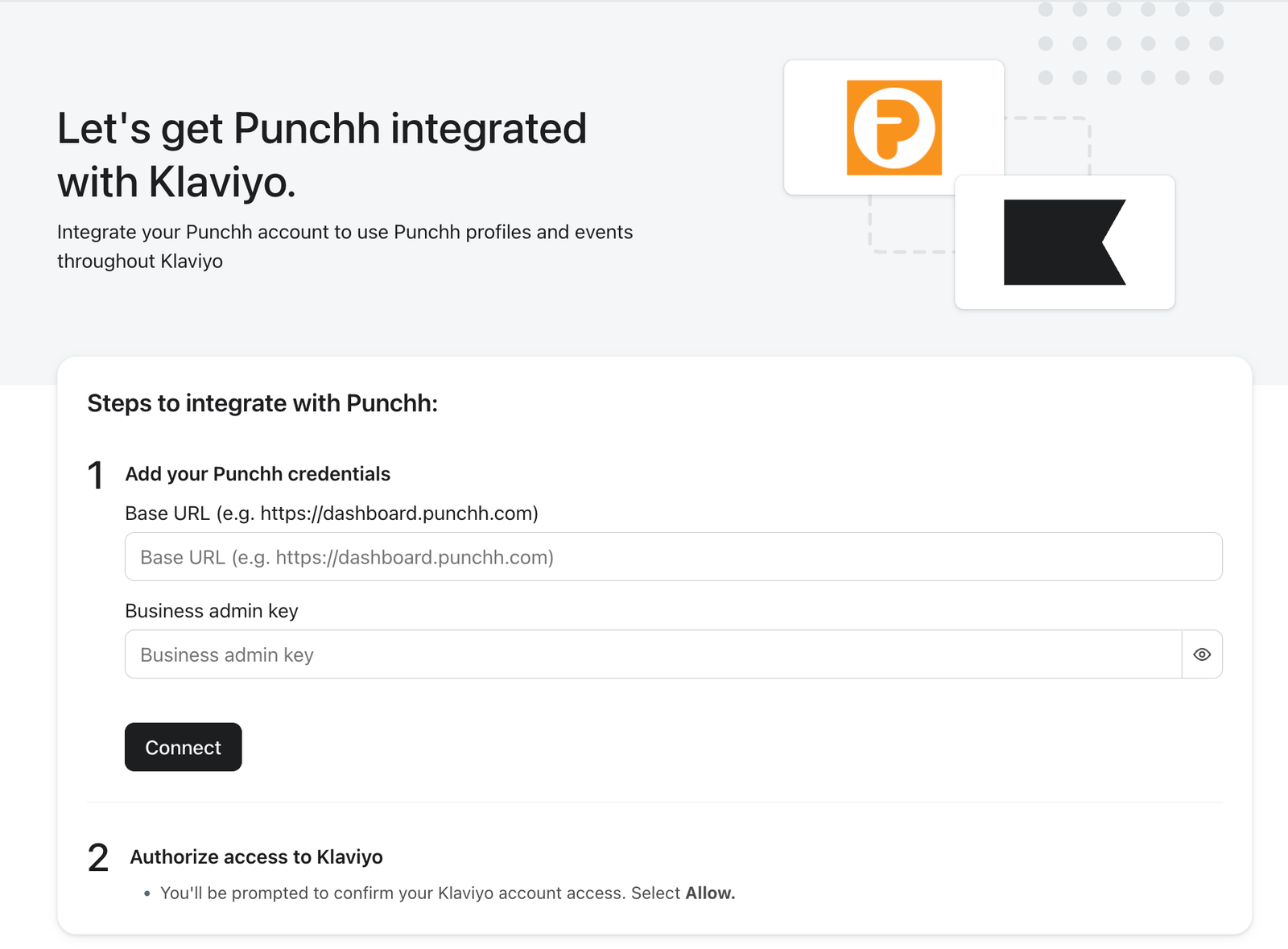
- 次のページでベース URL とビジネス管理キーを入力します。
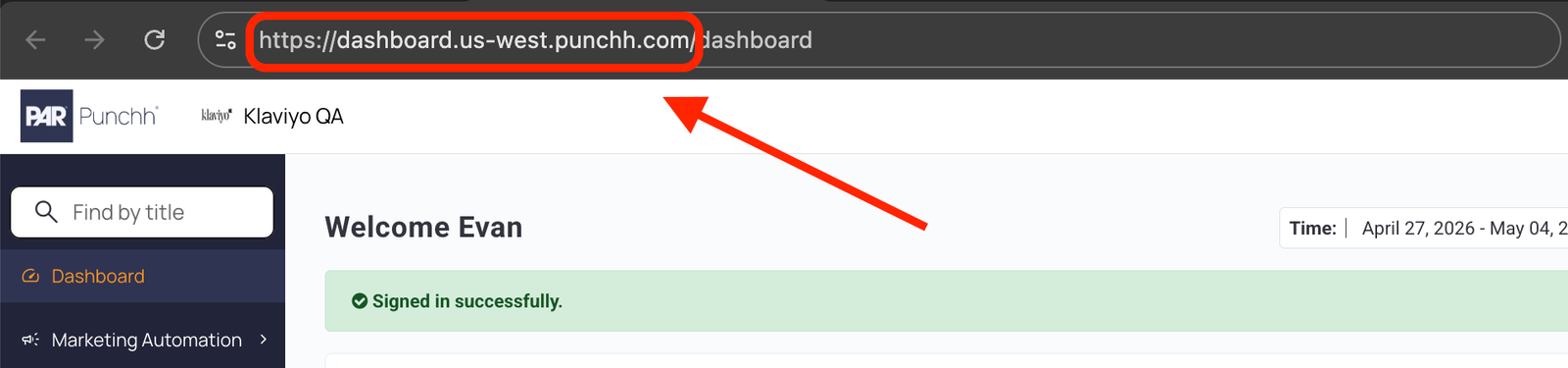
5. ベース URL は Punchh プラットフォームにアクセスするのに使用している URL です。
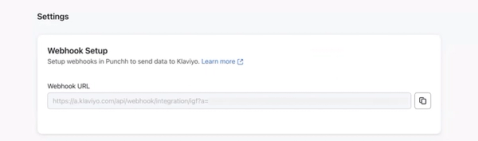
6. ビジネス管理者キーは、[管理] > [すべてのユーザー、ロール、および権限] > [ユーザーを選択] > [一番下までスクロールしてビジネス管理者キーを生成する] の手順で生成できます。
- 詳しくはPunchh のヘルプセンターの記事 をご覧ください。
7. [接続] をクリックします。
8. 権限を確認し、[許可] を選択します。
9. 生成された Webhook URL をコピーし、安全な場所に保存します。
10. 今後追加される Punchh メール購読者を Klaviyo に同期するための設定を確認します。次に、ドロップダウンからメインのメールリスト(または必要に応じて別のリスト)を選択します。このリストはシングルオプトインに設定することをお勧めします。
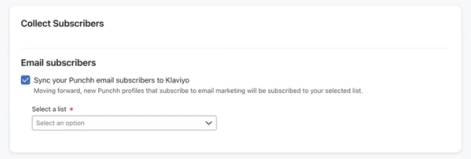
11. 今後追加される Punchh SMS 購読者を Klaviyo に同期するための設定を確認します。次に、ドロップダウンからメインの SMS リスト(または必要に応じて別のリスト)を選択します。このリストは Klaviyo でダブルオプトインに設定する必要があることにご注意ください。
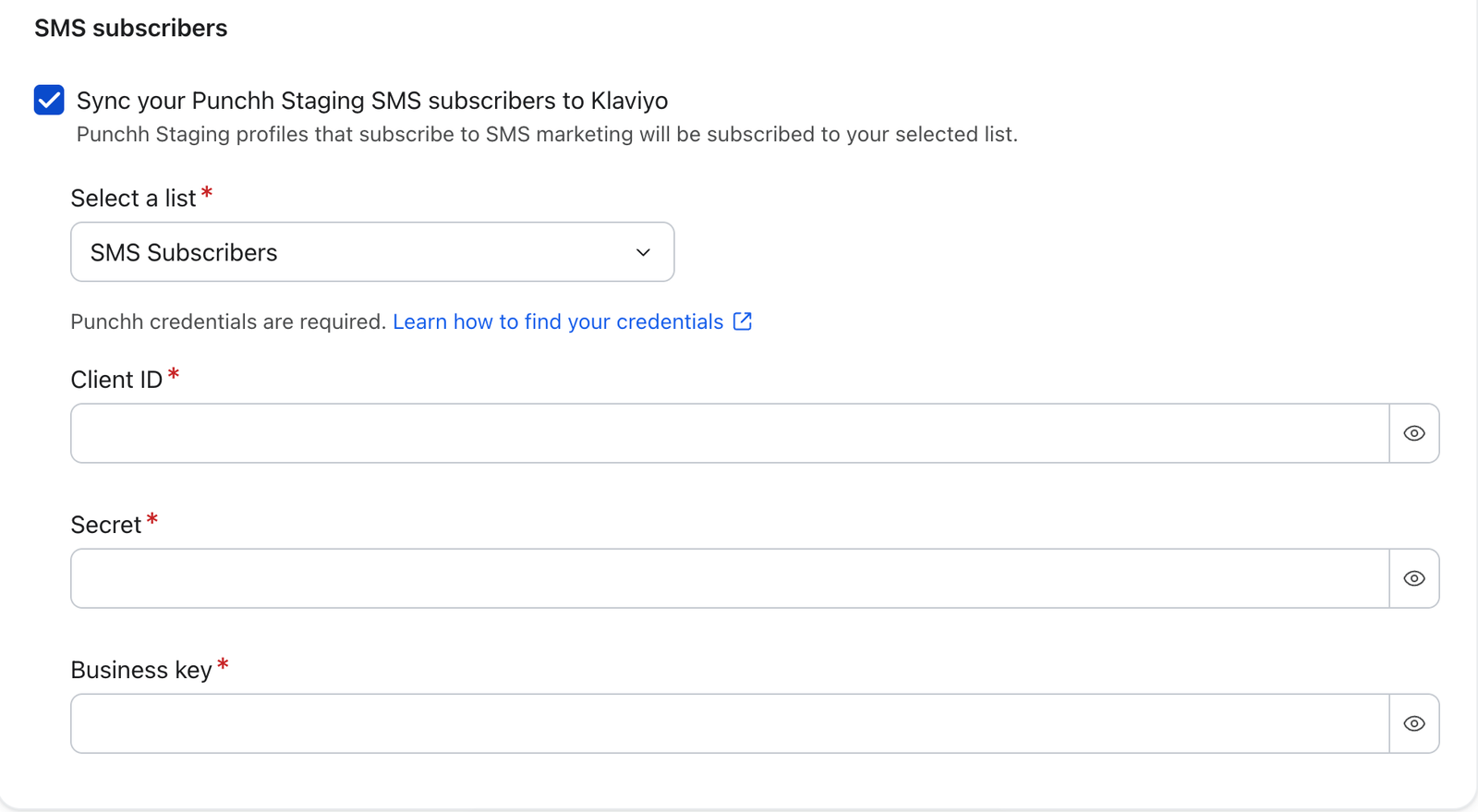
PunchhとKlaviyoの間でSMS同意を同期するために必要な認証情報を入力するには、[Whitelabel] > [OAuth Apps] > [New Application]に移動して、PunchhでOAuthアプリを作成する必要があります。
詳しくはPunchh のヘルプセンターの記事 をご覧ください。
- クライアントID:Punchh内のOAuthアプリのクライアントIDです。
- シークレット:PunchhのOAuthアプリのシークレット。
- ビジネスキー:Punchhの担当者に「POSビジネスキー」を依頼してください。
12. [保存] をクリックします。
Punchh での手順
- 新しいタブを開いて PAR Punchh の管理画面にログインします。次に、[Punchh] > [Webhook Manager] > [Outbound] に移動します。
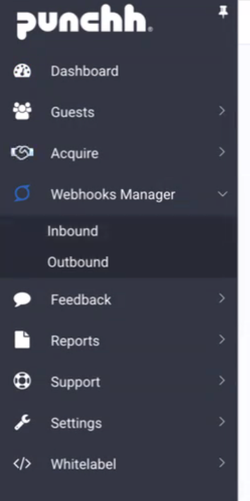
2.[Webhook] タブを選択します。

3. [Base URL] をクリックします。

4. [+ Add New URL] をクリックします。

5. 以下のように入力します。
- Name
Klaviyo - Webhook Base URL
https://a.klaviyo.com - Admin Email
restaurants@klaviyo.com
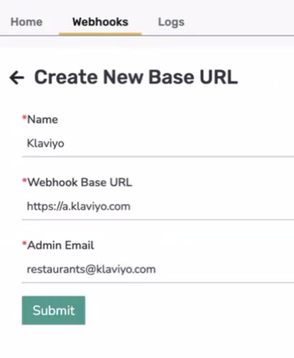
6. [Submit] をクリックします。
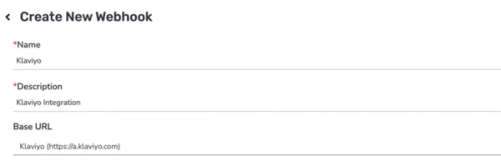
7.[Webhook] タブを選択し、[+ Create Webhook] をクリックします。

8. 以下を入力します。
- Name
Klaviyo - Description
Klaviyo integration - Base URL
ドロップダウンから Klaviyo を選択します。
- Webhook End Point
Klaviyo でコピーした Webhook URL を貼り付けます。次に、https://klaviyo.com を削除して、/api/Webhook... の部分だけを残します。

- Authentication
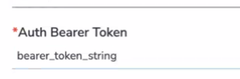
Bearer を選択します。 - Auth Bearer Token
Webhook End Point で、「s=」の後から「&k=」の前までの文字列を選択し、このフィールドに貼り付けてください。
- Events Selection
以下のイベントを 1 つずつ選択してください。- Guest
- Loyalty Checkin
- Gift Checkin
- Redemption
- Rewards
- Transactional Notifications: User Signup
- Transactional Notifications: POS Scanner Checkin
- Transactional Notifications: Points to Reward
- Transactional Notifications: Card Completion
- Transactional Notifications: Redemption Applied
- Redeemable

9. 必ず [Active] にチェックを入れてください。
10. [Verify & Submit] をクリックします。その後、完了のメッセージが表示されます。
連携機能が有効になり、プロファイル、イベント、および同意の更新情報が Klaviyo に同期されるようになります。
Punchh との連携を更新する
Klaviyo で外部連携を更新する方法は、以下の通りです。
- Klaviyo にログインします。
- [外部連携] タブを選択します。
- [Punchh] を選択します。
- バナーの [更新] ボタンをクリックします。

5. Klaviyo の権限を確認し、 [許可] をクリックします。
6. 権限を確認し、[許可] を選択します。Klaviyo にリダイレクトされます。
7. [Punchh メール購読者を Klaviyo リストに同期する] にチェックを入れ、ドロップダウンリストからリストを選択します。
8. [Punchh SMS 購読者を Klaviyo リストに同期する] にチェックを入れ、ドロップダウンからリストを選択します。
PunchhとKlaviyoの間でSMS同意を同期するために必要な認証情報を入力するには、[Whitelabel] > [OAuth Apps] > [New Application]に移動して、PunchhでOAuthアプリを作成する必要があります。
詳しくはPunchh のヘルプセンターの記事 をご覧ください。
- クライアントID:Punchh内のOAuthアプリのクライアントIDです。
- シークレット:PunchhのOAuthアプリのシークレット。
- ビジネスキー:Punchhの担当者に「POSビジネスキー」を依頼してください。
9. 完了したら、[保存] をクリックします。
PAR Punchh データを理解する
Klaviyo は PAR Punchh から、特典、メンバーシップ、および PAR Punchh のプロパティに関連する様々なイベントやオブジェクトを同期します。
PAR Punchh のデータを表示する方法は以下のとおりです。
- 左側のナビゲーションサイドバーにある [アナリティクス] ドロップダウンをクリックします。
- [メトリック] を選択します。ここでは、あなたのアカウント内のすべてのメトリックを表示できます。
- 検索バーの横にあるフィルターセレクターで [PAR Punchh] を選択することで、PAR Punchh メトリックに絞り込めます。
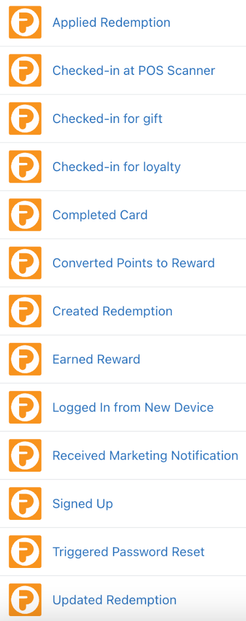
PAR Punchh のデータについてはこちらをご覧ください。
PAR Punchh のデータを使用して顧客をセグメント化する
PAR Punchh のメトリックを使って顧客をセグメント化し、キャンペーンの対象を厳選することができます。例えば、過去 30 日以内に PAR Punchh ロイヤルティプログラムに登録した人全員を含むセグメントを作成し、そのセグメントに対してキャンペーンを送ることができます。

- 左側のナビゲーションサイドバーにある [オーディエンス] ドロップダウンをクリックします。
- [リスト & セグメント] をクリックします。
- 右上の [新規作成] をクリックします。
- [セグメントの作成] を選択します。
- セグメントに名前を付け、必要に応じてタグを選択します。
- 条件入力のフィールドで、顧客行動履歴(実行・未実行) > 登録済み > 少なくとも 1 回 > 過去 > 30 > 日を選択します。
- [セグメントを作成] をクリックします。
フローで PAR Punchh データを使用する
PAR Punchh のメトリックやオブジェクトを使ってフローをトリガーできます。例えば、「サインアップ済み」メトリックを使用して、誰かがロイヤルティプログラムに登録したら、メッセージを送信するフローをトリガーできます。
Punchh メトリックやオブジェクトを使って、フロー、または自動化された一連のアクションをトリガーすることができます。Klaviyo は、Punchh データを使用して、複数のフローを事前に構築し提供します。これらの構築済みフローを表示する手順は以下のとおりです。
- Klaviyo で、[フロー] タブを選択します。
- [フローを作成] をクリックします。
- [Punchh] で絞り込むと、Punchh 関連のフローがすべて表示されます。

また、ゼロから独自のフローを作成することもできます。例えば、誰かが貴社のロイヤルティプログラムに登録したら、即座にメッセージを送るフローを作成できます。
PAR Punchh メトリックを使用してフローを作成する
- 左側のナビゲーションサイドバーから [フロー] タブに移動します。
- 右上の [フローを作成] をクリックします。
- 右上の [独自に作成] をクリックします。
- フローに名前を付け、必要に応じてタグを選択し、[フローの作成] をクリックします。
- フロービルダーで [トリガーを選択] をクリックし、[メトリック] を選択します。
- Punchh を選択し、「サインアップ」 など、ご希望の Punchh メトリックを選択します。
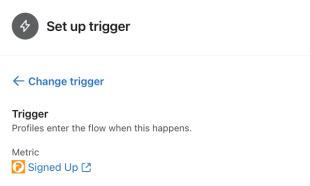
7. [保存] をクリックします。
8. トリガーとなるアクションに関連する待機時間とメッセージを追加します。より詳細な説明は、ウェルカムシリーズの作成をご覧ください。
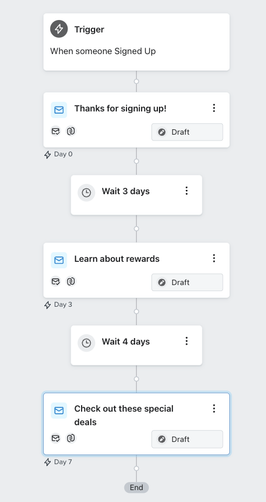
9. コンテンツが準備できたら、フロービルダーの右上にある [アクションステータスを更新] をクリックして、フローをライブに設定します。
達成できること
PAR Punchh と Klaviyo の連携が完了しました。また、Klaviyo に取り込まれる PAR Punchh データ、PAR Punchh データを使用した顧客のセグメント化、およびフローでの PAR Punchh データの使用について確認しました。
その他のリソース
- Klaviyo 組み込みの外部連携について理解する
Klaviyo が提供する組み込みの外部連携について学びましょう。これにより、新しい Klaviyo アカウントとデータを同期し、その情報を精密なターゲティング マーケティングに活用できます。
- 外部連携の同期頻度のリファレンス
特定の Klaviyo 外部連携から同期されるデータと、同期が実行される頻度について確認してください。これらの外部連携は、E コマースプラットフォーム、メール送信プロバイダー、その他のデータ外部連携別に整理しています。
- enhancing restaurant guest relationships