Fehlerbehebung beim Tracking aufgerufener Produkte
Übersicht
Hier erfährst du, wie du Probleme mit deinem Viewed Product -Tracking beheben kannst, das verwendet wird, um nachzuverfolgen, wann Besucher*innen Produkte auf deiner Website ansehen. Bei einigen E-Commerce-Plattformen wird Viewed Product automatisch getrackt, wenn du Klaviyo integrierst. Bei anderen E-Commerce-Plattformen muss manuell ein Snippet zu deiner Vorlage für die Produktseite hinzugefügt werden.
Bevor du anfängst
Bevor du diesen Leitfaden zu Rate ziehst, stelle sicher, dass du:
- Aktiviere das Tracking für Angesehenes Produkt, falls es nicht automatisch über deine Integrationen hinzugefügt wurde.
- Aktiviere Klaviyos Active on Site -JavaScript, bekannt als Klaviyo.js, damit das Viewed Product -Tracking funktioniert.
Für die folgenden E-Commerce-Integrationen funktioniert das Viewed Product -Tracking wie folgt:
- Das Tracking für Shopify
Viewed Product wird automatisch zu deinem Shop hinzugefügt, wenn du die Klaviyo App-Einbettung aktiviert und die Einstellung Viewed Product für deine Integrationen ausgewählt hast. - BigCommerce
Erfahre, wie du das Snippet manuell hinzufügst - Magento 1
Automatisch von Klaviyo hinzugefügt - Magento 2
Automatisch von Klaviyo hinzugefügt - WooCommerce
Automatisch von Klaviyo hinzugefügt
Wenn du BigCommerce verwendest und Viewed Product -Tracking manuell hinzugefügt hast, stelle sicher, dass das Snippet, das du zu deiner Website hinzugefügt hast, exakt mit den Snippets übereinstimmt, die in den oben verlinkten Artikeln angezeigt werden. Wenn du nicht das komplette Snippet kopiert und eingefügt hast, funktioniert es nicht korrekt.
Wenn du eine E-Commerce-Plattform ohne vorgefertigte Klaviyo-Integration oder eine benutzerdefinierte Plattform verwendest, erfahre auf unserer Developer-Seite, wie du Viewed Product-Tracking aktivierst.
Tracking für „Produkt angesehen“ testen
Um zu testen, ob dein Viewed Product -Tracking richtig eingerichtet ist, befolge diese Schritte:
- Navigiere zu deiner Website
- Füge auf deiner Startseite Folgendes an das Ende der URL an und ersetze testing.email@gmail.com durch deine E-Mail-Adresse:
?utm_email=testing.email@gmail.com

- Lade die Seite neu
- Navigiere zu einer Produktseite auf deiner Website
- Suche in Klaviyo nach deiner E-Mail-Adresse
Du solltest sehen, dass ein Klaviyo-Profil für dich erstellt wurde (falls noch nicht vorhanden) und dass diese Produktansicht in deinem Aktivitäts-Feed getrackt wurde.
So zeigst du einen Feed aller Angesehenes Produkt -Metriken im Zeitverlauf an:
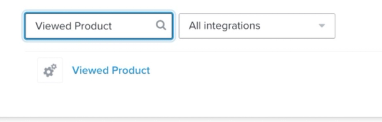
- Klicke in Klaviyo auf das Dropdown-Menü Analytics und wähle Metrikenaus
- Filtere nach Angesehenes Produkt, um getrackte Daten in einem Aktivitäts-Feed, einer Aktivitätskarte, Diagrammen, Beste Profile und Kohortenberichten anzuzeigen
Nachdem du die folgenden Szenarien zur Fehlerbehebung überprüft und Änderungen vorgenommen hast, solltest du dein Tracking erneut testen, um sicherzustellen, dass es korrekt funktioniert.
Inhalt
Dieser Leitfaden behandelt die folgenden Szenarien zur Fehlerbehebung:
- Hast du Klaviyos Auf Seite aktiv -Tracking aktiviert?
- Hast du kürzlich die E-Commerce-Plattform gewechselt?
- Hast du kürzlich das Theme deines Shops aktualisiert oder andere Updates an deiner E-Commerce-Plattform vorgenommen?
- Für WooCommerce- und Magento-Nutzer*innen: Verwendest du die neueste Version deines Integrationen-Plug-ins?
- Für BigCommerce-Nutzer*innen: Ist dein E-Commerce-Shop mit mehreren Klaviyo-Konten verbunden?
- Für Shopify-Nutzer*innen: Benötigst du eine Cookie-Einwilligung von Besucher*innen in der EU, dem EWR, dem Vereinigten Königreich und der Schweiz, bevor du Onsite-Tracking zulässt?
Szenarien zur Fehlerbehebung
Sieh dir die folgenden Fragen an, um die Ursache deiner Probleme mit Viewed Product zu diagnostizieren. Beachte, dass manche Schritte allgemein sind und andere davon abhängen, welche E-Commerce-Plattform du verwendest.
Hast du Klaviyos „Active on Site“-Tracking aktiviert?
Damit das Viewed Product -Tracking korrekt funktioniert, musst du zuerst Klaviyos Active on Site -Tracking aktivieren, wodurch deine Kund*innen Cookies erhalten können. Active on Site -Tracking wird durch das Hinzufügen eines JavaScript-Code-Snippets (bekannt als „Onsite-JavaScript von Klaviyo“ oder „Klaviyo.js“) aktiviert zu deiner Website.
Klaviyo fügt Klaviyo.js während der Integrationen automatisch hinzu, allerdings musst du bei einigen Integrationen eine Einstellung aktivieren, um es zu verwenden. Informiere dich über deine spezifische E-Commerce-Plattform und darüber, wie du testen kannst, ob Klaviyo.js funktioniert:
- Shopify
Klaviyo.js wird automatisch über die Integration oder über die Einbettung der Klaviyo-App in Shopify hinzugefügt, wenn du sie aktivierst. - WooCommerce
Klaviyo.js wird automatisch hinzugefügt, wenn du eine Integration mit WooCommerce erstellst. Du kannst außerdem sicherstellen, dass du alle Schritte abgeschlossen hast, indem du unseren Leitfaden zur WooCommerce-Integration liest. Um dein Onsite-JavaScript zu testen, navigiere zu Integrationen und klicke dann oben rechts auf die Schaltfläche Web-Tracking einrichten. Suche dann den Schritt, in dem du deine Website-URL in das Feld eingeben kannst, und folge den Anweisungen, um dein Tracking zu testen. - BigCommerce
Stelle sicher, dass du auf deiner Seite mit den Integrationseinstellungen die Option Klaviyo Onsite-JavaScript automatisch hinzufügen aktiviert hast. Folge dann den Schritten zum Testen deines Onsite-JavaScripts. - Magento 1
Klaviyo.js wird automatisch hinzugefügt, wenn du die Integration mit Magento 1 einrichtest. Stelle sicher, dass du alle Schritte abgeschlossen hast, indem du unseren Integrationsleitfaden für Magento 1 liest. Um dein Onsite-JavaScript zu testen, klicke unten links auf deinen Kontonamen, wähle Integrationen aus und klicke dann oben rechts auf die Schaltfläche Web-Tracking einrichten. Suche dann den Schritt, in dem du deine Website-URL in das Feld eingeben kannst, und folge den Anweisungen, um dein Tracking zu testen. - Magento 2
Klaviyo.js wird automatisch hinzugefügt, wenn du Magento 2 integrierst. Du kannst außerdem sicherstellen, dass du alle Schritte abgeschlossen hast, indem du unseren Leitfaden zur Magento 2-Integration liest. Um dein Onsite-JavaScript zu testen, klicke unten links auf deinen Kontonamen, wähle Integrationen aus und klicke dann oben rechts auf die Schaltfläche Web-Tracking einrichten. Suche dann den Schritt, in dem du deine Website-URL in das Feld eingeben kannst, und folge den Anweisungen, um dein Tracking zu testen.
Hast du kürzlich die E-Commerce-Plattform gewechselt?
Wenn du vor Kurzem die E-Commerce-Plattform gewechselt hast, musst du deiner neuen Website das Tracking für Viewed Product hinzufügen. Sieh dir die Informationen im Abschnitt Bevor du beginnst oben an, um mehr über das Tracking für Viewed Product für deine neue Plattform zu erfahren.
Hast du kürzlich das Theme deines Shops aktualisiert oder andere Updates an deiner E-Commerce-Plattform vorgenommen?
Wenn du das Theme deines Shops kürzlich aktualisiert hast, musst du möglicherweise sowohl Klaviyo.js als auch das Viewed Product -Snippet in deinem neuen Theme erneut installieren. Andere Updates an deiner E-Commerce-Plattform können sich ebenfalls auf die Snippets auswirken, die zuvor zu deiner Website hinzugefügt wurden.
Um das Viewed Product -Snippet für BigCommerce neu zu installieren, befolge die Anweisungen im Abschnitt Bevor du beginnst oben.
Wenn du WooCommerce oder Magento verwendest oder das Klaviyo-App-Embed in Shopify nutzt, aber Änderungen an deiner Website vorgenommen hast und das Event jetzt nicht im Tracking ist, solltest du den Klaviyo-Support kontaktieren, um bei der Diagnose des Problems zu helfen.
Für WooCommerce- und Magento-Nutzer*innen: Verwendest du die neueste Version deines Integrationen-Plug-ins?
Wenn du WooCommerce oder Magento nutzt, könnten Probleme mit dem Viewed Product -Tracking mit anderen Problemen mit dem Klaviyo-Plug-in deiner Plattform zusammenhängen.
- Wenn Viewed Product -Events nicht Tracking, prüfe, ob das Started Checkout -Event Tracking wird, indem du in Klaviyo unter Analytics > Metriken nach Started Checkout suchst.
- Wenn sowohl Produkt angesehen als auch Checkout gestartet nicht getrackt werden, liegt möglicherweise ein Problem mit deinem Plug-in vor.
- Prüfe, ob du nach Möglichkeit die aktuellste Version des Plug-ins für deine Integrationen verwendest. Wenn weiterhin Probleme auftreten, wende dich bitte an den Klaviyo Support.
Für BigCommerce-Nutzer*innen: Ist dein E-Commerce-Shop mit mehreren Klaviyo-Konten verbunden?
Wenn du einen Store mit mehreren Klaviyo-Konten verbunden hast, kann dies zu doppeltem Klaviyo.js auf deiner Website führen, was dazu führen kann, dass das Viewed Product -Tracking nicht mehr funktioniert.
So prüfst du, ob du doppeltes Klaviyo.js hast:
- Navigiere zu deiner Haupt-Theme-Datei. Klaviyo.js sieht so aus:
<script type="text/javascript" async="" src="https://static.klaviyo.com/onsite/js/klaviyo.js?company_id=API_KEY"></script>- Wenn du im Dateiinhalt nach company_id suchst und es zweimal findest (und zwei der oben gezeigten Snippets siehst), hast du Klaviyo.js doppelt eingebunden. In der Regel gibt es nach dem Gleichheitszeichen zwei verschiedene API-Schlüssel, jeweils einen aus jedem Klaviyo-Konto.
- Damit das Duplikat korrekt von deiner Website entfernt wird, kontaktiere den Klaviyo Support.
Für Shopify-Nutzer*innen: Benötigst du eine Cookie-Einwilligung von Besucher*innen in der EU, dem EWR, dem Vereinigten Königreich und der Schweiz, bevor du Onsite-Tracking zulässt?
Je nach deinen Datenschutzeinstellungen für Kund*innen in Shopify verfolgt Klaviyo möglicherweise keine Onsite-Ereignisse für Besucher*innen deines Shopify-Shops aus der EU, dem EWR, Großbritannien und der Schweiz, es sei denn, sie haben ihre Einwilligung erteilt.
Klaviyo Support kontaktieren
Wenn nach dem Durchgehen dieser Liste und dem Testen deines Trackings weiterhin Probleme auftreten, melde dich bitte in unserer Community oder bei unserem Support-Team.
Weitere Ressourcen
- Erste Schritte mit dem Onsite-Tracking von Klaviyo
Erfahre mehr über die verschiedenen Möglichkeiten, wie Klaviyo Onsite-Tracking auf deiner E-Commerce-Website unterstützen kann. Es gibt zwei wichtige Arten des Onsite-Trackings:
- Fehlerbehebung bei deiner Shopify-Integration
Erfahre, wie du Probleme mit der Einrichtung deiner Shopify-Integrationen behebst, indem du dem entsprechenden unten beschriebenen Troubleshooting-Szenario folgst. Wenn du auf Probleme stößt, die nicht auf dieser Liste stehen, wende dich bitte in unserer Community oder an unser Support-Team.