MMS-Bilder und GIF-Best Practices verstehen
Übersicht
Hier erfährst du Best Practices zum Versenden von Bildern und GIFs in Textnachrichten, damit sie bei Empfänger*innen gut angezeigt werden.
Warum MMS-Best Practices befolgen?
Eine Vielzahl von Faktoren beeinflusst, wie ein Bild oder GIF auf dem Smartphone einer Empfänger*in aussieht, darunter der Mobilfunkanbieter, die Art des Smartphones (iOS oder Android) und die Smartphone-Version.
Wenn du die MMS-Best Practices befolgst, kannst du die Chancen maximieren, dass die Medien für alle Empfänger*innen gut aussehen.
Bevor du anfängst
Wenn du einer Textnachricht ein Bild oder GIF hinzufügst, wird die Nachricht automatisch von einer SMS zu einer MMS.
Bitte beachte Folgendes zu MMS-Nachrichten:
- Du kannst die Position des Bildes in einer MMS nicht ändern, und es kann auf iOS- und Android-Geräten unterschiedlich angezeigt werden.
- MMS ist nur für bestimmte Länder und Absendernummer-Typen.verfügbar
- Vereinigte Staaten: gebührenfreie Nummern und Kurzwahlnummern.
- Kanada: gebührenfreie Nummern.
- Australien: Langwahlnummer.
Führe immer einen A/B-Test von MMS gegenüber SMS-Nachrichten für deine Zielgruppe durch.
Im Durchschnitt erzielt SMS tendenziell die gleiche oder eine bessere Performance als MMS-Nachrichten, aber MMS kostet mehr Credits. Erfahre mehr über das Creditsystem für SMS und MMS.
Unterstützte Medientypen
Klaviyo unterstützt die folgenden Medientypen für MMS-Nachrichten:
- PNG
- JPEG
- GIF
Andere Dateitypen (einschließlich MP4 und WebP) sind für MMS nicht verfügbar. So kannst du diese Datei entweder nicht an eine Nachricht anhängen (wie bei MP4s) oder Mobilfunkanbieter lehnen die Zustellung deiner Nachricht möglicherweise ab (z. B. bei WebP-Bildern). Du kannst jedoch eine WebP-Datei hochladen und Klaviyo die Option geben, sie für dich in eine PNG-Datei zu konvertieren.
Wenn du ein Bild hochlädst, optimiert Klaviyos Tool zur automatischen Bildkomprimierung die Klarheit und sorgt für schnelle Ladezeiten.
PNG vs. JPEG
Sowohl PNG als auch JPEGs haben jeweils eigene Vor- und Nachteile:
- PNGs:
- Sind nie unscharf oder verzerrt.
- Alle Daten im Bild beibehalten, damit sie immer gleich aussehen, egal wie oft sie bearbeitet werden.
- Kann transparente Hintergründe haben (auch wenn dies für MMS-Bilder nicht empfohlen wird).
- JPEGs
- Kann einfach in der Größe angepasst werden.
- Du verlierst jedes Mal Daten, wenn das Bild kleiner gemacht wird, sodass es unscharf werden kann.
Kurz gesagt: Verwende nach Möglichkeit PNG. Wenn du ein größeres Bild hast, das du verkleinern musst, verwende ein JPEG.
Warum unterscheiden sich PNG- und JPEG-Bilder?
Die Unterschiede zwischen PNG und JPEG ergeben sich daraus, wie diese Bilder komprimiert werden. Bilder verwenden einen von zwei Komprimierungsprozessen: verlustbehaftet oder verlustfrei.
- Verlustbehaftet
Bilder löschen Daten dauerhaft, wenn sie in der Größe angepasst werden. - Verlustfrei
Keine Daten gehen verloren, wenn das Bild bearbeitet wird, sodass es immer gleich aussieht und nicht verschwommen oder verzerrt wird.
Dateigrößenlimit
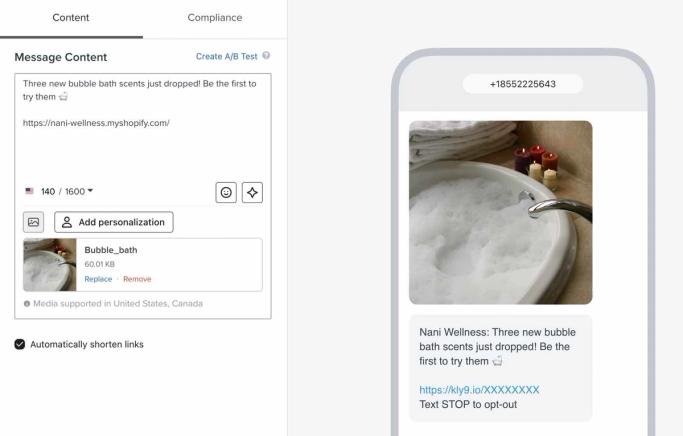
Alle Bilder und GIFs müssen unter 600 KB liegen.
Wenn die Dateigröße größer als 600 KB ist, kann das Bild oder GIF aufgrund von Einschränkungen des Mobilfunkanbieters komprimiert und verzerrt werden. Wenn deine Medien unter 600 KB bleiben, wird sichergestellt, dass Empfänger*innen die Medien so sehen, wie du möchtest, und zwar in der höchstmöglichen Qualität.
Wenn eine Nachricht außerdem ein Bild oder GIF enthält, das größer als 600 KB ist, wird die Nachricht möglicherweise nicht zugestellt.
Tipps zum Reduzieren der Dateigröße
Klaviyo verfügt über ein Tool zur automatischen Bildkomprimierung, das in den Upload-Prozess integriert ist. Wenn du ein Bild hochlädst, siehst du sowohl die Original- als auch die komprimierte Version mit Dateigrößen und prozentualem Unterschied. Verwende den Umschalter, um auszuwählen, welche Version du hochladen möchtest. Klaviyo empfiehlt eine, du kannst sie jedoch überschreiben, wenn die komprimierte Version an Klarheit verliert. Alternativ kannst du die Datei als JPEG exportieren und ein Programm verwenden, um die Dateigröße zu reduzieren.
Wenn ein GIF verkleinert werden soll:
- Verwende Schnitte (statt Überblendungen), da Schnitte die Größe eines GIFs um bis zu 50 % reduzieren können.
- Verringere die Anzahl der Frames pro Sekunde.
- Ein Farb-Overlay hinzufügen, wodurch die Anzahl der Farben im GIF reduziert wird.
Quote
Deine Bilder und GIFs sollten nicht übermäßig breit oder hoch sein. Smartphones passen Multimedia an die Breite der Textnachrichten an, sodass ein Verhältnis von über 9:16 (oder 16:9) verzerrt aussehen kann.
In der Regel können Bilder und GIFs eines der folgenden Formate haben.
Quote | Beispielgrößen | |
Square | 1:1 | 480 x 480, 600 x 600 px |
Porträt | 9:16 | 480 x 640, 1080 x 1920 px |
Landschaft | 16:9 | 500 × 375, 1920 × 1080 px |
Was die Auswahl betrifft, ist Hochformat in der Regel die beste Option, gefolgt von Quadrat. Medien im Hochformat sehen auf den meisten Geräten gut aus. Dieses Format wird wahrscheinlich nicht abgeschnitten oder zugeschnitten, da sich alle Medien anhand der Breite der Nachricht anpassen.
GIF-Länge
Während GIFs zwischen 0 und 60 Sekunden lang sein können, empfiehlt GIPHY, deine GIFs auf 6 Sekunden oder weniger zu beschränken.
Best Practices
Es gibt ein paar Dos und Don’ts beim Erstellen von Bildern und GIFs für MMS. Wenn du diese Best Practices nicht befolgst, kann dein Bild anders aussehen als beabsichtigt oder von geringer Qualität wirken.
Dos
Stelle sicher, dass dein Bild oder GIF Folgendes hat:
- Hoher Farbkontrast
Stellt sicher, dass sich das Bild oben und sein Hintergrund deutlich voneinander abheben, sodass das Bild nicht verschwommen aussieht oder wie eine einheitliche Farbe wirkt. - Hoher Kontrast bei Farbverläufen
Wenn es einen Farbverlauf gibt, stelle sicher, dass die Farben im Farbverlauf nicht zu nah beieinander liegen. Andernfalls könnte es wie ein einfarbiges Bild aussehen.
Das solltest du nicht tun
Füge keines der folgenden Elemente in deine Bilder oder GIFs ein:
- Transparente Hintergründe
Innerhalb des Nachrichten-Threads wirkt der transparente Hintergrund einfarbig, wobei eine zufällige Farbe als Hintergrund ausgewählt wird. Daher sehen Empfänger*innen dein Bild nicht so, wie du es beabsichtigt hast, und es kann unscharf wirken oder wie ein einfarbiges Bild aussehen. - Rahmen
Bei einigen iOS-Geräten erscheinen Rahmen nicht mittig zum Bild. - Übergänge bei der Deckkraft (GIFs)
Es gibt 2 Gründe, Übergänge bei der Deckkraft zu vermeiden: Sie können als zufällige Farben angezeigt werden und zu einer größeren Dateigröße führen.
Weitere Ressourcen
- Der Unterschied zwischen SMS und MMS
Erfahre, wie sich SMS- und MMS-Nachrichten ähneln und unterscheiden und wann und wo du sie verwenden solltest.
- So erstellst und sendest du eine SMS-Kampagne
Erfahre, wie du in Klaviyo eine SMS-Kampagne erstellst und versendest. Beachte, dass der Prozess für MMS-Kampagnen nahezu identisch ist. Der einzige Unterschied besteht darin, dass du während der Inhaltserstellung ein Bild oder GIF hinzufügst.
- So fügst du ein dynamisches Bild zu einer Textnachricht hinzu
Erfahre, wie du ein dynamisches Bild zu einer MMS-Nachricht in Klaviyo hinzufügst.