MMS 이미지 및 GIF 모범 사례 이해하기
학습 내용
문자 메시지에서 이미지와 GIF를 보내는 모범 사례를 알아보고, 수신자에게 보기 좋게 표시되도록 하세요.
MMS 모범 사례를 따라야 하는 이유는 무엇인가요?
이미지 또는 GIF가 수신자의 휴대폰에서 어떻게 표시되는지는 무선 통신사, 휴대폰 유형(iOS 또는 Android), 휴대폰 버전 등 다양한 요인의 영향을 받아요.
MMS 모범 사례를 따르면 모든 수신자에게 미디어가 보기 좋게 표시될 가능성을 극대화할 수 있어요.
시작하기 전에 알아야 할 것
문자 메시지에 이미지 또는 GIF를 추가하면 메시지가 자동으로 SMS에서 MMS로 전환돼요.
MMS 메시지에 대해 다음 사항을 참고해 주세요:
- MMS에서는 이미지의 위치를 변경할 수 없으며, iOS 및 Android 기기에서 다르게 표시될 수 있어요.
- MMS는 일부 국가 및 발신 번호 유형에서만 사용할 수 있어요.
- 미국: 수신자 부담 전화번호 및 단축 번호.
- 캐나다: 수신자 부담 전화번호.
- 호주: 긴 번호.
수신자의 국가 또는 발신 번호에서 MMS를 지원하지 않으면, 이미거나 GIF 없이 SMS로 전송돼요.
항상 대상 고객을 기준으로 MMS와 SMS 메시지를 A/B 테스트해 보세요.
평균적으로 SMS는 MMS 메시지와 비슷하거나 더 좋은 성과를 내는 경향이 있지만, MMS는 전송 비용이 더 많이 들어요. 모바일 메시지 요금에 대해 자세히 알아보세요.
지원되는 미디어 유형
Klaviyo는 MMS 메시지에 다음 미디어 유형을 지원합니다:
- PNG
- JPEG
- GIF
MP4 동영상은 이미지로 업로드할 수 없어요. WebP 이미지는 전송하기 전에 지원되는 이미지 형식으로 변환해야 해요. 움직이지 않는 WebP 파일을 업로드한 다음 계속을 선택하면 Klaviyo에서 PNG 파일로 변환해 줘요. 애니메이션 WebP 파일은 변환할 수 없어요.
Klaviyo의 자동 이미지 압축 도구를 사용하면 PNG 및 JPEG 이미지의 파일 크기를 줄일 수 있어요. GIF는 압축하지 않아요.
PNG vs. JPEG
PNG와 JPEG는 각각 장점과 단점이 있어요:
- PNG:
- 압축하는 동안 이미지 데이터를 보존하는 무손실 압축을 사용해 주세요.
- 크기를 조정하면 디테일이 사라지거나, 확대하면 흐릿해 보일 수 있어요.
- 투명한 배경을 사용할 수 있어요(MMS 이미지에는 권장하지 않음).
- JPEG:
- 쉽게 크기를 조정할 수 있어요.
- 일부 이미지 데이터를 버려 품질이 저하될 수 있지만 이미지 크기를 줄일 수 있는 손실 압축을 사용하세요.
요약하자면, 가능하면 PNG를 사용하세요. 더 큰 크기의 이미지를 더 작게 만들어야 한다면 JPEG를 사용하세요.
PNG 이미지와 JPEG 이미지는 왜 다른가요?
PNG와 JPEG의 차이는 이러한 이미지가 압축되는 방식에서 비롯돼요. 이미지는 손실 압축과 무손실 압축, 두 가지 유형의 압축을 사용해요.
- Lossy
파일 크기를 줄이기 위해 일부 이미지 데이터를 영구적으로 제거하며, 이로 인해 이미지 품질에 영향을 줄 수 있어요. - 무손실
압축 중에도 이미지 데이터를 보존해요. 이미지 크기를 조정하거나 편집하면 외관이 여전히 달라질 수 있어요.
파일 크기 제한
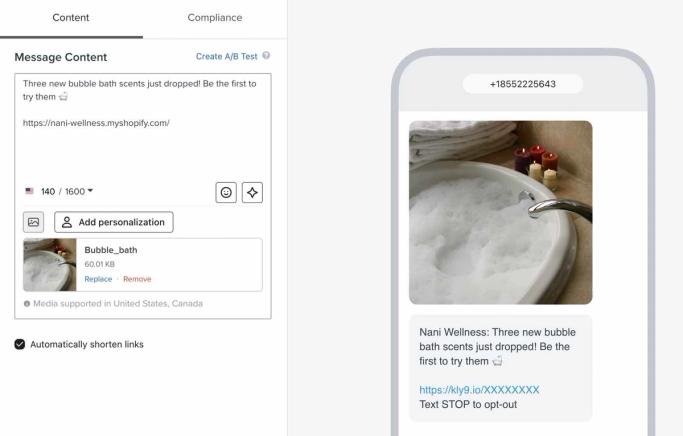
모든 이미지와 GIF는 600KB 미만이어야 해요.
파일 크기가 600KB보다 크면 통신사 제한으로 인해 이미지 또는 GIF가 압축되어 왜곡될 수 있어요. 미디어를 600 KB 미만으로 유지하면 이 위험을 줄이는 데 도움이 되지만, 이동통신사와 기기에서 표시되는 방식이 여전히 바뀔 수 있어요.
또한 메시지에 600KB를 초과하는 이미지 또는 GIF가 포함되어 있으면 메시지가 전달되지 않을 수 있어요.
파일 크기를 줄이기 위한 팁
Klaviyo에는 PNG 및 JPEG 이미지의 업로드 과정에 자동 이미지 압축 도구가 내장되어 있어요. 이미지 라이브러리에서 버전을 비교하려면:
- 업로드 탭에서 업로드 설정 > 비교를 선택한 다음 뒤로를 클릭해 주세요.
- 업로드할 PNG 또는 JPEG를 선택해 주세요. 업로드 버전 선택에서 원본과 압축 버전을 파일 크기와 백분율 차이를 포함해 비교해 보세요.
- 원본 또는 압축을 선택한 다음 업로드를 클릭해 주세요. Klaviyo는 제안하는 선택지를 추천으로 표시하지만, 압축 버전이 명확성을 떨어뜨리면 원본을 선택할 수도 있어요.
MMS에 사용하는 버전은 600 KB 미만으로 유지해 주세요. 파일이 너무 커서 업로드할 수 없으면 먼저 파일 크기를 줄여 주세요. 또는 이미지를 JPEG로 내보낸 다음 프로그램을 사용해 파일 크기를 줄일 수 있어요.
Klaviyo는 GIF를 압축하지 않아요. GIF를 더 작게 만들어야 한다면:
- 페이드 대신 컷을 사용하세요. 컷은 GIF 크기를 최대 50%까지 줄일 수 있습니다.
- 초당 프레임 수를 줄이세요.
- 색상 오버레이를 추가하면 GIF에 포함된 색상 수가 줄어듭니다.
비율
이미지와 GIF는 너무 넓거나 길지 않게 해야 해요. 휴대폰은 멀티미디어를 문자 메시지 너비에 맞게 조정하므로, 9:16(또는 16:9)을 초과하는 비율은 왜곡되어 보일 수 있어요.
일반적으로 이미지와 GIF는 다음 형식 중 어느 것이든 사용할 수 있어요.
비율 | 예시 크기 | |
Square | 1:1 | 480×480, 600×600px |
세로 | 9:16 | 360 x 640, 1080 x 1920 px |
가로 | 16:9 | 640 x 360, 1920 x 1080 px |
어떤 것을 선택할지 고민된다면, 일반적으로 세로형이 가장 좋은 옵션이고 그다음은 정사각형이에요. 세로형 크기의 미디어는 대부분의 기기에서 보기 좋아요. 하지만 기기에서 세로형 미디어를 여전히 잘라낼 수 있으니, 중요한 텍스트와 이미지는 가장자리에서 떨어뜨려 배치해 주세요.
GIF 길이
GIPHY 에서는 GIF를 6초 이내로 만드는 것을 권장해요.
모범 사례
MMS용 이미지와 GIF를 만들 때 몇 가지 유의 사항과 금지 사항이 있습니다. 이러한 모범 사례를 따르지 않으면 이미지가 의도와 다르게 표시되거나 저화질로 보일 수 있습니다.
해야 할 것
이미지 또는 GIF에 다음이 있는지 확인하세요:
- 높은 색상 대비
상단의 이미지와 배경이 서로 뚜렷하게 구분되어 이미지가 흐릿해 보이거나 단색처럼 보이지 않도록 해요. - 높은 그라데이션 대비
그라데이션이 있다면, 그라데이션의 색상이 서로 너무 비슷하지 않도록 확인해 주세요. 그렇지 않으면 단색 이미지처럼 보일 수 있어요.
하지 말아야 할 것
이미지 또는 GIF에 다음 항목 중 어떤 것도 포함하지 마세요:
- 투명한 배경
메시지 스레드 내에서는 투명한 배경이 단색처럼 보이고, 임의의 색상이 배경으로 선택돼요. 따라서 수신자는 의도한 대로 이미지를 볼 수 없고, 흐릿하게 보이거나 단색 이미지처럼 보일 수 있어요. - 테두리
일부 iOS 기기에서는 이미지에서 테두리가 중심에서 벗어나 표시될 수 있습니다. - 불투명도 전환(GIF)
불투명도 전환을 피해야 하는 이유는 2가지예요. 임의의 색상으로 표시될 수 있고 파일 크기가 더 커질 수 있어요.
추가 자료
- SMS와 MMS의 차이점을 이해합니다.
SMS 메시지와 MMS 메시지의 유사성과 차이점, 사용 시점과 사용처에 대해 알아보세요.
- SMS 캠페인 생성 및 전송 방법
Klaviyo에서 SMS 캠페인을 생성하고 전송하는 방법을 알아보세요. 이 과정은 MMS 캠페인의 경우와 거의 동일합니다. 유일한 차이점은 콘텐츠 생성 단계에서 이미지 또는 GIF를 추가한다는 것입니다.
- 문자 메시지에 동적 이미지를 추가하는 방법
Klaviyo에서 MMS 메시지에 동적 이미지를 추가하는 방법을 알아보세요.