Comprendre les bonnes pratiques pour les images et les GIF MMS
Objectif de cet article
Découvrez les bonnes pratiques pour envoyer des images et des GIF dans des messages texte afin qu’ils s’affichent correctement pour les destinataires.
Pourquoi suivre les bonnes pratiques MMS ?
Divers facteurs influent sur l’apparence d’une image ou d’un GIF sur le téléphone d’un destinataire, notamment l’opérateur mobile, le type de téléphone (iOS ou Android) et la version du téléphone.
En suivant les bonnes pratiques en matière de MMS, vous pouvez maximiser vos chances que le média s’affiche correctement pour tous vos destinataires.
Avant de commencer
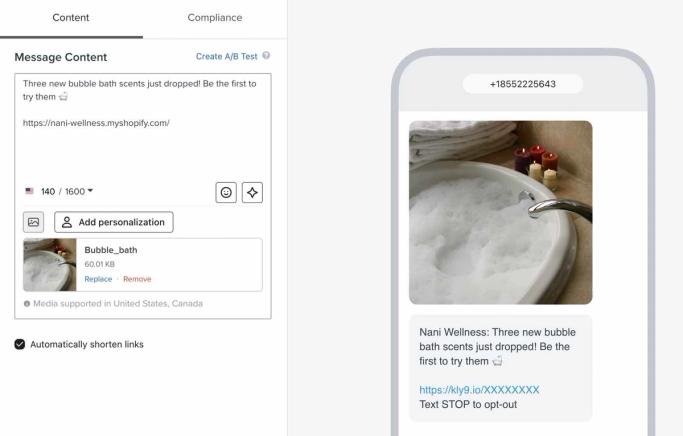
Lorsque vous ajoutez une image ou un GIF à un message texte, le message passe automatiquement d’un SMS à un MMS.
Veuillez noter ce qui suit au sujet des messages MMS :
- Vous ne pouvez pas modifier la position de l’image dans un MMS, et il peut s’afficher différemment sur les appareils iOS et Android.
- Le MMS n’est disponible que dans certains pays et pour certains types de numéros d’envoi.
- États-Unis : numéros gratuits et numéros abrégés.
- Canada : numéros sans frais.
- Australie : numéros longs.
Si le pays du destinataire ou votre numéro d’envoi ne prend pas en charge les MMS, le message est envoyé sous forme de SMS sans l’image ou le GIF.
Effectuez toujours des tests A/B entre les MMS et les SMS auprès de votre audience.
En moyenne, les SMS ont tendance à obtenir des performances équivalentes ou supérieures à celles des MMS, mais les MMS coûtent plus cher à envoyer. En savoir plus sur les tarifs de la messagerie mobile.
Types de médias pris en charge
Klaviyo prend en charge les types de médias suivants pour les messages MMS :
- PNG
- JPEG
- GIF
Les vidéos MP4 ne peuvent pas être importées en tant qu’images. Les images WebP doivent être converties vers un type d’image pris en charge avant l’envoi. Vous pouvez importer un fichier WebP non animé et sélectionner Continuer pour que Klaviyo le convertisse en fichier PNG. Les fichiers WebP animés ne peuvent pas être convertis.
L’outil de compression automatique d’images de Klaviyo peut réduire la taille de fichier des images PNG et JPEG. Il ne compresse pas les GIF.
PNG vs. JPEG
Les fichiers PNG et JPEG ont chacun leurs avantages et leurs inconvénients :
- PNG :
- Utilisez une compression sans perte, qui préserve les données de l’image lors de la compression.
- Peut encore perdre des détails lors du redimensionnement ou paraître flou lorsqu’il est agrandi.
- Peut avoir des arrière-plans transparents (bien que cela ne soit pas recommandé pour les images MMS).
- JPEG :
- Peut être redimensionné facilement.
- Utilisez une compression avec perte, qui supprime certaines données d’image et peut réduire la qualité.
En bref, utilisez le format PNG lorsque cela est possible. Si vous avez une image de grande taille que vous devez réduire, utilisez un JPEG.
Pourquoi les images PNG et JPEG sont-elles différentes ?
Les différences entre les PNG et les JPEG sont dues à la manière dont ces images sont compressées. Les images utilisent 2 types de compression : avec perte et sans perte.
- Avec perte
Supprime définitivement certaines données d’image afin de réduire la taille du fichier, ce qui peut affecter la qualité de l’image. - Sans perte
Préserve les données de l’image pendant la compression. Le redimensionnement ou la modification de l’image peut tout de même changer son apparence.
Limite de taille du fichier
Toutes les images et tous les GIF doivent faire moins de 600 KB.
Si la taille du fichier dépasse 600 KB, l’image ou le GIF peut être compressé et déformé en raison de contraintes liées à l’opérateur. Garder vos médias sous 600 Ko aide à réduire ce risque, mais les opérateurs et les appareils peuvent tout de même modifier la façon dont ils s’affichent.
En outre, si un message contient une image ou un GIF dépassant 600 KB, il se peut que le message ne soit pas remis.
Conseils pour réduire la taille du fichier
Klaviyo inclut un outil de compression automatique des images intégré au processus d’importation pour les images PNG et JPEG. Pour comparer des versions dans la bibliothèque d’images :
- Dans l’onglet de chargement, sélectionnez Paramètres de chargement > Comparer, puis cliquez sur Retour.
- Sélectionnez un PNG ou un JPEG à importer. Dans Sélectionner la version à téléverser, comparez les versions d’origine et compressée, y compris leurs tailles de fichier et leur différence en pourcentage.
- Sélectionnez Original ou Compressé, puis cliquez sur Téléverser. Klaviyo marque son choix suggéré comme Recommandé, mais vous pouvez choisir la version originale si la version compressée perd en clarté.
Conservez la version que vous utilisez pour les MMS à moins de 600 ko. Si un fichier est trop volumineux pour être importé, réduisez d’abord sa taille. Vous pouvez également exporter l’image au format JPEG et utiliser un programme pour réduire la taille du fichier.
Klaviyo ne compresse pas les GIF. Si vous devez réduire la taille d’un GIF :
- Utilisez des coupes (plutôt que des fondus), car les coupes peuvent réduire la taille d’un GIF jusqu’à 50 %.
- Réduisez le nombre d’images par seconde.
- Ajoutez une superposition de couleur, ce qui réduit le nombre de couleurs dans le GIF.
Ratio
Vos images et GIF ne doivent pas être trop larges ou trop hauts. Les téléphones ajustent le contenu multimédia pour l’adapter à la largeur de la messagerie texte. Un ratio supérieur à 9:16 (ou 16:9) peut donc sembler déformé.
En général, les images et les GIF peuvent être dans l’un des formats suivants.
Ratio | Tailles d’exemple | |
Square | 1:1 | 480 x 480, 600 x 600 px |
Portrait | 9:16 | 360 x 640, 1080 x 1920 px |
Paysage | 16:9 | 640 x 360, 1920 x 1080 px |
Quant au format à choisir, le format portrait est généralement la meilleure option, suivi du format carré. Les médias au format portrait s’affichent bien sur la plupart des appareils. Cependant, les appareils peuvent tout de même recadrer les médias au format portrait ; veillez donc à garder les textes et les images importants à l’écart des bords.
Durée du GIF
GIPHY recommande de faire en sorte que vos GIF ne durent pas plus de 6 secondes.
Bonnes pratiques
Il y a quelques bonnes pratiques à respecter et erreurs à éviter lors de la création d’images et de GIF pour les MMS. Si vous ne suivez pas ces bonnes pratiques, votre image peut s’afficher différemment de ce que vous souhaitez ou sembler de faible qualité.
À faire
Vérifiez que votre image ou votre GIF comporte :
- Contraste élevé des couleurs
Garantit que l’image au premier plan et son arrière-plan se distinguent l’un de l’autre, afin que l’image n’ait pas l’air floue ou comme s’il s’agissait d’une seule couleur unie. - Contraste élevé du dégradé
S’il y a un dégradé, assurez-vous que les couleurs du dégradé ne sont pas trop proches les unes des autres. Sinon, il peut ressembler à une image de couleur unie.
À ne pas faire
N’incluez aucun des éléments suivants dans vos images ou GIF :
- Arrière-plans transparents
Dans le fil de discussion, l’arrière-plan transparent semble être uni, avec une couleur aléatoire sélectionnée comme arrière-plan. Ainsi, les destinataires ne verront pas votre image comme vous l’aviez prévu, et elle peut paraître floue ou comme une image de couleur unie. - Bordures
Certains appareils iOS font apparaître des bordures décentrées par rapport à l’image. - Transitions d’opacité (GIF)
Il y a 2 raisons d’éviter les transitions d’opacité : elles peuvent s’afficher sous forme de couleurs aléatoires et peuvent entraîner une taille de fichier plus grande.
Ressources supplémentaires
- Understanding the difference between SMS and MMS
Learn how SMS and MMS messages are similar and different as well as when and where to use them.
- How to create and send an SMS campaign
Learn how to create and send an SMS campaign in Klaviyo. Note that the process is almost exactly the same for MMS campaigns. The only difference is that you add an image or GIF during the content creation stage.
- How to add a dynamic image to a text message
Learn how to add a dynamic image to an MMS message in Klaviyo.