Entender las prácticas recomendadas para imágenes y GIF de MMS
Objetivos del artículo
Conoce las prácticas recomendadas para enviar imágenes y GIF en mensajería de texto para que se muestren correctamente a los destinatarios.
¿Por qué seguir las prácticas recomendadas de MMS?
Hay varios factores que afectan cómo se ve una imagen o un GIF en el teléfono de un destinatario, incluido el operador inalámbrico, el tipo de teléfono (iOS o Android) y la versión del teléfono.
Si sigues las prácticas recomendadas de MMS, puedes maximizar las probabilidades de que el contenido multimedia se vea bien para todos los destinatarios.
Antes de empezar
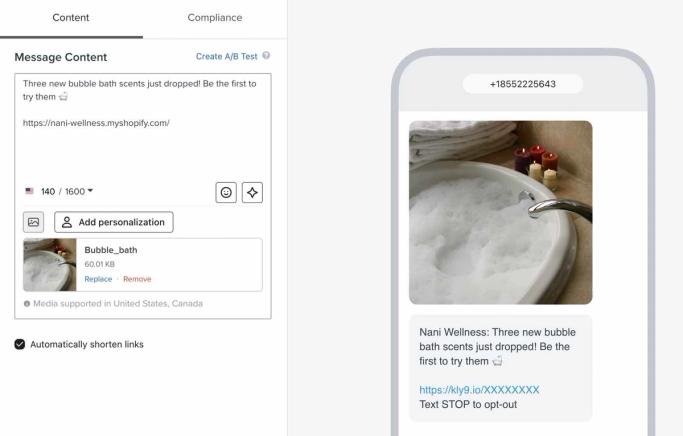
Cuando agregas una imagen o GIF a un mensaje de texto, el mensaje cambia automáticamente de SMS a MMS.
Ten en cuenta lo siguiente sobre los mensajes MMS:
- No puedes cambiar la posición de la imagen en un MMS, y puede verse diferente en dispositivos iOS y Android.
- MMS solo está disponible para ciertos países y tipos de número de envío.
- Estados Unidos: números gratuitos y códigos cortos.
- Canadá: números gratuitos.
- Australia: códigos largos.
Siempre haz una prueba A/B de MMS frente a los mensajes SMS para tu audiencia.
En promedio, los SMS suelen tener el mismo rendimiento o mejor que los mensajes MMS, pero los MMS cuestan más créditos. Más información sobre el sistema de créditos de SMS y MMS.
Tipos de medios compatibles
Klaviyo admite los siguientes tipos de medios para mensajes MMS:
- PNG
- JPEG
- GIF
Otros tipos de archivo (incluidos MP4 y WebP) no están disponibles para MMS. Por ejemplo, no podrás adjuntar este archivo a un mensaje (como con los MP4) o es posible que los operadores móviles se nieguen a entregar tu mensaje (por ejemplo, con imágenes WebP). Sin embargo, puedes subir un archivo WebP y elegir que Klaviyo lo convierta a un archivo PNG.
Si decides subir una imagen, la herramienta de compresión automática de imágenes de Klaviyo optimiza la claridad y garantiza tiempos de carga rápidos.
PNG vs. JPEG
Tanto los PNG como los JPEG tienen sus propias ventajas y desventajas:
- PNG:
- Nunca se ven borrosos ni distorsionados.
- Mantén todos los datos en la imagen para que siempre se vea igual, sin importar cuántas veces se edite.
- Pueden tener fondos transparentes (aunque esto no se recomienda para imágenes MMS).
- JPEG
- Se puede cambiar de tamaño fácilmente.
- Se pierden datos cada vez que la imagen se hace más pequeña, por lo que puede volverse borrosa.
En resumen, usa PNG siempre que sea posible. Si tienes una imagen de mayor tamaño que necesitas reducir, usa un JPEG.
¿Por qué las imágenes PNG y JPEG son diferentes?
Las diferencias entre PNG y JPEG son el resultado de cómo se comprimen estas imágenes. Las imágenes usan uno de dos tipos de procesos de compresión: con pérdida o sin pérdida.
- Con pérdida
Las imágenes eliminan datos de forma permanente a medida que se cambia su tamaño. - Sin pérdidas
No pierdas datos cuando se edite la imagen, así siempre se ven igual y no se ven borrosas ni distorsionadas.
Límite de tamaño del archivo
Todas las imágenes y los GIF deben ser de menos de 600 KB.
Si el tamaño del archivo es mayor a 600 KB, es posible que la imagen o el GIF se comprima y se distorsione debido a las limitaciones del operador. Mantener tus archivos multimedia por debajo de 600 KB garantiza que los destinatarios vean los archivos multimedia tal como quieres que aparezcan, con la mejor calidad posible.
Además, si un mensaje tiene una imagen o GIF que supera los 600 KB, es posible que el mensaje no se entregue.
Consejos para reducir el tamaño del archivo
Klaviyo tiene una herramienta de compresión automática de imágenes integrada en el proceso de carga. Cuando cargues una imagen, verás las versiones original y comprimida, con el tamaño del archivo y el porcentaje de diferencia. Usa el interruptor para elegir qué versión cargar. Klaviyo te recomendará una, pero puedes cambiarla si la versión comprimida pierde claridad. Como alternativa, puedes exportar el archivo como JPEG y usar un programa para reducir el tamaño del archivo.
Si necesitas hacer un GIF más pequeño:
- Usa cortes (en lugar de desvanecimientos), ya que los cortes pueden reducir el tamaño de un GIF hasta un 50 %.
- Disminuye la cantidad de cuadros por segundo.
- Agrega una superposición de color, que reduce la cantidad de colores en el GIF.
Ratio
Tus imágenes y GIFs no deben ser excesivamente anchos ni altos. Los teléfonos ajustan los elementos multimedia para que se adapten al ancho del mensaje de texto, por lo que una proporción superior a 9:16 (o 16:9) puede verse distorsionada.
En general, las imágenes y los GIF pueden estar en cualquiera de los siguientes formatos.
Ratio | Tamaños de ejemplo | |
Square | 1:1 | 480 x 480, 600 x 600 px |
Vertical | 9:16 | 480 x 640, 1080 x 1920 px |
Horizontal | 16:9 | 500 x 375, 1920 x 1080 px |
En cuanto a cuál elegir, el formato vertical suele ser la mejor opción, seguido del cuadrado. Los medios en formato vertical se ven bien en la mayoría de los dispositivos. Es poco probable que este formato se recorte o se corte, ya que todos los medios se ajustan según el ancho del mensaje.
Longitud del GIF
Aunque los GIF pueden durar entre 0 y 60 segundos, GIPHY recomienda que tus GIF duren 6 segundos o menos.
Mejores prácticas
Hay algunas prácticas recomendadas y otras que debes evitar al crear imágenes y GIF para MMS. Si no sigues estas prácticas recomendadas, la imagen puede verse diferente de lo que pretendes o verse de baja calidad.
Qué hacer
Comprueba que la imagen o el GIF tenga:
- Alto contraste de color
Garantiza que la imagen superior y el fondo se distingan entre sí, para que la imagen no se vea borrosa ni como si fuera un solo color sólido. - Alto contraste de degradado
Si hay un degradado, asegúrate de que los colores del degradado no estén demasiado cerca entre sí. De lo contrario, podría parecer una imagen de color sólido.
Lo que no debes hacer
No incluyas ninguno de los siguientes elementos en tus imágenes o GIFs:
- Fondos transparentes
En el hilo de mensajes, el fondo transparente parece ser sólido, con un color aleatorio seleccionado como fondo. Por lo tanto, los destinatarios no verán la imagen como lo habías previsto y puede verse borrosa o como una imagen de color sólido. - Bordes
Algunos dispositivos iOS hacen que los bordes aparezcan descentrados con respecto a la imagen. - Transiciones de opacidad (GIFs)
Hay 2 razones para evitar las transiciones de opacidad: pueden mostrarse como colores aleatorios y pueden dar como resultado un tamaño de archivo mayor.
Recursos adicionales
- Understanding the difference between SMS and MMS
Learn how SMS and MMS messages are similar and different as well as when and where to use them.
- How to create and send an SMS campaign
Learn how to create and send an SMS campaign in Klaviyo. Note that the process is almost exactly the same for MMS campaigns. The only difference is that you add an image or GIF during the content creation stage.
- How to add a dynamic image to a text message
Learn how to add a dynamic image to an MMS message in Klaviyo.