Inzicht in best practices voor mms-afbeeldingen en GIF's
Wat je leert
Leer best practices voor het verzenden van afbeeldingen en GIF's in tekstberichten, zodat ze mooi worden weergegeven bij ontvangers.
Waarom de best practices voor mms volgen?
Verschillende factoren hebben invloed op hoe een afbeelding of GIF eruitziet op de telefoon van een ontvanger, waaronder de provider, het type telefoon (iOS of Android) en de telefoonversie.
Door best practices voor mms te volgen, kun je de kans maximaliseren dat de media er goed uitziet voor al je ontvangers.
Voordat je van start gaat
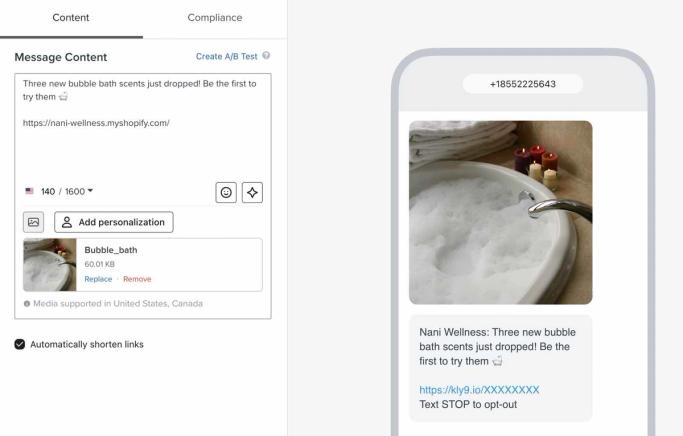
Wanneer je een afbeelding of gif aan een tekstbericht toevoegt, verandert het bericht automatisch van een sms in een mms.
Let op het volgende over mms-berichten:
- Je kunt de positie van de afbeelding in een mms niet wijzigen, en deze kan er anders uitzien op iOS- en Android-apparaten.
- mms is alleen beschikbaar voor bepaalde landen en typen verzendnummers.
- Verenigde Staten: gratis nummers en shortcodes.
- Canada: gratis nummers.
- Australië: lange codes.
Als het land van de ontvanger of je verzendnummer geen mms ondersteunt, wordt het bericht als sms verzonden zonder de afbeelding of GIF.
Voer altijd een A/B-test uit met mms tegenover sms-berichten voor je doelgroep.
Gemiddeld genomen presteren sms-berichten vaak net zo goed als of beter dan mms-berichten, maar mms is duurder om te verzenden. Meer informatie over de tarieven voor mobiele berichten.
Ondersteunde mediatypen
Klaviyo ondersteunt de volgende mediatypen voor mms-berichten:
- PNG
- JPEG
- GIF
MP4-video's kunnen niet als afbeeldingen worden geüpload. WebP-afbeeldingen moeten worden geconverteerd naar een ondersteund afbeeldingstype voordat je ze verstuurt. Je kunt een niet-geanimeerd WebP-bestand uploaden en Doorgaan selecteren om Klaviyo het bestand te laten converteren naar een PNG-bestand. Geanimeerde WebP-bestanden kunnen niet worden geconverteerd.
De tool voor automatische afbeeldingscompressie van Klaviyo kan de bestandsgrootte van PNG- en JPEG-afbeeldingen verkleinen. Het comprimeert geen GIF's.
PNG versus JPEG
Zowel PNG's als JPEG's hebben hun eigen voor- en nadelen:
- PNG's:
- Gebruik compressie zonder kwaliteitsverlies; daarbij blijven afbeeldingsgegevens tijdens de compressie behouden.
- Kan alsnog detail verliezen bij het verkleinen of er wazig uitzien bij het vergroten.
- Kan transparante achtergronden hebben (al wordt dit niet aanbevolen voor mms-afbeeldingen).
- JPEG's:
- Kan eenvoudig worden aangepast in grootte.
- Gebruik lossy compressie, waarbij een deel van de afbeeldingsgegevens wordt weggegooid en de kwaliteit kan afnemen.
Kort gezegd: gebruik waar mogelijk PNG. Als je een grotere afbeelding hebt die je kleiner moet maken, gebruik dan een JPEG.
Waarom verschillen PNG- en JPEG-afbeeldingen van elkaar?
De verschillen tussen PNG en JPEG komen voort uit hoe deze afbeeldingen worden gecomprimeerd. Afbeeldingen gebruiken 2 typen compressie: met verlies en zonder verlies.
- Verlieslatend
Verwijdert permanent sommige afbeeldingsgegevens om de bestandsgrootte te verkleinen, wat de beeldkwaliteit kan beïnvloeden. - Lossless
Behoudt afbeeldingsgegevens tijdens compressie. Het wijzigen van de grootte of bewerken van de afbeelding kan het uiterlijk nog steeds veranderen.
Limiet voor bestandsgrootte
Alle afbeeldingen en GIF's moeten kleiner zijn dan 600 KB.
Als het bestand groter is dan 600 KB, kan de afbeelding of GIF vanwege beperkingen van providers worden gecomprimeerd en vervormd. Door je media onder 600 KB te houden, verklein je dit risico, maar providers en apparaten kunnen nog steeds veranderen hoe het eruitziet.
Als een bericht een afbeelding of GIF heeft die groter is dan 600 KB, wordt het bericht mogelijk niet bezorgd.
Tips om de bestandsgrootte te verkleinen
Klaviyo heeft een automatische tool voor afbeeldingscompressie ingebouwd in het uploadproces voor PNG- en JPEG-afbeeldingen. Om versies te vergelijken in de afbeeldingenbibliotheek:
- Selecteer in het uploadtabblad Uploadinstellingen > Vergelijken en klik vervolgens op Terug.
- Selecteer een PNG of JPEG om te uploaden. Vergelijk bij Selecteer uploadversie de originele en gecomprimeerde versies, inclusief hun bestandsgroottes en procentuele verschil.
- Selecteer Origineel of Gecomprimeerd en klik vervolgens op Uploaden. Klaviyo markeert de voorgestelde keuze als Aanbevolen, maar je kunt ook het origineel kiezen als de gecomprimeerde versie minder duidelijk is.
Houd de versie die je gebruikt voor mms onder 600 KB. Als een bestand te groot is om te uploaden, verklein het dan eerst. Je kunt de afbeelding ook exporteren als een JPEG en een programma gebruiken om de bestandsgrootte te verkleinen.
Klaviyo comprimeert geen GIF's. Als je een GIF kleiner moet maken:
- Gebruik cuts (in plaats van fades), omdat cuts de grootte van een GIF met wel 50% kunnen verkleinen.
- Verlaag het aantal frames per seconde.
- Voeg een kleuroverlay toe, waardoor het aantal kleuren in de GIF afneemt.
Verhouding
Je afbeeldingen en GIF's mogen niet te breed of te hoog zijn. Telefoons passen multimedia aan zodat het past binnen de breedte van het tekstbericht, dus een verhouding van meer dan 9:16 (of 16:9) kan er vervormd uitzien.
Over het algemeen kunnen afbeeldingen en GIF's in een van de volgende indelingen staan.
Verhouding | Voorbeeldformaten | |
Square | 1:1 | 480 × 480, 600 × 600 px |
Staand | 9:16 | 360 x 640, 1080 x 1920 px |
Liggend | 16:9 | 640 x 360, 1920 x 1080 px |
Als je moet kiezen, is portret meestal de beste optie, gevolgd door vierkant. Media in portretformaat zien er goed uit op de meeste apparaten. Apparaten kunnen media in portretformaat echter nog steeds bijsnijden, dus houd belangrijke tekst en afbeeldingen weg van de randen.
GIF-lengte
GIPHY raadt aan om je GIF's 6 seconden of korter te maken.
Best practices
Er zijn een paar do's en don'ts voor het maken van afbeeldingen en GIF's voor mms. Als je deze best practices niet volgt, kan je afbeelding er anders uitzien dan je bedoelt of er van lage kwaliteit uitzien.
Do's
Controleer of je afbeelding of GIF het volgende heeft:
- Hoog kleurcontrast
Zorgt ervoor dat de afbeelding bovenop en de achtergrond duidelijk van elkaar te onderscheiden zijn, zodat de afbeelding er niet wazig uitziet of alsof het één effen kleur is. - Hoog gradiëntcontrast
Als er een gradiënt is, zorg er dan voor dat de kleuren in de gradiënt niet te dicht bij elkaar liggen. Anders kan het eruitzien als een afbeelding met een effen kleur.
Dingen die je niet moet doen
Neem geen van de volgende items op in je afbeeldingen of GIF's:
- Transparante achtergronden
In de berichtenreeks lijkt de transparante achtergrond effen, met een willekeurige kleur die als achtergrond is geselecteerd. Daardoor zien ontvangers je afbeelding niet zoals je bedoelde, en kan die er wazig uitzien of als een effen gekleurde afbeelding. - Randen
Op sommige iOS-apparaten worden randen niet goed uitgelijnd met de afbeelding. - Overgangen voor doorzichtigheid (GIF's)
Er zijn 2 redenen om overgangen voor doorzichtigheid te vermijden: ze kunnen worden weergegeven als willekeurige kleuren en kunnen resulteren in een groter bestand.
Extra hulpbronnen
- Het verschil tussen sms en mms begrijpen
Leer hoe sms- en mms-berichten vergelijkbaar zijn en verschillend zijn en ontdek wanneer en waar je ze kunt gebruiken.
- Een sms-campagne maken en verzenden
Leer hoe je een sms-campagne maakt en verzendt in Klaviyo. Merk op dat het proces bijna precies hetzelfde is voor mms-campagnes. Het enige verschil is dat je een afbeelding of GIF toevoegt tijdens het maken van content.
- Hoe je een dynamische afbeelding toevoegt aan een tekstbericht
Meer informatie over hoe je een dynamische afbeelding toevoegt aan een mms-bericht in Klaviyo.