Cómo entender las prácticas recomendadas de imágenes y archivos GIF en MMS
Qué aprenderás
Conoce las prácticas recomendadas para enviar imágenes y GIF en mensajería de texto para que se muestren correctamente a los destinatarios.
¿Por qué seguir las prácticas recomendadas de MMS?
Diversos factores afectan al aspecto que una imagen o un GIF tendrá en el teléfono de un destinatario, incluidos el operador inalámbrico, el tipo de teléfono (iOS o Android) y la versión del teléfono.
Si sigues las mejores prácticas de MMS, puedes maximizar las probabilidades de que el contenido multimedia se vea bien para todos tus destinatarios.
Antes de empezar
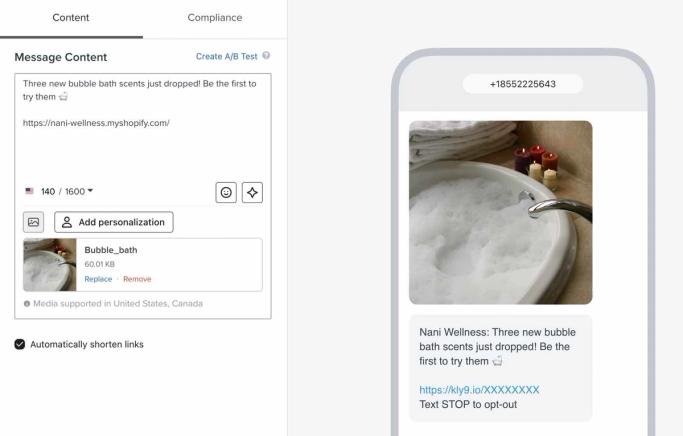
Cuando añades una imagen o un GIF a un mensaje de texto, el mensaje cambia automáticamente de un SMS a un MMS.
Ten en cuenta lo siguiente sobre los mensajes MMS:
- No puedes cambiar la posición de la imagen en un MMS, y puede aparecer de forma diferente en dispositivos iOS y Android.
- MMS solo está disponible en determinados países y tipos de número de envío.
- Estados Unidos: números gratuitos y códigos cortos.
- Canadá: números gratuitos.
- Australia: códigos largos.
Si el país del destinatario o tu número de envío no es compatible con MMS, el mensaje se envía como SMS sin la imagen o el GIF.
Haz siempre pruebas A/B de MMS frente a mensajes SMS para tu público.
Por lo general, el rendimiento de los SMS suele ser igual o mejor que el de los mensajes MMS, pero enviar MMS cuesta más. Obtén más información sobre las tarifas de mensajería móvil.
Tipos de medios compatibles
Klaviyo admite los siguientes tipos de contenido multimedia para mensajes MMS:
- PNG
- JPEG
- GIF
Los vídeos MP4 no se pueden subir como imágenes. Las imágenes WebP deben convertirse a un tipo de imagen compatible antes del envío. Puedes subir un archivo WebP no animado y seleccionar Continuar para que Klaviyo lo convierta en un archivo PNG. Los archivos WebP animados no se pueden convertir.
La herramienta de compresión automática de imágenes de Klaviyo puede reducir el tamaño de archivo de las imágenes PNG y JPEG. No comprime los GIF.
PNG frente a JPEG
Tanto los PNG como los JPEG tienen sus propias ventajas y desventajas:
- PNG:
- Usa compresión sin pérdida, que conserva los datos de la imagen durante la compresión.
- Aun así, puede perder detalle al cambiar de tamaño o verse borrosa al ampliarse.
- Pueden tener fondos transparentes (aunque no se recomienda para imágenes MMS).
- JPEG:
- Se puede cambiar de tamaño fácilmente.
- Usa compresión con pérdida, que descarta algunos datos de la imagen y puede reducir la calidad.
En resumen, usa PNG cuando sea posible. Si tienes una imagen de mayor tamaño que necesitas reducir, usa un JPEG.
¿En qué se diferencian las imágenes PNG y JPEG?
Las diferencias entre PNG y JPEG se deben a cómo se comprimen estas imágenes. Las imágenes usan 2 tipos de compresión: con pérdida y sin pérdida.
- Con pérdida
Elimina de forma permanente algunos datos de la imagen para reducir el tamaño del archivo, lo que puede afectar a la calidad de la imagen. - Sin pérdidas
Conserva los datos de la imagen durante la compresión. Cambiar el tamaño o editar la imagen aún puede cambiar su apariencia.
Límite de tamaño del archivo
Todas las imágenes y los GIF deben tener menos de 600 KB.
Si el tamaño del archivo es superior a 600 KB, es posible que la imagen o el GIF se comprima y se distorsione debido a las limitaciones del operador. Mantener los archivos multimedia por debajo de 600 KB ayuda a reducir este riesgo, pero los operadores y los dispositivos pueden seguir cambiando cómo se ve.
Además, si un mensaje tiene una imagen o un GIF que supera los 600 KB, es posible que el mensaje no se entregue.
Consejos para reducir el tamaño del archivo
Klaviyo tiene una herramienta automática de compresión de imágenes integrada en el proceso de carga de imágenes PNG y JPEG. Para comparar versiones en la biblioteca de imágenes:
- En la pestaña de carga, selecciona Configuración de carga > Comparar y, a continuación, haz clic en Atrás.
- Selecciona un PNG o un JPEG para subirlo. En Seleccionar versión de carga, compara las versiones original y comprimida, incluidos los tamaños de archivo y el porcentaje de diferencia.
- Selecciona Original o Comprimido y, a continuación, haz clic en Cargar. Klaviyo marca la opción sugerida como Recomendada, pero puedes elegir la original si la versión comprimida pierde claridad.
Mantén la versión que uses para MMS por debajo de 600 KB. Si un archivo es demasiado grande para subirlo, reduce su tamaño primero. Como alternativa, puedes exportar la imagen como JPEG y usar un programa para reducir el tamaño del archivo.
Klaviyo no comprime los GIF. Si necesitas reducir el tamaño de un GIF:
- Usa cortes (en lugar de fundidos), ya que los cortes pueden reducir el tamaño de un GIF hasta un 50 %.
- Disminuye el número de fotogramas por segundo.
- Añade una superposición de color, que reduce la cantidad de colores del GIF.
Relación
Tus imágenes y GIF no deberían ser excesivamente anchos ni altos. Los teléfonos ajustan el contenido multimedia para que se adapte al ancho de la mensajería de texto, por lo que una proporción superior a 9:16 (o 16:9) puede verse distorsionada.
En general, las imágenes y los GIF pueden estar en cualquiera de los siguientes formatos.
Relación | Tamaños de ejemplo | |
Square | 1:1 | 480 x 480, 600 x 600 px |
Vertical | 9:16 | 360 x 640, 1080 x 1920 px |
Horizontal | 16:9 | 640 x 360, 1920 x 1080 px |
En cuanto a cuál elegir, el formato vertical suele ser la mejor opción, seguido del cuadrado. Los contenidos multimedia en formato vertical se ven bien en la mayoría de los dispositivos. Sin embargo, los dispositivos pueden recortar contenidos multimedia en formato vertical, así que mantén el texto y las imágenes importantes alejados de los bordes.
Duración del GIF
GIPHY recomienda que los GIF duren 6 segundos o menos.
Prácticas recomendadas
Hay algunas recomendaciones y cosas que no debes hacer al crear imágenes y GIF para MMS. Si no sigues estas prácticas recomendadas, tu imagen puede aparecer de forma diferente a la que pretendes o verse de baja calidad.
Qué hacer
Comprueba que tu imagen o GIF tenga:
- Alto contraste de color
Garantiza que la imagen de arriba y su fondo se distingan entre sí, para que la imagen no se vea borrosa ni como si fuera de un solo color sólido. - Alto contraste de degradado
Si hay un degradado, asegúrate de que los colores del degradado no estén demasiado cerca entre sí. De lo contrario, podría parecer una imagen de color sólido.
Lo que no debes hacer
No incluyas nada de lo siguiente en tus imágenes o GIF:
- Fondos transparentes
Dentro del hilo de mensajes, el fondo transparente parece ser sólido, con un color aleatorio seleccionado como fondo. Así, los destinatarios no verán tu imagen como pretendías y puede que se vea borrosa o como una imagen de un solo color. - bordes
Algunos dispositivos iOS hacen que los bordes aparezcan descentrados con respecto a la imagen. - Transiciones de opacidad (GIF)
Hay 2 motivos para evitar las transiciones de opacidad: pueden mostrarse como colores aleatorios y pueden dar como resultado un tamaño de archivo mayor.
Recursos adicionales
- La diferencia entre SMS y MMS
Descubre cómo los mensajes de SMS y MMS son similares y diferentes, así como cuándo y dónde utilizarlos.
- Cómo crear y enviar una campaña por SMS
Aprende a crear y enviar una campaña de SMS en Klaviyo. Ten en cuenta que el proceso es casi exactamente el mismo para las campañas de MMS. La única diferencia es que añades una imagen o GIF al crear contenido.
- Cómo añadir una imagen dinámica a una mensajería de texto
Descubre cómo añadir una imagen dinámica a un mensaje MMS en Klaviyo.