Comprendere le procedure consigliate per immagini e GIF MMS
Cosa imparerai
Scopri le best practice per inviare immagini e GIF nella messaggistica di testo, così che vengano visualizzate bene per i destinatari.
Perché seguire le best practice per MMS?
Diversi fattori influiscono sull'aspetto di un'immagine o di una GIF sul telefono del destinatario, tra cui l'operatore wireless, il tipo di telefono (iOS o Android) e la versione del telefono.
Seguendo le best practice per gli MMS, puoi massimizzare le probabilità che i contenuti multimediali risultino di bell’aspetto per tutti i destinatari.
Prima di iniziare
Quando aggiungi un’immagine o una GIF a un messaggio di testo, il messaggio passa automaticamente da un SMS a un MMS.
Nota quanto segue sui messaggi MMS:
- Non puoi modificare la posizione dell'immagine in un MMS e potrebbe essere visualizzata in modo diverso sui dispositivi iOS e Android.
- Gli MMS sono disponibili solo per determinati paesi e per determinati tipi di numero mittente.
- Stati Uniti: numeri verdi e codici brevi.
- Canada: numeri verdi.
- Australia: codici lunghi.
Se il paese del destinatario o il tuo numero mittente non supporta MMS, il messaggio viene inviato come SMS senza l’immagine o la GIF.
Esegui sempre test A/B tra messaggi MMS e SMS per il tuo pubblico.
In media, gli SMS tendono a ottenere risultati uguali o migliori rispetto ai messaggi MMS, ma l’invio degli MMS costa di più. Scopri di più sulle tariffe della messaggistica mobile.
Tipi di media supportati
Klaviyo supporta i seguenti tipi di file multimediali per i messaggi MMS:
- PNG
- JPEG
- GIF
Non puoi caricare i video MP4 come immagini. Le immagini WebP devono essere convertite in un tipo di immagine supportato prima dell'invio. Puoi caricare un file WebP non animato e selezionare Continua per fare in modo che Klaviyo lo converta in un file PNG. I file WebP animati non possono essere convertiti.
Lo strumento di compressione automatica delle immagini di Klaviyo può ridurre le dimensioni dei file delle immagini PNG e JPEG. Non comprime le GIF.
PNG vs. JPEG
Sia i PNG sia i JPEG hanno i loro vantaggi e svantaggi:
- PNG:
- Usa la compressione senza perdita, che preserva i dati dell'immagine durante la compressione.
- Può comunque perdere dettagli se ridimensionato o apparire sfocato se ingrandito.
- Possono avere sfondi trasparenti (anche se non è consigliato per le immagini MMS).
- JPEG:
- Può essere ridimensionato facilmente.
- Usa la compressione con perdita, che elimina alcuni dati dell’immagine e può ridurre la qualità.
In breve, usa PNG quando possibile. Se hai un'immagine di dimensioni maggiori che devi rendere più piccola, usa un JPEG.
Perché le immagini PNG e JPEG sono diverse?
Le differenze tra PNG e JPEG sono il risultato del modo in cui queste immagini vengono compresse. Le immagini utilizzano 2 tipi di compressione: lossy e lossless.
- Lossy
Rimuove in modo permanente alcuni dati dell’immagine per ridurre le dimensioni del file, il che può influire sulla qualità dell’immagine. - Senza perdite
Preserva i dati dell’immagine durante la compressione. Il ridimensionamento o la modifica dell’immagine può comunque cambiarne l’aspetto.
Limite dimensione del file
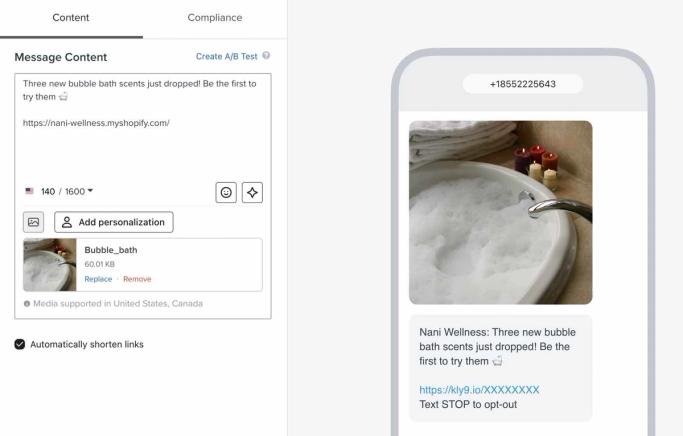
Tutte le immagini e le GIF devono essere inferiori a 600 KB.
Se le dimensioni del file superano 600 KB, l'immagine o la GIF potrebbe essere compressa e risultare distorta a causa dei vincoli imposti dagli operatori. Mantenere i tuoi contenuti multimediali sotto i 600 KB aiuta a ridurre questo rischio, ma operatori e dispositivi possono comunque modificare il modo in cui appare.
Inoltre, se un messaggio contiene un’immagine o una GIF che supera 600 KB, il messaggio potrebbe non essere recapitato.
Suggerimenti per ridurre le dimensioni del file
Klaviyo ha uno strumento di compressione automatica delle immagini integrato nel processo di caricamento per le immagini PNG e JPEG. Per confrontare le versioni nella libreria immagini:
- Nella scheda di caricamento, seleziona Impostazioni di caricamento > Confronta, quindi fai clic su Indietro.
- Seleziona un PNG o un JPEG da caricare. In Seleziona versione di caricamento, confronta le versioni originale e compressa, incluse le dimensioni dei file e la differenza percentuale.
- Seleziona Originale o Compresso, quindi fai clic su Carica. Klaviyo contrassegna la scelta consigliata come Consigliato, ma puoi scegliere l’originale se la versione compressa perde nitidezza.
Mantieni la versione che usi per MMS sotto i 600 KB. Se un file è troppo grande per essere caricato, riducine prima le dimensioni. In alternativa, puoi esportare l’immagine come JPEG e usare un programma per ridurre le dimensioni del file.
Klaviyo non comprime le GIF. Se devi ridurre le dimensioni di una GIF:
- Usa i tagli (anziché le dissolvenze), perché i tagli possono ridurre le dimensioni di una GIF fino al 50%.
- Riduci il numero di fotogrammi al secondo.
- Aggiungi una sovrapposizione di colore, che riduce il numero di colori nella GIF.
Rapporto
Le immagini e le GIF non devono essere eccessivamente larghe o alte. I telefoni adattano i contenuti multimediali alla larghezza del messaggio di testo, quindi un rapporto superiore a 9:16 (o 16:9) potrebbe risultare distorto.
In genere, le immagini e le GIF possono essere in uno qualsiasi dei seguenti formati.
Rapporto | Dimensioni di esempio | |
Square | 1:1 | 480 x 480, 600 x 600 px |
Verticale | 9:16 | 360 x 640, 1080 x 1920 px |
Orizzontale | 16:9 | 640 x 360, 1920 x 1080 px |
Per quanto riguarda quale scegliere, il formato verticale tende a essere l’opzione migliore, seguito dal quadrato. I contenuti multimediali in formato verticale stanno bene sulla maggior parte dei dispositivi. Tuttavia, i dispositivi possono comunque ritagliare i contenuti multimediali in formato verticale, quindi tieni testi e immagini importanti lontani dai bordi.
Durata della GIF
GIPHY consiglia di creare GIF di 6 secondi o meno.
Procedure consigliate
Ci sono alcune cose da fare e da non fare per creare immagini e GIF per gli MMS. Se non segui queste best practice, l'immagine potrebbe apparire diversa da come intendi o avere una bassa qualità.
Cosa fare
Verifica che la tua immagine o GIF abbia:
- Elevato contrasto cromatico
Garantisce che l'immagine in primo piano e lo sfondo siano distinti tra loro, così l'immagine non appare sfocata o come se fosse un unico colore pieno. - Contrasto elevato della sfumatura
Se è presente una sfumatura, assicurati che i colori nella sfumatura non siano troppo simili tra loro. In caso contrario, potrebbe sembrare un'immagine a tinta unita.
Cosa non fare
Non includere alcuno dei seguenti elementi nelle immagini o nelle GIF:
- Sfondi trasparenti
All'interno del thread dei messaggi, lo sfondo trasparente sembra pieno, con un colore casuale selezionato come sfondo. Di conseguenza, i destinatari non vedranno la tua immagine come intendevi e potrebbe risultare sfocata o come un'immagine a tinta unita. - Bordi
Alcuni dispositivi iOS fanno sì che i bordi appaiano non centrati rispetto all’immagine. - Transizioni di opacità (GIF)
Ci sono 2 motivi per evitare le transizioni di opacità: potrebbero essere visualizzate come colori casuali e possono comportare una dimensione del file maggiore.
Risorse aggiuntive
- Comprendere la differenza tra SMS e MMS
Scopri come i messaggi dell'SMS e dei MMS sono simili e diversi, nonché quando e dove utilizzarli.
- Come creare e inviare una campagna SMS
Scopri come creare e inviare una campagna SMS in Klaviyo. Tieni presente che la procedura è quasi identica per le campagne MMS. L'unica differenza è che puoi aggiungere un'immagine o una GIF durante la fase di creazione del contenuto.
- Come aggiungere un'immagine dinamica a un messaggio di testo
Scopri come aggiungere un'immagine dinamica a un messaggio MMS in Klaviyo.