So richtest du die Multi-Faktor-Authentifizierung ein (MFA)
Für kostenpflichtige Konten ist eine Multi-Faktor-Authentifizierung erforderlich.
Übersicht
Erfahre, wie du die Multi-Faktor-Authentifizierung (MFA) einrichtest, um dein Klaviyo-Konto oder -Portfolio sicherer zu machen. Wenn die Multi-Faktor-Authentifizierung aktiviert ist, meldest du dich mit einem Benutzernamen und Passwort an und verifizierst dann deine Identität (z. B. durch Eingabe eines Codes).
Du suchst nach Informationen zum Zurücksetzen der Multi-Faktor-Authentifizierung für dein Konto? Kontaktiere den Kontoinhaber oder Administrator und bitte die Person, die Multi-Faktor-Authentifizierung für dich zurückzusetzen. Wenn du aus einem Grund, der nicht mit der Multi-Faktor-Authentifizierung zusammenhängt, ausgesperrt wurdest (oder du der alleinige Kontoinhaber bist), reiche bitte eine Anfrage ein, damit wir dir helfen können.
Was ist Multi-Faktor-Authentifizierung (MFA)?
MFA ist eine einfache Sicherheitsmaßnahme, die deinen Standard-Benutzernamen und dein Standard-Passwort um eine Verifizierungsstufe ergänzt. Dieser zusätzliche Schritt hilft dir, vertrauliche oder vertrauliche Informationen im Konto zu schützen, sowohl für deine Mitarbeiter als auch für deine Kund*innen.
Stelle dir MFA als Türschließung vor. Ein Passwort ist ähnlich wie ein Standard-Türknopfschloss: besser als nichts, aber es wird einen bösen Schauspieler nicht davon abhalten, ernsthaft zu versuchen, einzudringen.
Multi-Faktor-Authentifizierung ist wie eine Blockade: Sie ist ein weiterer Schritt, um den Markteintritt zu verhindern, sicherer zu sein und die Mobilität zu verbessern.
Was ist der Unterschied zwischen Multi-Faktor-Authentifizierung und Zwei-Faktor-Authentifizierung (2FA)?
MFA und 2FA sind sich sehr ähnlich. Der entscheidende Unterschied liegt in der Anzahl der Schritte, die erforderlich sind, um die Identität des Benutzers zu überprüfen.
- 2FA hat nur 2 Authentifizierungsschritte.
- Die Multi-Faktor-Authentifizierung hat zwei oder mehr Authentifizierungsschritte.
Warum MFA?
Jeden Tag werden Betrüger und Hacker. immer ausgefeilter werden, immer mehr Unternehmen ansprechen und wichtige Benutzerinformationen preisgeben.
Auch wenn es mühsam zu sein scheint, solltest du MFA für jedes Online-Konto verwenden. Besonders wichtig ist die Verwendung von Multi-Faktor-Authentifizierung überall dort, wo du Unternehmens- oder Kundeninformationen speicherst (wie in Klaviyo).
Multi-Faktor-Authentifizierung ist ein kleiner Schritt und macht einen großen Unterschied beim Schutz vor:
- Verlorene oder gestohlene Anmeldeinformationen
- Phishing- oder Smishing-Versuche
- Weitere Sicherheitsmängel
Wenn du außerdem die Multi-Faktor-Authentifizierung für dein Konto aktivierst, kannst du für einen längeren Zeitraum bei Klaviyo angemeldet bleiben, bevor du deine Zugangsdaten erneut eingibst.
Multi-Faktor-Authentifizierung einrichten
Es gibt zwei Optionen für die Multi-Faktor-Authentifizierung:
- Verwenden einer Authentifizierungs-App (z. B. Okta, Google Verify, OnePassword usw.)
- Erhalten einer Textnachricht, auch SMS genannt.
- Bitte beachte, dass die SMS-Multi-Faktor-Authentifizierung nicht in allen Ländern verfügbar ist.
Eine Authentifizierungs-App ist sicherer, aber SMS MFA ist in der Regel einfacher und bequemer. Allerdings ist eine MFA besser als keine MFA.
Wenn du die Bestätigung lieber per Textnachricht durchführen möchtest, springe zum Abschnitt zum Einrichten der SMS-Multi-Faktor-Authentifizierung.
Anleitung für eine Authentifizierungs-App
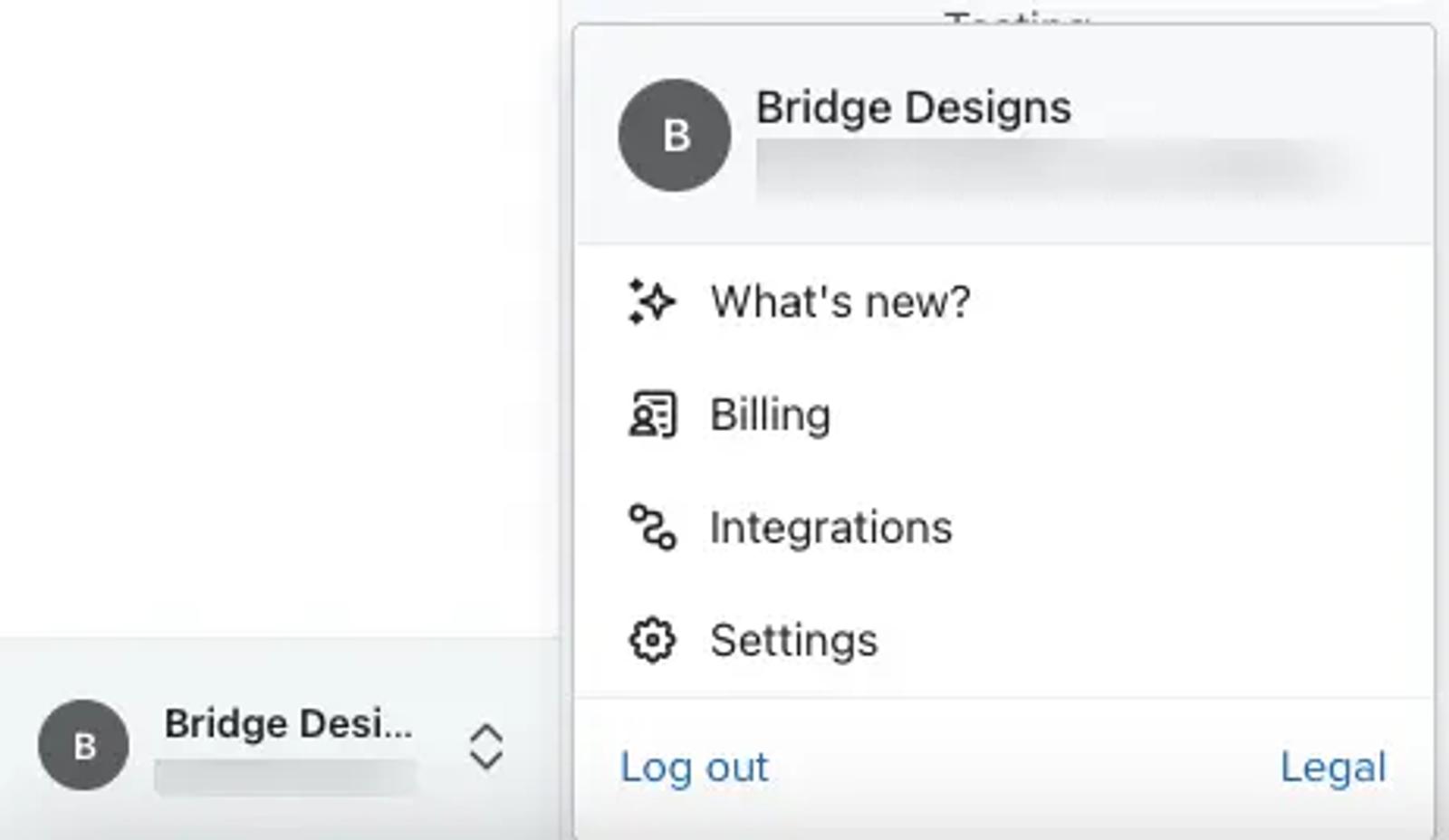
- Navigiere zu deinem Kontonamen in der unteren linken Ecke.
- Wähle Einstellungen.
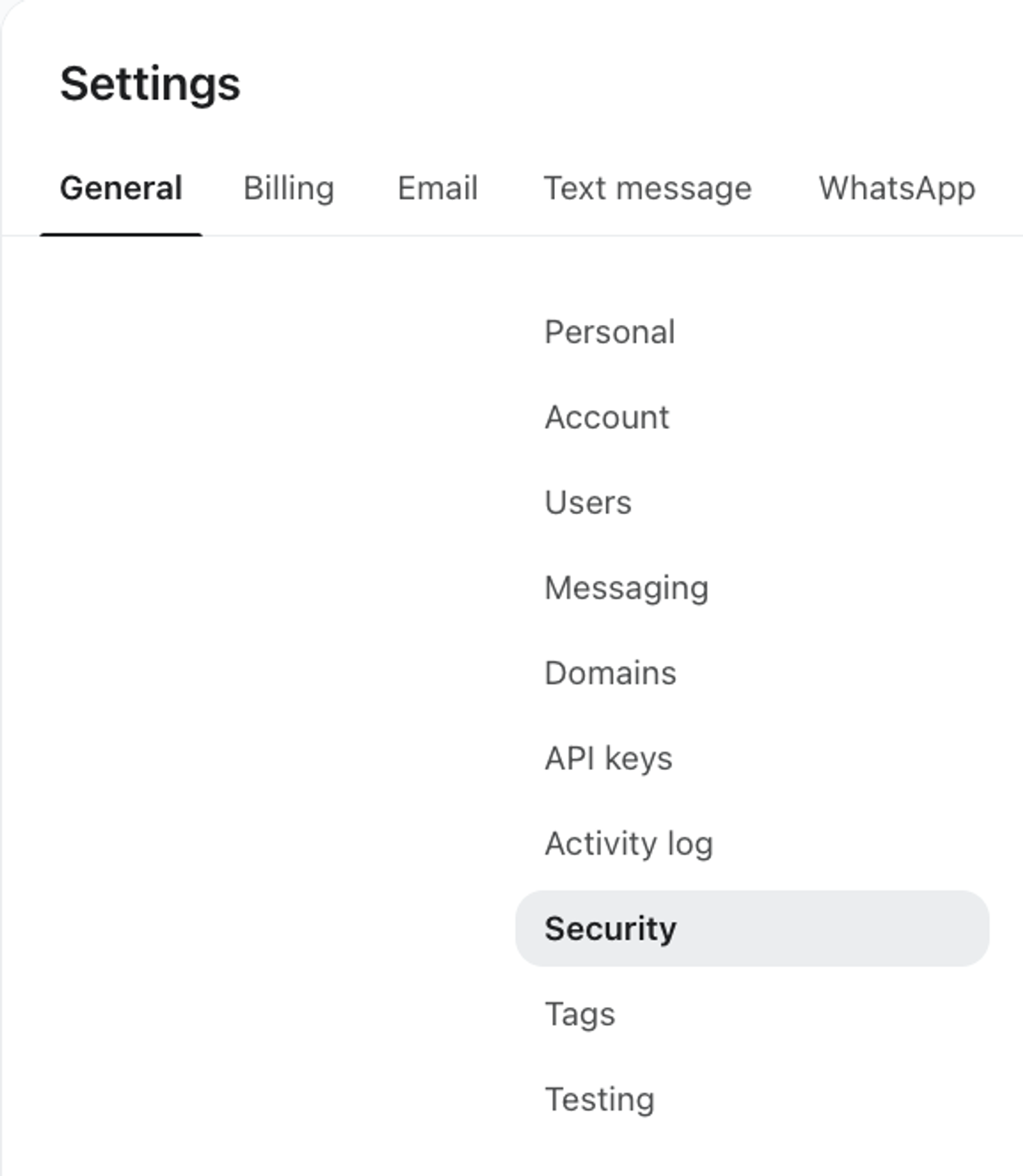
- Wähle Sicherheit.
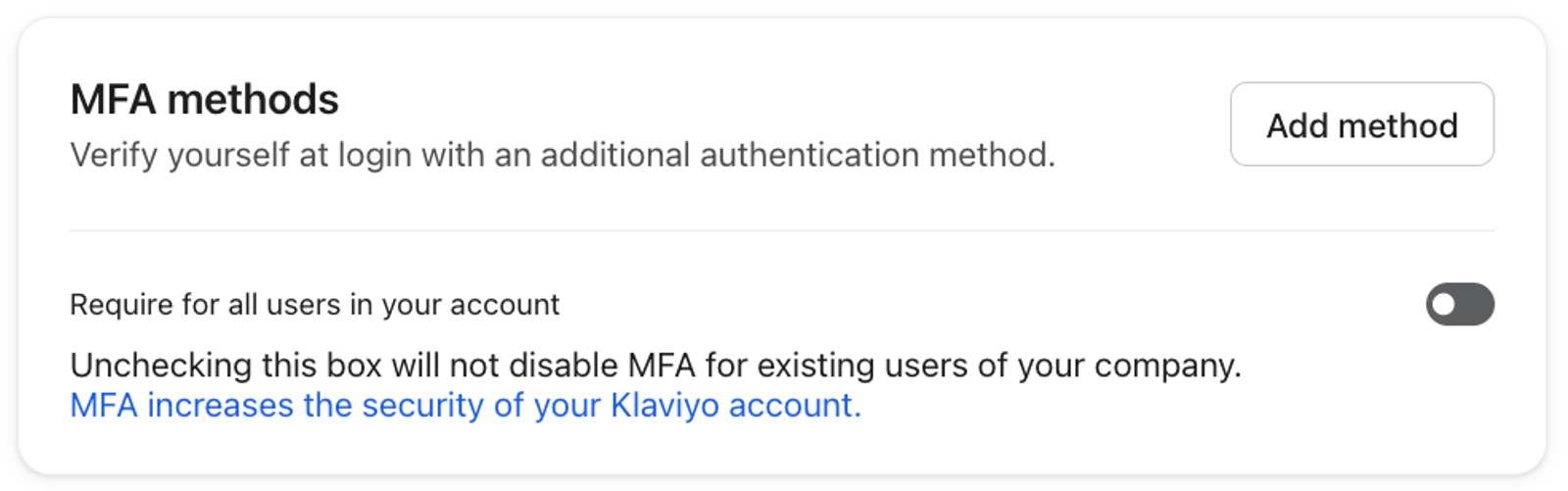
- Klicke im Abschnitt MFA- Methoden auf Methode hinzufügen.
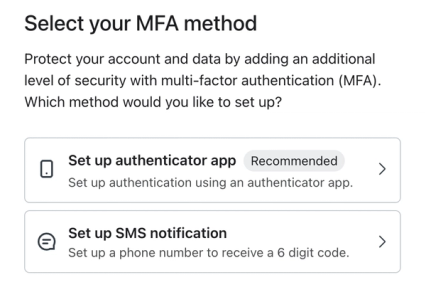
- Wähle Authentifizierungs-App einrichten.
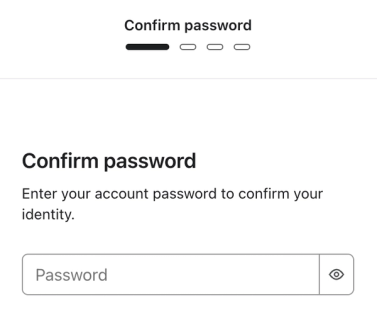
- Gib auf der nächsten Seite das Passwort für dein Klaviyo-Konto ein.
- In Klaviyo siehst du eine Einrichtungsseite mit Anweisungen und einem QR-Code (Beispiel unten).
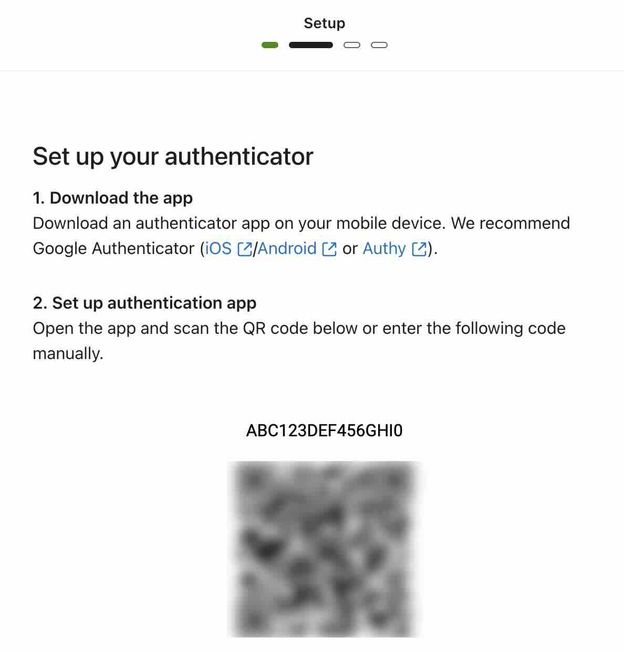
- Lade deine Authentifizierungs-App herunter oder öffne sie.
- Scanne in deiner App den in Klaviyo angezeigten Code oder gib ihn ein.
Beachte, dass die genauen Anweisungen je nach App variieren. Wende dich an deine Authentifizierungs-App, um weitere Unterstützung zu erhalten. - Vergewissere dich, dass deine Authentifizierungs-App Authentifizierungscodes generiert (auch als Einmalpasswörter, PINs, Autorisierungscodes, Verifizierungscodes usw. bezeichnet)
- Wenn du bereit bist, klicke in Klaviyo auf Weiter .
- Gib den Authentifizierungscode aus deiner App ein.
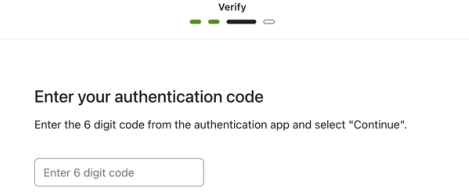
- Klicke auf Weiter.
- Wenn du richtig eingerichtet bist, gehst du zur nächsten Seite.
- Wenn nicht, siehst du die Meldung „Der von dir eingegebene Verifizierungscode ist falsch“.
- Überprüfe zunächst, ob der Code in deiner Authentifizierungs-App abgelaufen ist. Wenn ja, kopiere den neuen Code und versuche es noch einmal.
- Wenn der von dir eingegebene Code noch gültig ist oder der erneute Versuch nicht funktioniert,
- Lösche den aktuellen Code/die aktuelle Autorisierung in deiner Authentifizierungs-App.
- Gehe zu Schritt 4, um zu scannen oder gib einen neuen QR-Code ein.
- Wenn nicht, siehst du die Meldung „Der von dir eingegebene Verifizierungscode ist falsch“.
- Auf der nächsten Seite siehst du 4 zufällige Sicherungscodes. Klicke entweder auf Codes kopieren oder auf Herunterladen (.txt).
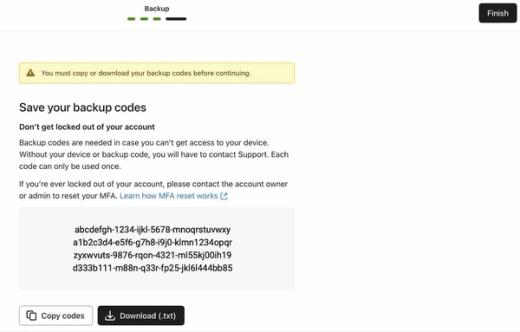
- Bewahre die Sicherungscodes an einem sicheren Ort auf (z. B. in einem verschlüsselten Passwortmanager oder Tresor). Beachte Folgendes:
- Diese Codes werden nicht mehr angezeigt, nachdem du das Modal geschlossen hast.
- Sie können nur einmal pro Code verwendet werden.
- Du kannst nicht mehr als diese 4 Codes generieren.
- Wenn du keine Codes mehr hast, musst du deine Multi-Faktor-Authentifizierung zurücksetzen und einen neuen Satz herunterladen.
- Klicke auf Fertig stellen.
Du kannst für Details dazu vorspringen, was passiert, nachdem du Multi-Faktor-Authentifizierung eingerichtet hast.
Anleitung für SMS MFA
Die SMS-Multi-Faktor-Authentifizierung ist nicht in allen Ländern verfügbar. Eine vollständige Liste der Länder, in denen die SMS-Makrofinanzhilfe blockiert ist, findest du in der Drop-down-Liste unten.
Länder, in denen keine SMS-MFA verfügbar ist
- China
- Russland
- Iran
- Syrien
- Kuba
- Venezuela
- Nordkorea
- Syrien
- Usbekistan
- Kirgisistan
- Navigiere zu deinem Kontonamen in der unteren linken Ecke.
- Klicke auf Einstellungen.
- Gehe zur Registerkarte Sicherheit .
- Klicke im Abschnitt MFA- Methoden auf Methode hinzufügen.
- Wähle SMS-Benachrichtigung einrichten.
- Gib auf der nächsten Seite das Passwort für dein Klaviyo-Konto ein.
- Gib deine Telefonnummer ein.
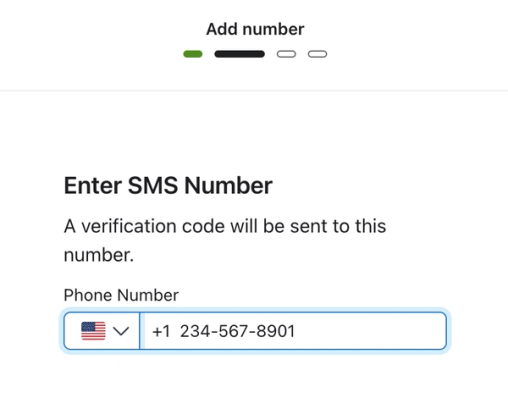
- Klicke auf Code senden.
- Warte, bis die SMS auf deinem Telefon eingegangen ist.
- Gib den Code ein, der von Klaviyo an dein Smartphone gesendet wurde. Die Absendernummer ist eine zufällige Kurzwahlnummer.
- Warte mindestens 30 Sekunden, bis der Code gesendet wird.
- Wenn dies nicht der Fall ist, überprüfe, ob dein Smartphone über einen Empfang verfügt und ob sich die Nachricht nicht im Ordner Spam und blockiert befindet, wenn es sich bei deinem Smartphone um ein Android-Gerät handelt.
- Klicke dann auf Code erneut senden.
- Wenn du eine Kurzwahlnummer erneut sendest, kann sie von einer anderen Kurzwahlnummer stammen als beim ersten Mal.
- Der Code kann derselbe wie beim ersten Mal sein, je nachdem, wie viel Zeit verstrichen ist.
- Warte mindestens 30 Sekunden, bis der Code gesendet wird.
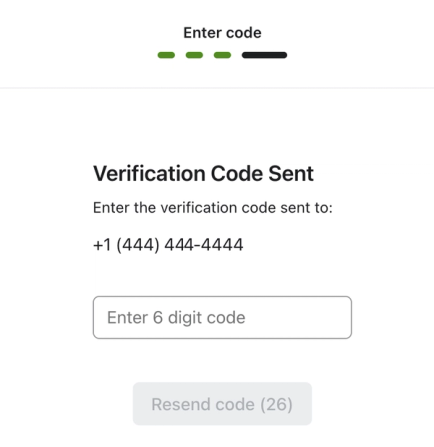
- Wenn der Code übereinstimmt und du keine Fehlermeldung erhältst, klicke auf Weiter.
- Wenn du den Fehler „Erneute Authentifizierung erforderlich“ siehst Bitte versuche es erneut, nachdem du dein Passwort eingegeben hast.“ kehrst du automatisch zu Schritt 6 zurück.
Wie kann ich meine mit der Multi-Faktor-Authentifizierung verknüpfte Telefonnummer ändern?
- Entferne die SMS-Multi-Faktor-Authentifizierung als Multi-Faktor-Authentifizierung. Wenn die Multi-Faktor-Authentifizierung für dein Konto erzwungen wird, musst du sicherstellen, dass du die Authentifizierungs-App aktiviert hast, bevor du die SMS-Multi-Faktor-Authentifizierung entfernst.
- Richte die SMS-Multi-Faktor-Authentifizierung mit deiner neuen Telefonnummer neu ein
Was passiert nach der Einrichtung der Multi-Faktor-Authentifizierung?
In Zukunft musst du dein Passwort angeben und entweder den Code eingeben, der an dein Smartphone gesendet oder von deiner Authentifizierungs-App generiert wurde, um dich bei deinem Klaviyo-Konto anzumelden.
Was passiert, wenn jemand von einem Konto ausgeschlossen wird?
Wenn du SMS für die Multi-Faktor-Authentifizierung verwendest oder keine Sicherungscodes mehr für deine Authentifizierungs-App hast, wende dich an den Kontoinhaber oder Administrator, um die Multi-Faktor-Authentifizierung für dein Konto zurückzusetzen.
Wenn du der einzige Kontoinhaber in deinem Konto bist, kannst du dich an den Klaviyo Support wenden, um deine Identität zu verifizieren und deine Multi-Faktor-Authentifizierung zurückzusetzen.
Was passiert, wenn ich beide Arten von Multi-Faktor-Authentifizierung verwende?
Wenn du beide Methoden der Multi-Faktor-Authentifizierung einrichtest, verwendet Klaviyo standardmäßig die Authentifizierungs-App, da diese sicherer ist.
Um nur SMS zu verwenden, richte sie zuerst ein und deaktiviere dann die Authentifizierungs-App. Lies weiter, um Informationen zur Deaktivierung einer MFA-Methode zu erhalten.
Deaktiviere oder ändere deine MFA-Methode
Deine MFA-Methode ändern (kostenpflichtige Konten)
Kostenpflichtige Konten können die Multi-Faktor-Authentifizierung nicht vollständig deaktivieren (d. h., jede MFA-Methode entfernen). Die einzige Ausnahme ist, wenn du eine andere Sicherheitsmaßnahme hast, z. B. wenn für dein Konto SSO erforderlich ist, die Vorrang hat.
Du kannst die Multi-Faktor-Authentifizierung von kostenpflichtigen Konten nicht deaktivieren, aber du kannst wählen, welche Methode du verwenden möchtest.
Beachte, dass du eine MFA-Methode nicht entfernen kannst, wenn sie die einzige in deinem Konto aktivierte Methode ist. Wenn du deine Methode ändern möchtest, musst du die neue Methode einrichten, bevor du die alte deaktivieren kannst.
Wenn du die Telefonnummer ändern möchtest, die du für die SMS-Multi-Faktor-Authentifizierung verwendest, musst du die Authentifizierungs-App vorübergehend einrichten, damit du die SMS-Multi-Faktor-Authentifizierung mit deiner neuen Nummer deaktivieren und wieder aktivieren kannst.
- Navigiere zu deinem Kontonamen in der unteren linken Ecke und klicke dann auf Einstellungen.
- Wähle Sicherheit.
- Vergewissere dich, dass du die Multi-Faktor-Authentifizierung sowohl über die Authentifizierungs-App als auch über die SMS eingerichtet hast.
- Bezahlte Konten können die Multi-Faktor-Authentifizierung nicht vollständig deaktivieren. Um die zu verwendende Methode zu ändern, musst du beides in deinem Konto haben.
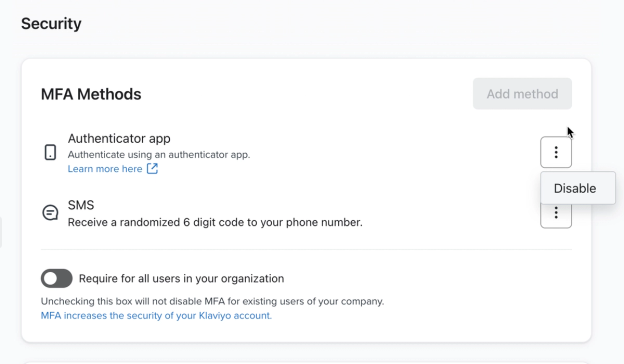
- Wähle im Abschnitt MFA-Methoden das 3-Punkte-Menü für die Methode aus, die du deaktivieren möchtest.
- Entweder:
- Klicke auf Deaktivieren
- Klicke auf Deaktivieren
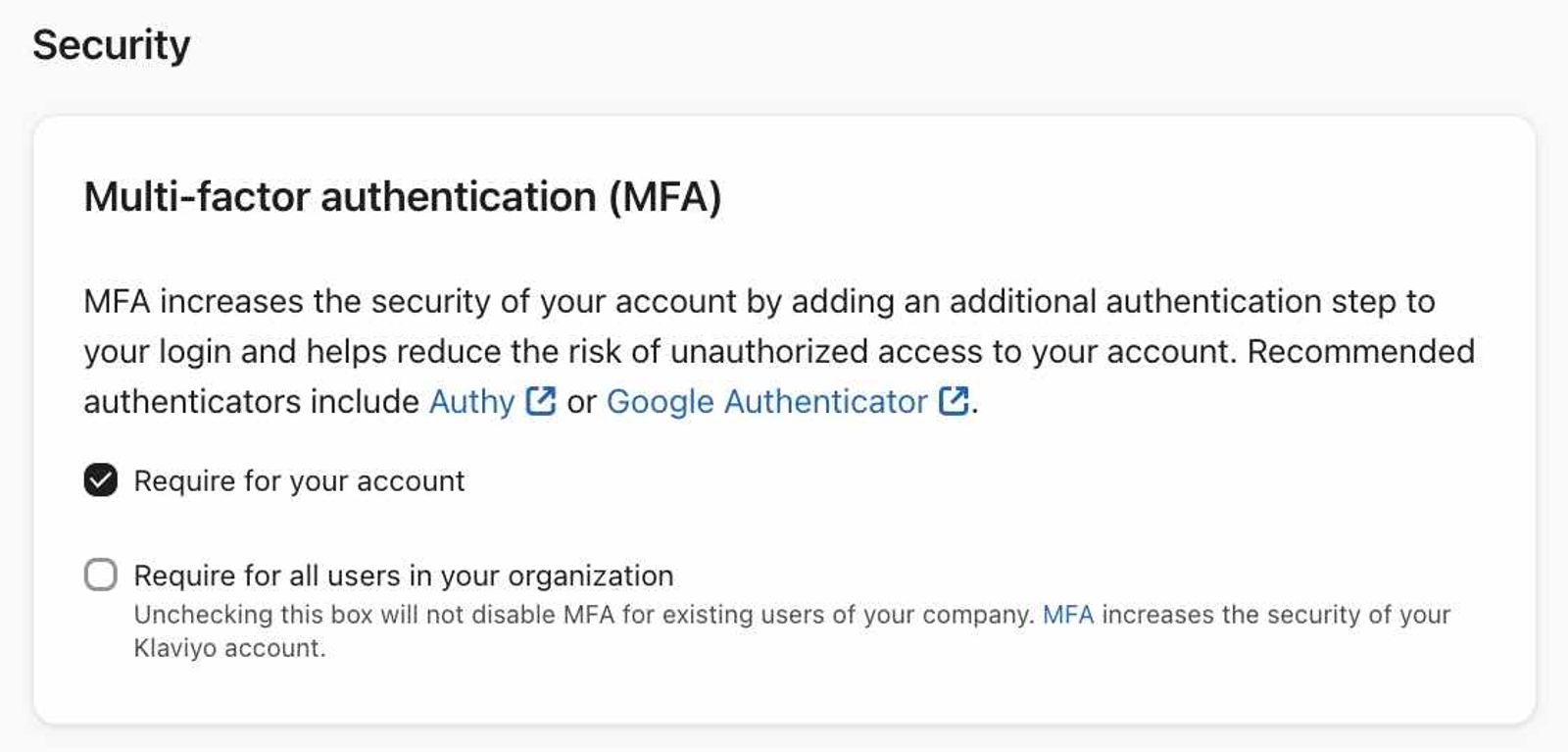
- Deaktiviere das Kontrollkästchen Für dein Konto erforderlich.
- Im resultierenden Modalfenster:
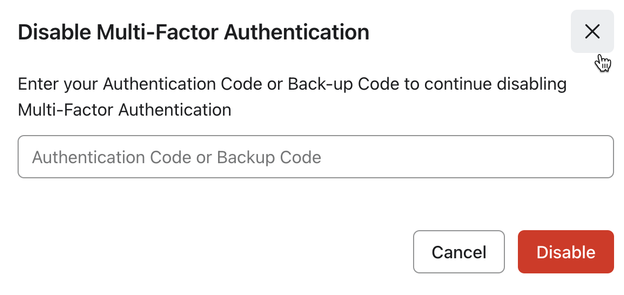
- Authentifizierungs-App: Gib den Autorisierungs-/Einmalcode oder einen nicht verwendeten Sicherungscode ein.
- Authentifizierungs-App: Gib den Autorisierungs-/Einmalcode oder einen nicht verwendeten Sicherungscode ein.
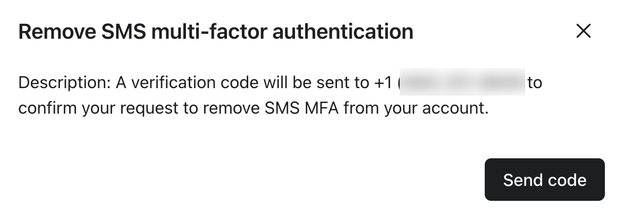
- SMS: Klicke auf Code senden und gib dann den Code ein, den du in Klaviyo erhältst.
- Klicke im Modal auf Deaktivieren.
MFA deaktivieren (kostenlose Konten)
- Navigiere zu deinem Kontonamen in der unteren linken Ecke und klicke dann auf Einstellungen.
- Wähle Sicherheit.
- Wähle im Abschnitt MFA-Methoden das 3-Punkte-Menü für die Methode aus, die du deaktivieren möchtest.
- Entweder:
- Klicke auf Deaktivieren
- Klicke auf Deaktivieren
- Deaktiviere das Kontrollkästchen Für dein Konto erforderlich.
- Im resultierenden Modalfenster:
- Authentifizierungs-App: Gib den Autorisierungs-/Einmalcode oder einen nicht verwendeten Sicherungscode ein.
- Authentifizierungs-App: Gib den Autorisierungs-/Einmalcode oder einen nicht verwendeten Sicherungscode ein.
- SMS: Klicke auf Code senden und gib dann den Code ein, den du in Klaviyo erhältst.
- Klicke im Modal auf Deaktivieren.
MFA für alle Benutzer (kostenlose Konten) anfordern oder deaktivieren
Alle Benutzer*innen mit kostenpflichtigen Konten müssen eine Multi-Faktor-Authentifizierung einrichten oder eine andere Sicherheitsmaßnahme haben, z. B. SSO.
Für ein kostenloses Konto kann ein Kontoinhaber auch eine Multi-Faktor-Authentifizierung für alle Benutzer*innen erfordern.
So erforderst oder deaktivierst du die Multi-Faktor-Authentifizierung für alle Benutzer:
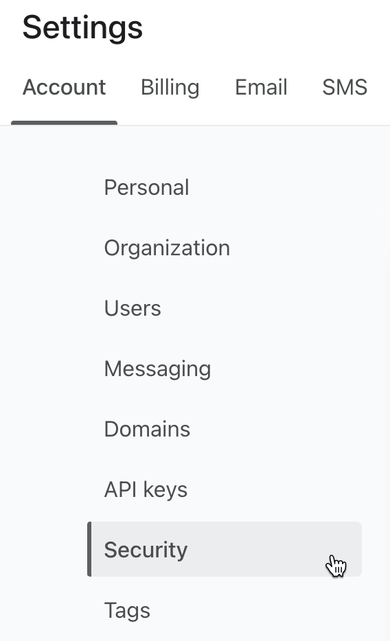
- Wähle unten links deinen Kontonamen aus.
- Klicke im Drop-down-Menü auf Einstellungen .
- Gehe zur Registerkarte Sicherheit .
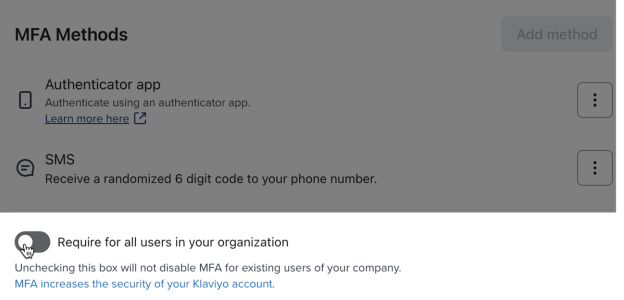
- Aktiviere oder deaktiviere im Abschnitt MFA- Methoden die Schaltfläche Für alle Benutzer in deiner Organisation erforderlich.
Weitere Ressourcen
- So setzt du die Multi-Faktor-Authentifizierung für eine*n Benutzer*in zurück
Erfahre, wie du die Multi-Faktor-Authentifizierung (MFA) für eine*n Benutzer*in zurücksetzt.
- Leitfaden zur Benutzerverwaltung und zu Berechtigungen für statische Benutzerrollen
Hier erfährst du mehr über die verschiedenen Benutzerrollen in Klaviyo, ihre Kontoberechtigungen und ihren Zugriff sowie mögliche Einschränkungen innerhalb der Plattform. Abhängig von deiner Rolle kann die Ansicht in Klaviyo anders aussehen. Kontoinhaber sehen zum Beispiel andere Kontoeinstellungsoptionen als Administratoren.
- So überträgst du die Kontoinhaberschaft
Erfahre, wie du die Inhaberschaft eines Klaviyo-Kontos auf eine*n neue*n Kontoinhaber*in überträgst.