So erstellst du einen Flow mit Datumseigenschaft-Auslöser
Übersicht
Erfahre, wie du eine Datumseigenschaft einrichtest, um einen Flow auszulösen. Das ist eine gute Möglichkeit, eine Flow-Sequenz um wichtige Daten herum einzurichten, die du von Abonnent*innen erfasst. Gängige Beispiele für Flows mit Datumseigenschaft-Auslöser sind:
- Geburtstag
- Jahrestag
- Termin
- Abonnement-Datum
- Hochzeitsdatum
- Entbindungstermin der Schwangerschaft
- Produkt nachbestellen
In diesem Artikel gehen wir auf Flows mit Datumseigenschaft-Auslöser ein, einschließlich ihrer Funktionsweise und ihrer Einrichtung.
Akzeptierte Datumsformate
Datumsbasierte Flows werden durch ein Datum ausgelöst, das als Eigenschaft in einem Profil gespeichert ist. Ein Geburtsdatum kann zum Beispiel als benutzerdefinierte Eigenschaft gespeichert werden, die du „Geburtstag“ nennst.
Wenn du Datumseigenschaften von deinen Kund*innen erfasst, muss das Datum in einem von Klaviyos akzeptierten Datums-/Uhrzeitformaten vorliegen, um einen Flow auszulösen; z. B. YYYY-MM-DD oder MM/DD/YYYY. Wenn das Datum nicht im richtigen Datums-/Uhrzeitformat vorliegt oder im Textformat aufgeführt ist, wird es z. B. nicht als Option in einem datumsgetriggerten Flow angezeigt. Am einfachsten erfasst du Datumseigenschaften in einem gültigen Format, indem du Klaviyo- Anmeldeformulare verwendest.
Du kannst ein Anmeldeformular verwenden, um Daten im Format TT-MM-JJJJ oder TT/MM/JJJJ zu erfassen. Sie werden automatisch in ein akzeptiertes Datumsformat konvertiert.
Wenn du das gewünschte Datum nicht siehst, bedeutet dies wahrscheinlich, dass entweder noch keine Profile mit dieser Eigenschaft vorhanden sind oder die Daten falsch formatiert sind. Überprüfe, ob mindestens ein Profil dieses Datum hat und ob es richtig formatiert ist.
Wenn noch keine Profile diese Eigenschaft haben, versuche, sie zu einem Testprofil hinzuzufügen. Wenn das nicht funktioniert oder du bereits Profile mit der richtigen Datumseigenschaft siehst, wende dich bitte an den Klaviyo Support, um dieses Problem zu beheben.
Erstelle einen datumsbasierten Flow
So erstellst du einen Flow mit Datumseigenschaft-Auslöser:
- Navigiere zur Registerkarte Flows.
- Klicke auf Flow erstellen. Dadurch gelangst du zur Flow-Bibliothek, in der du vorkonfigurierte Geburtstags- und Jubiläums-Flows findest. Du findest diese Flows, indem du über die Symbolleiste oben in der Bibliothek suchst.
- Wähle entweder einen vorkonfigurierten Flow aus oder erstelle einen von Grund auf neu. Um sie selbst zu erstellen, klicke auf Eigene erstellen und wähle die Option Datumseigenschaft als Auslöser.
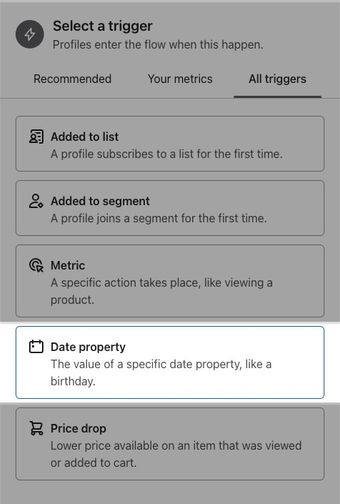
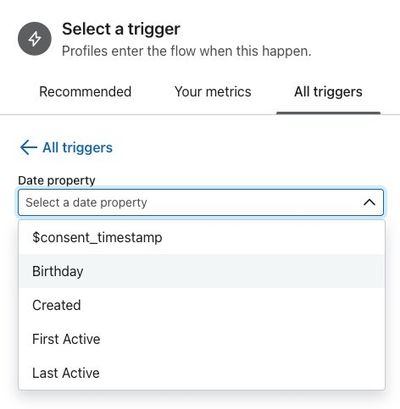
Wenn du zum ersten Mal den Auslöser der Datumseigenschaft auswählst, wirst du aufgefordert, die Eigenschaft auszuwählen, die den Flow auslösen soll. Alle datumsbasierten Profileigenschaften in deinem Konto werden im Drop-down-Menü zur Auswahl angezeigt.
Nachdem du einen Trigger für eine anfängliche Datumseigenschaft konfiguriert hast, kannst du die ausgewählte Datumseigenschaft nicht mehr bearbeiten. Um den Flow mit einem neuen Datumstrigger zu aktualisieren, musst du den Flow klonen.
Wähle aus, wann der Flow beginnt
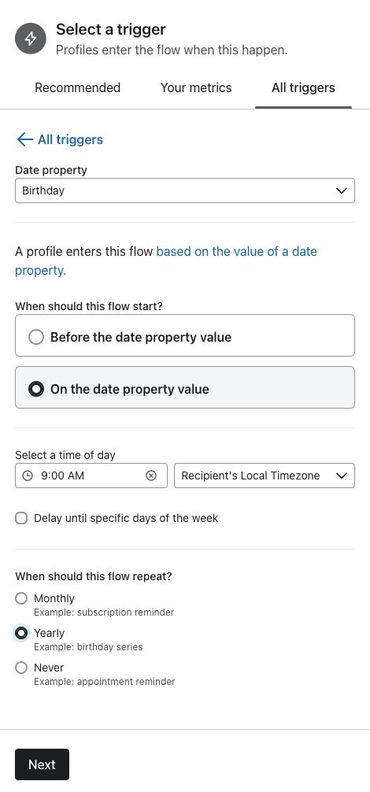
Nachdem du eine datumsbasierte Profileigenschaft ausgewählt hast, musst du wählen, wann der Flow beginnen soll: am oder vor dem tatsächlichen Datum. Ein Geburtstags-Flow kann z. B. zwei Wochen vor dem tatsächlichen Geburtstag mit dem Senden von Nachrichten an Empfänger*innen beginnen. Du kannst den Flow auch nach dem Datum beginnen lassen. Starte dazu den Flow am Datum und füge dann eine Zeitverzögerung hinzu.
Wenn du den Flow vor dem Datum starten möchtest, kannst du eine beliebige Anzahl von Tagen, Wochen oder Monaten im Voraus auswählen. Dadurch wird automatisch ein Ankerpunkt (die sogenannte Zieldatum-Verzögerungskomponente) am tatsächlichen Datum erzeugt. Der Ankerpunkt funktioniert ähnlich wie eine Zeitverzögerungskomponente, mit der Ausnahme, dass er sich nicht um eine bestimmte Zeit verzögert, sondern bis zu einem bestimmten Datum. Dieser Punkt hilft dir auch dabei, zu verfolgen, wo im Flow das Datum liegt.
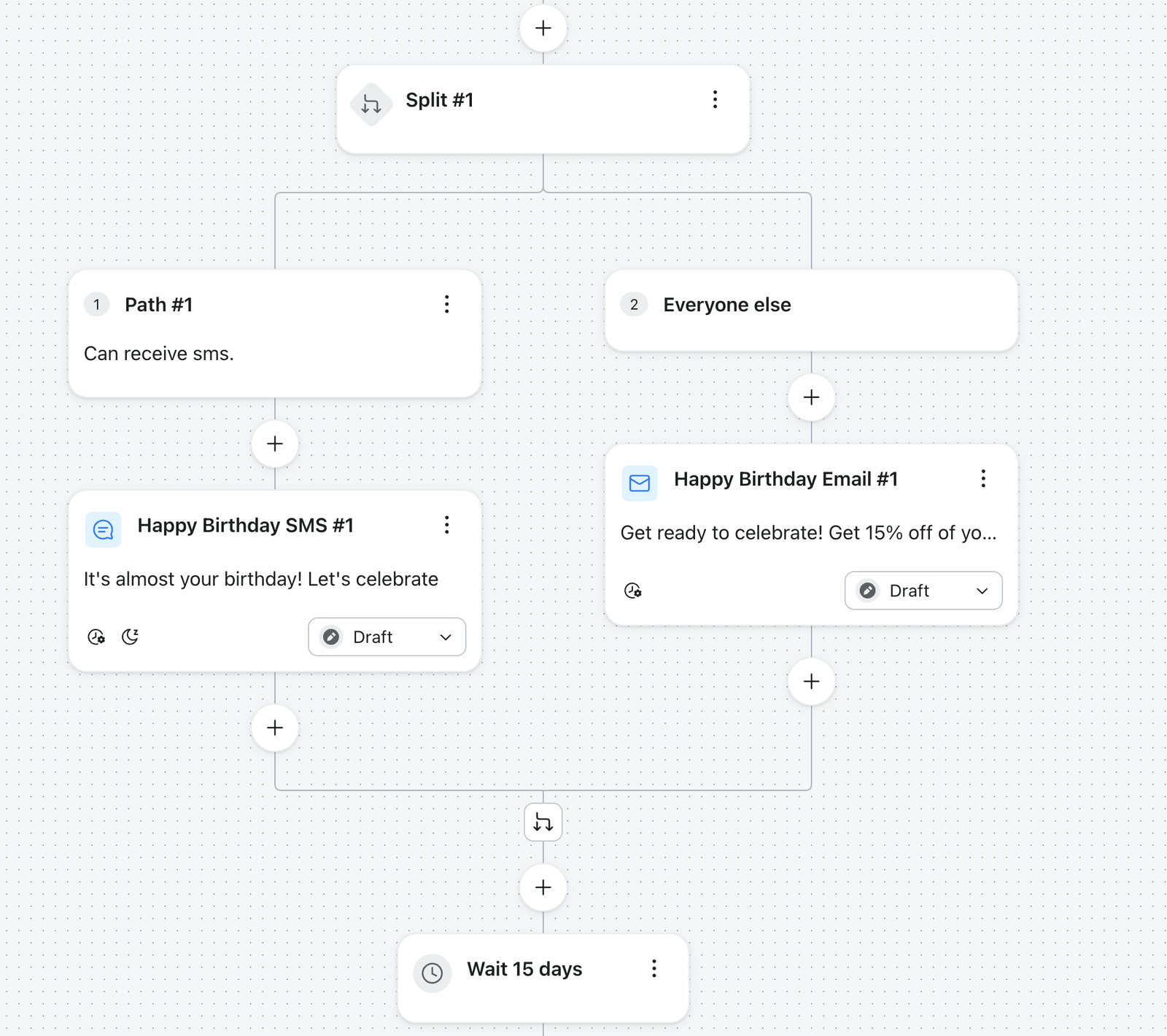
Es kann nur einen Zieldatum-Ankerpunkt in einem datumsbasierten Flow geben. Aus diesem Grund und weil diese Flows so gestaltet sind, dass sie das Zieldatum erreichen, wird jeder bedingte Split, der vor diesem Ankerpunkt platziert wird, automatisch wieder zusammengeführt. Du kannst auch keine Pfade für einen Split trennen, der sich vor dem Ankerpunkt befindet.
Wähle aus, wie oft der Flow wiederholt wird
Der letzte Schritt zur Einrichtung eines datumsbasierten Flows besteht darin, festzulegen, wie oft der Flow wiederholt werden soll:
- Monatlich
Empfänger*innen qualifizieren sich jeden Monat am selben Tag für diesen Flow, z. B. für eine monatliche Abonnement-Erinnerungs-Serie. Wenn du dies für den 31. planst, wird es automatisch am letzten Tag des Monats für jeden Monat aufgenommen, der weniger als 31 Tage hat. - Jährlich
Empfänger*innen qualifizieren sich für diesen Flow, der jedes Jahr am selben Monat/Tag stattfindet, z. B. zu einem Jahrestag oder einer Geburtstagsserie. - Sollte nicht wiederholt werden
Empfänger*innen qualifizieren sich nur einmal für diesen Flow, wenn das vollständige Datum übereinstimmt (Tag, Monat und Jahr), z. B. ein Hochzeits- oder Schwangerschaftsdatum.
Füge Flow-Filter hinzu
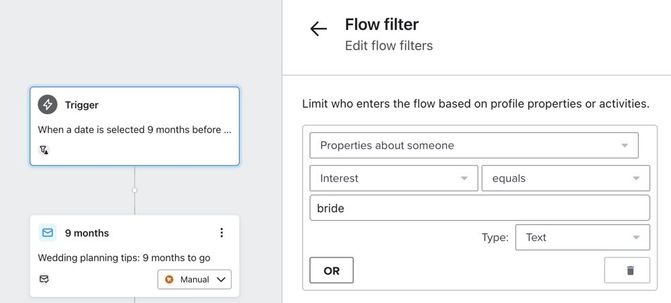
Du kannst bei der Ersteinrichtung auch einen Flow-Filter anwenden, um den Flow auf bestimmte Personen zu beschränken. Du kannst diese Filter jederzeit hinzufügen oder anpassen. Wenn du z. B. zwei Flows für Hochzeitsdaten haben möchtest – einen für Bräute und einen für Brautjungfern – kannst du die Bräute aus dem Flow für Brautjungfern ausschließen und umgekehrt.
Ziehen von Nachrichten und Zeitverzögerungen
Als Nächstes fügst du alle Zeitverzögerungen und E-Mails oder SMS-Nachrichten zu deinen Flows hinzu. Beide können vor und nach dem Datumsankerpunkt liegen.
Beachte, dass die Komponente bei der Verwendung von Zeitverzögerungen in datumsbasierten Flows je nachdem, ob sie vor oder nach dem Datumsankerpunkts platziert wird, anders aussieht. Weitere Details findest du in dieser Erklärung zur Verwendung von Zeitverzögerungen in Flows, die durch Datumseigenschaften ausgelöst werden.
Setze den Flow auf manuell oder live
Nachdem der Flow eingerichtet und alle Nachrichten konfiguriert wurden, den Flow auf manuell oder live stellen. Das ist entweder komponentenweise möglich oder durch Massenaktualisieren der Status für jede Flow-Aktion.
Wenn sich mindestens eine Nachricht im manuellen oder Live-Modus befindet, beginnt Klaviyo zu prüfen, ob Empfänger*innen dem Flow hinzugefügt werden sollen. Klaviyo prüft täglich alle Profile in deinem Konto (und immer dann, wenn ein Datum hinzugefügt, aktualisiert oder gelöscht wird), um sicherzustellen, dass alle, die in einen datumsbasierten Flow eintreten sollen, für den datumsbasierten Flow in die Warteschlange gestellt werden. Diese Prüfung erfolgt einen ganzen Tag im Voraus, damit keine Empfänger*innen etwas verpassen, unabhängig davon, in welcher Zeitzone sie sich befinden.
Weitere Ressourcen
Read more about date-based flows:
- Verstehen, wie datumsgesteuerte Flows Empfänger*innen planen
Erfahre, wie Profile in datumsbasierte Flows gelangen und was passiert, wenn ein Datum hinzugefügt oder geändert wird. Zum Beispiel: Was passiert, wenn jemand kurz davor ist, in den Flow einzutreten, das Datum aber plötzlich geändert oder komplett gelöscht wird? In diesem Artikel wird erläutert, was bei durch Datumseigenschaften ausgelösten Flows passiert, wenn Daten zu einem Profil hinzugefügt, aktualisiert oder gelöscht werden.
- Grundlegendes zu Zeitverzögerungen in Flow mit Datumseigenschaften
Wenn du einen Flow so konfigurierst, dass er vor einem bestimmten Datum starten soll, wird automatisch eine Zieldatum-Verzögerungskomponente erstellt, die als Ankerpunkt im Flow dient. Diese Komponente hat ein Ziel-Icon und zeigt „Warte, bis das Profil von der Person [Datums-Eigenschaft] erreicht“. Wenn du Zeitverzögerungen in diesem Flow-Typ verwendest, werden sie je nachdem unterschiedlich angezeigt, ob sie vor oder nach dem Ankerpunkt verwendet werden. Dieser Artikel behandelt die Verwendung von Zeitverzögerungen in datumsbasierten Flows.
- So erstellst du einen Geburtstags-Flow
Erfahre, wie du einen Flow erstellst, der am Geburtstag Kund*innen Nachrichten sendet, um zu zeigen, wie sehr dir deine Kund*innen am Herzen liegen. Wer wird schließlich nicht gern zum Geburtstag beglückwünscht?