Erste Schritte mit ChowNow
Erfahre, wie du ChowNow, eine Online-Bestellplattform, integrieren kannst. Klaviyos Integrationen mit ChowNow bringen Bestellereignisse in Klaviyo, zusammen mit den zugehörigen Profilen.
ChowNow in Klaviyo integrieren
- melde dich bei deinem Klaviyo-Konto an.
- Wähle Integrationen in der linken Navigation aus.
- Klicke auf Apps entdecken.
- Suche nach ChowNow und wähle die Karte aus.
- Klicke auf Installieren.
- Klicke auf Mit ChowNow verbinden.
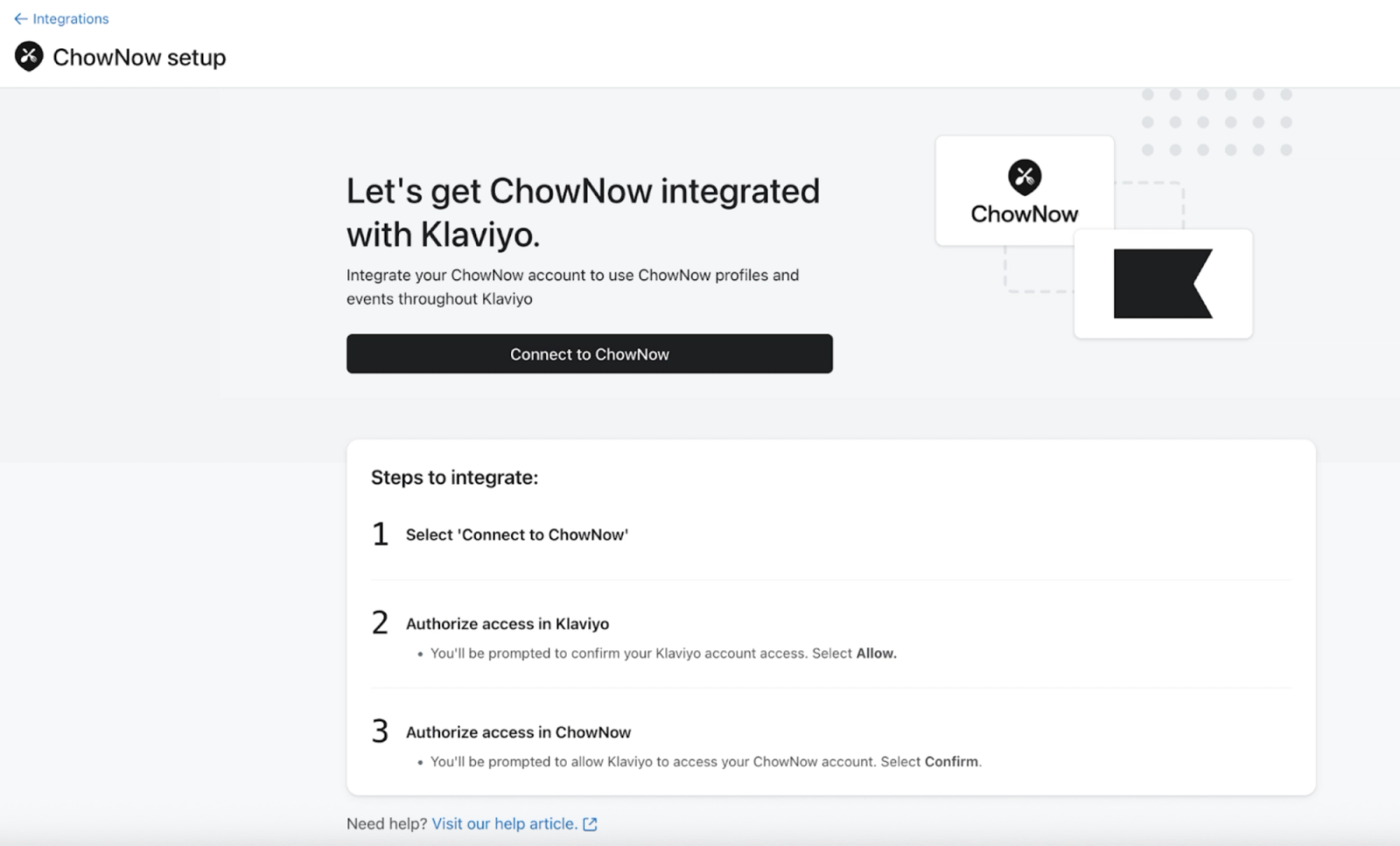
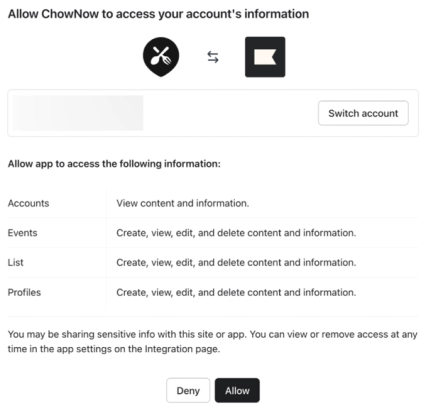
- Überprüfe die Berechtigungen in Klaviyo und klicke auf Zulassen.
- Melde dich bei ChowNow an, wenn du dazu aufgefordert wirst.
- Überprüfe die Berechtigungen in ChowNow und klicke auf Autorisieren. Du wirst zu Klaviyo weitergeleitet und solltest eine Erfolgsmeldung sehen.
Du hast ChowNow jetzt mit Klaviyo integriert.
ChowNow-Daten in Klaviyo
Die historische Synchronisierung von ChowNow blickt 2 Jahre zurück. Die regelmäßige Synchronisierung erfolgt künftig alle 5 Minuten.
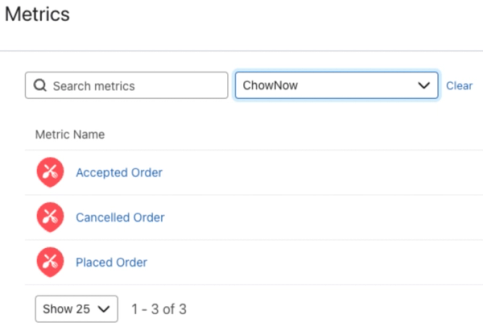
Klaviyo synchronisiert 3 Bestell-Events von ChowNow:
- Akzeptierte Bestellung
- Bestellung aufgegeben
- Bestellung storniert
Klaviyo synchronisiert die folgenden Profildaten von ChowNow für Profile, die mit Bestell-Events verknüpft sind:
- ChowNow-ID
- First name
- Last name
- Phone Number (Telefonnummer)
So kannst du deine ChowNow-Daten anzeigen:
- Klicke in der linken Navigationsseitenleiste auf das Drop-down-Menü Analytics.
- Select Metrik. Hier kannst du alle Metriken in deinem Konto ansehen.
- Filtere oben nach ChowNow , um alle ChowNow-Metriken zu sehen.
Mehr über deine ChowNow-Daten in Klaviyo erfahren.
E-Mail-Einwilligung
Klaviyo synchronisiert derzeit keine E-Mail-Adressen und Einwilligungen von ChowNow.
SMS-Einwilligung
Während Telefonnummern synchronisiert werden, wird die SMS-Einwilligung nicht synchronisiert. Das bedeutet, dass SMS nicht an Telefonnummern gesendet werden können, die über diese Integrationen synchronisiert wurden, ohne dass die Einwilligung separat eingeholt wird.
Use Cases
Klaviyo synchronisiert derzeit keine E-Mail-Adressen und Einwilligungen von ChowNow. Wenn du die Einwilligung per E-Mail in einem Profil aus einer anderen Quelle erfasst hast, z. B. einem POS-System, kannst du deine Nachrichten für diese*n Kund*in mithilfe von ChowNow-Daten personalisieren.
Hier sind einige allgemeine Möglichkeiten, wie du deine ChowNow-Daten in Klaviyo nutzen kannst:
- Transaktionsnachrichten
Sende Bestellbestätigungs-Updates über Klaviyo Flows. Transaktions-E-Mails erfordern ein kostenpflichtiges Konto und den Transaktionsstatus für jede E-Mail. Erfahre mehr über Transaktions-E-Mails mit Klaviyo. - Marketing-Nachrichten
Erstelle Marketing basierend auf Bestellpräferenzen (z. B. Restaurantbesuch vs. Lieferung), um verschiedene Kanäle gegenseitig zu bewerben. Fasse bei Erstbesucher*innen nach, um einen zweiten Besuch oder eine zweite Bestellung zu fördern, oder erstelle lebensmittelspezifische Aktionen basierend auf Lebensmittelpräferenzen oder aktualisierten Menüpunkten. - Reporting
Menü-Erkenntnisse dazu verstehen, was beliebt ist, und diese Erkenntnisse verwenden, um den Lagerbestand zu prognostizieren.
Für Marketingnachrichten kannst du deine Kund*innen segmentieren und sie über Kampagnen oder Flows erreichen. Für Transaktions-E-Mails verwende einen durch eine Metrik ausgelösten Flow. In den folgenden Abschnitten wird erklärt, wie du mithilfe von ChowNow-Daten ein Segment und einen Flow erstellst.
Segmentiere Kund*innen mithilfe von ChowNow-Daten
ChowNow-Metriken können verwendet werden, um Kund*innen zu segmentieren und sie mit einer Kampagne anzusprechen. Zum Beispiel kann ein Segment aller Personen erstellt werden, die zuvor eine Bestellung aufgegeben haben.
So erstellst du dieses Segment:
- Klicke in der Navigationsseitenleiste auf der linken Seite auf die Dropdown-Liste Audience.
- Klicke auf Listen und Segmente.
- Klicke oben rechts auf Erstellen.
- Wähle Segment aus.
- Gib deinem Segment einen Namen und wähle bei Bedarf Tags aus. Wenn du dich im Dialog Segment erstellen befindest, klicke auf Segment erstellen, um den Builder zu öffnen.
- Lege die Bedingung auf Was jemand getan hat (oder nicht getan hat) > Bestellung aufgegeben (von ChowNow) > mindestens einmal > während der gesamten Zeit fest.
- Klicke auf Segment erstellen.
ChowNow-Daten in Flows verwenden
Du kannst ChowNow-Metriken verwenden, um Flows auszulösen. Du kannst zum Beispiel die Placed Order -Metrik verwenden, um einen Flow auszulösen, nachdem Klaviyo ein Bestellereignis erhalten hat. Da ChowNow alle 5 Minuten synchronisiert, werden Nachrichten nicht unbedingt sofort gesendet, nachdem eine Bestellung aufgegeben wurde.
So erstellst du einen Flow mit ChowNow-Metriken:
- Navigiere in der linken Navigationsleiste zur Registerkarte Flow.
- Klicke oben rechts auf Flow erstellen .
- Klicke oben rechts auf Eigenen Flow erstellen.
- Gib deinem Flow einen Namen und wähle bei Bedarf Tags aus.
- Klicke auf Manuell erstellen, wenn diese Option angezeigt wird. Andernfalls klicke auf Flow erstellen.
- Wähle im Flow-Builder die Registerkarte Deine Metriken aus.
- Wähle ChowNow aus, dann Placed Order.
- Klicke auf Speichern und dann auf Bestätigen und speichern.
- Zeitverzögerungen und Nachrichten hinzufügen, die zur auslösenden Aktion passen. Hier erfährst du mehr darüber, wie du einen Metrik-ausgelösten Flow erstellst.
- Sobald dein Content fertig ist, klicke oben rechts im Flow-Builder auf Überprüfen und aktivieren. Wenn diese Schaltfläche mit Status aktualisieren beschriftet ist, klicke stattdessen darauf. Wähle unter Flow-Status Live aus und klicke dann auf Speichern.
Ergebnis
Du hast ChowNow jetzt mit Klaviyo integriert und gelernt, wie du deine ChowNow-Daten in Klaviyo-Nachrichten nutzt.
Weitere Ressourcen
- Klaviyo-erstellte Integrationen verstehen
Erfahre mehr über die integrierten Integrationen von Klaviyo, mit denen du Daten mit deinem neuen Klaviyo-Konto synchronisieren und diese Informationen für präzises zielgerichtetes Marketing nutzen kannst.
- Referenz dazu, wie oft Integrationen synchronisieren
Erfahre, welche Daten aus einer bestimmten Klaviyo-Integration synchronisiert werden und wie oft die Synchronisierung läuft. Wir haben diese Integrationen nach E-Commerce-Plattformen, E-Mail-Service-Providern und anderen Datenintegrationen organisiert.