ChowNow のスタートガイド
ChowNow(オンライン注文プラットフォーム)との外部連携方法をご紹介します。Klaviyo の ChowNow との外部連携により、関連するプロファイルとあわせて注文イベントが Klaviyo に取り込まれます。
ChowNow を Klaviyo と連携
- Klaviyo アカウントにログインします。
- 左下隅のアカウント名を選択し、[外部連携] をクリックします。
- [アプリを探す] をクリックします。
- ChowNow を検索して、カードを選択します。
- [インストール] をクリックしてください。
- [ChowNow に接続] をクリックしてください。
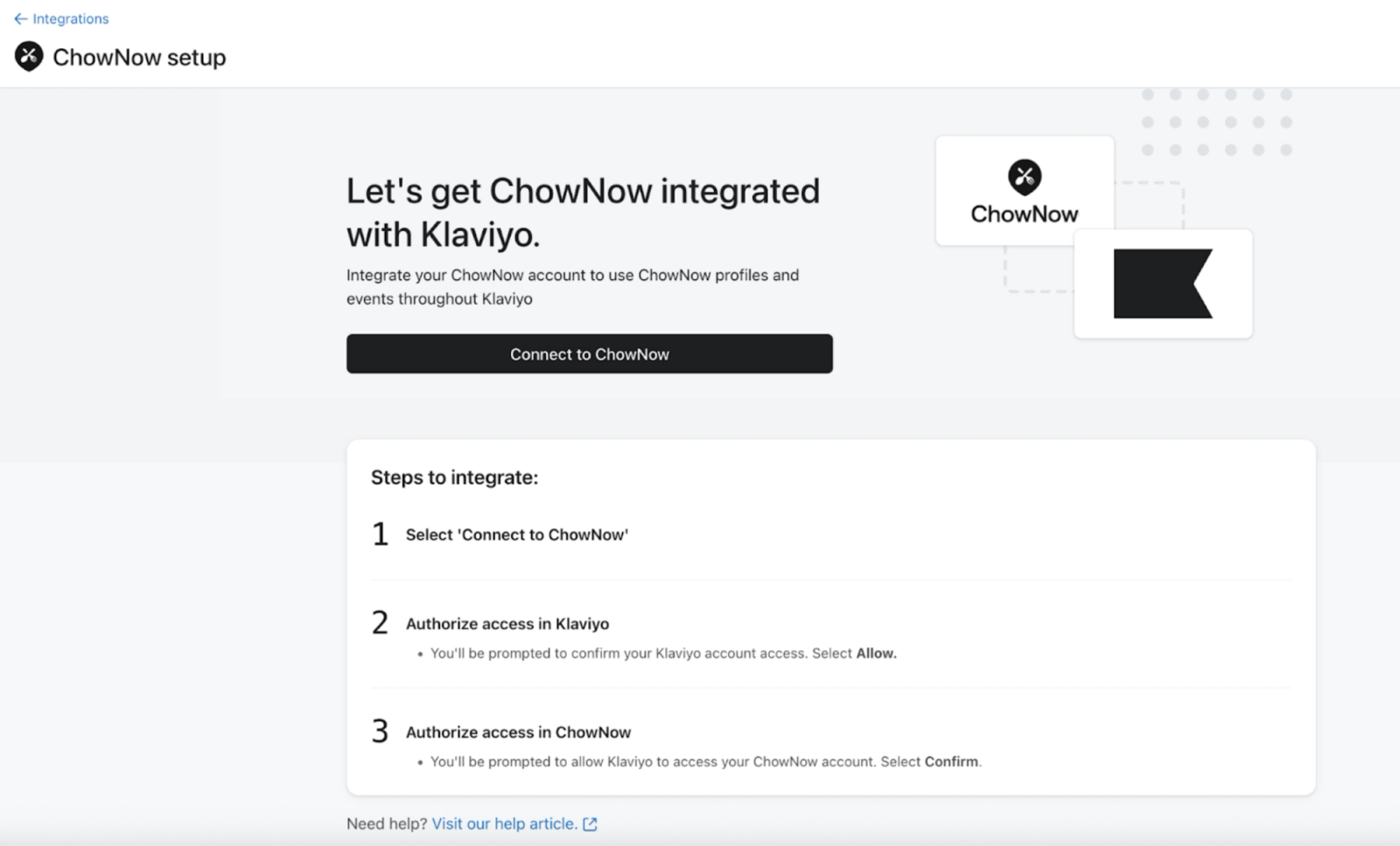
- Klaviyo の権限を確認し、[許可] をクリックします。
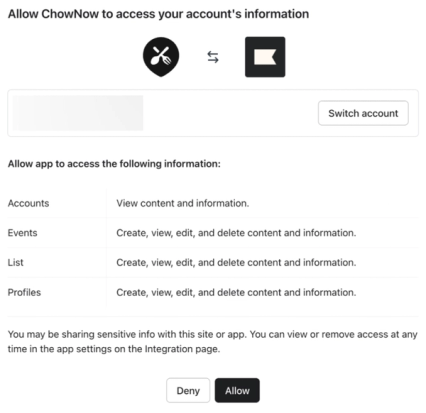
- 求められた場合は ChowNow にログインしてください。
- ChowNow の権限を確認し、[承認] をクリックします。Klaviyo にリダイレクトされ、成功メッセージが表示されます。
これで ChowNow と Klaviyo の連携が完了しました。
Klaviyo の ChowNow データ
ChowNow からの過去の同期は、過去 2 年間をさかのぼって参照します。今後の定期同期は 5 分ごとに実行されます。
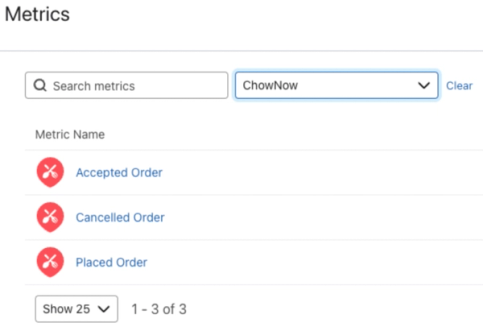
Klaviyo は ChowNow から 3 つの注文イベントを同期します。
- 承認済みの注文
- 注文の確定
- 注文キャンセル
Klaviyo は、注文イベントに関連付けられたプロファイルについて、ChowNow から次のプロファイルデータを同期します:
- ChowNow ID
- 名
- 姓
- 電話番号
ChowNow のデータを表示するには:
- 左側のナビゲーションサイドバーにある [アナリティクス] ドロップダウンをクリックします。
- [メトリック] を選択します。ここでは、あなたのアカウント内のすべてのメトリックを表示できます。
- 上部で ChowNow によりフィルターして、ChowNow のすべてのメトリックを表示します。
Klaviyo の ChowNow データについて詳しくはこちら。
メール配信の同意
Klaviyo は現在、ChowNow からメールアドレスと同意を同期しません。
SMS 同意
電話番号は同期されますが、SMS の同意は同期されません。これは、同意を別途取得しない限り、この外部連携から同期された電話番号には SMS を送信できないことを意味します。
ユースケース
Klaviyo は現在、ChowNow からメールアドレスと同意を同期しません。別のソース(POS システム など)からプロファイル上でメールの同意を収集している場合は、ChowNow データを使用して、その顧客向けのメッセージをパーソナライズできます。
ChowNow データを Klaviyo で活用するための大まかな方法をいくつかご紹介します。
- トランザクションメッセージ
Klaviyo フローを使用して注文確認の更新を送信します。Klaviyo のトランザクションメールについて詳しくはこちら。 - マーケティングメッセージング
注文の好み(例:店内飲食とデリバリー)に基づいてマーケティングを作成し、異なるチャネルをクロスプロモーションします。初回来店のゲストにフォローアップして再来店や再注文を促すか、食の好みや更新されたメニュー項目に基づいて食品関連のプロモーションを作成してください。 - レポート作成
人気メニューに関するインサイトを把握し、そのインサイトを使用して在庫を予測します。
トランザクションまたはマーケティング メッセージを実現するには、顧客をセグメント化し、キャンペーン経由でリーチするか、Klaviyo フローでリーチします。以下では、その方法を説明します。
ChowNow のデータを使用して顧客をセグメント化する
ChowNow のメトリックを使用して顧客をセグメント化し、キャンペーンの対象として絞り込むことができます。たとえば、過去に注文したことがある全員のセグメントを作成できます。
このセグメントを作成するには:
- 左側のナビゲーションサイドバーにある [オーディエンス] ドロップダウンをクリックします。
- [リスト & セグメント] をクリックします。
- 右上の [リスト / セグメントを作成] をクリックします。
- [セグメント] を選択します。
- セグメントに名前を付け、必要に応じてタグを選択します。
- Definition で、What someone has done (or not done) > Placed Order > at least once > over all time を選択します。
- [セグメントを作成] をクリックします。
ChowNow データをフローで使用する
ChowNow のメトリックを使ってフローをトリガーできます。例えば、Placed Order メトリックを使用して、誰かが注文したらすぐにメッセージを送信するフローをトリガーできます。
ChowNow メトリックを使用してフローを作成するには:
- 左側のナビゲーションサイドバーから [フロー] タブに移動します。
- 右上の [フローを作成] をクリックします。
- 右上の [一から作成] をクリックします。
- フローに名前を付け、必要に応じてタグを選択します。
- [フローを作成] をクリックします。
- フロー ビルダーで、トリガーとしてメトリックを選択します。
- サイドバーで メトリック > ChowNow > Placed Order を選択します。
- [完了] をクリックします。
- トリガーとなるアクションに関連する待機時間とメッセージを追加します。メトリックをトリガーにしたフローの作成方法について詳しくはこちらをご覧ください。
- コンテンツが準備できたら、フロービルダーの右上にある[アクションステータスを更新] をクリックして、フローをライブに設定します。
達成できること
これで ChowNow を Klaviyo と連携し、Klaviyo のメッセージングで ChowNow データを使用する方法を学びました。
その他のリソース
- Klaviyo 組み込みの外部連携について理解する
Klaviyo が提供する組み込みの外部連携について学びましょう。これにより、新しい Klaviyo アカウントとデータを同期し、その情報を精密なターゲティング マーケティングに活用できます。
- 外部連携の同期頻度のリファレンス
特定の Klaviyo 外部連携から同期されるデータと、同期が実行される頻度について確認してください。これらの外部連携は、E コマースプラットフォーム、メール送信プロバイダー、その他のデータ外部連携別に整理しています。