Square スタートガイド
このページで学べること
Klaviyo を Square オンラインのサイトと簡単に連携して、顧客プロファイル、注文、カタログ情報を Klaviyo に同期し、さらに Square Point of Sale(POS)からの注文データも同期する方法をご確認ください。このデータを使用すると、セグメンテーション、自動フロー、キャンペーンを通じてターゲットを絞ったメッセージで顧客にリーチできるようになります。
始める前に
Square を Klaviyo と連携すると、Klaviyo アカウントに接続できる Square アカウントは 1 つのみです。Square アカウントが複数ある場合は、それぞれを別の Klaviyo アカウントと連携する必要があります。
Square POS の注文イベントは、注文に関連付けられたメールアドレスや電話番号があり、その情報を顧客が貴社と直接共有している場合に、Klaviyo に同期されます(また、プロファイルが作成されます)。
Squareの注文の確定イベントでソース名プロパティを使用して、POS注文とオンライン注文を区別し、Klaviyoでこれらのイベントをセグメント化してください。
外部連携の動画
Square との連携に関するステップバイステップ動画をご覧ください。
Square との連携方法
- Klaviyo アカウントで、左側のナビゲーションから [外部連携] を選択します。
- [アプリを検索] を選択し、Square を検索して、カードをクリックします。次に、[インストール] をクリックします。
- [Square に接続]をクリックします。
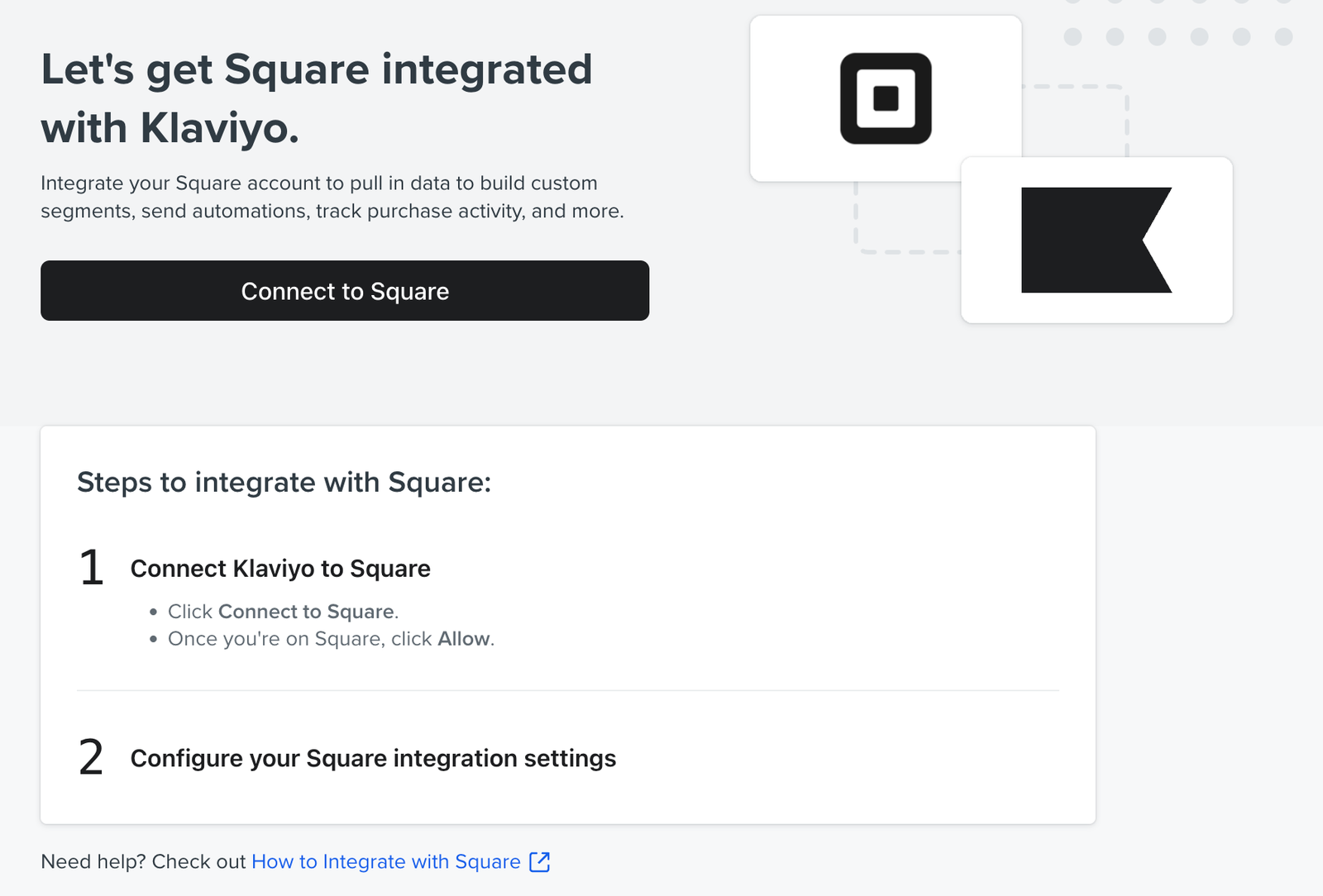
- Squareアカウントに移動し、ログイン(現在ログインしていない場合)を求められます。
- ログインしたら、権限を確認し、[許可] をクリックして Klaviyo に戻ります。
- Klaviyoと連携する正しいSquareアカウントを選択できていることを確認するために、ビジネス名を確認してください。
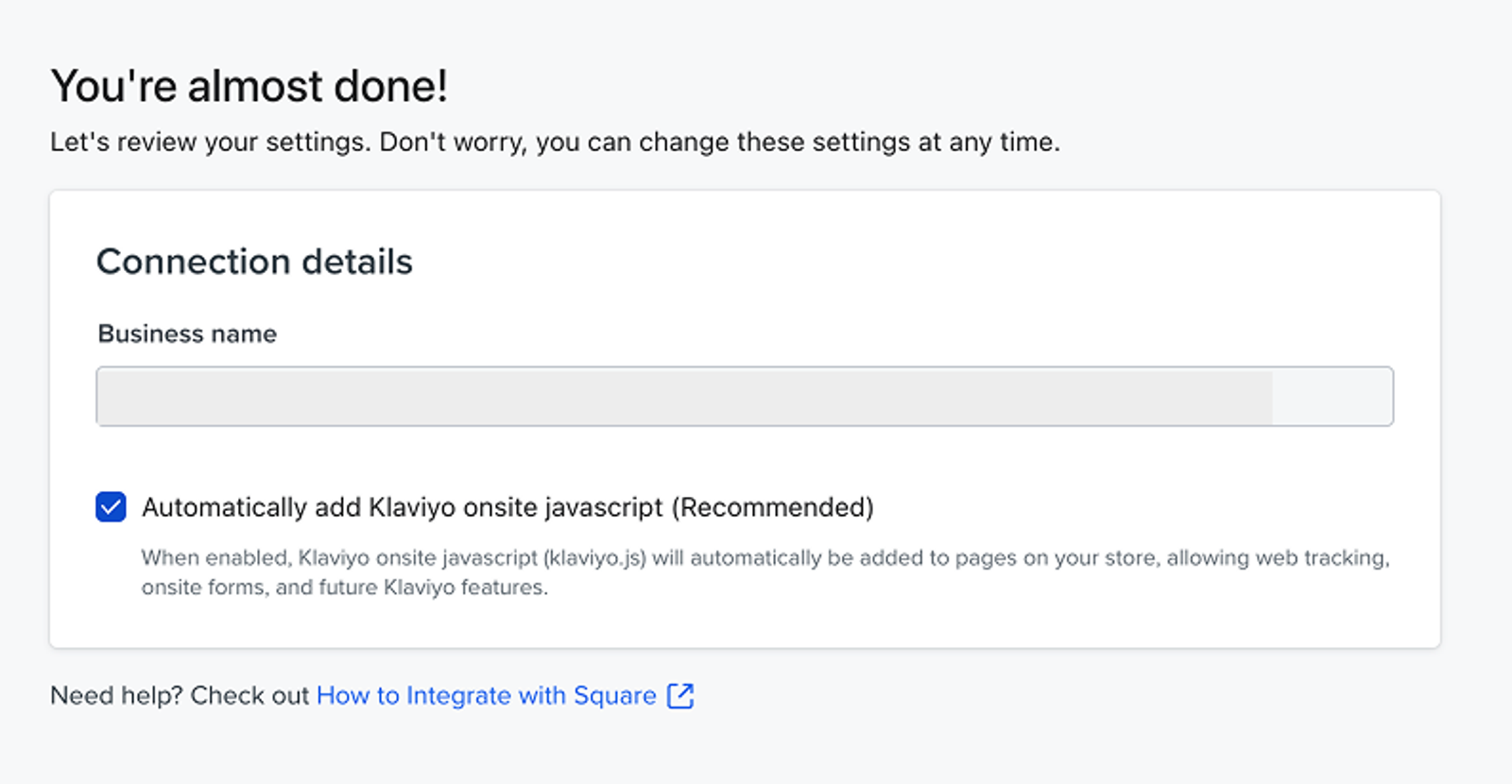
- 設定Klaviyoオンサイトjavascriptを自動的に追加(推奨)はデフォルトでオンになっています。Klaviyoの「サイトの訪問」トラッキングとサインアップフォームを有効にする場合は、オンのままにしてください。
- [設定を完了] をクリックします。
- 読み込み画面の後、Klaviyo に Square アカウントが接続されました!
と表示される成功メッセージが表示されるはずです。
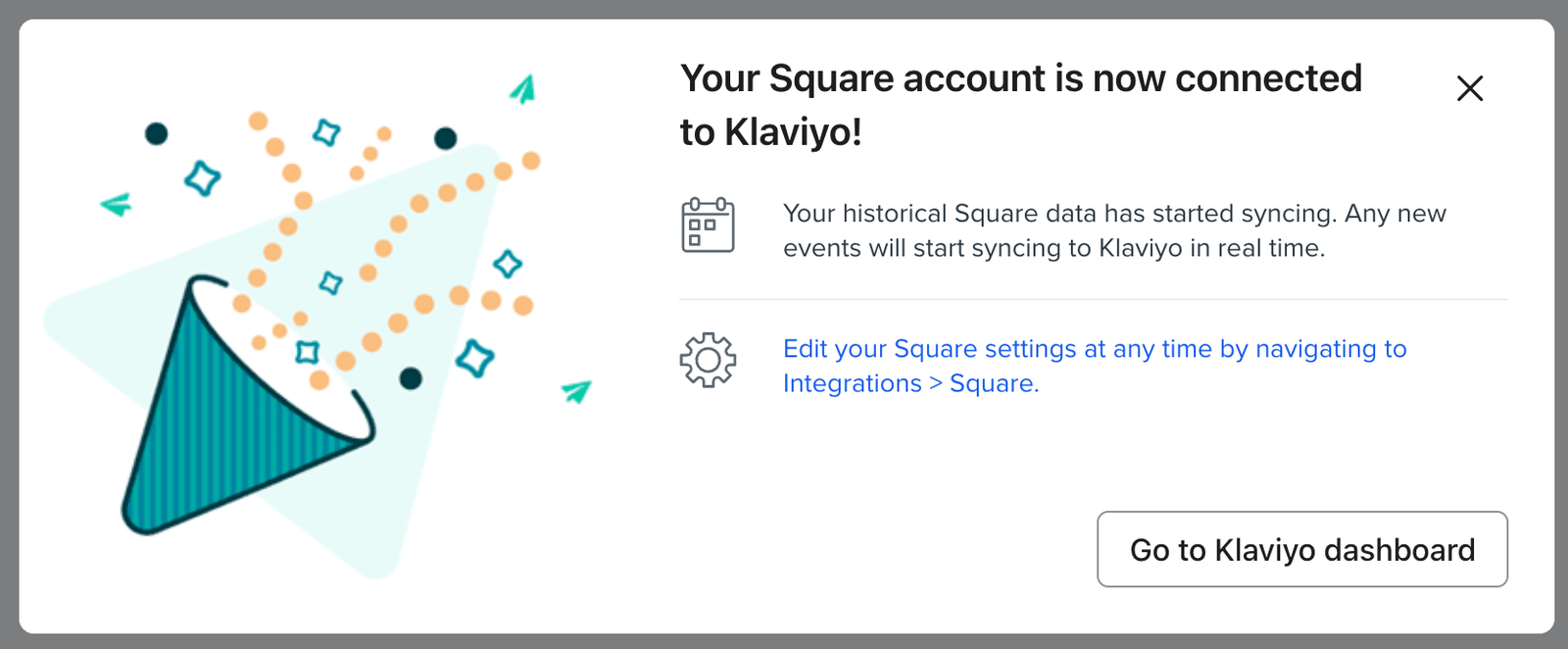
統合が完了し、過去の Square データが Klaviyo への同期を開始します。Square Online の新しいイベントはリアルタイムで Klaviyo に同期され、Square POS のイベントは 30 分ごとに同期されます。
Square の設定を編集する必要がある場合は、次の手順に従います:
- Klaviyo アカウントで、[外部連携] タブを選択します。
- リストで Squareを選択します。
- 外部連携の設定ページに移動し、そこで変更を行えます。
- [設定を保存] をクリックします。
Square から Klaviyo に同期されたデータ
Square から Klaviyo へのデータ同期を確認するには:
- Klaviyo アカウントで、[外部連携] タブを選択します。
- リストで Square を選択してください。
- 上部の データ タブを選択します。
ここでは、Square から Klaviyo に同期された最新データと、履歴データの同期の進行状況バーが表示されます。
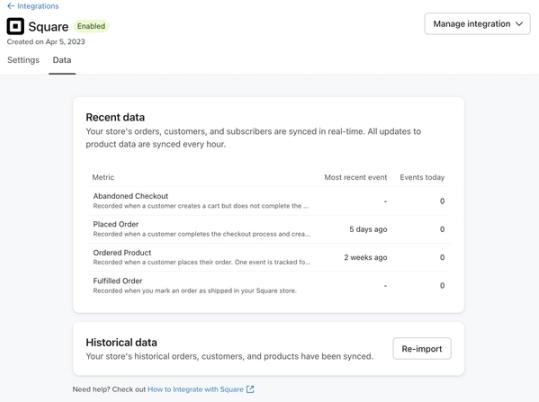
同期の実行中に問題が発生している場合は、ここでインポートを再開を選択し、履歴データの同期を再開してください。同期が完了すると、ボタンは再インポートに変わります。
Square から Klaviyo に同期されるデータには、次が含まれます。
- 既知のサイト訪問者は、サイト上でアクティブ イベントとして追跡されます(オンサイト JavaScript 設定をチェックしたままにしていた場合)。
- メールの購読解除
- 顧客プロファイル情報
- Square カタログ(POS のみのアイテムを含む)
- 次の注文イベント:
- チェックアウト落ち
- 注文の確定
- 購入商品
- 返金済の注文
- 注文キャンセル
- 注文発送済み
- 部分配送完了
Squareの注文の確定イベントでソース名プロパティを使用して、POS注文とオンライン注文を区別し、Klaviyoでこれらのイベントをセグメント化します。
Square から同期される各イベントに関連付けられたプロパティの詳細については、記事 Square データ リファレンスをご覧ください。
この外部連携はメールの購読解除を同期しますが、メールまたはSMSのオプトイン同意は同期しません。Klaviyoのサインアップフォームを使用して、メールとSMSの購読者を収集します。
Square サイト用に Klaviyo サインアップフォームを作成する
SquareサイトでメールとSMSの購読者を収集するためのKlaviyoサインアップフォームを作成する方法をご覧ください。Klaviyoのオンサイトjavascriptを自動的に追加(推奨)設定を選択すると、公開済みのポップアップ、フライアウト、全ページ、バナーのフォームが、ターゲティングと行動の設定に従って表示されます。埋め込みフォームにも、以下にリンクされているインストール手順が必要です。
以下の種類の Klaviyo フォームを作成できます:
- ポップアップ
- フライアウト
- フルページ
- バナー
- 埋め込み(Squareサイトに埋め込みフォームを追加する方法については、ガイドに従ってください)
Square データで自動メッセージングを作成する
Klaviyo のフローライブラリには Square 向けのフローが複数用意されています。これらを使用して顧客向けメッセージをパーソナライズできます。
これらのフローにアクセスするには:
- Klaviyo で [フロー] タブを選択します。
- すでにフローがある場合は、フローを作成をクリックしてください。初めてフローを作成する場合は、自分で作成またはフローライブラリを表示をクリックしてください。
- 検索バーの横にあるフィルターのドロップダウンから Square を選択します。
- フローテンプレートをクリックし、名前を入力し、必要に応じてトリガーを選択して、フローを作成をクリックしてください。
これらのプリセットフローには次のものが含まれます:
- チェックアウト落ち
- 顧客の再獲得
- 配送確認
- 補充リマインダー
- リピート購入育成
- カゴ落ちリマインダー
- 顧客への感謝
- 商品レビュー/クロスセル
- カゴ落ち リマインダー;高額カート vs. 低額カート
- 初回購入日をタグ付け
- ポストパーチェス バウンスバック
- 出荷遅延
- 部分配送完了
- 注文確認
フローを公開する前に、メッセージを確認してカスタマイズしてください。設定と有効化の手順については、フローのスタートガイドをご覧ください。
達成できること
Square を Klaviyo と連携し、同期されたデータを検証しました。これで、Square から同期されたデータに基づいて、自動フローメッセージの作成、キャンペーンのパーソナライズ、リストのセグメント化などを行えます。
その他のリソース
- Square データ参照
Square から Klaviyo に同期されるデータ、その確認方法、および Square イベントに含まれるプロパティについて説明します。さらに、Klaviyo で Square データを確認する方法も説明します。
- サインアップフォームのスタートガイド
Klaviyo でサインアップフォームの作成とカスタマイズを行い、ウェブサイトに公開する方法を学びましょう。より多くの顧客からメールアドレスや電話番号を収集できるようになり、長期的な顧客関係を構築できます。
- フローのスタートガイド
Klaviyo のフローの使い方を取得し、顧客コミュニケーションのパーソナライズと自動化を行う方法、および、フローをライブ設定する方法を学びましょう。(フローはオートメーションやドリップキャンペーンと呼ばれる場合もあります。)