Leitfaden zu Profileigenschaften
Übersicht
In diesem Artikel erfährst du, was der Unterschied zwischen benutzerdefinierten Eigenschaften und Klaviyo-Eigenschaften ist, wie du sie zum Verfolgen von Informationen über deine Abonnent*innen verwendest und wie du sie wieder entfernst. Dazu gibt es Best Practices und vieles mehr.
Profileigenschaften ermöglichen dir ein Verständnis deiner Abonnent*innen auf einer persönlichen Ebene sowie eine Segmentierung auf der Grundlage dieser Informationen. Dieser Artikel zeigt dir, wie du neue Einblicke über deine Kund*innen gewinnst und Eigenschaften strategischer und organisierter nutzen kannst.
Bevor du anfängst
Beginne mit Profilen in deinem Klaviyo-Konto. Integriere deinen E-Commerce-Shop, wenn du Kund*inneninformationen daraus synchronisieren möchtest. Eine weitere Best Practice besteht darin, Anmeldeformulare zu veröffentlichen, um sowohl benutzerdefinierte als auch von Klaviyo festgelegte Eigenschaften über deine Abonnent*innen zu erfassen.
Anmeldeformulare werden durch ein Code-Fragment namens Klaviyo.js aktiviert. Dieses Fragment wird durch die Klaviyo-Integration für die meisten E-Commerce-Plattformen automatisch installiert. Hier findest du weitere Informationen über Klaviyo.js und deine E-Commerce-Plattform.
Unterschiede bei Eigenschaften in Metrikberichten
Darüber hinaus solltest du wissen, dass Metrikberichte Profileigenschaften aufzeichnen, wenn diese erstmals in Klaviyo aufgenommen werden. Im Vergleich dazu erkennen Segmente Profileigenschaften, die aktuell im Profil vorhanden sind. Das bedeutet: Wenn du einen Metrikbericht z. B. mit einem Filter für einen Standort erstellst und die betreffende Person inzwischen umgezogen ist, kann es sein, dass dieses Update nicht korrekt erfasst wird.
Benutzerdefinierte Eigenschaften vs. Klaviyo-Eigenschaften
Profileigenschaften findest du in jedem Profil innerhalb deines Kontos. Gehe zu Zielgruppe > Profile. Die Seite zeigt standardmäßig 50 Profile pro Seite an, wobei die neuesten Profile zuerst angezeigt werden.
So rufst du die Eigenschaften eines Profils auf:
- Klicke in ein Profil oder suche direkt in der Suchleiste oben auf deiner Seite nach einem Profil.
- Öffne den Tab Details, um die Abschnitte Benutzerdefinierte Eigenschaften und Informationen anzusehen.
Es gibt zwei verschiedene Arten von Profileigenschaften: benutzerdefinierte Eigenschaften und Klaviyo-Eigenschaften.
Benutzerdefinierte Eigenschaften
Benutzerdefinierte Eigenschaften befinden sich im Abschnitt Benutzerdefinierte Eigenschaften auf der Registerkarte Details in einem Profil. Benutzerdefinierte Eigenschaften sind vollständig anpassbare Eigenschaften, die du selbst erstellst und die spezifisch für deine Inhalte, deine Marke und deinen Anwendungsfall sind.
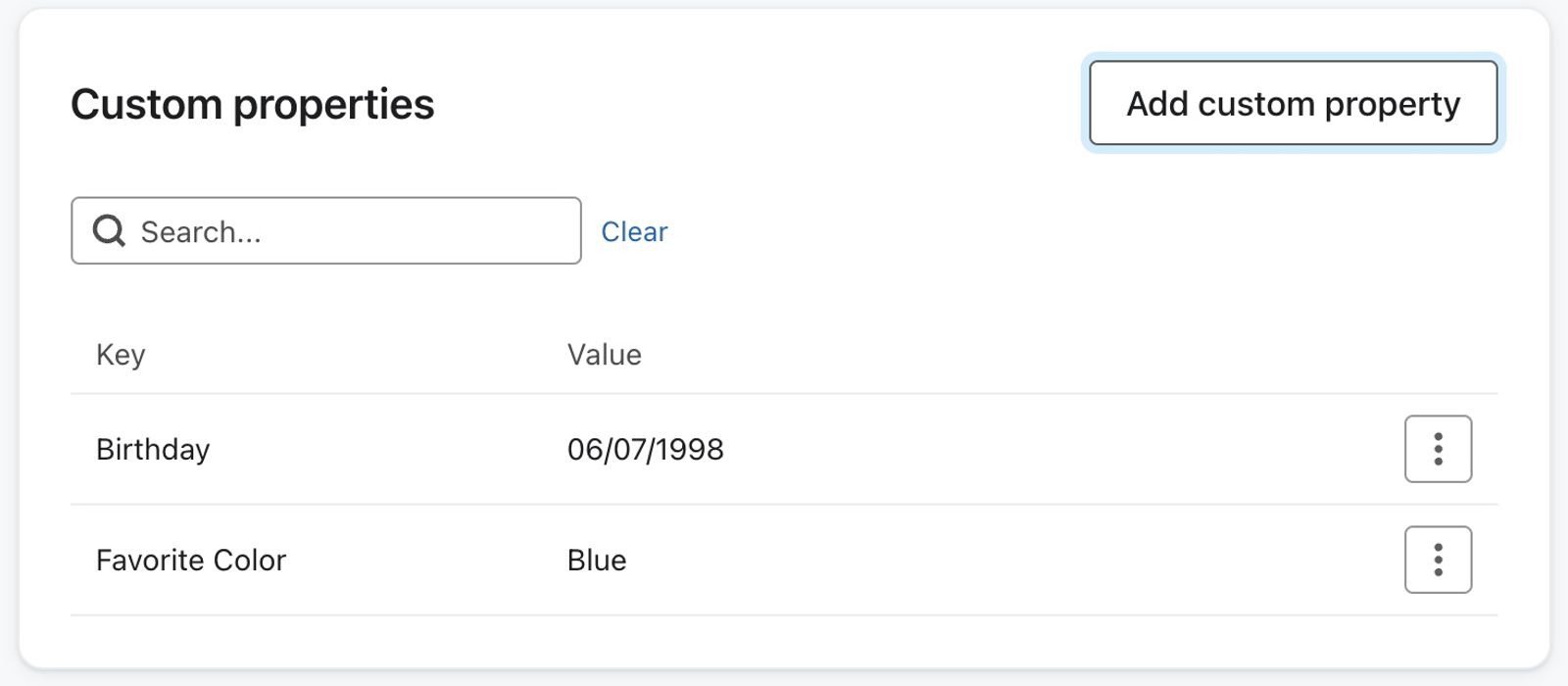
Unter anderem kannst du folgende benutzerdefinierte Eigenschaften erfassen:
- Angaben zu Geschlecht, Größe, Interessen und Geburtstagen
- Präferenzen bezüglich der Häufigkeit von E-Mails, der Art von Inhalten usw.
- Antworten auf einen Fragebogen
Wenn eine Profileigenschaft den gleichen Namen hat wie eine Klaviyo-Eigenschaft in deinem Konto, kannst du nicht nach dieser benutzerdefinierten Eigenschaft segmentieren. Wir empfehlen dir aus diesem Grund, zu vermeiden, dass benutzerdefinierte Profileigenschaften den gleichen Namen wie Klaviyo-Eigenschaften erhalten.
Klaviyo-Eigenschaften
Klaviyo-Eigenschaften sind Standardeigenschaften in deinem Konto, die du an verschiedenen Stellen in einem Profil findest.
Beim Export in eine Datei sind viele von ihnen durch ein vorangestelltes Dollarzeichen ($) markiert. Dieses vorangestellte Dollarzeichen musst du nicht in deiner CSV-Datei ergänzen, wenn du die gleichen Eigenschaften in Klaviyo hochlädst. Du wirst aufgefordert, den Upload mit einer gewünschten Eigenschaft zu verknüpfen.
Zu den Klaviyo-Eigenschaften zählen:
- Klaviyo ID
- First name
- Last name
- Organisation
- Title
- Phone Number (Telefonnummer)
- Adresse
- Address 2
- City
- State / Region (Bundesstaat / Region)
- Country
- Postleitzahl
- Latitude
- Longitude
- Source
- Consent
- SMS Consent Timestamp (Zeitstempel der SMS-Einwilligung)
- First Active (Erstmals aktiv)
- Last Active (Zuletzt aktiv)
- Profile Created On (Profil erstellt am)
- Date Added (Datum der Hinzufügung)
- Last Open (Zuletzt geöffnet)
- Last Click (Zuletzt geklickt)
- $consent_form_id
- $consent_form_version
- $consent_method
- $timezone (Zeitzone)
- $id (ID)
- $locale
- $locale_language (Sprache des Gebietsschemas)
- $locale_country (Land des Gebietsschemas)
Das Shopify-Feld Locale wird automatisch mit $locale in Klaviyo synchronisiert.
Die Eigenschaften Zuerst aktiv und Zuletzt aktiv werden auf Profilen in der Zeitzone deines Browsers angezeigt, aber in der Segmentierung in der UTC-Zeitzone ausgewertet.
Beachte, dass die folgenden Klaviyo-Eigenschaften nicht mit einem CSV-Import bearbeitet werden können:
- Klaviyo ID
- First Active (Erstmals aktiv)
- Last Active (Zuletzt aktiv)
- Profile Created On (Profil erstellt am)
- Date Added (Datum der Hinzufügung)
- Last Open (Zuletzt geöffnet)
- Last Click (Zuletzt geklickt)
- $locale_language (Sprache des Gebietsschemas)
- $locale_country (Land des Gebietsschemas)
Beim Export eines Profils erscheinen die Eigenschaften „Last Open“, „Last Click“, „First Active“, „Last Active“ und „Date Added“ nicht in deiner CSV-Datei.
Die Verwendung der Eigenschaft „$id“ zur Identifizierung von Profilen ist oftmals keine Best Practice. Wenn du dich dennoch dafür entscheidest, lies bitte unsere API-Dokumentation, um zu erfahren, wie du sie für Vorlagenversand, persönliche Nachrichten und gezielte Exporte verwendest.
Seit April 2022 ist die externe ID-Eigenschaft ($id) auf 64 Zeichen begrenzt. Zeichen, die das Limit überschreiten, werden abgeschnitten.
Dos und Don'ts bei der Nutzung von Eigenschaften
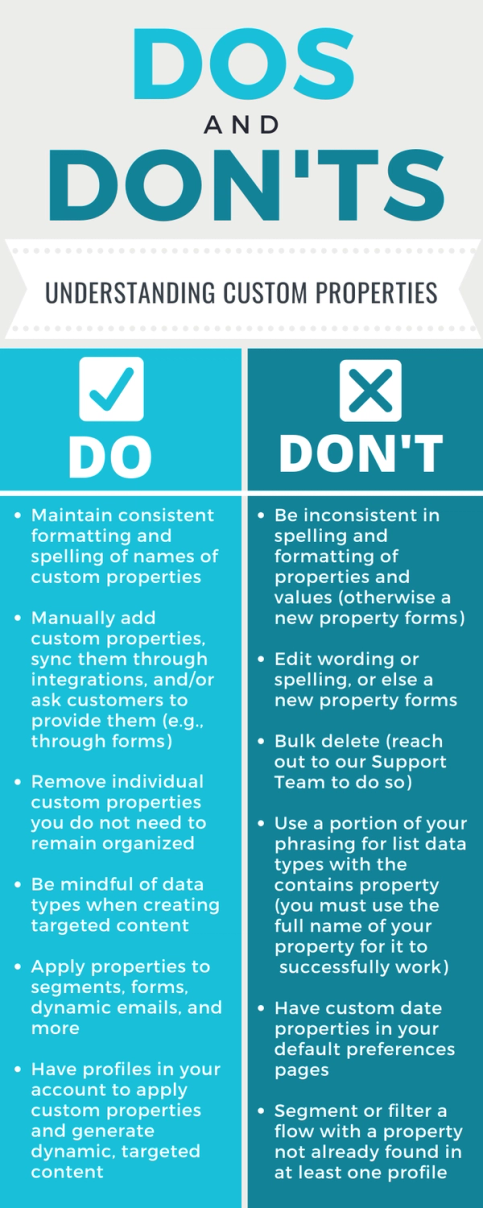
Verwende klare, konsistente Namen für Profil- und Ereigniseigenschaften, damit du Informationen über eine Person von Informationen über eine Aktion unterscheiden kannst, die sie ausgeführt hat.
Hinzufügen von benutzerdefinierten Eigenschaften zu einem Profil
Es gibt drei Möglichkeiten, benutzerdefinierte Eigenschaften zu Profilen in deinem Konto hinzuzufügen:
- Füge sie manuell hinzu (aus einer Liste oder einzeln)
- Frage Kund*innen danach
- Synchronisiere sie über deine Integrationen
Manuell hinzufügen
Hochladen benutzerdefinierter Eigenschaften über eine CSV-Datei
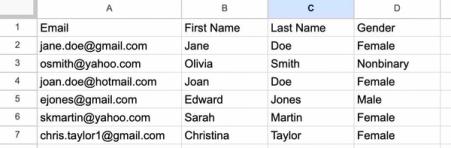
Wenn du eine CSV hochlädst, ordne jede Spalte den Profilinformationen zu, die sie enthält. Die Spaltenreihenfolge bestimmt die Zuordnung nicht. So könntest du etwa eine Spalte „Gender“ haben, die das Geschlecht jedes Kontakts enthält.
Halte die insgesamt in jeder Profilaktualisierung gesendeten Daten unter 100 KB, einschließlich benutzerdefinierter Eigenschaften.
- Füge eine Spalte „Email“ hinzu. Wenn du keine E-Mail-Adresse hast, verwende „Phone Number“.
- Füge „First Name“- und „Last Name“-Spalten hinzu, wenn du diese Werte hinzufügen oder aktualisieren möchtest.
- Füge weitere Spalten für benutzerdefinierte Eigenschaften hinzu (z. B. „Gender“).
- Gib für jede Person den Wert der Eigenschaft an.
Wenn du für jede benutzerdefinierte Eigenschaft eine Liste von Werten hochlädst, musst du den Wert als Array formatieren (z. B. [„Wert 1“, „Wert 2“, „Wert 3“]).
Wenn du eine Datumseigenschaft hochlädst, musst du das Datum entweder als JJJJ-MM-TT oder MM-TT-JJJJ formatieren. Um eine Uhrzeit festzulegen, kannst du das Format HH:MM:SS verwenden (z. B. 00:00:00 für Mitternacht).
Prüfe vor dem Import, ob die Zielliste einen Flow auslöst. Das Hinzufügen neuer Mitglieder zur Liste kann diesen Flow auslösen. Wenn du nur Eigenschaften aktualisierst, verwende eine Liste ohne verbundenen Flow oder setze die betroffenen Flow-Nachrichten vor dem Import auf Manuell.
- Gehe in Klaviyo auf Zielgruppe > Listen und Segmente.
- Öffne eine vorhandene Liste. Um eine Liste zu erstellen, wähle Erstellen > Liste aus, gib einen Namen ein und klicke auf Liste erstellen.
- Wähle in der Liste Liste verwalten > Kontakte importieren aus.
- Klicke auf Hochladen, wähle deine CSV-Datei aus und klicke dann auf Weiter.
- Ordne jeder Spalte aus deiner CSV-Datei die passende Eigenschaft in Klaviyo zu und überprüfe den Datentyp. Deaktiviere alle Spalten, die du nicht importieren möchtest. Für eine reine Aktualisierung von Eigenschaften lasse die Spalten für Einwilligungsstatus und Zeitstempel der Einwilligung nicht zugeordnet.
- Wenn eine Eigenschaft noch nicht vorhanden ist, öffne Auswählen oder neu erstellen und wähle Neues Feld erstellen. Gib einen Namen für die Profileigenschaften ein, verwende Datentyp auswählen, um den Typ auszuwählen, und klicke dann auf Erstellen.
- Klicke auf Weiter.
- Um Eigenschaften zu aktualisieren, ohne die Einwilligung zu ändern, bestätige, dass du die Spalten für Einwilligungsstatus und Einwilligungszeitstempel nicht zugeordnet hast, und wähle dann Nur die Einwilligung in meiner Datei importieren. Diese Option importiert weiterhin Einwilligungsinformationen, wenn sie in deinen zugeordneten Spalten enthalten sind.
- Klicke auf Importieren.
Wie Datumsangaben formatiert werden müssen, damit sie erfolgreich in Klaviyo hochgeladen werden, erfährst du in unserem Artikel zur Formatierung von Datumsangaben und Zeitstempeln in CSV-Dateien.
Wenn für einen Kontakt in deiner Liste kein Klaviyo-Profil vorhanden ist, wird für ihn ein neues Profil erstellt. Andernfalls werden neue Eigenschaften zu ihrem bestehenden Profil hinzugefügt. Importierte Werte ersetzen vorhandene Werte für dieselbe Eigenschaft. Leere Zellen werden übersprungen, und Eigenschaften, die beim Import ausgelassen werden, bleiben unverändert. Nachdem der Import abgeschlossen ist, öffne ein Profil, um die aktualisierten Werte zu überprüfen.
Individuell
Du hast auch die Möglichkeit, individuelle benutzerdefinierte Eigenschaften manuell zu einem Profil hinzuzufügen, anstatt in einer Liste von Profilen.
- Rufe das Profil auf, dem du eine Eigenschaft hinzufügen möchtest, und öffne den Tab Details.
- Wähle Benutzerdefinierte Eigenschaft hinzufügen neben Benutzerdefinierte Eigenschaften aus.
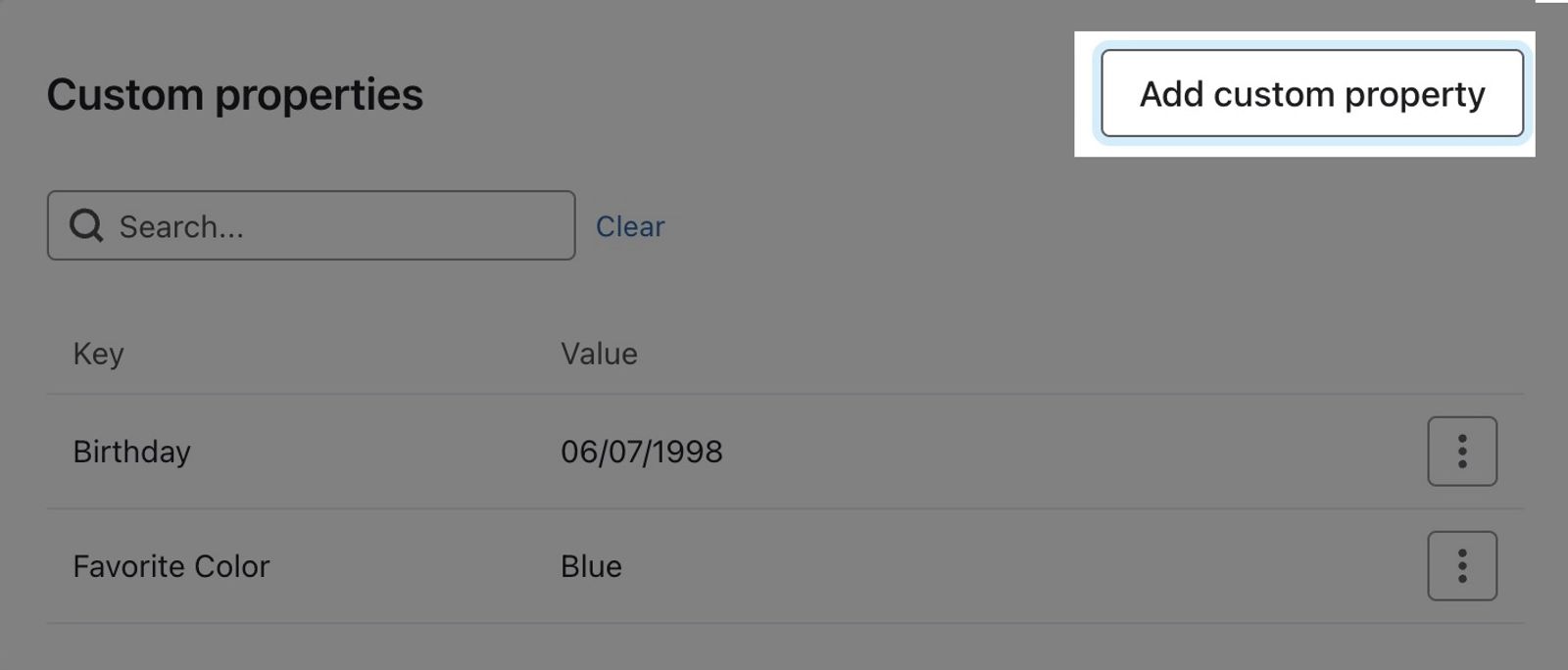
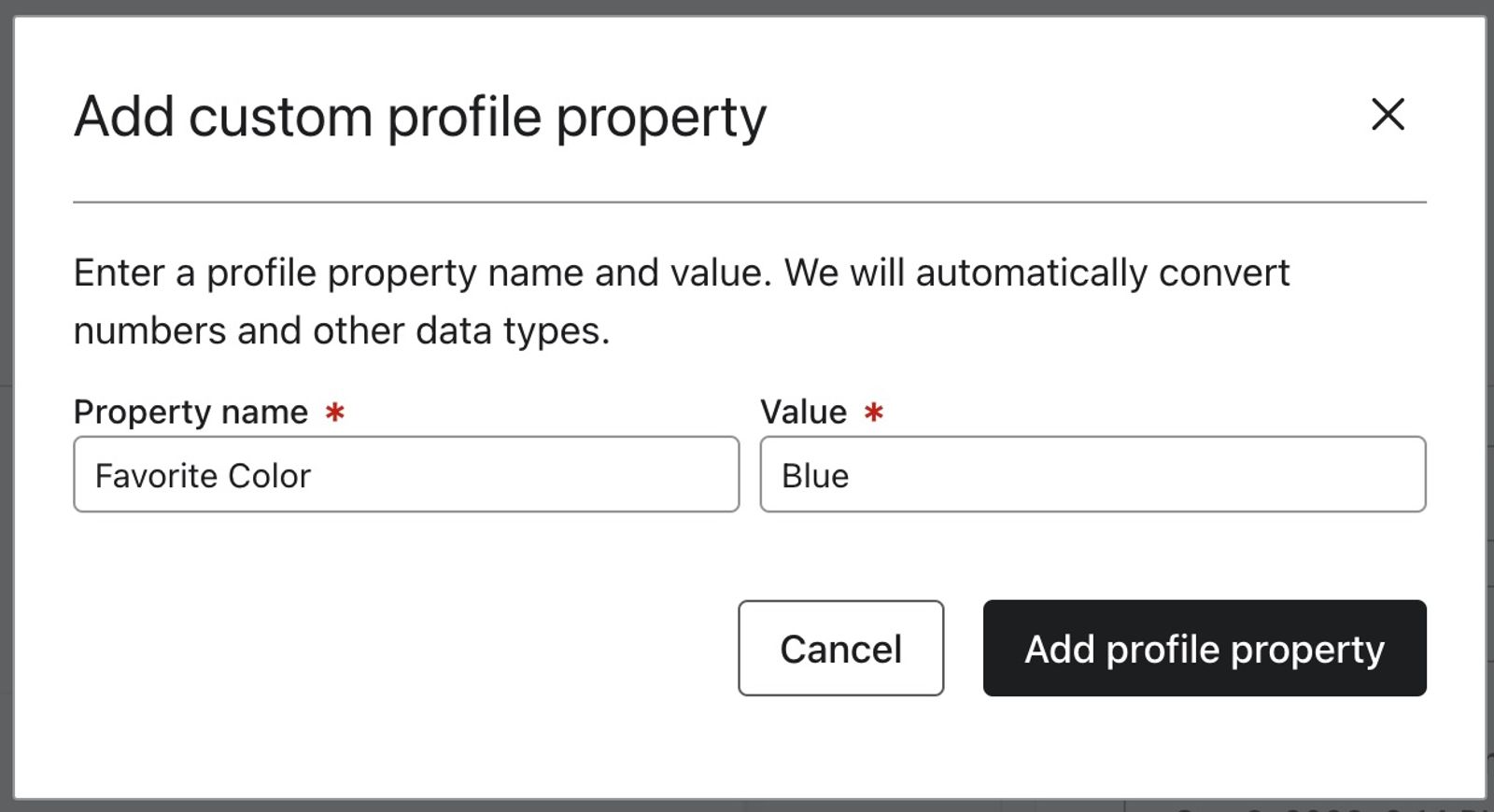
- Gib im Formular einen Eigenschaftsnamen und einen Wert ein.
- Benutzerdefinierte Eigenschaft: Lieblingsfarbe
- Wert: Blau
- Wähle Profileigenschaft hinzufügen, um sie dem Profil hinzuzufügen.
Kund*innen nach Eigenschaften fragen
Die zweite Möglichkeit zur Erfassung von benutzerdefinierten Eigenschaften besteht darin, deine Kund*innen direkt nach diesen Informationen zu fragen. Du hast drei Optionen für die Erfassung von Informationen von Kund*innen:
- Mit einem Anmeldeformular
- Erstellen einer Seite für Abonnements oder zur Verwaltung von Einstellungen
- Informationsanfrage in E-Mails
Registrierungsformular
- Öffne das Anmeldeformular, das du im Formular-Editor bearbeiten möchtest.
- Ziehe ein Eingabefeld per Drag-and-Drop in das Formular.
- Wähle den Block.
- Konfiguriere den Block, einschließlich Text und Design, in der linken Seitenleiste.
- Wähle eine vorhandene Profileigenschaft oder erstelle eine neue.
- Für ein Dropdown-, Optionsfeld- oder Multi-Checkbox-Feld fügst du unter Eigenschaftsoptionen die Labels hinzu, die Kund*innen sehen, und die Werte, die du speichern möchtest.
- Wenn du bereit bist, die Änderungen zu veröffentlichen, klicke auf Veröffentlichen oder planen und dann auf Jetzt veröffentlichen.
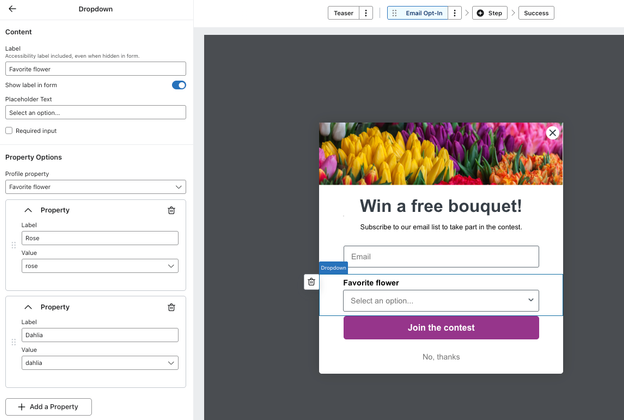
Im Beispiel oben können Kund*innen über ein Drop-down-Menü ihre Lieblingsblume auswählen. Wenn sie „Dahlia“ auswählen, wird dies ihrem Profil in deinem Konto zugeordnet. Wenn die Person bereits einen Wert für diese Eigenschaft in ihrem Profil hat, wird der vorhandene Wert bei der Übermittlung des Formulars durch die neue Eigenschaft überschrieben.
Formular mit versteckten Feldern
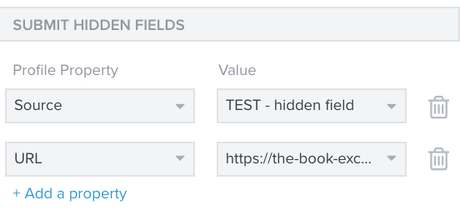
Du kannst Profileigenschaften auch über versteckte Felder in einem Klaviyo-Formular erfassen. Versteckte Felder dienen der diskreten Erfassung von Informationen, da sie mit der Schaltfläche „Senden“ deines Formulars verbunden sind. Sie sammeln in der Regel Eigenschaften, die sich auf Formularinhalte oder deren Position auf deiner Website beziehen. Standardmäßig weisen alle neuen Registrierungen die Eigenschaft Quelle als verstecktes Feld auf. Sie gibt im Bericht zum Listenwachstum an, wie das Profil auf deine Seite gekommen ist.
Wenn du versteckte Felder hinzufügst, die bereits vorhandenen Eigenschaften eines Profils entsprechen, werden diese bei der Formularübermittlung durch den neuen Wert überschrieben.
- Wähle den Senden-Button des Formulars aus, um den Editor zu öffnen.
- Wähle Eigenschaft hinzufügen unter Versteckte Felder übermitteln.
- Wähle eine vorhandene Profileigenschaft oder erstelle eine neue.
- Gib den Wert für die Eigenschaft an.
- Wenn du bereit bist, die Änderungen zu veröffentlichen, klicke auf Veröffentlichen oder planen und dann auf Jetzt veröffentlichen.
Wenn du verschiedene Formulare auf verschiedenen Seiten hast, kannst du ein ausgeblendetes Feld verwenden, um die Seite zu erfassen, die jedem Formular zugeordnet ist. Gib die URL dieser Seite als Wert des ausgeblendeten Felds ein und richte das Formular auf diese Seite aus. Ein Buchladen kann zum Beispiel ein Formular auf einer bestimmten Genre-Seite verwenden, um das Interesse an diesem Genre zu erfassen. Das ausgeblendete Feld sendet den Wert, den du konfigurierst; es erfasst nicht automatisch die aktuelle URL der Besucher*innen.
Über eine Integrationen synchronisieren
Die dritte Möglichkeit für das Erfassen von benutzerdefinierten Eigenschaften besteht in der direkten Synchronisierung mit deinen Integrationen. Das geschieht automatisch. Die Art der angezeigten Eigenschaften hängt von deinen Integrationen ab. Zum Beispiel synchronisiert eine Shopify-Integration automatisch eine benutzerdefinierte Eigenschaft von Akzeptiert Marketing mit Klaviyo.
Weitere Informationen zu den benutzerdefinierten Eigenschaften, die über Integrationen synchronisiert werden, findest du in der Integrationsdokumentation in unserem Help Center.
Verwalten von Eigenschaften
Benennen von Eigenschaften
Damit die Formatierung in allen Profilen einheitlich bleibt, wähle einen benutzerdefinierten Eigenschaftsnamen aus, bevor du ihn erstellst. Eigenschaftsnamen sind case-sensitiv: Wenn du die Schreibweise oder Groß-/Kleinschreibung änderst, wird ein anderer Eigenschaftsname erstellt. Wenn du einen Wert unter einem bestehenden Eigenschaftsnamen bearbeitest, wird diese Eigenschaft aktualisiert; es wird keine neue erstellt.
Wenn du z. B. „gender“ zum großgeschriebenen Wort „Gender“ änderst, werden beide Eingaben zu jeweils eigenständigen Eigenschaften – auch wenn sie identisch sein sollten. Achte auf eine einheitliche Schreibweise und Formatierung für alle Eigenschaften und ihre Werte, wenn du sie im Laufe der Zeit zu Profilen hinzufügst. „Gender: Männlich“ und „gender: männlich“ hätten zwei verschiedene Eigenschaften und zwei verschiedene Werte, wenn sie beide in deinem Konto eingegeben würden.
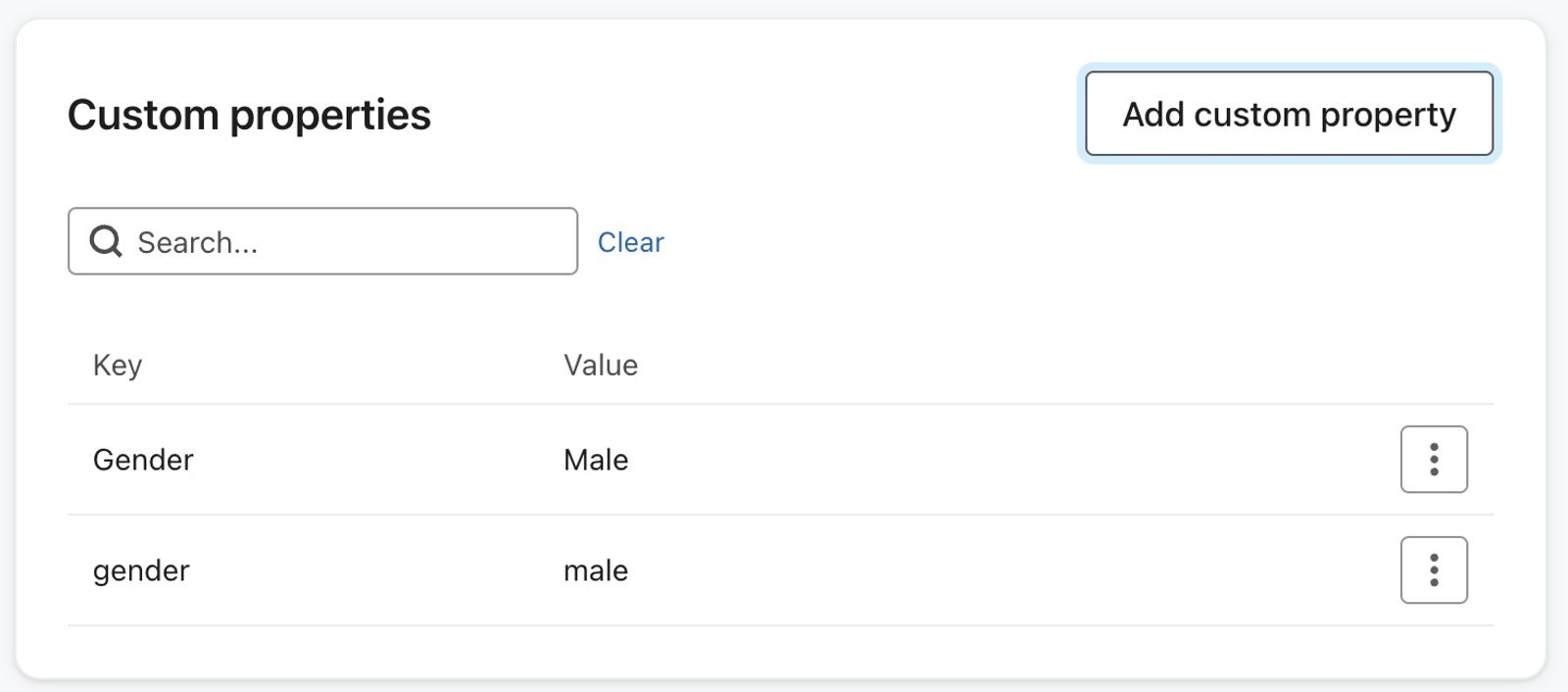
Überlege dir im Vorfeld, welche Namenskonventionen du verwendest. So vermeidest du überflüssige Varianten, die du später wieder löschen musst. Denk daran: Konsistenz ist das A und O.
Um eine benutzerdefinierte Eigenschaft bei einigen Profilen umzubenennen, füge eine Eigenschaft mit dem gewünschten Namen hinzu und kopiere den vorhandenen Wert. Überprüfe den neuen Wert und lösche dann die alte Eigenschaft. Für eine Massenumbenennung:
- Erstelle ein Segment von Profilen mit der Eigenschaft und exportiere dann diese Profile mit ihren Kennungen und den Eigenschaftswerten.
- Benenne die Eigenschaftsspalte in der CSV um und importiere sie mithilfe der oben beschriebenen Schritte. Überprüfe die neuen Eigenschaftswerte, bevor du die alte Eigenschaft entfernst.
- Entferne die alte Eigenschaft aus diesen Profilen mit der CSV-Entfernungsmethode unter „Eigenschaften löschen“ weiter unten. Wenn du die alte Eigenschaft aus deinem Konto entfernen musst, kontaktiere unser Support-Team.
Pflegen von Eigenschaften
Generell geht es bei der Verwaltung von Eigenschaften darum, den Überblick zu behalten, überflüssige Eigenschaften zu streichen und unsere Regeln für die Benennung und Bearbeitung zu beachten. Achte beim Benennen und Bearbeiten von Eigenschaften darauf, dass Name und Wert überall in deinem Konto übereinstimmen, da hier die Groß- und Kleinschreibung beachtet werden muss.
So änderst du den Wert einer benutzerdefinierten Eigenschaft in einem Profil:
- Öffne den Tab Details des Profils und suche die Eigenschaft unter Benutzerdefinierte Eigenschaften.
- Erweitere das Menü der Eigenschaft und wähle Wert bearbeiten aus.
- Ändere den Aktuellen Wert, und klicke dann auf Aktualisieren.
Löschen von Eigenschaften
Es empfiehlt sich, Eigenschaften zu entfernen, die für dich nicht länger von Nutzen sind. Die integrierten Eigenschaftsfelder von Klaviyo bleiben Teil der Plattform, selbst wenn ein Profil keinen Wert für ein Feld hat. Du kannst eine benutzerdefinierte Eigenschaft aus einem einzelnen Profil oder aus mehreren Profilen mit einem CSV-Import entfernen.
Um benutzerdefinierte Eigenschaften aus mehreren Profilen zu entfernen, importiere eine CSV mit der Kennung jedes Profils und einer $unset -Spalte. Liste in jeder Zeile die exakten Eigenschaftsnamen, die entfernt werden sollen, als Array auf, z. B. ["Favorite Color", "Old Preference"]. Ordne $unset dem Datentyp Liste zu. Befolge So hebst du die Einstellung von Profileigenschaften auf, um die vollständige Anleitung zu erhalten. Um eine Eigenschaft aus deinem Konto zu löschen, kontaktiere unser Support-Team und gib die Eigenschaftsnamen in deinem Ticket an.
So löschst du eine Eigenschaft aus einem einzigen Profil:
- Rufe das Profil auf.
- Öffne den Tab Details und suche den Abschnitt Benutzerdefinierte Eigenschaften.
- Suche nach der benutzerdefinierten Eigenschaft.
- Öffne das Menü für die Eigenschaft und wähle Löschen.
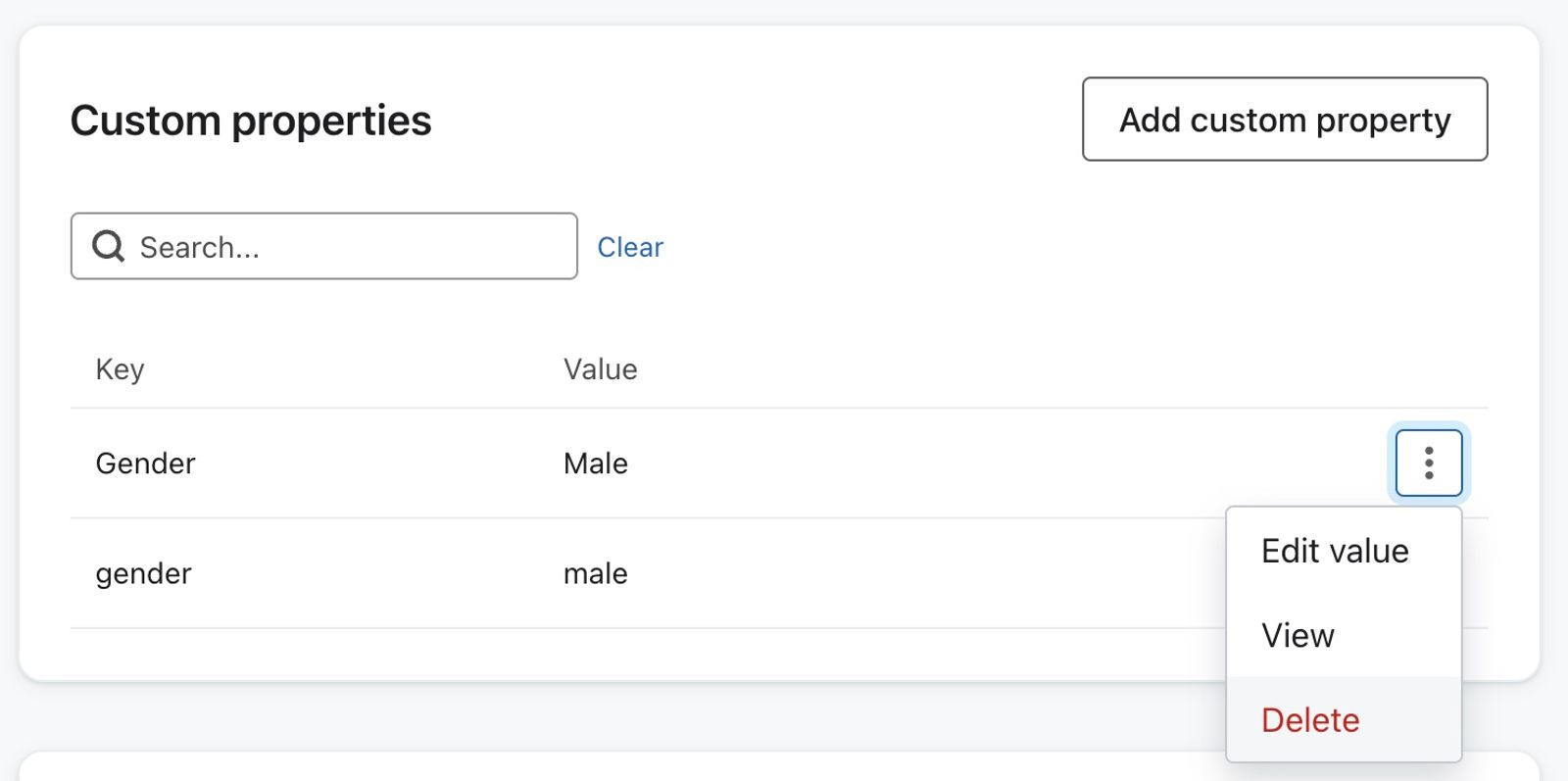
- Wähle Löschen, wenn du zur Bestätigung aufgefordert wirst, dass du die Eigenschaft löschen möchtest.
Wenn du eine Eigenschaft aus einem Profil löschst, wird sie nicht automatisch auch aus anderen Profilen gelöscht. Diese Methode solltest du nur anwenden, wenn du Eigenschaften aus einem einzigen oder einer kleinen Anzahl von Profilen entfernen willst.
Verwenden von Profileigenschaften
Du hast gelernt, was Eigenschaften sind, wie du sie hochlädst und verwaltest. Die Frage ist nun: Wie kannst du Profileigenschaften einsetzen? In diesem Abschnitt erläutern wir anhand von Beispielen die Verwendung von Klaviyo-Eigenschaften und benutzerdefinierten Eigenschaften in deinem Konto.
Konkret werden wir Folgendes in den Blick nehmen:
- Die Nutzung von dynamischen Eigenschaften in Klaviyo-E-Mails
- Die Verwendung von Eigenschaften zur Erstellung von Kernsegmenten für die erweiterte Zielgruppenansprache
- Best Practices rund um das Filtern von Flows basierend auf Eigenschaften.
Um eine benutzerdefinierte Eigenschaft in einem Segment oder Flow-Filter auszuwählen, füge sie zuerst mindestens 1 Profil in Klaviyo hinzu. Du kannst ein Testprofil verwenden, um die Eigenschaft verfügbar zu machen, bevor du deine Segmente und Flows erstellst.
Nutzung von dynamischen Eigenschaften in Klaviyo-E-Mails
Eigenschaften lassen sich mit einer Variablensyntax in E-Mails eingeben. Mit der Variablensyntax kannst du den Inhalt benutzerspezifisch anpassen, indem du die Personenvariable eingibst und den Nachschlagefilter mit deiner Eigenschaft hinzufügst. Dadurch werden E-Mails dynamisch mit kundenspezifischen Inhalten versehen.
In diesem Beispiel ist die Lieblingsfarbe die gewünschte Eingabe.
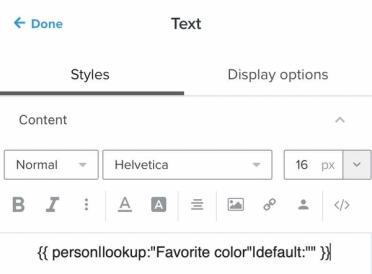
In der Regel ist es sinnvoll, einen Standardwert anzugeben. Er kommt zum Einsatz, wenn eine Person nicht über die benutzerdefinierte Eigenschaft verfügt, die du mit dem Standardfilter verwenden willst. Wir raten auch davon ab, eine benutzerdefinierte Datumseigenschaft in deine Standard-Einstellungsseiten in Klaviyo aufzunehmen. Dabei musst du nämlich sicherstellen, dass Benutzer*innen ein Datum in einem von uns akzeptierten Format eingeben.
Verwenden von Eigenschaften zur Erstellung von Kernsegmenten
Ein wichtiger Faktor beim Versand erfolgreicher E-Mail-Kampagnen ist die Segmentierung deiner Zielgruppe. Mit der Segmentierung kannst du E-Mail-Empfänger*innen mit spezifischen Inhalten ansprechen, die für sie interessant sind. Segmente lassen sich auch verwenden, um Kund*innen Inhalte über Anzeigen in sozialen Medien, gezielte Formulare und SMS zu senden.
Das folgende Beispiel zeigt ein Segment von Frauen, die Fans der Patriots sind. Die benutzerdefinierte Eigenschaft ist „Marke“ – diese Frauen haben die Patriots als ihre bevorzugte Marke ausgewählt.
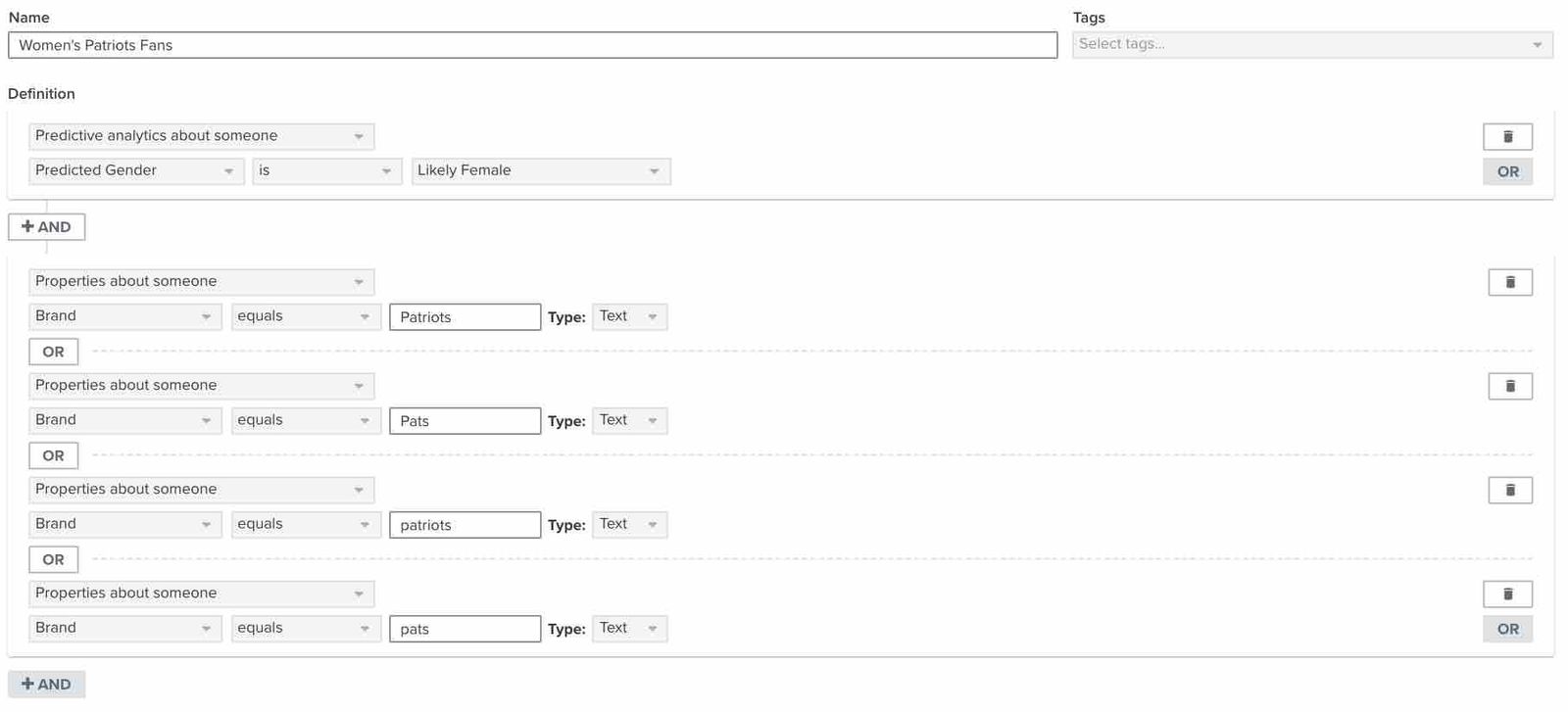
Vergewissere dich, dass alle Instanzen dieses Wertes und des Eigenschaftsnamens enthalten sind, wenn deine Einstellungen nicht über alle Profile hinweg einheitlich sind. Zudem könnten Kund*innen ihre Sportpräferenz anders angeben, in diesem Fall mit Pats, Patriots, patriots und pats. Auch bei Ländern kommt es häufig zu unterschiedlich geschriebenen Angaben. Jemand aus den Vereinigten Staaten kann das Herkunftsland auch als USA, US, us, United States usw. angeben. Alle Werte, die du hinzufügst, müssen berücksichtigt und auf ODER-Bedingungen aufgeteilt werden.
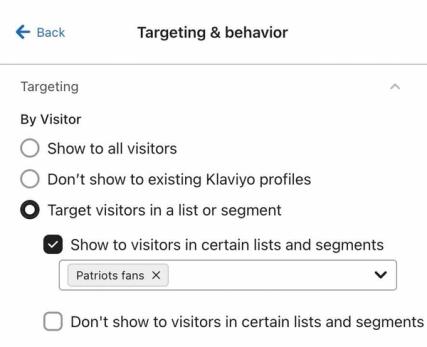
Als Nächstes solltest du dieses Segment mit einem Formular ansprechen, das Kund*innen über neue Angebote für Damenbekleidung der Patriots informiert. Anstelle eines Bereichs, in dem man sich für Marketing-Informationen anmelden kann, solltest du einen Link zu dieser Seite auf deiner Website einrichten. Stelle das Formular so ein, dass nur Personen innerhalb des gewählten Segments angesprochen werden.
Du kannst dein Segment auch so einstellen, dass es alle Personen einschließt, deren Eigenschaft einen bestimmten Wert enthält. Dann würde deine Segment-Bedingung lauten: Eigenschaften über jemanden > enthält ________.
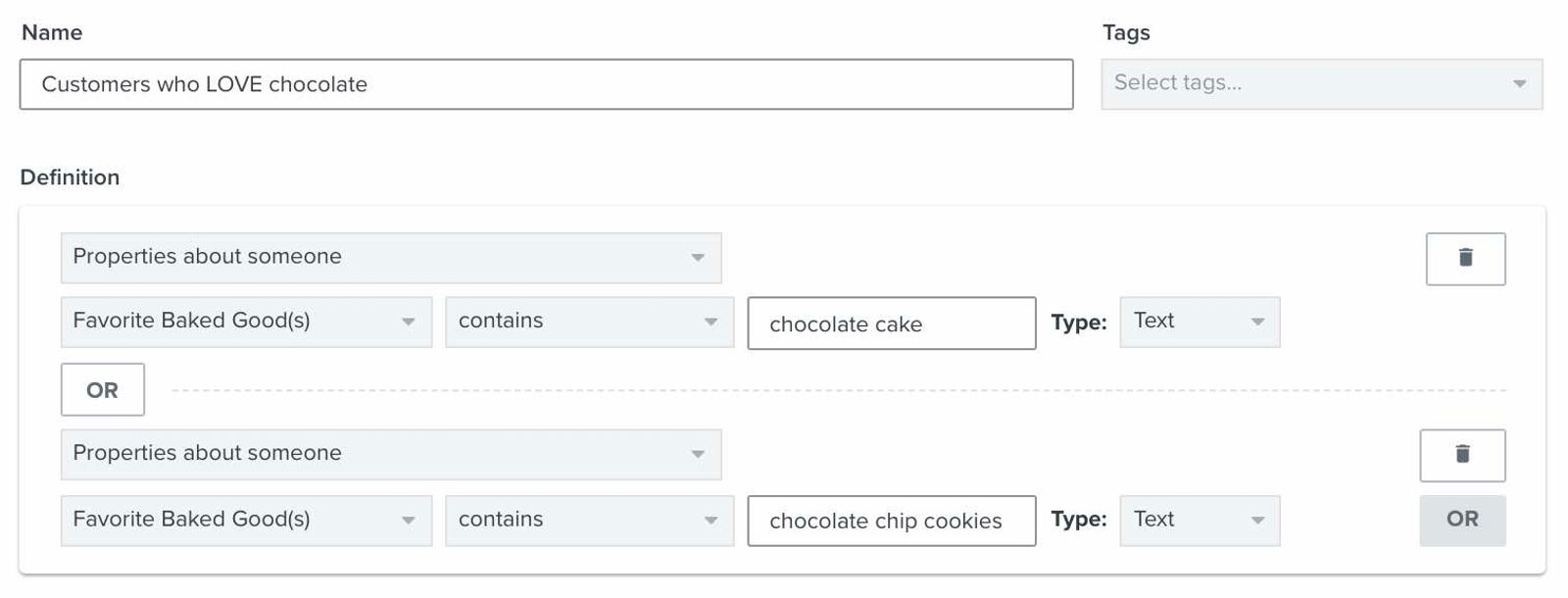
Du kannst enthält sowohl auf die Datentypen Text als auch Liste anwenden. Bei Text stimmt es mit einem Teil eines Werts überein. Bei Liste stimmt es mit einem vollständigen Element in der Liste überein. Listendatentypen werden in deinem Konto als Array formatiert. Wenn du beispielsweise eine Bäckerei besitzt und die Lieblingsbackwaren deiner Kund*innen erfasst, kannst du sie mehrere Werte für eine Eigenschaft auswählen lassen, z. B. Schokoladenkuchen, Vanillekuchen, Schokoladenkekse und Zuckerkekse.
Für diese Listeneigenschaft wird „enthält chocolate“ nicht mit „chocolate cake“ oder „chocolate chip Cookies“ übereinstimmen. Verwende die vollständigen Listen-Element-Werte in separaten OR -Bedingungen, wie unten gezeigt:
Weitere Informationen und Ideen für Segmente, die du zuschneiden und zur Umsatzsteigerung nutzen kannst, findest du in unserem Leitfaden zur erweiterten Segmentierung.
Verwende Eigenschaften, um Flows auszulösen und zu filtern
Du kannst Profileigenschaften in Profilfilter verwenden, um Kund*innen mit spezifischen, für sie relevanten Informationen anzusprechen. Du kannst auch eine Datumseigenschaft verwenden, um einen Flow auszulösen. Du kannst zum Beispiel Geburtstage erfassen, wenn Kund*innen sich für deinen Newsletter anmelden, und diese Eigenschaft dann verwenden, um einen Geburtstags-Flow auszulösen, der per E-Mail oder SMS einen Gutschein oder eine aufmerksame Nachricht sendet. Stelle den Flow so ein, dass er sich jährlich wiederholt, und wähle ein Timing, das zu den Ortszeiten deiner Kund*innen und zu deinen inhaltlichen Anforderungen passt. Erfahre mehr darüber, wie du einen durch eine Datumseigenschaft ausgelösten Flow erstellst.
Verwende Bedingungen für Profileigenschaften für Informationen, die im Profil der Person gespeichert sind. Verwende für einen durch ein Ereignis ausgelösten Flow Trigger-Filter für Details dieses auslösenden Ereignisses.
Inzwischen hast du gelernt, wie du benutzerdefinierte Eigenschaften erstellen, verwalten und verwenden kannst. Außerdem solltest du ein besseres Verständnis der Unterschiede zwischen Klaviyo-Eigenschaften und benutzerdefinierten Eigenschaften gewonnen haben. Schau dir auch unsere vollständige Liste mit Do's und Don'ts bei der Verwendung von benutzerdefinierten Eigenschaften weiter oben in diesem Leitfaden an – als weitere Ressource für dein Klaviyo-Toolkit. Nun kannst du damit beginnen, Eigenschaften für die Erstellung von gezielten Inhalten zu nutzen, die für dein Unternehmen relevant sind. Dies ist ein weiterer Schritt, um dein Marketing deutlich zu optimieren.
Weitere Ressourcen
- Den Informationsbereich eines Profils verstehen
Erfahre mehr über den Informationsbereich eines Profils in Klaviyo, der Details enthält, z. B. wann und wie das Profil dich gefunden hat und wann es zuletzt aktiv war.
- Leitfaden zur erweiterten Segmentierung
In diesem Artikel lernst du effektive erweiterte Segmentierungsstrategien kennen, die dir Einblicke in deinen Kundenstamm verschaffen und deinen Abonnent*innen ein hoch personalisiertes Erlebnis bieten.
- Grundlegendes zu Datentypen
In diesem Artikel erfährst du mehr über die verschiedenen Optionen, mit denen du deine Daten in Klaviyo speichern kannst, und wie du sie einsetzt. Mit Klaviyo kannst du anhand deiner gesammelten Kundendaten datengestützte Marketing-Entscheidungen treffen, die deine Marke wachsen lassen. Das heißt, es ist wichtig, die Daten zu verstehen, die in dein Konto übernommen werden.