So löschst, führst und exportierst du ein Profil zusammen
Übersicht
Erfahre, wie du Profile in Klaviyo löschst, zusammenführst und exportierst, um dein Konto organisiert zu halten. Allgemeine Informationen zu Profilen findest du in unserem Artikel zu Profilen in Klaviyo.
Ein Profil löschen, zusammenführen oder exportieren
- Navigiere zu Zielgruppe > Profile. Gib die E-Mail-Adresse oder den Namen der Person in Suche ein, drücke die Eingabetaste, und wähle ihr Profil aus den Ergebnissen aus.
- Sobald du dich im Profil der Kund*in befindest, wähle die Schaltfläche Profilaktionen aus.

Profil löschen
Das Löschen eines Profils entfernt seine Daten dauerhaft und kann nicht rückgängig gemacht werden. Um ein Klaviyo-Profil zu löschen:
- Klicke im Dropdown-Menü Profilaktionen auf Profil löschen .
- Wenn du auf eine Löschanfrage zum Datenschutz reagierst, wähle im Pop-up Profil löschen, um Datenschutzanfrage zu erfüllen aus, um die Anfrage zu erfassen. Klicke dann auf Profil löschen.
Eine Bestätigung Löschen gestartet bedeutet, dass die Löschung läuft. Das Profil bleibt zugänglich, bis die Löschung abgeschlossen ist.
Erfahre mehr über das Protokollieren von DSGVO-Löschanfragen.
In der Ereignishistorie eines Profils werden alle kundenspezifischen Informationen durch das Wort „redacted“ ersetzt, und die Informationen der Kund*in werden dauerhaft aus Klaviyo gelöscht.
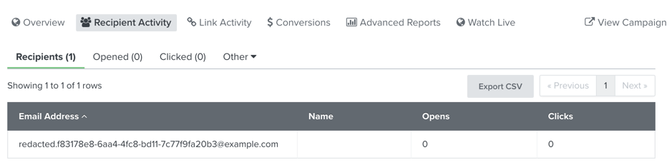
Empfängerberichte können ein gelöschtes Profil als eine zufällige E-Mail-Adresse anzeigen, die mit „redacted,“ beginnt, wie z. B. redacted.11bab993-58bb-4cc9-a654-c152dbe009e1@example.com. Einige Empfängerberichte für Flows zeigen stattdessen „Gelöschtes Profil“ an.
Jemanden aus einer Liste zu entfernen ist etwas anderes, als sein Profil zu löschen. Wenn die Person später wieder derselben Liste beitritt, hängt es von der Einstellung Wiedereinstiegskriterien ab, ob sie erneut in einen durch eine Liste ausgelösten Flow eintreten kann. Bei Kein Wiedereinstieg kann die Person nur einmal eintreten. Hier erfährst du mehr über Profile und durch eine Liste ausgelöste Flows.
2 Profile zusammenführen
In einigen Fällen möchtest du vielleicht ein Profil mit einem anderen zusammenführen. Beispielsituationen sind:
- Der*dieselbe Kontakt in deinem Konto hat 2 unterschiedliche Profile mit 2 unterschiedlichen E-Mail-Adressen; das Zusammenführen dieser Profile führt dazu, dass es für diesen Kontakt nur noch 1 Profil gibt – mit der E-Mail-Adresse des Profils, das du behalten möchtest.
- Dieselbe Kontaktperson hat 2 Profile, wobei eines einen Tippfehler in der E-Mail-Adresse enthält; durch das Zusammenführen stellst du sicher, dass du nur mit dem aktiven Profil arbeitest und Daten für das falsche Profil konsolidierst.
Das Zusammenführen von Profilen ist dauerhaft und kann nicht rückgängig gemacht werden. Führe nur Profile zusammen, die zu derselben Person gehören. So führst du ein Profil zusammen:
- Rufe das Profil auf, das du entfernen möchtest, und wähle unter Profilaktionen Profil zusammenführen aus.
- Gib im Pop-up, das angezeigt wird, die E-Mail-Adresse oder den Namen des Profils ein, in das du zusammenführen möchtest (behalten), und verwende dann die Eingabetaste oder die Enter-Taste auf deiner Tastatur, um zu suchen.
- Wähle ein Profil aus deinen Suchergebnissen aus.
- Wenn du das Profil, in das du zusammenführen möchtest, nicht siehst, stelle sicher, dass sich keine Tippfehler in deiner Suche befinden, und verwende dann die Eingabetaste (Return oder Enter), um erneut zu suchen.
- Klicke auf Profile zusammenführen.
Der Zusammenführungsprozess dauert einen Moment. Diese Aktion ist dauerhaft.
Beim Zusammenführen von Profilen werden Ereignisse erneut abgespielt und zeigen ein Erfassungsdatum an, das später als der Zeitstempel des Ereignisses liegt.
Profileigenschaften im Profil, das du behältst, bleiben unverändert. Profileigenschaften im Profil, das du entfernst, werden dem Profil, das du behältst, nur hinzugefügt, wenn sie im verbleibenden Profil noch nicht vorhanden sind. Es gibt 2 Ausnahmen:
- Zeitzone
Die Zeitzone des Profils, das du entfernst, wird beibehalten, wenn dieses Profil eine gültige Zeitzone hat. Andernfalls bleibt die Zeitzone des Profils, das du behältst, unverändert. - Standort
Standortinformationen werden aus dem Profil mit den meisten Standortinformationen übernommen. Wenn das Quellprofil beispielsweise die vollständige Straßenadresse hat und das Zielprofil nur die Stadt, enthält das zusammengeführte Profil die vollständige Straßenadresse.
Dieses Profil zusammenführen ... (dieses Profil entfernen) | ... in dieses Profil | Ergebnis |
Kontakt E-Mail: removeme@email.com Vorname: John Nachname: Klaviyo Benutzerdefinierte Eigenschaften Geschlecht: Männlich Lieblingsfarbe: Rot Hemdgröße: Mittel | Kontakt E-Mail: john.klaviyo@email.com Vorname: John Nachname: Klaviyo Benutzerdefinierte Eigenschaften Geschlecht: Männlich Lieblingsfarbe: Klaviyo Green | Kontakt E-Mail: john.klaviyo@email.com Vorname: John Nachname: Klaviyo Benutzerdefinierte Eigenschaften Geschlecht: Männlich Lieblingsfarbe: Klaviyo Green Hemdgröße: Mittel
|
Beim Zusammenführen von Profilen werden auch alle Ereignisdaten für das Quellprofil in das Zielprofil kopiert.
Informationen zur E-Mail-Einwilligung und zur Unterdrückung werden zusammen mit den Profilen zusammengeführt. Prüfe nach dem Zusammenführen den Status der E-Mail-Einwilligung und der Unterdrückung im Profil, das du behältst, bevor du sendest.
Profildaten exportieren
- Navigiere zu dem Profil, das du exportieren möchtest, und klicke im Drop-down-Menü Profilaktionen auf Profil exportieren.
- Klicke in dem angezeigten Modal auf Export starten, um die Profildaten zu exportieren.
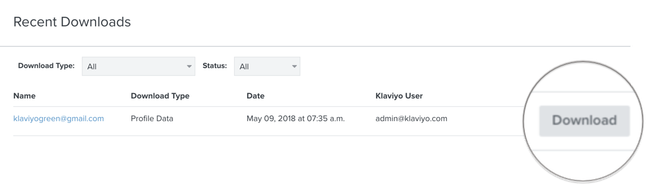
- Eine Bestätigung zeigt dir, dass die Daten exportiert werden. Klicke in der Bestätigung auf Alle Downloads anzeigen oder öffne deine Seite Downloads.
- Warte, bis Verarbeitung zu Herunterladen wechselt, und klicke dann auf Herunterladen, um die Profildaten als .zip zu speichern. Datei zu exportieren
Weitere Ressourcen
- Grundlegendes zu aktiven E-Mail-Profilen in Klaviyo
Erfahre mehr über aktive E-Mail-Profile, einschließlich der Unterschiede zu unterdrückten E-Mail-Profilen, und wie du die durch diese Profile repräsentierten Personen kontaktieren kannst.
- So erstellst du ein Segment für Profile ohne Engagement
In diesem Artikel erfährst du, wie du E-Mail-Abonnent*innen mit dem geringsten Engagement identifizierst, um sie nicht zu kontaktieren und so deine Zustellbarkeit zu verbessern und zu erhalten. Sobald du die Profile identifiziert hast, kannst du sie von deinen Marketing-Initiativen ausschließen, eine Nachricht mit einem letzten Re-Engagement-Versuch senden oder sie bei der Listenbereinigung ausschließen. Im Folgenden zeigen wir dir, wie du ein entsprechendes Segment erstellst.
- Grundlegendes zu unterdrückten E-Mail-Profilen
Erfahre mehr über unterdrückte E-Mail-Profile, wie sie sich von aktiven Profilen unterscheiden und wie du diese Profile nutzen kannst, um deine Zielgruppe besser zu verstehen.