So änderst du die Währung für dein Konto
Übersicht
Erfahre, wie du das Standardwährungssymbol in deinem Klaviyo-Konto vom Dollarzeichen ($) auf eine andere Währung umstellst. Diese Änderung ist nützlich, wenn du Geschäfte in einer anderen Währung tätigst, da du damit Zeit sparen und das Risiko minimieren kannst, dass ein falsches Symbol verwendet wird.
Beachte, dass Klaviyo mit den bereitgestellten Daten keine Währungsumrechnungen durchführt, außer auf der Registerkarte Benchmarks. Wenn du die Währung deines Kontos änderst, wird nur das Symbol in deinem Konto aktualisiert.
Über die Währung in Klaviyo
Umsatzdaten in Klaviyo werden als Zahl behandelt, wobei das Währungssymbol auf Kontoebene festgelegt wird. Wenn du das Symbol änderst, wird nur die Anzeige neben den Umsatzwerten aktualisiert; es findet keine Conversion statt. Ein Bericht, der beispielsweise 30 $ anzeigt, wird als 30 £ dargestellt, wenn du das Symbol von USD auf britische Pfund änderst, aber der numerische Wert bleibt gleich.
Die einzige Ausnahme ist die Registerkarte „Benchmarks“, auf der Klaviyo Währungsumrechnungen durchführt, um einen Branchenvergleich in USD zu ermöglichen.
- Wenn du einen einzigen Shop betreibst, der in mehreren Währungen handelt, übernimmt deine E-Commerce oder Zahlungsplattform diese Conversions in der Regel im Backend deines Shops.
- Für ein multinationales Unternehmen mit mehreren regionalen Shops und Domains ist es am besten, für jedes Konto ein eigenes Klaviyo-Konto einzurichten, um ein genaueres Reporting und eindeutige Währungseinstellungen pro Konto zu ermöglichen.
Klicke auf die folgenden Abschnitte, um zu sehen, was die Änderung des Standardwährungssymbols bewirken wird und was nicht.
Was es beeinflussen wird
Wenn du das Standardwährungssymbol aktualisierst, wird es in den neuen und bestehenden Währungen anders dargestellt:
- E-Mail-Vorlagen (einschließlich Flow-E-Mails, Entwürfen und geplanten Kampagnen sowie gespeicherten Vorlagen), die für Produktblöcke oder {% currency_format ... %}-Tags die Kontowährung verwenden. Erfahre mehr über die Verwendung von Währungs-Tags.
- Währungsbasierte Metriken in Berichten und Dashboards, die deine Kontowährung verwenden, außer Benchmarks
- In Klaviyo angezeigte Währungsbeträge für Shopify-Gutscheine, die in Klaviyo erstellt wurden
Du kannst jedoch auswählen, das Währungssymbol in deinen Flow-E-Mails, Entwürfen und geplanten Kampagnen oder gespeicherten E-Mail-Vorlagen nicht zu aktualisieren.
Was davon nicht betroffen ist
Das Ändern der Währung deines Kontos wirkt sich nicht aus auf:
- Alle Umsatzbeträge, da Klaviyo derzeit keine Conversions für den attribuierten Umsatz vornimmt. Nur das Symbol ändert sich
- Zuvor gesendete E-Mails
- E-Mails, bei denen du manuell ein Symbol hinzugefügt hast. Wenn du ein Währungssymbol direkt in die Vorlage eingefügt hast (anstatt das Tag {% currency_format ... %} zu verwenden), bleibt es unverändert.
- E-Mail-Vorlagen mit ihrer eigenen Währungseinstellung oder Währungs-Tags, die eine Währung festlegen. Diese behalten ihre ausgewählte Währung bei, auch wenn du dich dafür entscheidest, bestehende Vorlagen zu aktualisieren.
- Gutscheine, die in Shopify selbst oder auf anderen Plattformen erstellt wurden
Ändere das Standardwährungssymbol in Klaviyo
Du benötigst die Berechtigung, um Kontoeinstellungen zu bearbeiten. Wenn du dich in einem Portfolio oder als Organisationsmitglied*er befindest, wechsle zuerst zu dem Konto, das du aktualisieren möchtest.
- Klicke unten links in Klaviyo auf deinen Kontonamen.
- Wähle Einstellungen.
- Navigiere zu Allgemein > Konto.
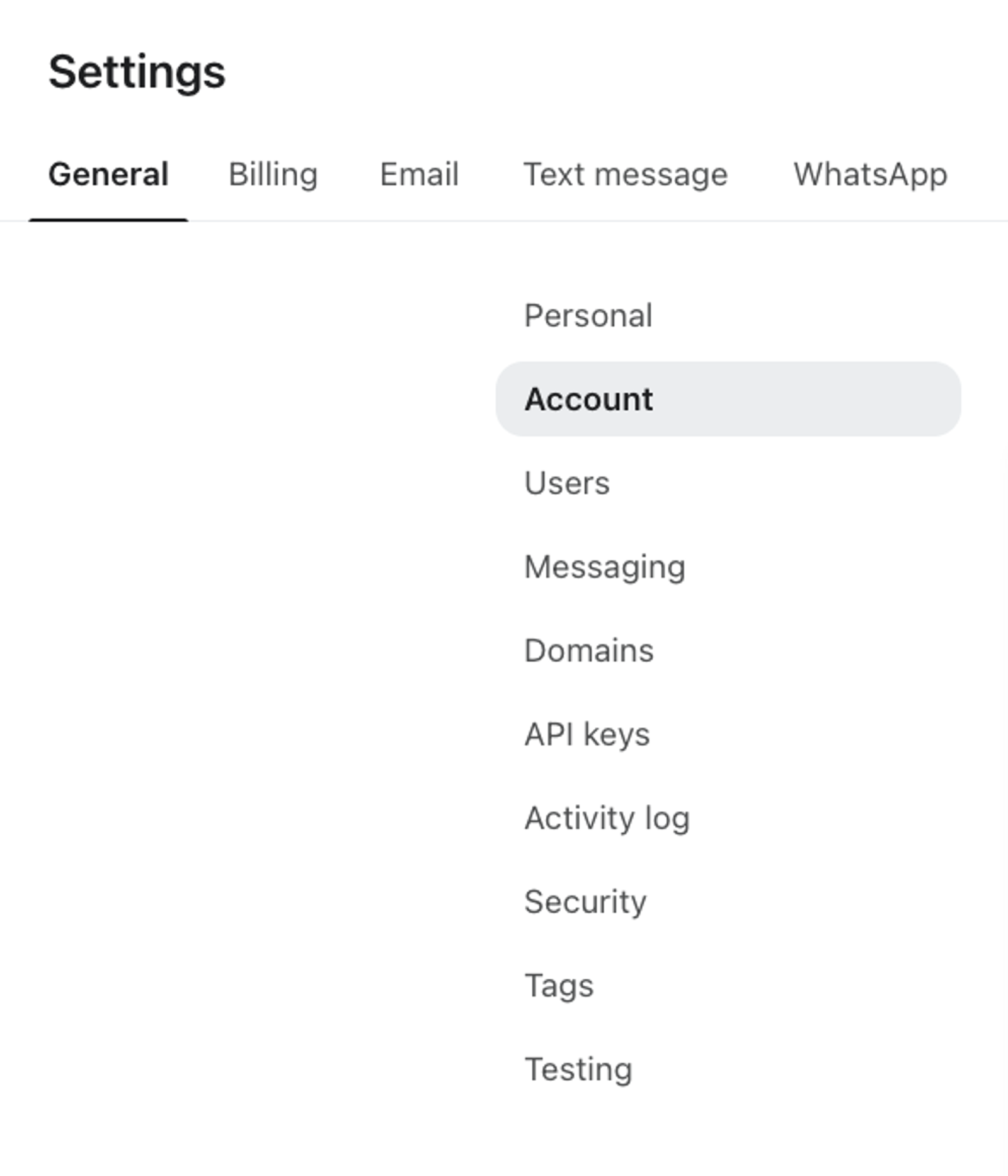
- Scrolle nach unten zum Abschnitt mit der Bezeichnung Kontowährung.
- Klicke auf das Währungs- Drop-down-Menü.
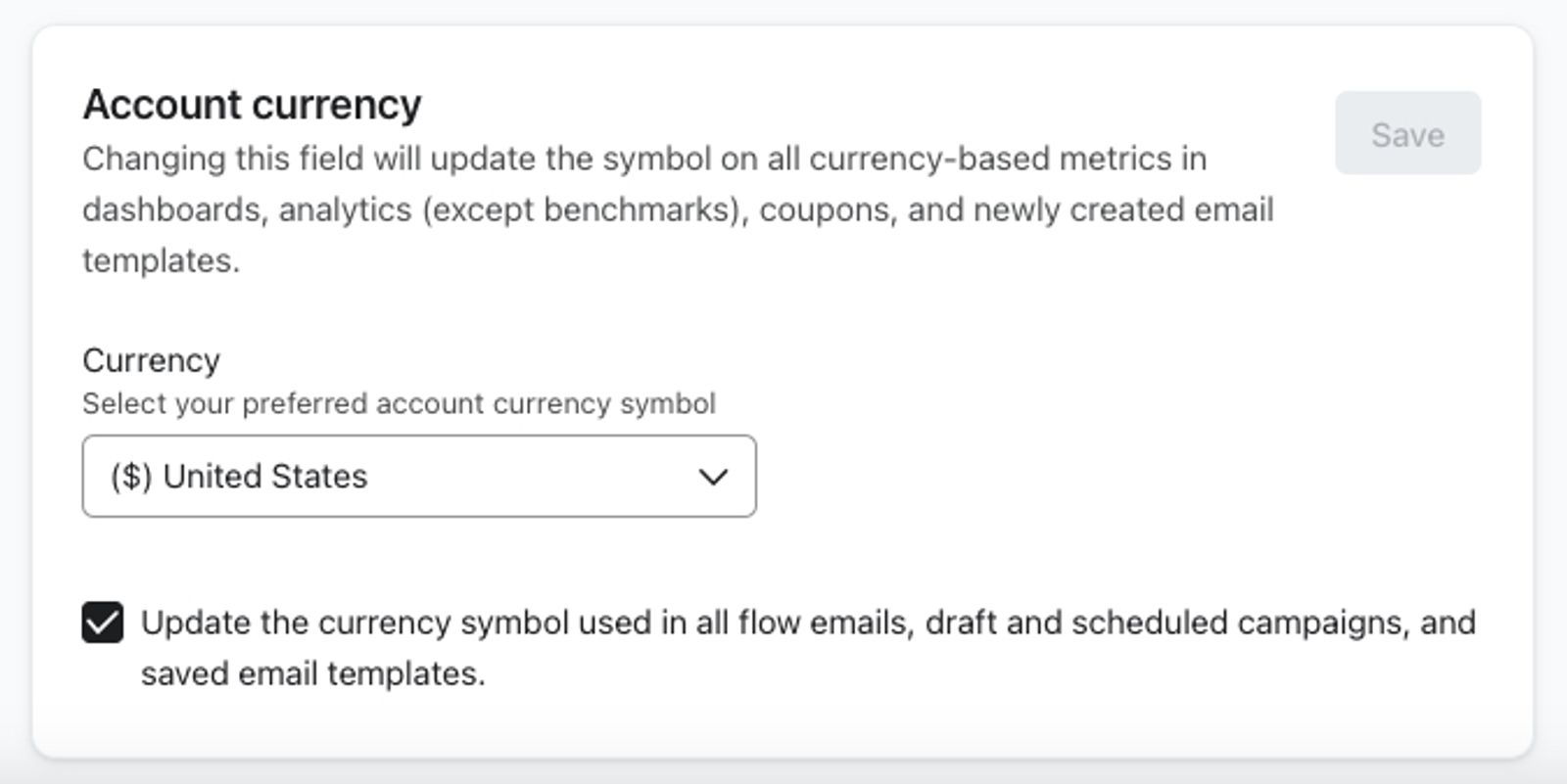
- Wähle das bevorzugte Währungssymbol deines Kontos aus.
- Optional: Wenn du das Währungssymbol für deine Flow-E-Mails, Entwürfe und geplanten Kampagnen sowie gespeicherten E-Mail-Vorlagen nicht aktualisieren möchtest, deaktiviere das Kontrollkästchen unter dem Dropdown-Menü.
- Klicke auf Speichern , um deine Änderungen zu bestätigen.
Nachdem du auf Speichern geklickt hast, wird das neue Symbol für zutreffende Berichte und in Klaviyo angezeigte Shopify-Gutscheinbeträge verwendet. Wenn du die Option für E-Mail-Updates ausgewählt lässt, werden bestehende Vorlagen im Hintergrund aktualisiert. Siehe oben „Was sich auswirkt“ und „Was sich nicht auswirkt“, um Ausnahmen zu erfahren.
Weitere Informationen zu E-Mail-Vorlagen
Neue E-Mail-Vorlagen verwenden die aktualisierte Kontowährung. Wenn du die Option zum Aktualisieren vorhandener Vorlagen ausgewählt lässt, gilt dies auch für Flow-E-Mails, Entwürfe und geplante Kampagnen sowie gespeicherte Vorlagen, die die Kontowährung verwenden. Vorlagen mit eigener Währungseinstellung behalten diese Einstellung bei.
E-Mails, die jedoch bereits gesendet wurden, sowie E-Mails, bei denen das Währungssymbol manuell in die Vorlage eingefügt wurde (anstatt das {% currency_format ... %}-Tag zu verwenden), werden nicht automatisch aktualisiert.
Wenn du das Symbol in einer einzelnen E-Mail-Vorlage ändern musst, sieh dir bitte diesen Artikel an: So änderst du die Währung für eine bestimmte Vorlage.
Weitere Informationen zu Berichten
Wenn du die Währung deines Kontos aktualisierst, wird das neue Symbol in Analytics-Dashboards und Berichten angezeigt, die diese Währung verwenden. Benchmark verarbeitet die Währungs-Conversion separat.
Wenn das Währungssymbol deines Kontos beispielsweise auf Britische Pfund (£) aktualisiert wird, zeigen Umsatzangaben, die die Kontowährung verwenden, £ an, ohne die Beträge umzurechnen.
Wenn du mehrere Währungssymbole verwendest und einen einzelnen Bericht oder ein Dashboard aktualisieren musst, damit es eine andere Währung widerspiegelt, kontaktiere bitte unser Support-Team.
Weitere Informationen zu Shopify-Gutscheinen
Das Währungssymbol des Kontos aktualisiert die Beträge, die auf Shopify-Gutscheinseiten in Klaviyo angezeigt werden. Dies gilt für Shopify-Gutscheine, die in Klaviyo erstellt wurden. Die Währung oder der Wert von Rabatten, die in Shopify eingelöst wurden, sowie Gutscheine, die in Shopify oder anderen Plattformen erstellt wurden, werden dadurch nicht geändert.
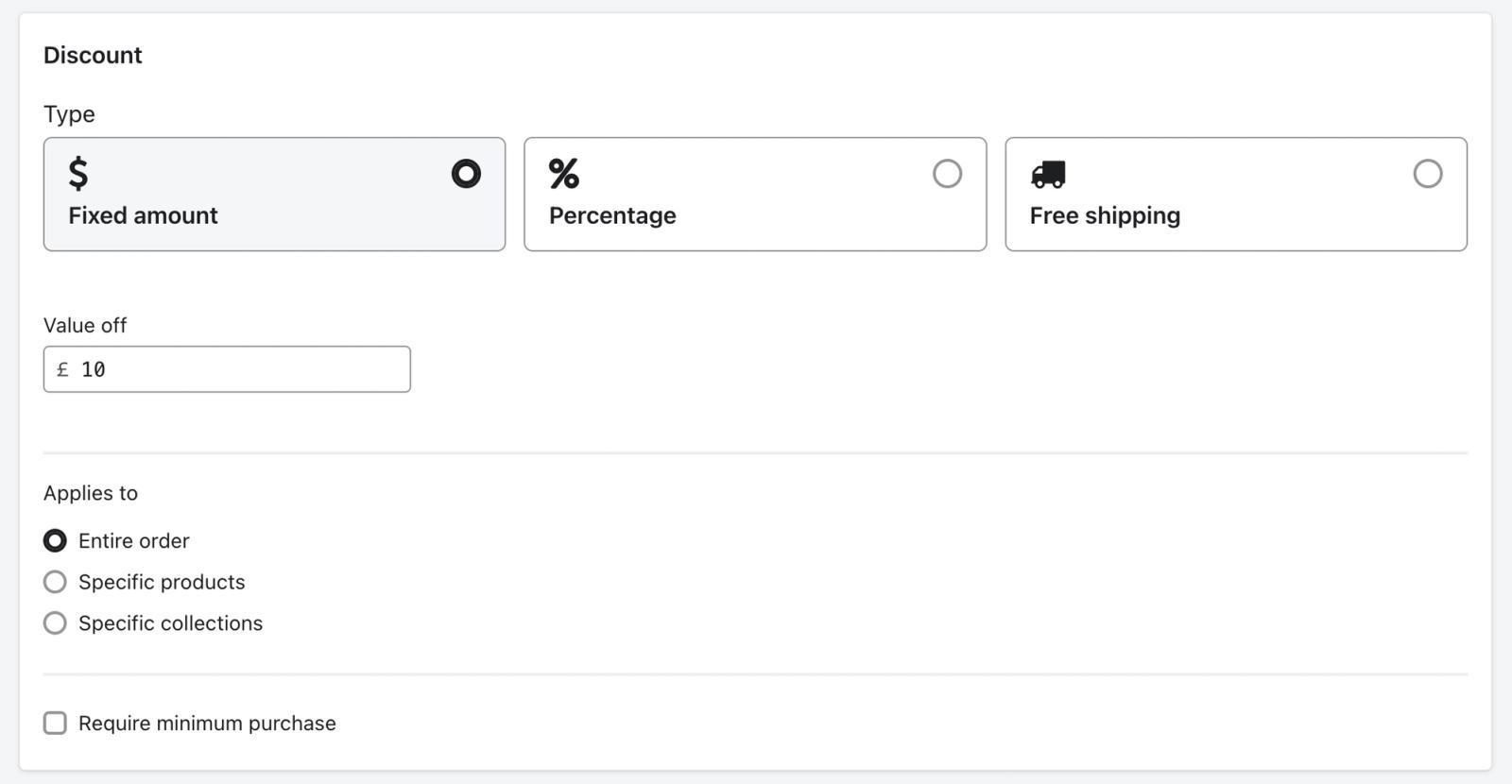
Wenn du in Klaviyo einen neuen Gutschein erstellst, siehst du neben Value off für Fixed amount -Gutscheine oder neben Maximum shipping rate für Free shipping -Gutscheine das von dir ausgewählte Währungssymbol.
Weitere Ressourcen
- How to change the currency for a specific template
Learn how to update a single email template to use a different currency symbol than your global setting. This will impact product blocks and other elements that dynamically display a product price.
- How to change the language for your account
Learn how to change the organization and personal language settings for your Klaviyo account. Changing the language also updates the regional formatting (e.g., for numbers and dates).
- How to customize content based on language
Learn how to collect someone's preferred language and then target them in that language.
- How to create a location-based segment
Learn how to use location-based segments to send campaigns by region, target forms to customers in a particular area, or better understand a subset of your customers. Note that Klaviyo determines a profile's location when syncing a billing address for that contact or, if they have not yet purchased, by tracking their IP geolocation. Learn more about how location is set on Klaviyo profiles.