Entenda como funciona o faturamento compartilhado na Klaviyo
O que você vai aprender
Saiba como solicitar possíveis opções de faturamento compartilhado, como o processo de faturamento compartilhado funciona na Klaviyo e quais são as diferenças entre contas principais e secundárias.
- Cobrança compartilhada
Funcionalidade para agrupar empresas, para que possam compartilhar detalhes de cobrança e envios de mensagens - Família de contas
Todas as contas vinculadas entre si para cobrança compartilhada - Conta principal
Conta principal que contém os detalhes de faturamento e as informações do plano para uma família de contas - Conta filha
Uma conta que é vinculada a uma conta principal em uma família de contas
Antes de começar
Você precisa solicitar participação em um plano de faturamento compartilhado. Isso não é garantido e, em vez disso, é considerado caso a caso.
Entre em contato com o Suporte da Klaviyo se você quiser solicitar faturamento compartilhado.
Uma família de contas pode conter até 35 contas no total: 1 conta principal e 34 contas secundárias.
Como funciona a cobrança compartilhada
O que é: O faturamento compartilhado agrupa várias contas da Klaviyo em uma família de conta. As contas compartilham os planos e os limites de uso da conta principal.
Por que isso está aqui: isso permite que empresas relacionadas, franquias ou submarcas consolidem faturamento e uso em um único plano, em vez de gerenciar várias assinaturas não relacionadas.
O que isso permite fazer:
- As contas compartilham os limites do plano da conta principal. As contagens de perfis, os envios de e-mail e o uso de mensagens móveis são medidos separadamente.
- As mensagens de campanha e de fluxo enviadas de qualquer conta na família contam para o uso da família nesse canal.
Por exemplo, enviar uma campanha de e-mail para 1.000 pessoas a partir de uma conta filha usa 1.000 dos envios de e-mail compartilhados da família. Esses envios também aparecem no uso individual dessa conta filha.
Onde encontrar:
Configurado pelo suporte da Klaviyo mediante solicitação. Quando estiver com atividade, selecione Configurações > Cobrança > Família de conta.
O faturamento compartilhado é a mesma coisa que estar em um portfólio?
Não. O faturamento compartilhado e os portfólios são totalmente separados. O simples vínculo de 2 contas a um portfólio não significa que elas estão com faturamento compartilhado, e vice-versa.
No entanto, você pode usá-los juntos. Por exemplo, você pode ter um portfólio em que algumas contas estão em cobrança compartilhada e outras não.
O faturamento compartilhado é a mesma coisa que Organizações?
Não. Faturamento compartilhado não é a mesma coisa que fazer parte de uma organização. Uma organização é uma estrutura de conta que governa a configuração da conta. O faturamento compartilhado de uma família de contas é uma estrutura de faturamento que governa como uma conta gerencia seu ciclo mensal de faturamento.
Você pode ter uma Família de contas e fazer parte de uma organização ou portfólio?
Sim. Você pode estar em uma família de contas e também estar em uma estrutura de conta de organização ou de portfólio. Eles não são mutuamente exclusivos. Você pode ter várias Famílias de conta dentro de uma organização.
Acesso em contas principais vs. secundárias
Cada conta na família de contas terá acesso ao uso total do plano. Na conta principal, você poderá acessar tudo o que normalmente acessaria em uma conta da Klaviyo.
Você pode ver o uso de cada conta secundária na conta principal. Sua função de usuário determina se você pode alterar planos ou informações de faturamento. As funções de usuário são gerenciadas em Configurações > Geral > Usuários. Se você receber cobrança manualmente, entre em contato com seu representante da Klaviyo para mudar de plano.
As contas secundárias têm acesso mais limitado. A comparação abaixo mostra o acesso padrão delas. O acesso restrito pode ser ativado pela conta principal usando as permissões descritas abaixo, exceto que o acesso às faturas é limitado às faturas de antes de a conta secundária entrar na família. Sua função de usuário ainda determina quais ações de faturamento você pode realizar.
Comparação de acesso em contas principal e secundária
Legenda: Completo ✔ Restrito Ɵ Sem acesso ✖
Conta pai | Conta secundária | |
Uso total da conta | ✔ | ✔ |
Uso de uma conta filha individual | ✔ | ✔ |
Uso para todas as contas individuais | ✔ | Ɵ |
Informações de cobrança e alterações de plano | ✔ | Ɵ |
Página de preferências de cobrança | ✔ | ✖ |
Listas de planos de e-mail e SMS | ✔ | Ɵ |
Página de checkout da Klaviyo | ✔ | Ɵ |
Cancelamento parcial | ✔ | ✖ |
Página da família da conta | ✔ | ✔ |
Pagamentos e faturas / Histórico de pagamentos | ✔ | Ɵ |
Algumas coisas que você precisa saber sobre contas filhas
- Por padrão, contas filhas não podem alterar os planos da família nem as informações de faturamento. A conta principal pode conceder permissão para ver as informações de faturamento e modificar planos, de acordo com a função de cada usuário.
- O cancelamento parcial (cancelar apenas 1 plano) não está disponível em contas filhas. Para remover ou cancelar uma conta filha individual, entre em contato com o Suporte da Klaviyo. Você precisa desvincular o item filho do item pai antes de poder cancelá-lo. Cancelar a conta principal cancela todas as contas filhas vinculadas. Veja Como cancelar sua conta da Klaviyo.
- Depois que uma conta entra em uma família, as próximas faturas passam para a conta principal, já que a cobrança agora é compartilhada. As faturas anteriores à entrada na família continuam visíveis nessa conta secundária.
Como alterar o acesso para contas filhas
Uma conta principal pode ajustar essas configurações padrão e permitir que uma conta secundária:
- Veja o uso de todas as contas filhas na família de contas
- Visualizar informações de cobrança e modificar os planos da família
Eles ficam desativados por padrão. Se você quiser ativá-los, será necessário:
- Faça login na conta principal como proprietário ou administrador.
- Clique no nome da conta no canto inferior esquerdo.
- Acesse Cobrança.
- Escolha Preferências.
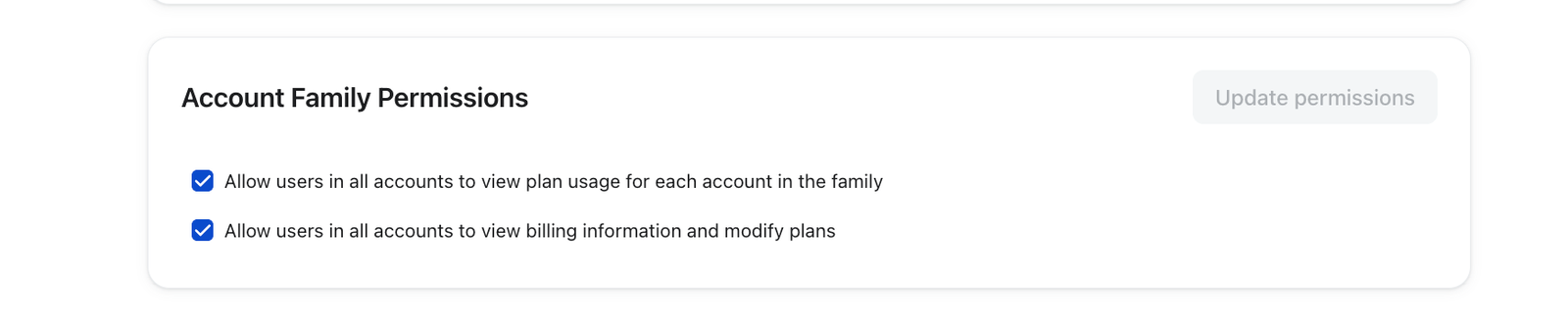
- Selecione 1 ou as duas caixas de seleção a seguir:
- Permitir que os usuários de todas as contas vejam o uso do plano de cada conta da família.
- Permitir que os usuários de todas as contas vejam as informações de cobrança e alterem os planos.
- Clique em Atualizar permissões, revise as alterações na janela de confirmação e, em seguida, clique em Atualizar permissões para salvar.
Como ver o uso em toda a sua família de contas
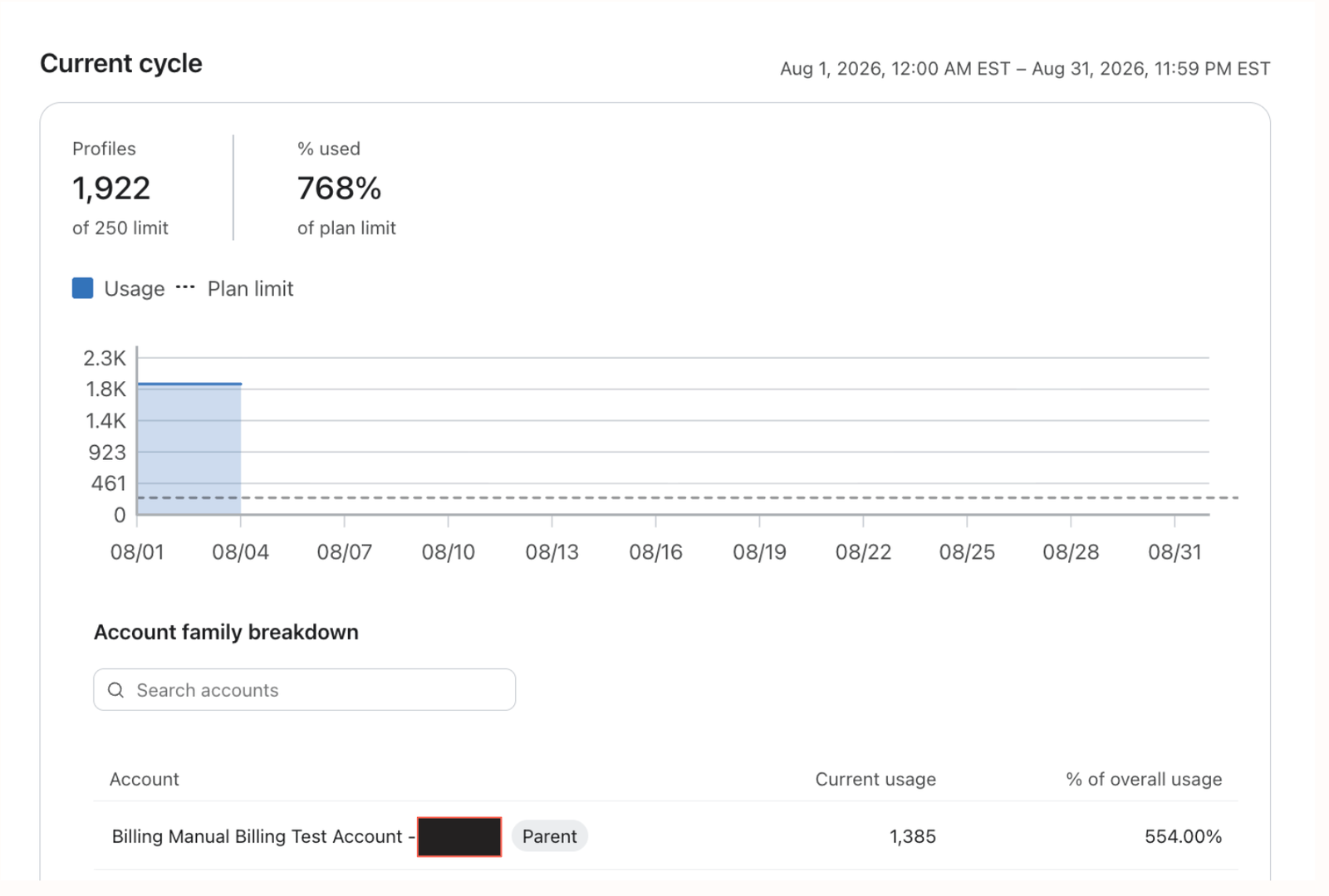
O que é: Na visualização de faturamento reformulada, a tabela de detalhamento da família de contas mostra o uso atual de cada conta vinculada. Ela está disponível em contas principais e em contas secundárias quando a conta principal ativa a permissão de visualização do uso da família acima.
Por que usar: Use o detalhamento para entender como cada conta contribui para o uso compartilhado da família antes de mudar de plano.
Para abrir o detalhamento de uso atual na nova visualização de cobrança:
- Navegue até Configurações > Cobrança > Visão geral.
- No cartão de uso que você quer analisar, selecione Ver e, em seguida, encontre a tabela de detalhamento da família de contas.
O que isso permite fazer:
- Veja o uso atual de cada conta e qual porcentagem ele representa do limite geral da família.
- Pesquise pelo nome da conta para encontrar uma conta específica.
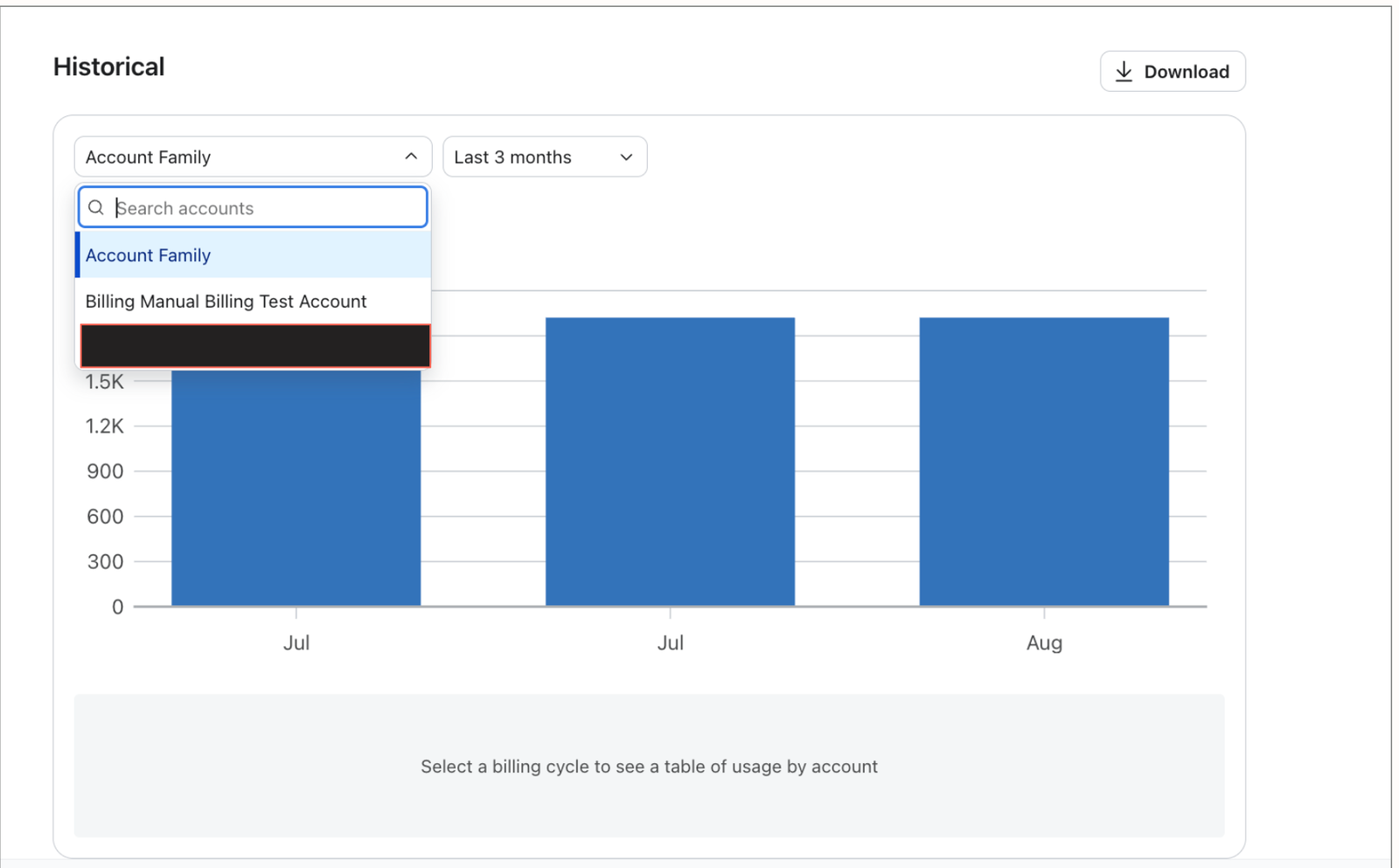
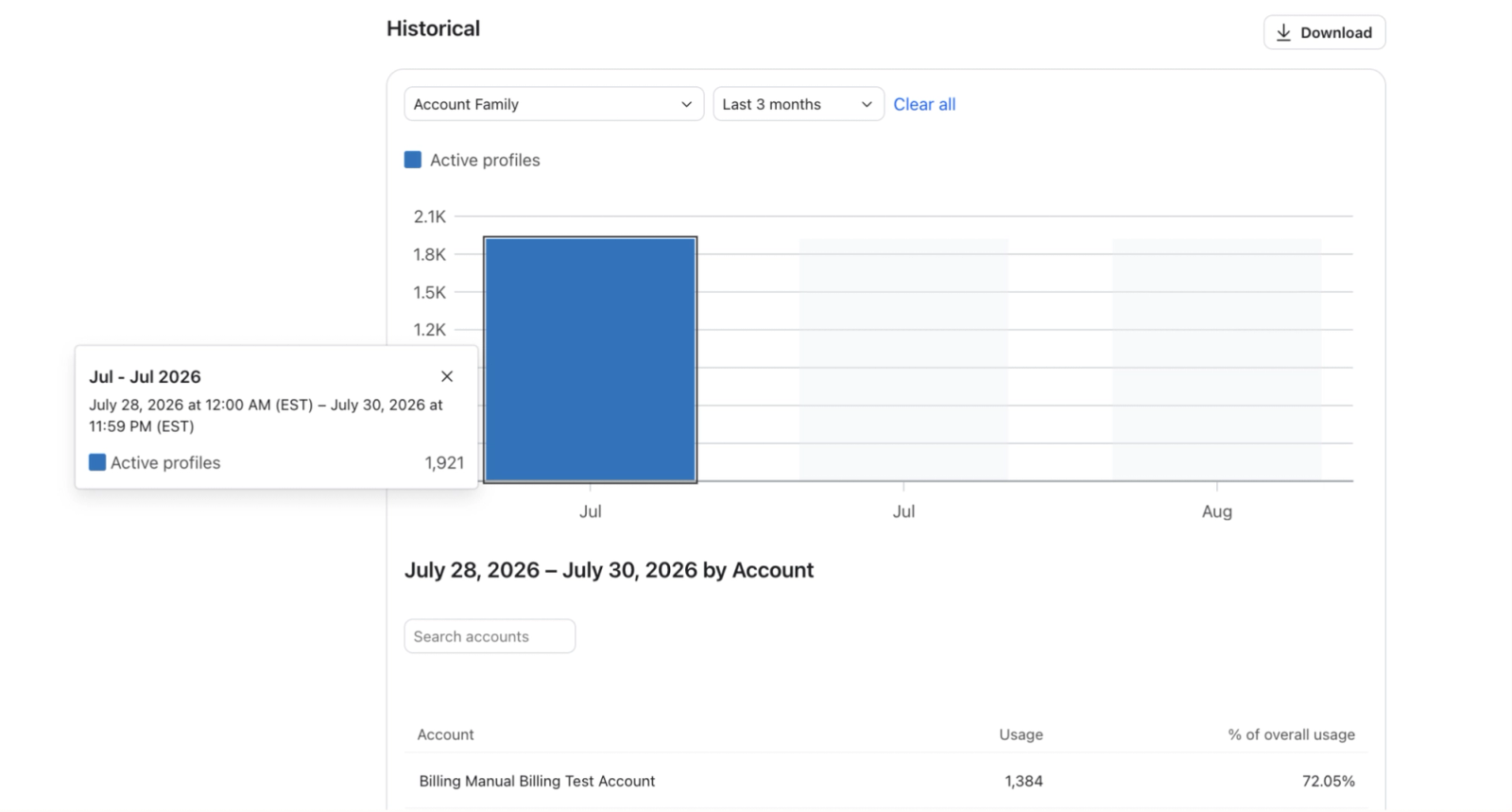
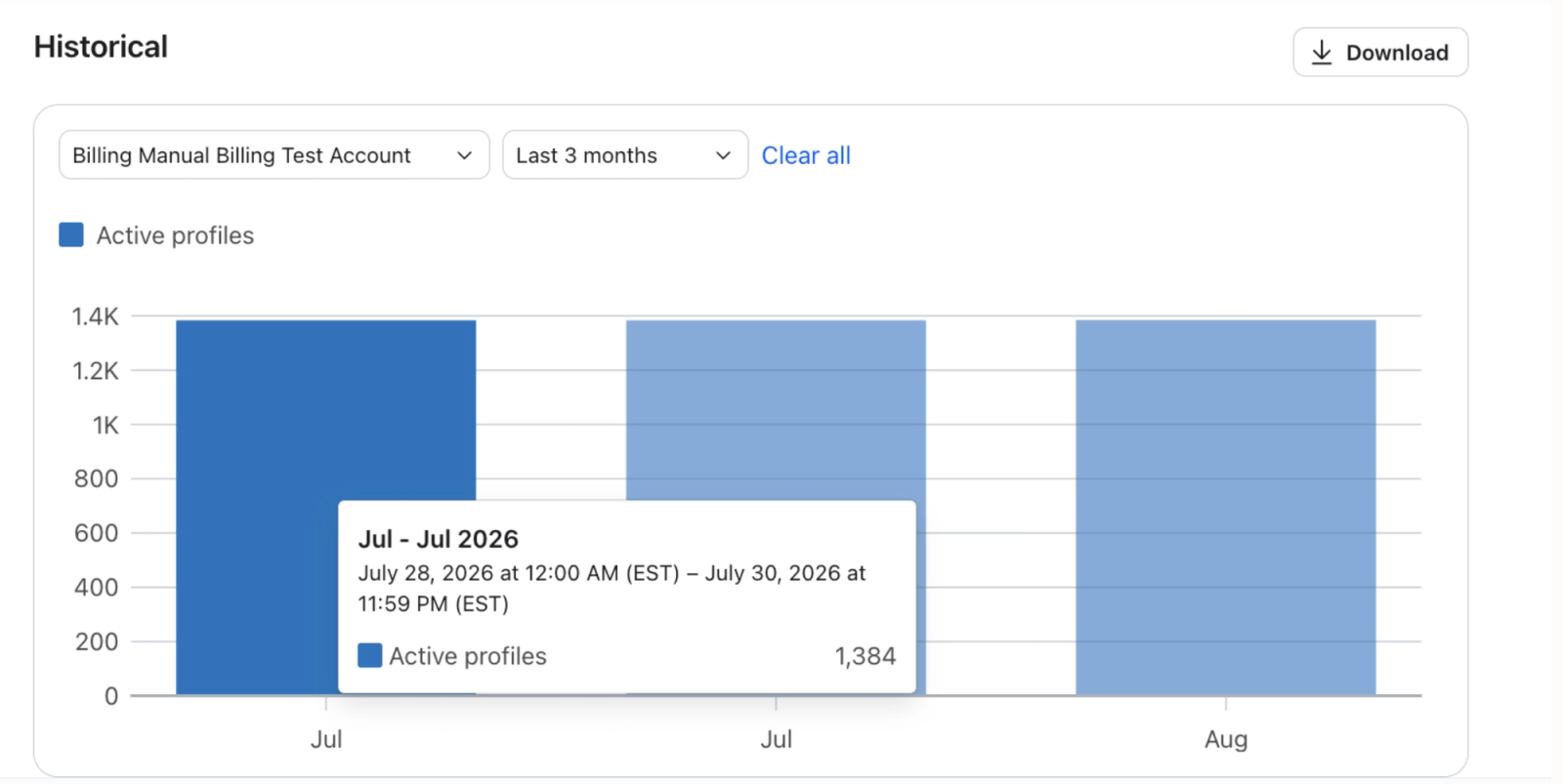
- Em uma conta principal, acesse Histórico e selecione Família de contas no seletor de contas. Clique em uma barra para ver o uso de cada conta naquele ciclo de faturamento. Selecione uma conta individual no seletor para ver o histórico dela.
Para exportar um relatório de uso, selecione Baixar ao lado de Histórico. Escolha o Tipo de exportação, os Tipos de conta, o Intervalo de datas e as Colunas e, em seguida, selecione Baixar relatório. Você vai receber uma notificação quando o relatório estiver pronto. O relatório usa essas opções em vez da barra selecionada no gráfico.
Como ver quem está na sua família de contas
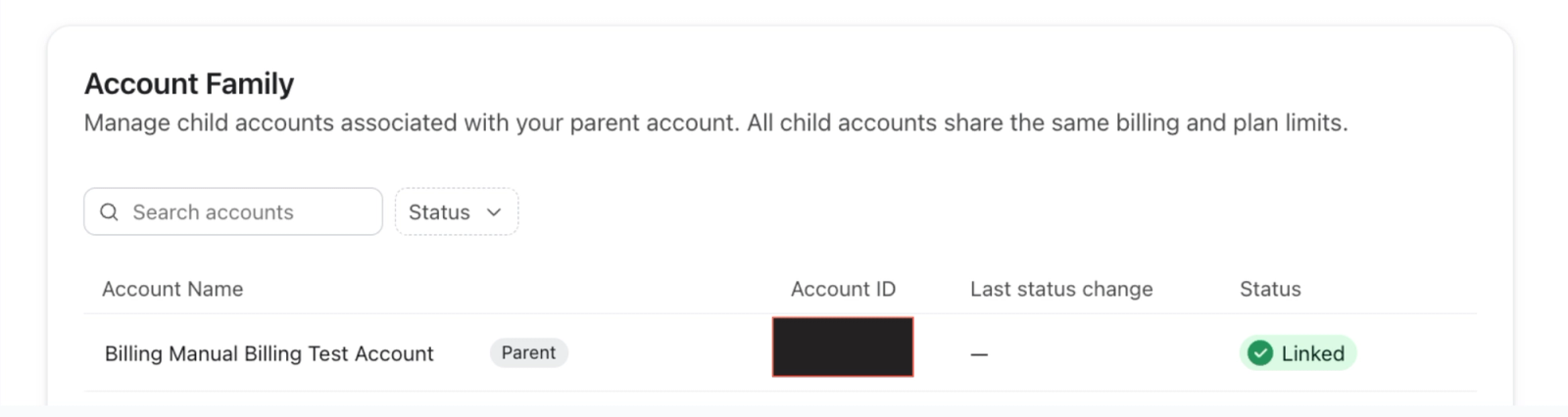
Para ver as contas vinculadas à sua família no momento, acesse Configurações > Cobrança > Família de contas. A página Família de contas mostra:
- Contas na família
- ID da conta
- Status da conta
- Data da última alteração
Recursos adicionais
- Como funciona a cobrança na Klaviyo
Saiba como a Klaviyo cobra os clientes por perfis e e-mails, mensagens móveis, avaliações, Advanced Klaviyo Data Platform (anteriormente "CDP"), Marketing Analytics, Customer Hub, Helpdesk e Customer Agent.
- Como funciona o sistema de mensagens móveis da Klaviyo
Saiba mais sobre o sistema de cobrança de mensagens de texto da Klaviyo, por exemplo, por que países e canais têm valores de crédito diferentes e o que está incluído nesses créditos.