Avance rápido com formulários de registro de várias etapas
Use a ação do botão Pular para o sucesso em formulários de várias etapas para permitir que os visitantes ignorem etapas opcionais (como a inscrição por SMS) e ainda vejam sua tela de sucesso, sem fechar o formulário ou perder a recompensa original.
Este artigo faz parte da coleção de práticas recomendadas de formulários.
O que você vai aprender
- Quando usar Pular para o sucesso em formulários de várias etapas
- Como Pular para o sucesso se comporta para visitantes e análises
- Como adicionar um botão Pular para o sucesso a um formulário
- Limitações importantes e alertas de validação para ficar de olho
Antes de começar
Antes de adicionar Pular para o sucesso, verifique se:
- Você está editando um formulário de registro do Klaviyo na aba Formulários de registro (apenas formulários padrão).
- Seu formulário é de várias etapas e inclui uma etapa de Sucesso.
- Pelo menos uma etapa anterior contém um campo obrigatório de e-mail ou telefone. A opção Pular para o sucesso só fica disponível quando o formulário tem um campo obrigatório de e-mail ou telefone em uma etapa anterior, para que os visitantes não possam pular todas as informações obrigatórias.
- O formulário não:
- Use Spin-to-Win em qualquer etapa
- Use restrição de idade
- Coloque Pular para a conclusão na etapa de confirmação do código do Smart Opt-in
Se alguma dessas condições não for atendida, a ação não vai aparecer no editor ou você verá alertas no formulário solicitando que você ajuste sua configuração.
Como funciona o Skip to success
Quando você adiciona Pular para o sucesso como uma ação de botão em uma etapa:
- O que os visitantes veem
- Ao clicar no botão, você pula a etapa atual e todas as etapas restantes e exibe imediatamente a etapa de Sucesso.
- Isso é ideal para botões como "Não, obrigado", "Pular SMS" ou "Continuar sem telefone".
- Quais dados são (e não são) coletados
- Quaisquer campos já enviados nas etapas anteriores (por exemplo, e-mail obrigatório) permanecem salvos como sempre.
- Quaisquer entradas na mesma etapa do botão Pular para o sucesso não são enviadas quando o visitante clica em Pular para o sucesso.
- Isso garante que os visitantes não enviem acidentalmente informações parciais ou indesejadas da etapa que estão pulando.
- Quais eventos são registrados
- O Klaviyo ainda registra um evento de Formulário concluído quando um visitante usa Skip to success para chegar à etapa de sucesso, então suas análises de formulário e funis continuam funcionando como esperado.
Esse comportamento mostra aos visitantes uma tela de confirmação clara (por exemplo, para exibir um código de desconto ou redirecioná-los para a caixa de entrada do e-mail) mesmo quando eles optam por não fornecer informações opcionais, como o consentimento de SMS.
Práticas recomendadas para o sucesso com Skip to success
1. Use Pular para sucesso para etapas opcionais
Pular para o sucesso funciona melhor quando é usado em etapas opcionais que vêm depois de um campo obrigatório de e-mail ou telefone, como:
- E-mail, depois SMS:
- Etapa 1: entrada de e-mail obrigatória
- Etapa 2: adesão opcional a SMS usando um campo de número de telefone ou Smart Opt-in
- Botão na etapa 2: “Não, obrigado” → Pular para êxito
Neste padrão:
- Os visitantes que querem SMS concluem a etapa de SMS como de costume.
- Visitantes que não querem SMS clicam em "Não, obrigado" e vão diretamente para a tela de sucesso, onde ainda podem:
- Veja o código de desconto
- Receba uma mensagem de confirmação
- Fique tranquilo, o envio de e-mail foi registrado
2. Mantenha os campos obrigatórios antes de Pular para sucesso
Como Skip to success permite que os visitantes ignorem as etapas posteriores:
- Coloque todos os campos obrigatórios (e-mail, telefone, Propriedades do perfil principais) em etapas antes de qualquer botão Pular para o sucesso.
- Use Pular para o sucesso somente depois de:
- Um campo obrigatório de e-mail ou telefone e
- Alguma etapa de conformidade indispensável para o seu caso de uso
Os alertas de formulário da Klaviyo ajudam a garantir isso: se um botão Pular para sucesso aparecer antes das entradas obrigatórias ou se não houver nenhuma entrada antes dele, você verá alertas pedindo para ajustar o formulário.
3. Não confie na etapa Pular para dados importantes
Como os dados na etapa Pular não são enviados quando os visitantes clicam em Pular para o sucesso, evite colocar quaisquer campos críticos nessa mesma etapa, como:
- Caixas de seleção legais que sempre precisam ser coletadas
- Atributos não opcionais do perfil necessários para fluxos posteriores
Em vez disso:
- Coloque os campos obrigatórios em uma etapa anterior ou
- Mova as perguntas opcionais de enriquecimento (por exemplo: “O que você está procurando comprar?”) para:
- A mesma etapa, mas aceite que você só vai coletá-los de visitantes que concluírem essa etapa normalmente, ou
- Uma experiência de acompanhamento separada (como um e-mail da Central de preferências).
4. Monitore o desempenho na sua análise
Depois de ativar Pular para o sucesso:
- Compare a taxa de envio e os eventos de formulário concluído antes e depois de ativar o recursos para garantir que ele esteja aumentando a conclusão sem reduzir consentimentos importantes (como SMS).
Se você perceber que as inscrições por SMS caíram mais do que o esperado, considere ajustar o texto da etapa de SMS (por exemplo, reforçar o valor e o incentivo).
Como adicionar um botão Pular para sucesso
Siga estas etapas para configurar o Pular para o sucesso em um formulário de registro com várias etapas.
- Abra seu formulário
- Na Klaviyo, vá para formulário de registro na navegação à esquerda.
- Abra um formulário de várias etapas existente ou crie um novo.
- Verifique se seu formulário tem:
- Uma etapa de Sucesso.
- Pelo menos uma etapa anterior com um campo obrigatório de e-mail ou telefone.
- Escolha a etapa em que os visitantes podem cancelar a inscrição
- Navegue até a etapa a partir da qual você quer que os visitantes pulem (por exemplo, uma etapa de SMS ou uma etapa opcional de enriquecimento).
- Confirme se todos os dados obrigatórios foram capturados antes desta etapa.
- Adicione ou selecione um botão
- Na guia Adicionar blocos, arraste um bloco de Botão para a etapa ou clique em um botão existente (como "Não, obrigado").
- Nas configurações do bloco, configure o texto (por exemplo, "Agora não" ou "Continuar sem telefone").
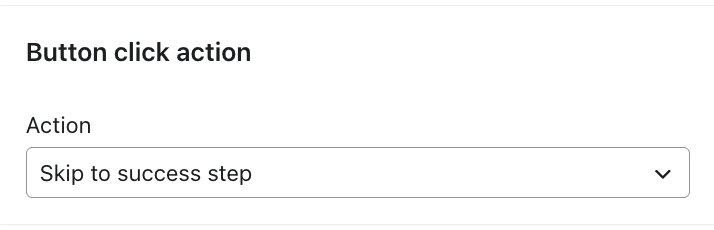
- Defina a ação do botão para "Ir direto para conclusão"
- Nas configurações do botão, encontre o menu suspenso Ação (onde você normalmente escolhe ações como Fechar formulário, Enviar formulário ou Ir para URL).
- Selecione Pular para o sucesso na lista de ações.
- Se você não vir esta opção:
- Confirme que você está editando um formulário de registro padrão, e não um formulário de reposição de estoque ou de landing page.
- Confirme que há uma entrada obrigatória de e-mail ou telefone em uma etapa anterior.
- Confirme que o formulário não contém Gire para ganhar, restrição de idade ou Ir direto para conclusão na etapa de código do Smart Opt-in.
- Se você não vir esta opção:
- Revisar alertas do formulário (se houver)
- Se a sua configuração entrar em conflito com as práticas recomendadas ou com combinações bloqueadas (por exemplo, Pular para sucesso aparece antes de qualquer entrada), você verá alertas no editor apontando para o bloco ou etapa com problema.
- Siga as orientações no alerta para:
- Mova o botão Ir direto para a conclusão para uma etapa posterior, ou
- Adicione uma entrada obrigatória antes no fluxo ou
- Remova componentes incompatíveis (como Spin-to-Win ou restrição de idade).
- Visualizar seu formulário
- Opcionalmente, teste seu formulário em uma página que não seja voltada ao cliente para garantir o comportamento:
- Clique no formulário como um visitante faria.
- Confirme que, ao clicar no botão Pular para sucesso:
- Pula as etapas esperadas.
- Mostra a tela de Sucesso com o texto certo, códigos de desconto ou próximas etapas
- Opcionalmente, teste seu formulário em uma página que não seja voltada ao cliente para garantir o comportamento:
- Publicar o formulário
- Quando você estiver satisfeito com sua configuração, publique o formulário para que as mudanças sejam aplicadas ao vivo no seu site.
- Monitore o desempenho nas análises do seu formulário e faça melhorias iterativas ao longo do tempo.
Limitações e casos de borda
Tenha estas limitações em mente ao planejar seus formulários:
- Não disponível em todos os lugares
- Disponível apenas em formulários de registro padrão.
- Não disponível em:
- Formulários de reposição de estoque
- Landing pages
- A primeira etapa de um formulário ou na etapa de Sucesso.
- Recursos incompatíveis
- Formulários que usam qualquer um dos itens a seguir não podem usar Pular para sucesso:
- Etapas de Gire para ganhar
- restrição de idade steps
- Ir direto para conclusão na etapa de código do Smart Opt-in
- Formulários que usam qualquer um dos itens a seguir não podem usar Pular para sucesso:
- Nenhuma entrada antes de Ignorar para sucesso
- Se não houver campo de dados antes da primeira ação de Pular para o sucesso, a Klaviyo exibirá um alerta de bloqueio para que você não publique acidentalmente um formulário que permita que visitantes cheguem à etapa de sucesso sem fornecer nenhuma informação.
- Entradas obrigatórias após pular para o sucesso
- Se Pular para sucesso aparecer antes ou na mesma etapa de uma entrada obrigatória, você verá um alerta de aviso para poder mover o botão ou ajustar seus campos.
Configurar formulários dentro dessas limitações garante que os visitantes sempre tenham uma experiência tranquila e confiável e que o crescimento da sua lista e os dados de consentimento permaneçam confiáveis.
Recursos relacionados
Para saber mais sobre formulários em várias etapas e de alto desempenho:
- Como adicionar um teaser de formulário
- Introdução aos formulários de registro
- Como otimizar as configurações de exibição de um formulário de registro
- Introdução aos formulários de registro
- Como funcionam blocos e campos de formulários
- Como gerenciar seus formulários de registro
- Entenda as configurações de segmentação e comportamento para formulários de registro