Mit mehrstufigen Anmeldeformularen kannst du zum Erfolg springen
Verwende die Schaltflächenaktion „Skip to success“ in mehrstufigen Formularen, damit Besucher*innen optionale Schritte (wie das SMS-Opt-in) überspringen und trotzdem deinen Erfolgsscreen sehen können, ohne das Formular zu schließen oder ihre ursprüngliche Belohnung zu verlieren.
Dieser Artikel ist Teil der Sammlung Best Practices für Formulare.
Übersicht
- Wann du Zum Erfolg springen in mehrstufigen Formularen verwenden solltest
- Wie sich Skip to success für Besucher*innen und Analytics verhält
- So fügst du einem Formular eine Schaltfläche „Zum Erfolg überspringen“ hinzu
- Wichtige Einschränkungen und Validierungswarnungen, auf die du achten solltest
Bevor du anfängst
Bevor du Skip to success hinzufügst, stelle sicher, dass:
- Du bearbeitest ein Klaviyo Anmeldeformular im Tab Anmeldeformular (nur Standardformulare).
- Dein Formular ist mehrstufig und enthält einen Schritt Erfolg.
- Mindestens ein vorheriger Schritt enthält ein erforderliches E-Mail- oder Telefonfeld. „Skip to success“ ist nur verfügbar, wenn das Formular in einem früheren Schritt ein erforderliches E-Mail- oder Telefonfeld hat, damit Besucher*innen nicht an allen erforderlichen Informationen vorbeispringen können.
- Das Formular tut das nicht:
- Verwende Spin-to-Win bei jedem Schritt
- Use Alterssperre
- Platziere Direkt zum Erfolg im Bestätigungsschritt für den Smart Opt-in-Code.
Wenn eine dieser Bedingungen nicht erfüllt ist, wird die Aktion im Editor nicht angezeigt oder du siehst Formularhinweise, die dich dazu auffordern, deine Konfiguration anzupassen.
So funktioniert „Zum Erfolg springen“
Wenn du Zum Erfolg überspringen als Schaltflächenaktion in einem Schritt hinzufügst:
- Was Besucher*innen sehen
- Ein Klick auf die Schaltfläche überspringt den aktuellen Schritt und alle verbleibenden Schritte und zeigt sofort den Schritt Erfolg an.
- Das ist ideal für Buttons wie „Nein danke“, „SMS überspringen“ oder „Ohne Telefonnummer fortfahren“.
- Welche Daten erfasst werden (und welche nicht)
- Alle Felder, die in früheren Schritten bereits eingereicht wurden (z. B. erforderliche E-Mail-Adresse), bleiben wie gewohnt gespeichert.
- Alle Eingaben im selben Schritt wie die Schaltfläche „Skip to success“ werden nicht gesendet, wenn Besucher*innen auf „Skip to success“ klicken.
- So wird sichergestellt, dass Besucher*innen nicht versehentlich unvollständige oder unerwünschte Informationen aus dem Schritt absenden, den sie überspringen.
- Welche Ereignisse werden erfasst
- Klaviyo erfasst weiterhin ein Formular abgeschlossen -Event, wenn eine*r Besucher*in „Skip to success“ nutzt, um den Erfolgsschritt zu erreichen, damit deine Formularanalysen und Funnel weiterhin wie erwartet funktionieren.
Dieses Verhalten bietet Besucher*innen einen klaren Bestätigungsbildschirm (zum Beispiel, um einen Rabattcode oder eine Weiterleitung zu ihrem Postfach anzuzeigen), selbst wenn sie sich dafür entscheiden, keine optionalen Informationen wie die SMS-Einwilligung anzugeben.
Best Practices für die Nutzung von Skip to success
1. „Skip to success“ für optionale Schritte verwenden
„Direkt zum Erfolg“ funktioniert am besten, wenn es bei optionalen Schritten verwendet wird, die nach einem erforderlichen E-Mail- oder Telefonfeld folgen, wie z. B.:
- E-Mail, dann SMS:
- Schritt 1: Erforderliche E-Mail-Eingabe
- Schritt 2: Optionales SMS-Opt-in über ein Telefonnummernfeld oder Smart Opt-in
- Schaltfläche in Schritt 2: „Nein danke“ → Zu „Erfolg“ überspringen
In diesem Muster:
- Besucher*innen, die SMS erhalten möchten, schließen den SMS-Schritt wie gewohnt ab.
- Besucher*innen, die keine SMS möchten, klicken auf „Nein, danke“ und gelangen direkt zum Erfolgsbildschirm, wo sie weiterhin Folgendes können:
- Rabattcode anzeigen
- Erhalte eine Bestätigungsnachricht
- Sicherstellen, dass ihre E-Mail-Übermittlung erfasst wurde
2. Pflichtfelder vor „Überspringen, um zum Erfolg zu gelangen“ beibehalten
Weil „Skip to success“ Besucher*innen spätere Schritte überspringen lässt:
- Platziere alle erforderlichen Felder (E-Mail, Telefonnummer, wichtige Profileigenschaften) in Schritten vor einer beliebigen „Zu Erfolg überspringen“-Schaltfläche.
- Überspringen zum Schritt „Erfolg“ nur verwenden nach:
- Ein erforderliches Feld für E-Mail oder Telefonnummer sowie
- Alle unverzichtbaren Compliance-Schritte für deinen Anwendungsfall
Klaviyo Formularwarnungen helfen dabei, das durchzusetzen: Wenn eine Schaltfläche „Skip to success“ vor erforderlichen Eingaben erscheint oder wenn es gar keine Eingaben davor gibt, siehst du Warnungen, die dich auffordern, das Formular anzupassen.
3. Verlass dich nicht auf den Schritt „Überspringen“, wenn es um wichtige Daten geht
Da Daten im Schritt „Überspringen“ nicht übermittelt werden, wenn Besucher*innen auf „Zum Erfolg überspringen“ klicken, solltest du in diesem Schritt keine kritischen Felder platzieren, zum Beispiel:
- Rechtliche Kontrollkästchen, die immer erfasst werden müssen
- Nicht optionale Profilattribute, die für nachgelagerte Flows erforderlich sind
Stattdessen:
- Platziere Muss-Felder in einem vorherigen Schritt oder
- Verschiebe optionale Anreicherungsfragen (z. B. „Wofür kaufst du ein?“) nach:
- Derselbe Schritt, aber in Kauf nehmen, dass sie nur von Besucher*innen erfasst werden, die diesen Schritt wie üblich abschließen, oder
- Eine separate Follow-up-Erfahrung (z. B. eine Preference Center-E-Mail).
4. Performance in deinen Analysen überwachen
Nachdem du „Skip to success“ aktiviert hast:
- Vergleiche die Submit-Rate und abgeschlossene Formularereignisse vor und nach dem Aktivieren der Funktionen, um sicherzustellen, dass die Abschlussrate steigt, ohne dass wichtige Einwilligungen (wie SMS) zurückgehen.
Wenn SMS-Opt-ins stärker als erwartet zurückgehen, die Copy im SMS-Schritt anpassen (z. B. Wert und Anreiz hervorheben).
So fügst du einen „Zum Erfolg springen“-Button hinzu
Befolge diese Schritte, um „Skip to success“ in einem mehrstufigen Anmeldeformular zu konfigurieren.
- Formular öffnen
- Wähle in Klaviyo im linken Navigationsbereich Anmeldeformular aus.
- Öffne ein vorhandenes mehrstufiges Formular oder erstelle ein neues.
- Stell sicher, dass dein Formular Folgendes enthält:
- Ein Schritt Erfolg.
- Mindestens ein vorheriger Schritt mit einer erforderlichen E-Mail- oder Telefonnummerneingabe.
- Wähle den Schritt aus, bei dem Besucher*innen sich abmelden können
- Navigiere zu dem Schritt, den Besucher*innen überspringen sollen (z. B. einen SMS-Schritt oder einen optionalen Anreicherungsschritt).
- Bestätige, dass alle unverzichtbaren Daten vor diesem Schritt erfasst werden.
- Eine Schaltfläche hinzufügen oder auswählen
- Ziehe im Tab „Blöcke hinzufügen“ einen Block vom Typ „Button“ in den Schritt, oder klicke auf einen vorhandenen Button (z. B. „Nein, danke“).
- Konfiguriere in den Blockeinstellungen den Text (zum Beispiel „Nicht jetzt“ oder „Ohne Telefonnummer fortfahren“).
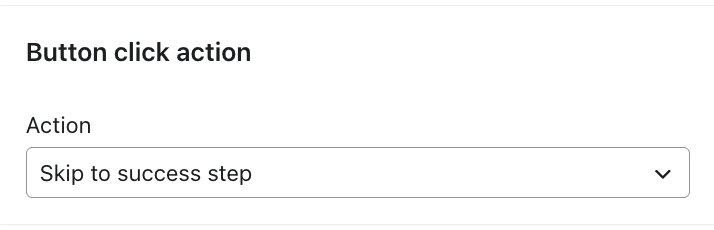
- Lege die Schaltflächenaktion auf „Zum Erfolg überspringen“ fest
- Suche in den Button-Einstellungen nach dem Dropdown-Menü Aktion (in dem du normalerweise Aktionen wie Formular schließen, Formular absenden oder Zu URL gehen auswählst).
- Wähle Zum Erfolg springen aus der Liste der Aktionen aus.
- Wenn du diese Option nicht siehst:
- Bestätige, dass du ein Standard-Anmeldeformular bearbeitest, nicht ein Formular für wieder auf Lager oder eine Landingpage.
- Vergewissere dich, dass in einem vorherigen Schritt eine erforderliche Eingabe für E-Mail oder Telefonnummer vorhanden ist.
- Bestätige, dass das Formular im Schritt „Smart Opt-in“-Code weder Spin-to-Win noch Alterssperre oder Skip to success enthält.
- Wenn du diese Option nicht siehst:
- Formularbenachrichtigungen prüfen (falls vorhanden)
- Wenn deine Konfiguration mit Best Practices oder blockierten Kombinationen in Konflikt steht (zum Beispiel, wenn „Skip to success“ vor irgendeiner Eingabe erscheint), siehst du im Editor Hinweise, die auf den problematischen Block oder Schritt verweisen.
- Befolge die Anleitung in der Warnmeldung, um:
- Verschiebe die Schaltfläche „Direkt zum Erfolg“ auf einen späteren Schritt oder
- Füge einen erforderlichen Input früher im Flow hinzu oder
- Entferne nicht kompatible Komponenten (wie Spin-to-Win oder Alterssperre).
- Vorschau deines Formulars
- Teste dein Formular optional auf einer nicht kund*innenorientierten Seite, um das Verhalten sicherzustellen:
- Klicke dich durch das Formular, wie es ein*e Besucher*in tun würde.
- Bestätige, dass du beim Klicken auf die Schaltfläche „Überspringen bis Erfolg“:
- Überspringt die erwarteten Schritte.
- Zeigt den Erfolg -Bildschirm mit dem richtigen Text, Rabattcodes oder nächsten Schritten
- Teste dein Formular optional auf einer nicht kund*innenorientierten Seite, um das Verhalten sicherzustellen:
- Das Formular veröffentlichen
- Wenn du mit deiner Konfiguration zufrieden bist, veröffentliche das Formular, damit die Änderungen auf deiner Website live gehen.
- Überwache die Performance in deiner Formularanalyse und nimm im Lauf der Zeit iterative Verbesserungen vor.
Einschränkungen und Edge Cases
Behalte diese Einschränkungen im Hinterkopf, wenn du deine Formulare planst:
- Nicht überall verfügbar
- Nur auf Standard-Anmeldeformularen verfügbar.
- Nicht verfügbar für:
- „Wieder auf Lager“-Formulare
- Landingpages
- dem ersten Schritt eines Formulars oder dem Schritt Erfolg.
- Inkompatible Funktionen
- Formulare, die eines der folgenden Elemente verwenden, können „Zum Erfolg überspringen“ nicht verwenden:
- Glücksrad -Schritte
- Alterssperre steps
- Skip to success im Schritt „Smart Opt-in“-Code
- Formulare, die eines der folgenden Elemente verwenden, können „Zum Erfolg überspringen“ nicht verwenden:
- Keine Eingaben vor „Erfolg überspringen“
- Wenn es keine Eingabefelder vor der frühesten Aktion „Zu Erfolg überspringen“ gibt, zeigt Klaviyo einen blockierenden Hinweis an, damit du nicht versehentlich ein Formular veröffentlichst, mit dem Besucher*innen den Erfolgsschritt erreichen können, ohne irgendwelche Informationen anzugeben.
- Erforderliche Eingaben nach „Weiter zu Erfolg überspringen“
- Wenn „Skip to success“ vor oder im selben Schritt wie eine erforderliche Eingabe angezeigt wird, siehst du eine Warnmeldung, damit du die Schaltfläche verschieben oder deine Felder anpassen kannst.
Das Konfigurieren von Formularen innerhalb dieser Einschränkungen stellt sicher, dass Besucher*innen immer eine reibungslose, vertrauenswürdige Experience haben und dass dein Listenwachstum sowie deine Einwilligungsdaten zuverlässig bleiben.
Verwandte Ressourcen
Um mehr über mehrstufige und leistungsstarke Formulare zu erfahren:
- So fügst du einen Formular-Teaser hinzu.
- Erste Schritte mit Anmeldeformularen
- So optimierst du die Anzeigeeinstellungen eines Anmeldeformulars
- Erste Schritte mit Anmeldeformularen
- Grundlegendes zu Formularblöcken und -feldern
- So verwaltest du deine Anmeldeformulare
- So funktionieren Targeting- und Verhaltenseinstellungen für Anmeldeformulare